
ベクター生成入門ガイド|Adobe Illustrator Tips

ついに「テキストでベクター生成」の機能がイラレに実装されました。その名の通り、テキストで指示を書けば、自動的にその通りのイラストをベクターで生成してくれる夢の機能です。
しかし使ってみるとわかると思いますが、意外と想定通りのイラストを生成するのは難しいです。日頃からの練習が必要になる機能ですねこれ。
というわけで今回は、僕がざっと使ってみて感じたコツっぽいものをいくつかまとめました。ベクター生成に挑戦してみたい、使ってみたけどなんか違う…という人はご一読あれ。
基本的な使い方
テキストでベクター生成は最新版のイラレでのみ使用が可能で、プロパティパネルに表示されています。なお、使用にはインターネットへの接続が必須です。
使い方は簡単。長方形ツールで四角形を描いてイラストの枠を作成。それを選択した状態で「プロンプト」という文言を入力して「生成」を押すだけです。
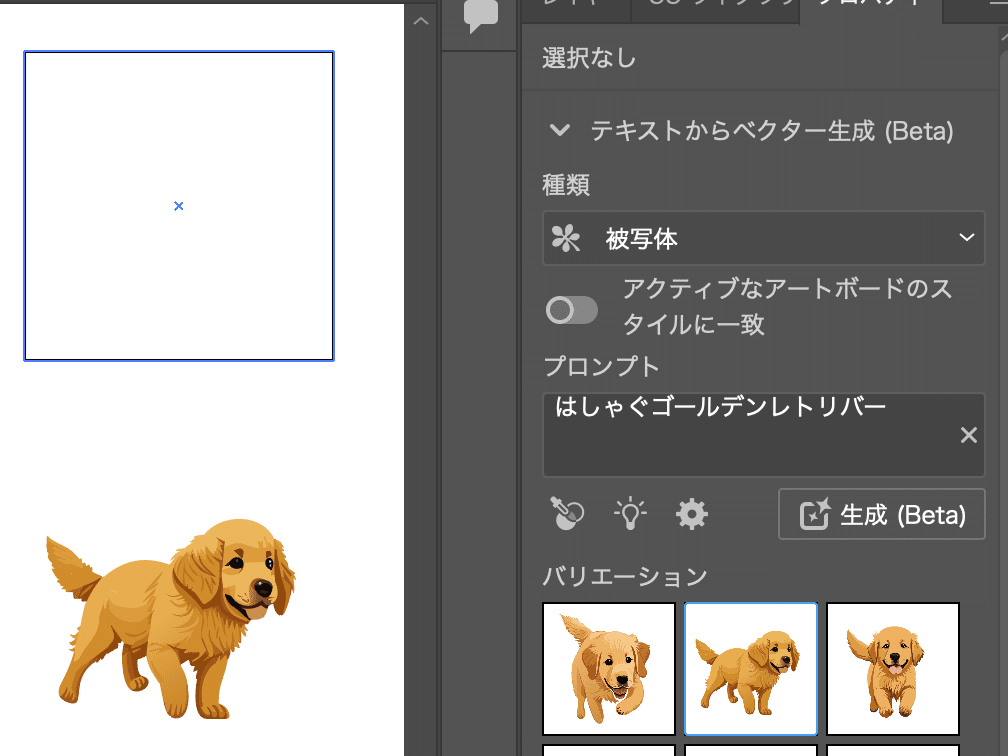
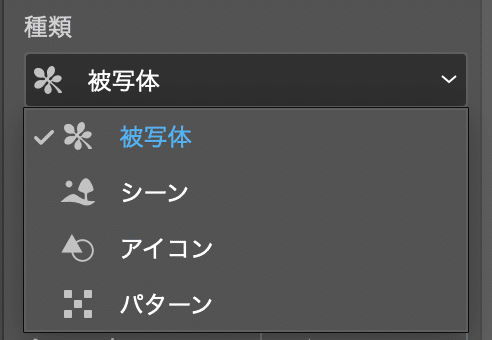
生成できるのは現在4種類で、「被写体」では犬や人など具体的なモノを、「シーン」では背景を、といった感じです。ちなみにパターンを作成すると、自動的にパターンスウォッチになります。
商用利用OK
イラレのベクター生成はまだベータ版ですが、商用利用OKだそうです。ただしあくまでこの機能に限りであって、アドビソフトのベータ版機能の全てがOKとは限りません。必ず確認してください。
【「ベクター生成」続報!】
— イラレ職人 コロ (@coro46) October 13, 2023
イラレの公式ヘルプが更新されたので、改めて問い合わせして確認しました。
ベクター生成、商用利用可能です!!!!💥🐶💥
公式ヘルプhttps://t.co/hWH66q8KNV
英語版規約https://t.co/855DCrxTom… https://t.co/BUcRJN5d1P pic.twitter.com/elgy8J9pSJ
重要な設定2つ
ベクター生成をする上で、重要な設定項目が2つあるので軽く説明します。
ここから先は

本日のイラレマガジン
Adobe Illustratorともっと仲良くなれるWebマガジン
「役に立った!」と思ったら、チップで応援してくれると助かります!
