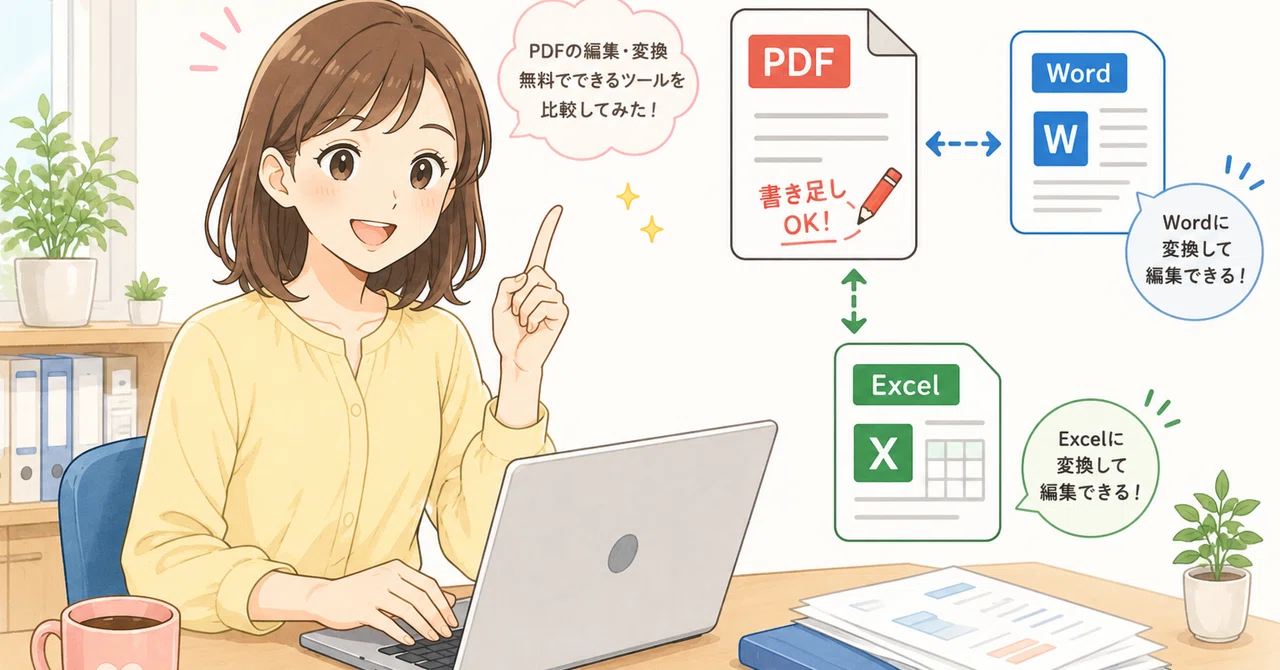
PDFの編集・変換、無料でできるツールを使い方つきで比較しました

①PDFを編集したい・変換したい、でも何を使えばいいか分からない
仕事で受け取ったPDFに文字を書き足したい、あるいはWordやExcelに変換して修正したい。そういった場面は事務の仕事ではよくあります。
「PDFってそのままで編集できるのかな」「変換ツールを使ってみたけど、どれが良いか分からない」という状況を経験された方もいるのではないでしょうか。
この記事では、無料で使えるPDF編集・変換ツールの特徴を整理しています。どれが自分の用途に合うか、比べながら読んでみてください。
②無料で使えるPDF関連ツールの概要と種類
PDF関連ツールには大きく分けて次の3種類があります。
◆オンラインツール
ブラウザ上でファイルをアップロードして操作するタイプ。インストール不要で手軽に使えます。
◆デスクトップアプリ
パソコンにインストールして使うタイプ。ネット環境がなくても使えるものもあります。
◆クラウドサービス
GoogleドライブなどのクラウドストレージがPDFの閲覧・変換に対応しているケースです。
無料で使えるものはオンラインツールに多く、今回はその中でよく使われているものを中心に紹介します。
③主な無料ツールを比較する
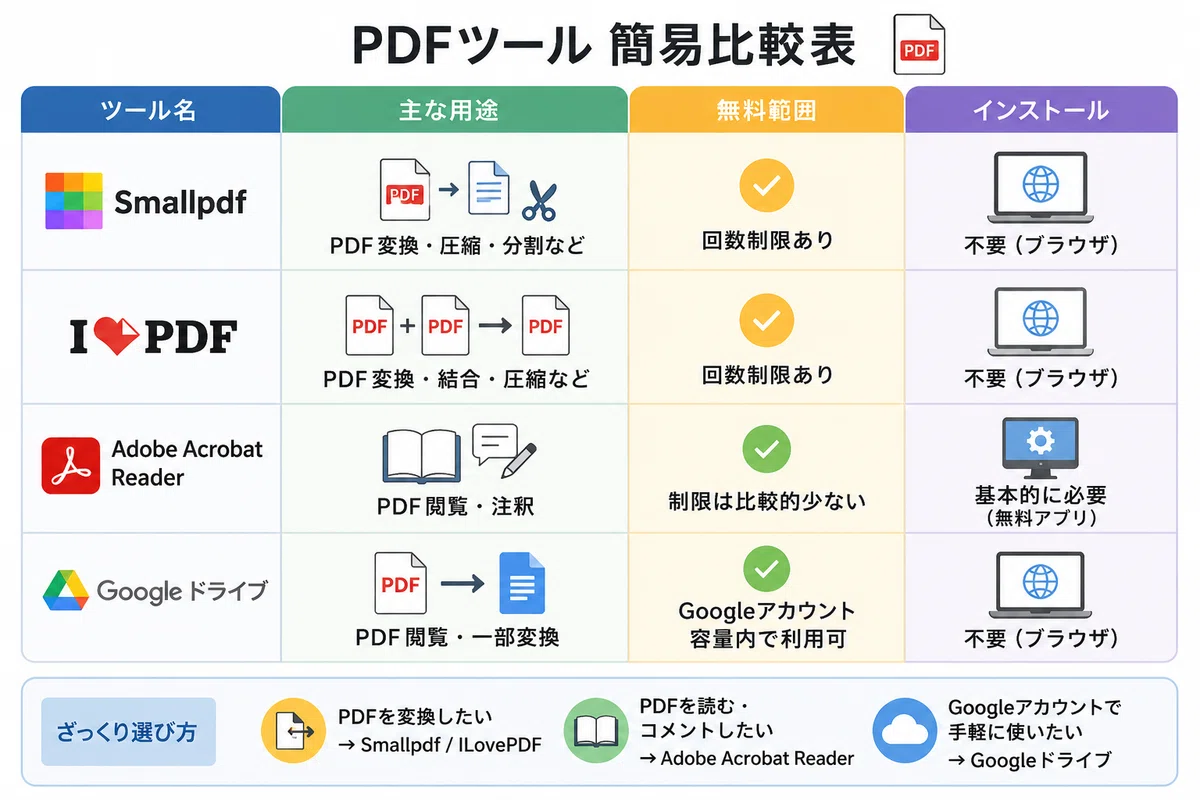
◆Smallpdf(スモールPDF)
Smallpdfはブラウザ上でPDFを操作できるオンラインツールです。PDF→Word変換、PDF→Excel変換、PDF分割・結合、圧縮など多くの機能が揃っています。
無料版では1日に処理できる回数に制限があります(最新の制限内容は公式サイトをご確認ください)。操作画面が日本語対応で、アイコンが分かりやすく直感的に使えます。
注意点として、アップロードしたファイルは一時的にSmallpdfのサーバーへ送信されます。個人情報や機密情報を含む書類を扱う場合は、利用前にセキュリティポリシーを確認し、慎重に使用することをおすすめします。
◆ILovePDF(アイラブPDF)
ILovePDFもブラウザ上で使えるオンラインツールで、Smallpdfと同様の機能を持っています。日本語対応で、変換・結合・分割・圧縮・ロック解除など多様な機能を無料でも利用できます。
無料プランの制限はあるものの、基本的な操作であれば試しやすいツールです。こちらもファイルをアップロードして使うため、セキュリティの点はSmallpdf同様に確認が必要です。
◆Adobe Acrobat Reader(無料版)
Adobe Acrobat Readerは、PDFの閲覧・印刷に特化した無料アプリです。文字の修正など本格的な編集機能は有料版が中心ですが、コメントや下線などの注釈機能は無料版でも利用できます。
PDFの内容を「読む」「メモを入れる」という用途であれば、Readerで十分対応可能です。Adobe公式のPDFソフトとして広く利用されており、企業の事務用途でもよく使われています。
◆Googleドライブ(PDFの閲覧と一部変換)
Googleアカウントがあれば、Googleドライブ上でPDFを開くことができます。さらに、GoogleドライブでPDFを開くとき「Googleドキュメントで開く」を選ぶと、テキストが含まれているPDFをGoogleドキュメント(Word類似のツール)に変換できます。
ただし、変換精度はPDFの内容によって異なり、表やグラフが多いPDFはレイアウトが崩れやすい傾向にあります。完璧な変換を期待するというより、修正を前提として使う方が実用的です。
④使う前に知っておきたいセキュリティの基本
オンラインツール全般に言えることですが、ファイルをアップロードすると一時的にサービス事業者のサーバーに送信されます。
個人情報・社内機密・契約書類などを扱う場合は、オンラインツールの使用を控えるか、職場のルールに従って利用してください。無料ツールのプライバシーポリシーを確認しておくことも大切です。
社内システムやセキュリティポリシーが厳しい職場では、ツールの使用前に上長や担当者への確認が必要な場合があります。
⑤向いている人・向いていない場面
◆向いている人
・個人利用で、学習用PDFや軽い書類を扱う方
・まずは試してみたい方
・インストールをしたくない方
◆向いていない場面
・機密情報・個人情報が含まれる書類を処理するとき
・毎日大量のPDFを処理する業務(有料版を検討する価値あり)
・職場でツールの使用に制限がある環境
⑥まとめと選び方のポイント
PDFの作業内容によって、向いているツールは変わります。
「PDFをWordに変換したい」ならSmallpdfやILovePDF。
「PDFに注釈を入れたい」ならAdobe Acrobat Reader。
「Googleのサービスとまとめて使いたい」ならGoogleドライブ。
まずは自分がどんな作業をしたいのかを確認してから、試してみてください。いずれも無料で使えるので、小さな作業から試すことができます。
いいなと思ったら応援しよう!
 よろしければ応援お願いします! いただいたチップは活動費に使わせていただきます!