文章力ゼロでもおじさんブログが劇的に変わるChatGPTのCanvas活用法

自分の経験を記事にして発信したいおじさんへ
自分もブログに挑戦したい、これまでの人生経験を発信してみたい、書いているけれどいまいち「スキ」がもらえない、面白い記事が書けない……
そんなおじさんから相談を受けます。
この記事では、ChatGPTのCanvas機能を使って、
文章力ゼロのおじさんでも10分で3,000文字の、
若者にも読まれる記事を作成する方法を伝授します。
さらに、すぐに使えるプロンプトテンプレートもプレゼント。
コピペだけで記事が完成するので、
書くことへの苦手意識がある人でも安心です。
余談ですが、Cnavas機能を使えるようになれば
ブログ記事の執筆の他に、
・企画書や提案書のスライド構成やタイトル・本文の作成
・HTML・CSS、その他プログラミングのコード作成
などの作業効率も劇的に向上できます。
おじさんブログの壁
多くの相談で共通しているのは、次のような課題です。
文章を書き始めても途中で手が止まる
内容がまとまらず、長文になってしまう
読んでもらえても「面白い」とは言ってもらえない
SNSで拡散されない
原因の多くは、
「構成が固まっていない状態で書き始めている」
「自分の経験をうまく文章化できない」
という点にあります。
Canvas活用のすすめ
そこで役立つのが、10分で3,000文字を生むCanvas活用法です。
ChatGPTを使った記事作成の流れは以下の3ステップ:
ChatGPT(Canvas)で一次生成(完成度70点レベル)
プロンプトテンプレを使って、まずは骨組みと本文を一気に生成します。ここでは完成度よりスピード重視。Canvasで編集(90点)
生成された文章をCanvasの機能を使って、構成や見出し、
本文や表現を編集し、読みやすく整えます。自分の言葉で仕上げ(100点)
最後は文章全体の流れを踏まえて、自分の目と手で完成度を高めます。
ステップ2まででほぼ完成していますが、
やはり自分の言葉を組み入れながら、最終仕上げをした方が
オリジナリティも上がり、読後感も高まります。
実際の作業フロー
テーマ設定:自分の書きたいテーマを設定します。
例:自分の健康法を紹介するブログターゲット設定:誰に読んでもらいたいかを設定します。
例:ターゲットの年齢帯や健康に関する悩みまで設定できると、なお良きです。
※より細かく作成したターゲットイメージをペルソナと言います一次生成:テーマとターゲットに合わせてプロンプトを入力し、ChatGPT(Canvas)で文章を一次生成します。
Canvasで編集:Canvasを使って、部分修正、絵文字の追加、文章の長さや読解レベルの調整を行います
最終仕上げ:自分の目と手で最終仕上げをします。
タイトル再生成:完成した文章を基に、バズるタイトルを生成します。
SNS用素材作成:タイトルと文章を基に、XなどのSNSで記事を紹介する投稿文とハッシュタグを生成します。
2、3、6、7は後述するプロンプトのテンプレートで簡単に可能になり、かつハイレベルな文章生成が可能になります。。
テンプレートは指示文一部を自分の内容に差し替えて、ChatGPTのCanvasにコピペするだけで使えます。
私はリクルート時代、お客様の集客を上げるためにマーケティング営業として市場分析からプロモーション・組織戦略など、毎月1,000枚を超える提案書を作成していました。
さらに独立してからは様々なサービスを立ち上げ、自社集客のために各種SNSを使い倒してきました。
つまり、どんな観点をおさえれば、読まれる・売れるようにできるのかを熟知しています。
これまでの経験で得た観点×生成AIの活用で
実践を通じて得られたノウハウをこの記事で凝縮してご紹介しています。
ちなみにこの記事もCanvasとプレゼントするプロンプトテンプレート、
記事作成ノウハウを活用しています。
Canvasを使った具体的な記事作成方法
canvas自体の使い方はものすごくカンタンです。
ここでは各機能の使い方と、オススメの使う順番をお伝えします。
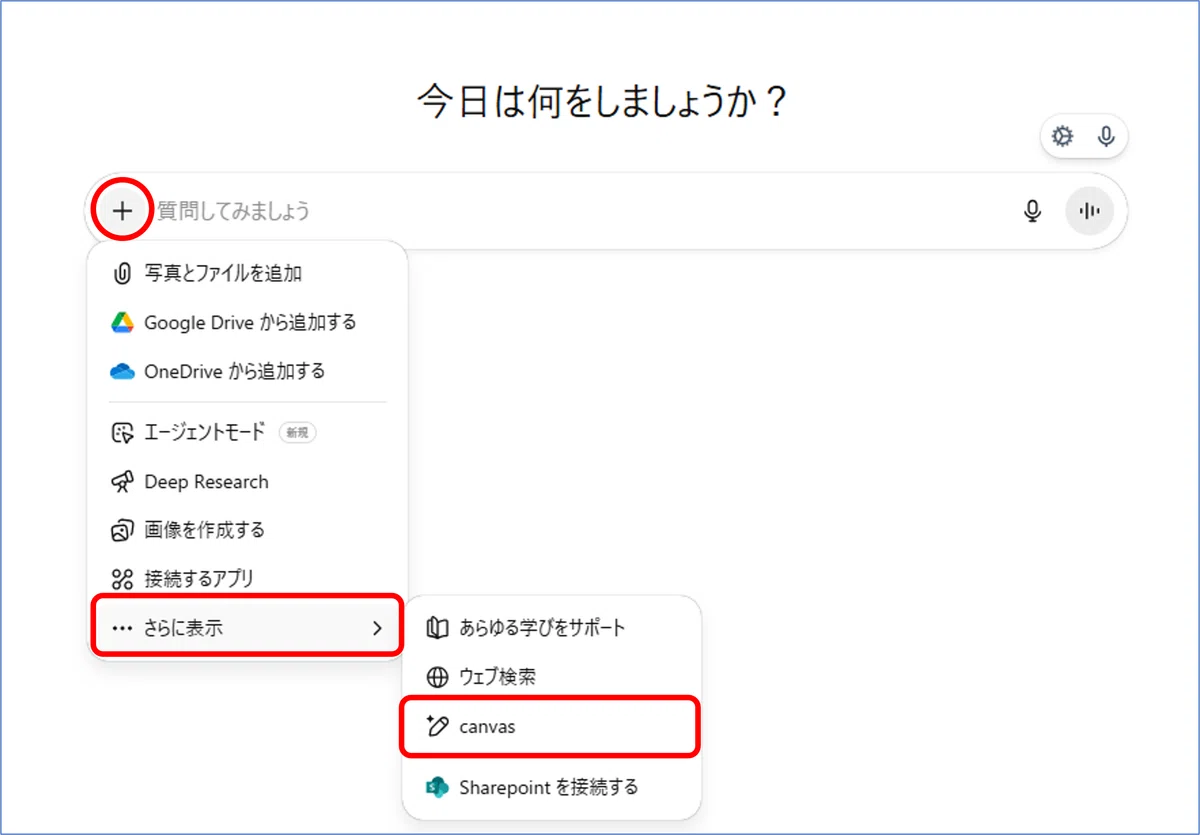
Canvasを開く
チャット入力欄の『+』ボタン>さらに表示>Canvasと順にカーソルを合わせてCanvasをクリック。
2.Canvasを使って記事を作成(一次生成/プロンプトテンプレあり)
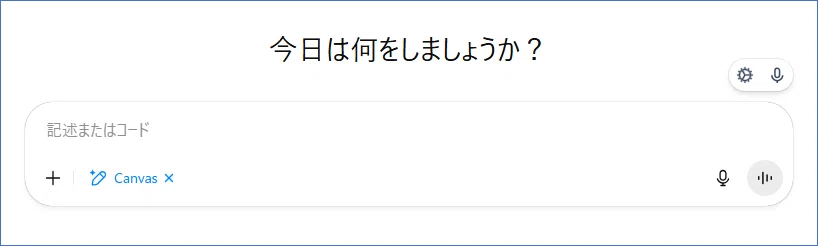
チャット入力欄の下に、写真のようにCanvasと青字で表記されますので、この状態でチャット欄に
「~について紹介するnoteの記事を作成して」といった
指示文を入力します。
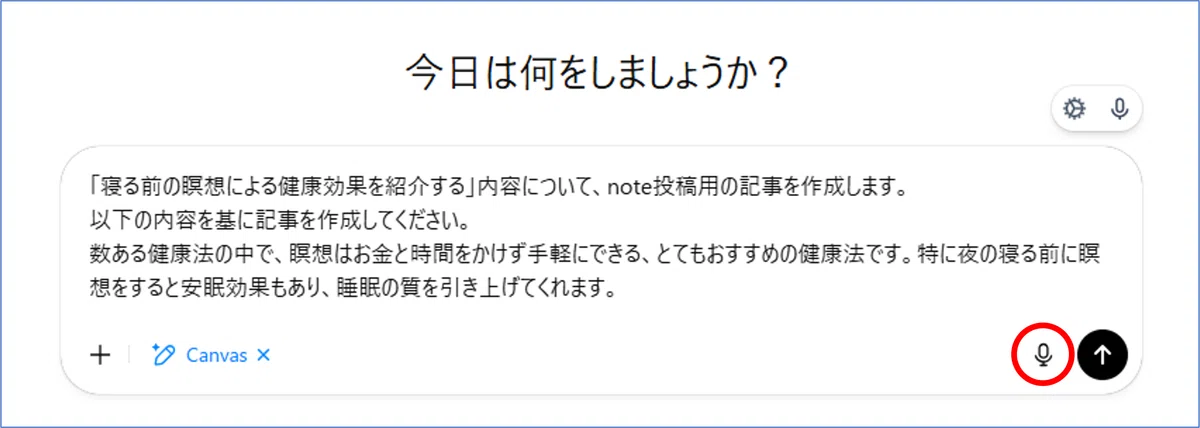
なお、記事のオリジナリティを高めるためには、できるだけ自分の感想や考えを参考にして、AIに生成させることがポイントです。
そして、この自分の考えや感想を入力するのが大変なので、
私は音声入力を使います。
これ、意外と皆さんやってないので、ぜひ試してみてください!
※音声入力はマイクのマークをクリックすれば使えます。
※音声入力で作成した文章は多少キレイでなくてもOKです。
3.Canvasを使って編集①
ステップ2で指示を送ると、Canvasの画面に切り替わり、文章が生成されます。
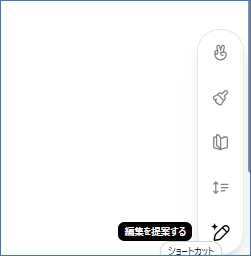
この文章を右下のツールバー(下の写真のようなもの)を使って編集します。
ツールバーのメニューは下記の通り
・絵文字を追加する(一番上):文字通り絵文字を任意の場所の入れることができます
・最終仕上げを追加する(上から2番目):文章構成・本文の内容を仕上げてくれます
・読解レベル(上から3番目):なんと「幼稚園児~大学院」まで表現のレベルを調整してくれます。ここは、一度色々と試してみてください。
・長さを調整する(上から4番目):ここもとんでもない機能です。文章の長さを調整してくれます。記事の文章量が物足りないときは、ここで「最長」を選択してください。
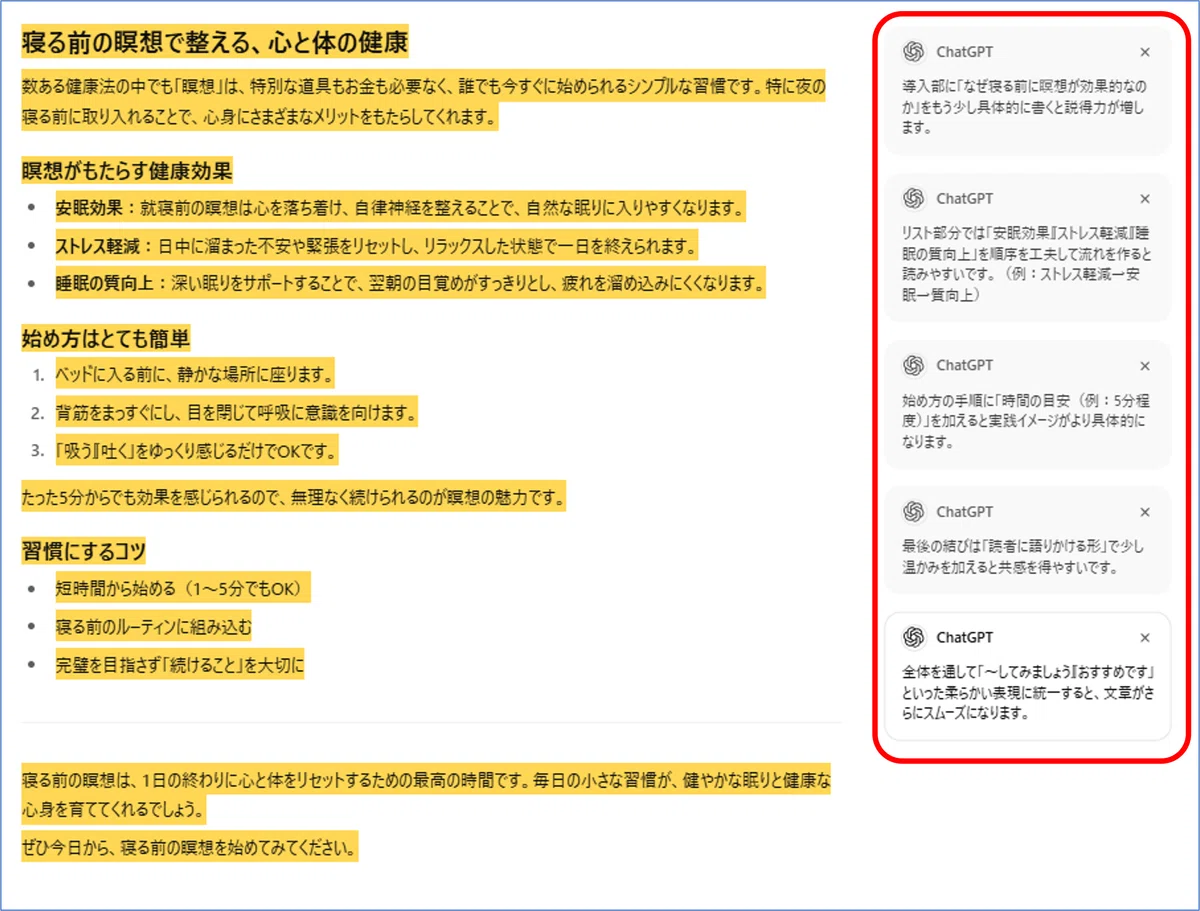
・編集を提案する(一番下):この機能を使うと、生成された文章の改善箇所を提案してくれます。この指示に従うだけでもかなりクオリティが高まります。
機能がたくさんあって迷いますが、まずは以下のの順番で試してみてください。
①編集を提案する(提案されたものをいくつか試す)
②長さを調整する(文章量が物足りないときは「最長」を選ぶ)
③最終仕上げを追加する
4.Canvasを使って編集②(部分修正の活用)
ここまでで生成・編集した内容を一度チェックしてみて
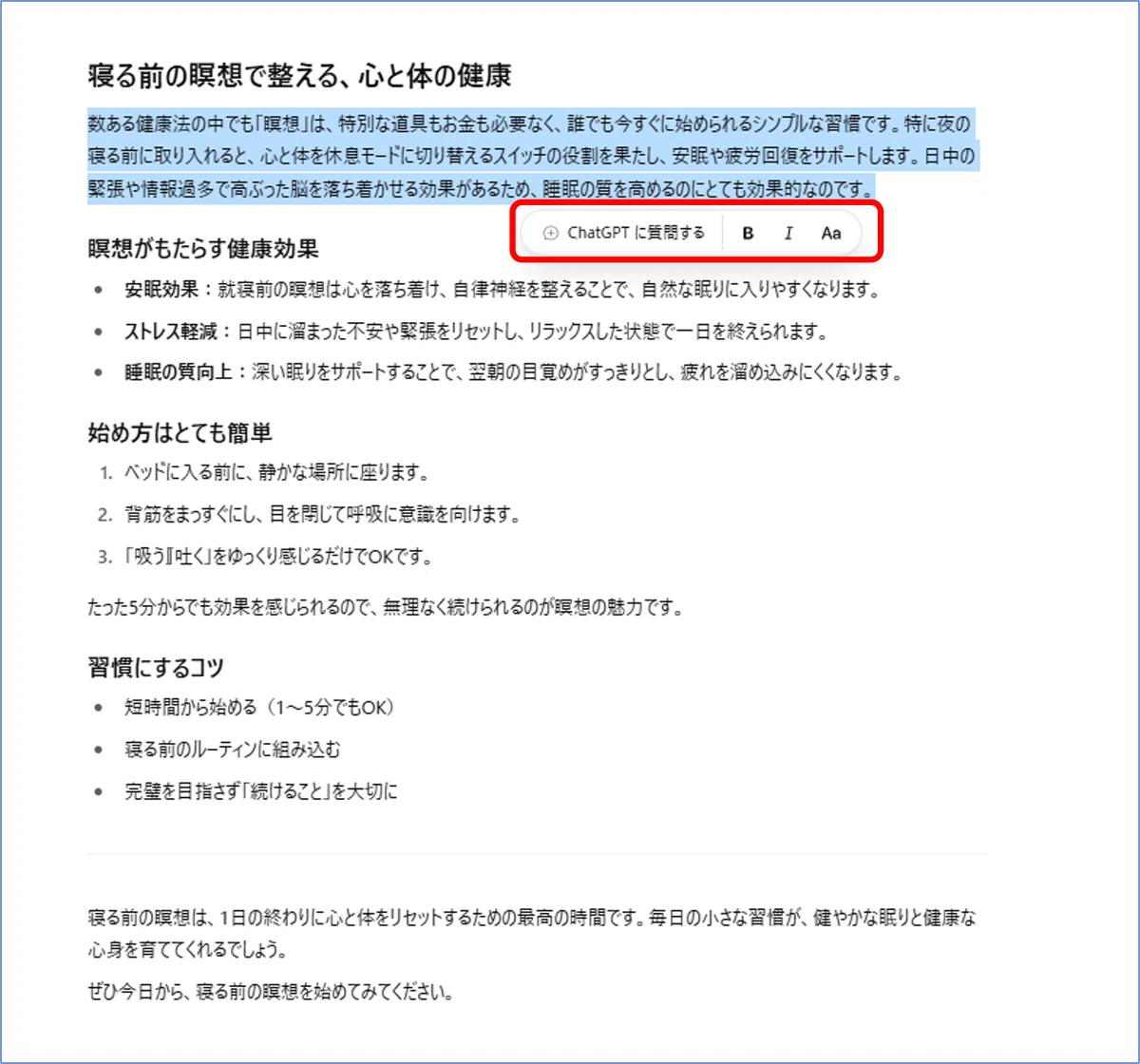
文章の内容を修正・変更したい場合は、その場所をクリック&ドラッグで選択します。
すると新しく「ChatGPTに質問する」と表出するので、クリックして入力欄に修正・変更したい内容を指示します。
すると先ほどクリック&ドラッグで選択した箇所が、指示に従って再度生成されます。(これを『部分修正』と言います。)
文章の中で気になったところを、この部分修正を繰り返し完成度を高めます。
5.noteに生成された文章をコピペして最終仕上げ
最後は自分の目と手を使って、最終仕上げをします。
noteの場合は目次を入れたり、見出しの設定や太字などの設定をするイメージです。
文章の内容や流れもしっかり確認しましょう。
6.タイトルとハッシュタグを作成(プロンプトテンプレあり)
完成させた文章を再度ChatGPT(ここまで作業してきた編集画面の左のチャット入力欄)にコピペして、タイトルとハッシュタグを考えてもらいます。
生成された内容を基に、noteにタイトルとハッシュタグを設定すれば記事は完成です。
7.記事を紹介するSNS投稿文を作成する(プロンプトテンプレあり)
6で指示して生成されたタイトルのあとに、SNS用の投稿文を作成するように指示します。
以上で、記事作成~SNS投稿用の文章作成までが完了します。
初めての場合はそれなりに時間はかかりますが、それでもかなり生産性高くプロレベルの文章を作成できます。
プレゼントするプロンプトテンプレートと音声入力を活用すれば、タイピングが苦手な方でも個性を活かしたオリジナル性の高い3,000文字の記事をたった10分で作成することが可能です。
◇ 広告主数・アフィリエイトサイト数日本最大級☆
◇ 登録はもちろん無料、審査なしのアフィリエイトサービス☆
⇒アフィリエイトならA8.net

ここから先は
パパのためのAI革命~人生を変える幸せのレシピ~
「パパ、あのね!」に笑顔で応えたい。 30代・管理職・共働きの「時間がない」「お金が不安」なパパへ。 AIを武器に「心の余裕」と「家族と…
この記事が気に入ったらチップで応援してみませんか?
