
【画像入り解説】最新ChatGPT画像生成の使いこなし方

※この記事は2025年4月4日時点の情報です。
こんにちは!coto(こと)です☺
AIイラストレーターとして、AI画像生成講座の講師をしたり、
イラストを納品したりして活動しています♪
私は普段Midjourneyで画像生成しているのですが、
この度のChatGPTのバージョンアップがものすごくて!!
感動したので皆さんにもシェアします✨
ChatGPTは、会話形式で画像生成できるので、
画像生成初心者の方にも簡単に取り組めますよ(^^)
もちろん、これまで画像生成をやっていた方も
「ここでもう少しこうできたらなー!」と思っていたことが、
簡単にできるようになったので、便利に使えると思います!
では、さっそく説明していきますね♪
1.基本的な使い方
ChatGPTを開いて、画面左上にある『ChatGPT』の表示を
『ChatGPT 4o』を選択します。
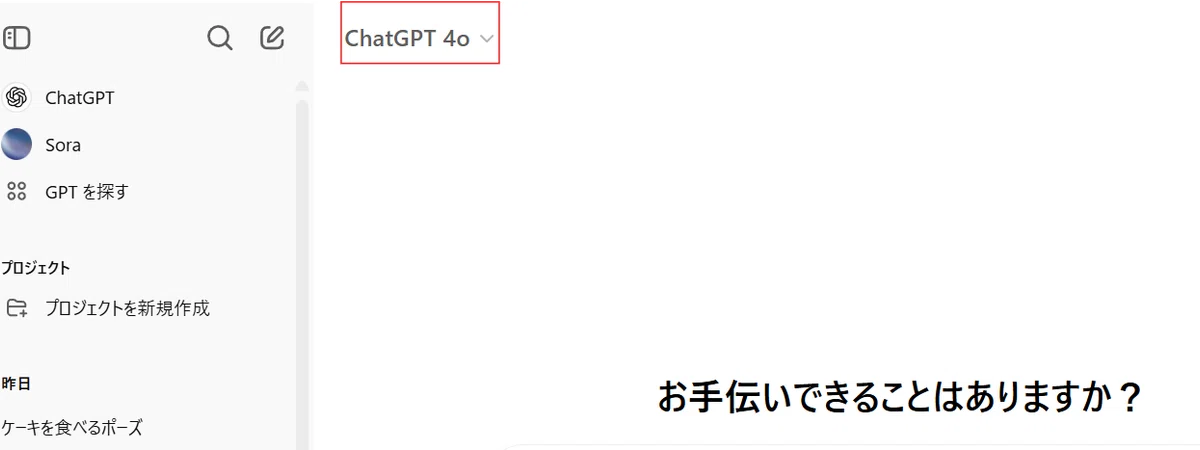
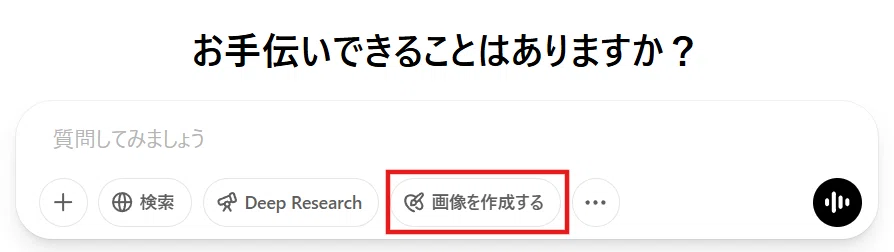
そして、「キャプションを入力」と書いているボックスの
『画像を作成する』をクリックし、描きたい絵を言葉にして入力します
例えば、
「茶色いフワフワのクマのぬいぐるみ。背景はチェック柄の壁紙。優しい手書き風のテイストで可愛いイラスト。」と入力。
すると数分で画像が出来上がります!
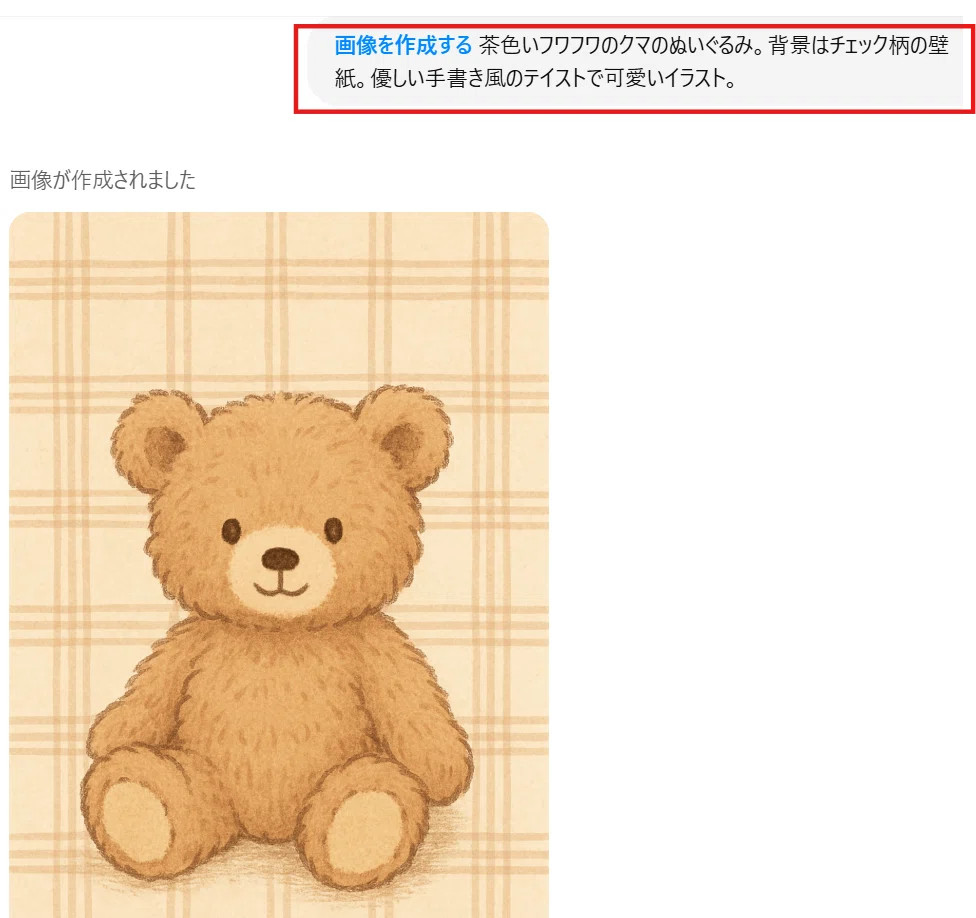
ね、簡単でしょ✨
他にも会社の資料の挿し絵で使えるイラストも生成できます↓↓
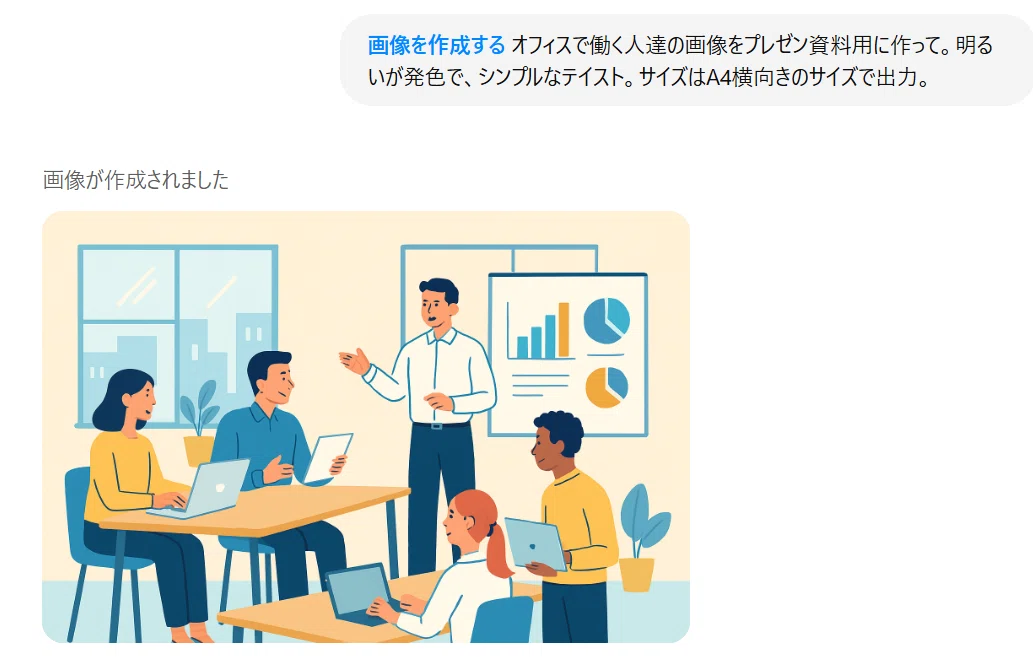
上記画像の指示文(プロンプト)を見てもらえば
お気づきかと思いますが、サイズの指定もできます。
なので、YOUTUBEのサムネイルや、Instagramの投稿用
などそれぞれに合わせたサイズで生成できるのです。
しかも、簡単に!
簡単すぎて驚きですよね(≧▽≦)
1-2.テイストのアレンジ
先ほど作ったクマのイラストのテイストを変えてみましょう♪
これも簡単ですが、下記のようなプロンプトで作ります。
(先ほど生成したイラストの続きに、)
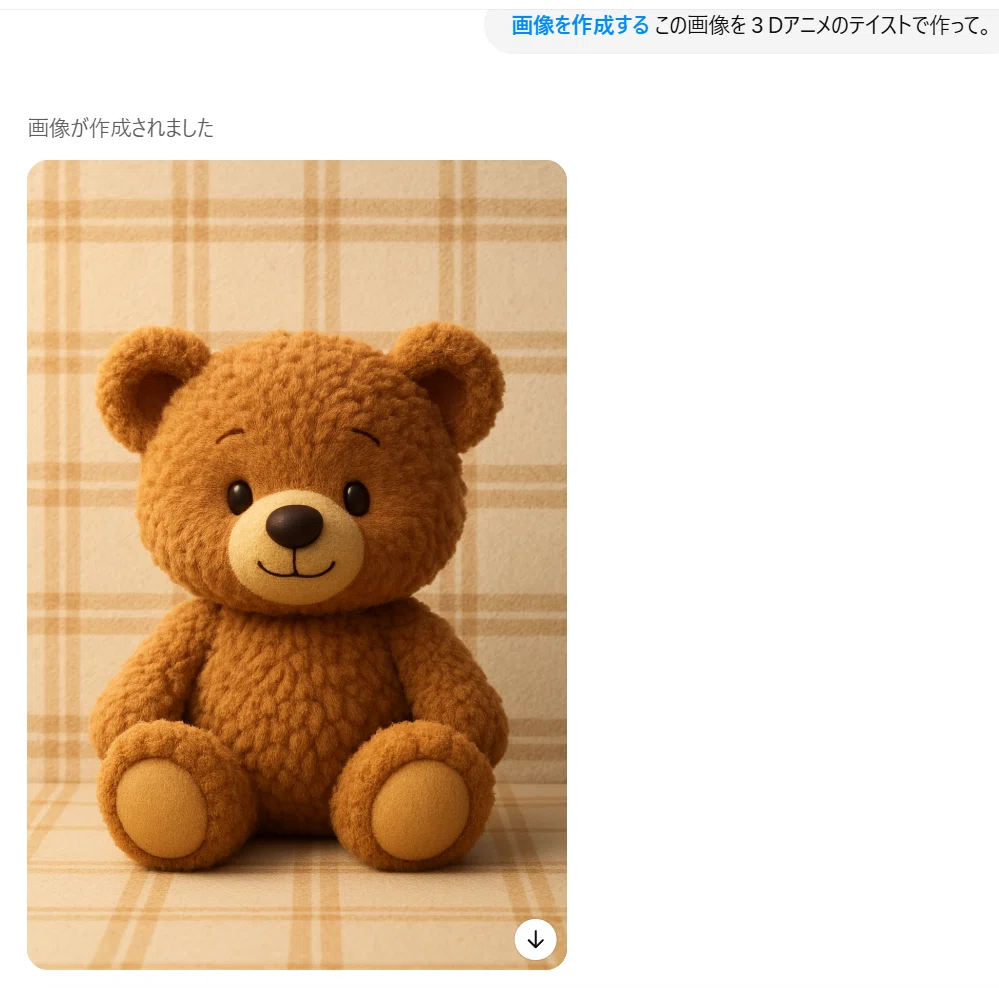
簡単ですね!
他にも、
・水彩画風
・油絵風
・アメコミ風
・手書き風
・デッサン風
など色々なテイストで生成できます。
では続いて、応用編です✨
2.応用編
2-1.画像参照
バージョンアップして格段に質が上がったのが、
外部から画像をアップロードして
それと同じような画像を生成できる機能!
やり方は・・・
テキストを入れるボックスの左下にある「+」ボタンをクリック
パソコンに保存されている画像を参照させるのであれば、
「コンピューターからアップロードする」をクリックし、
作りたい画像を選択します。
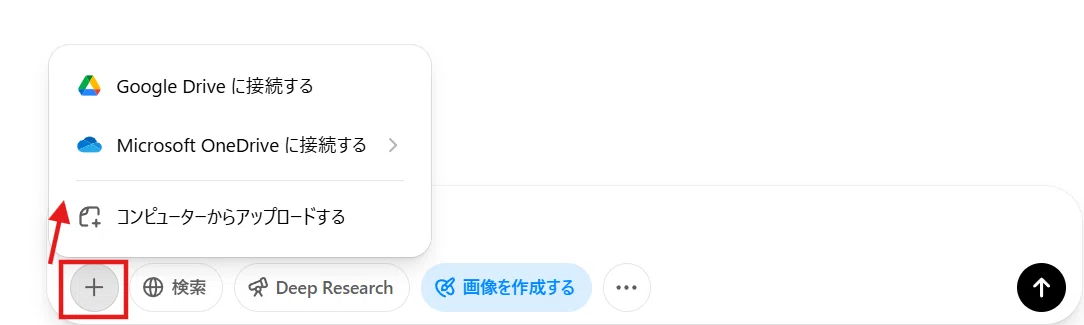
私は、Midjourneyで生成した画像をアップロードし、
下記のように指示してみました。
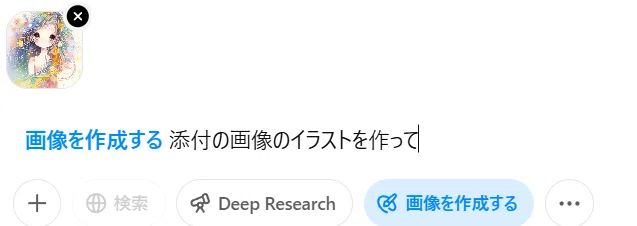
そしてできたのが、こちら↓
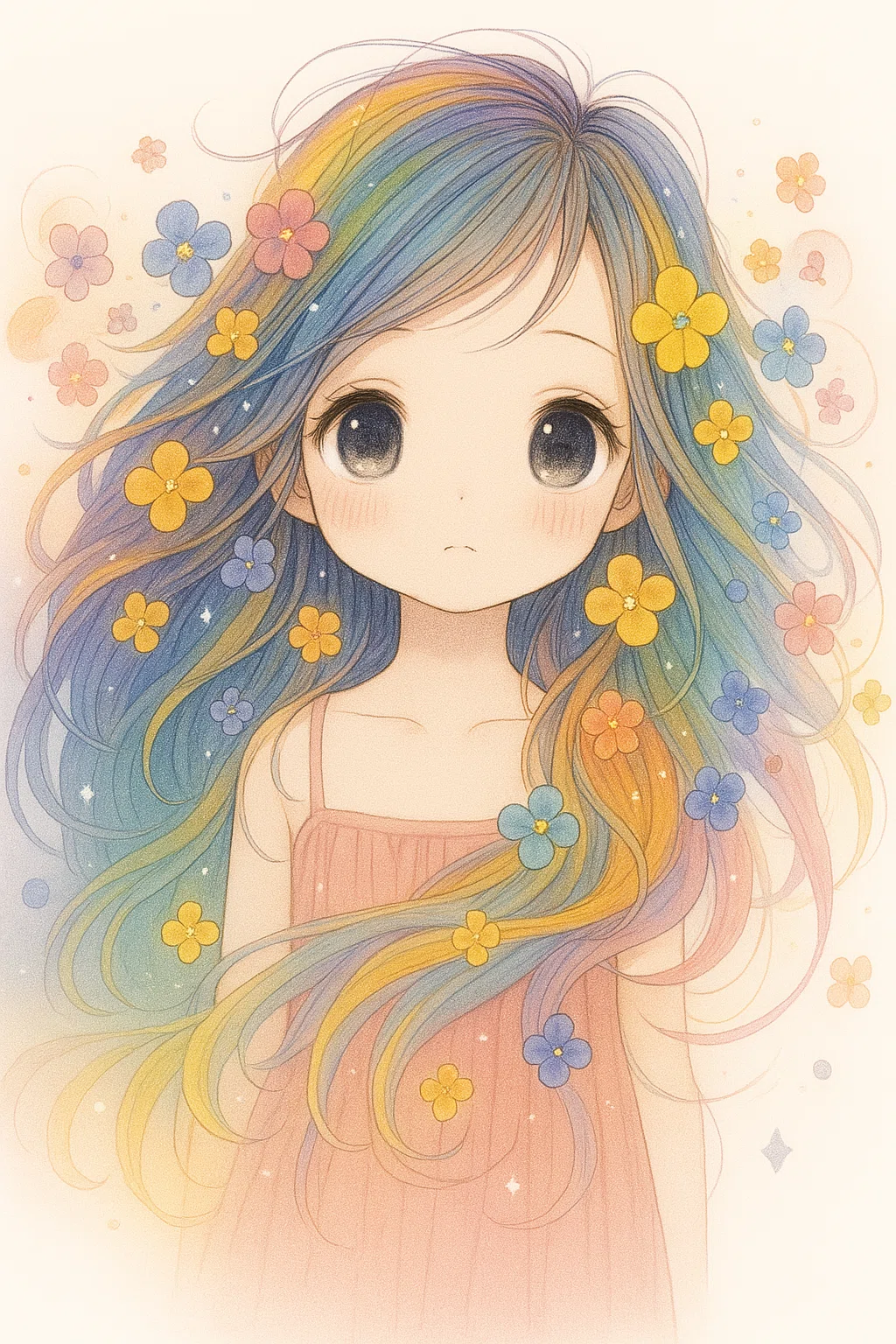
また、参照画像をそのまま生成するだけじゃなく、
アレンジも可能なんです!
例えば、参照する画像のポーズを変えたいときは、
下記のように指示文(プロンプト)をいれると・・・
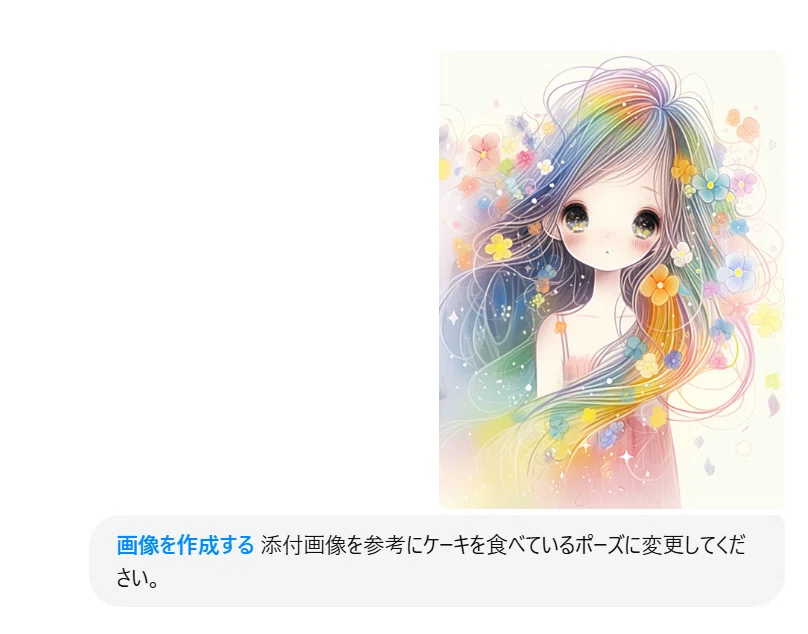
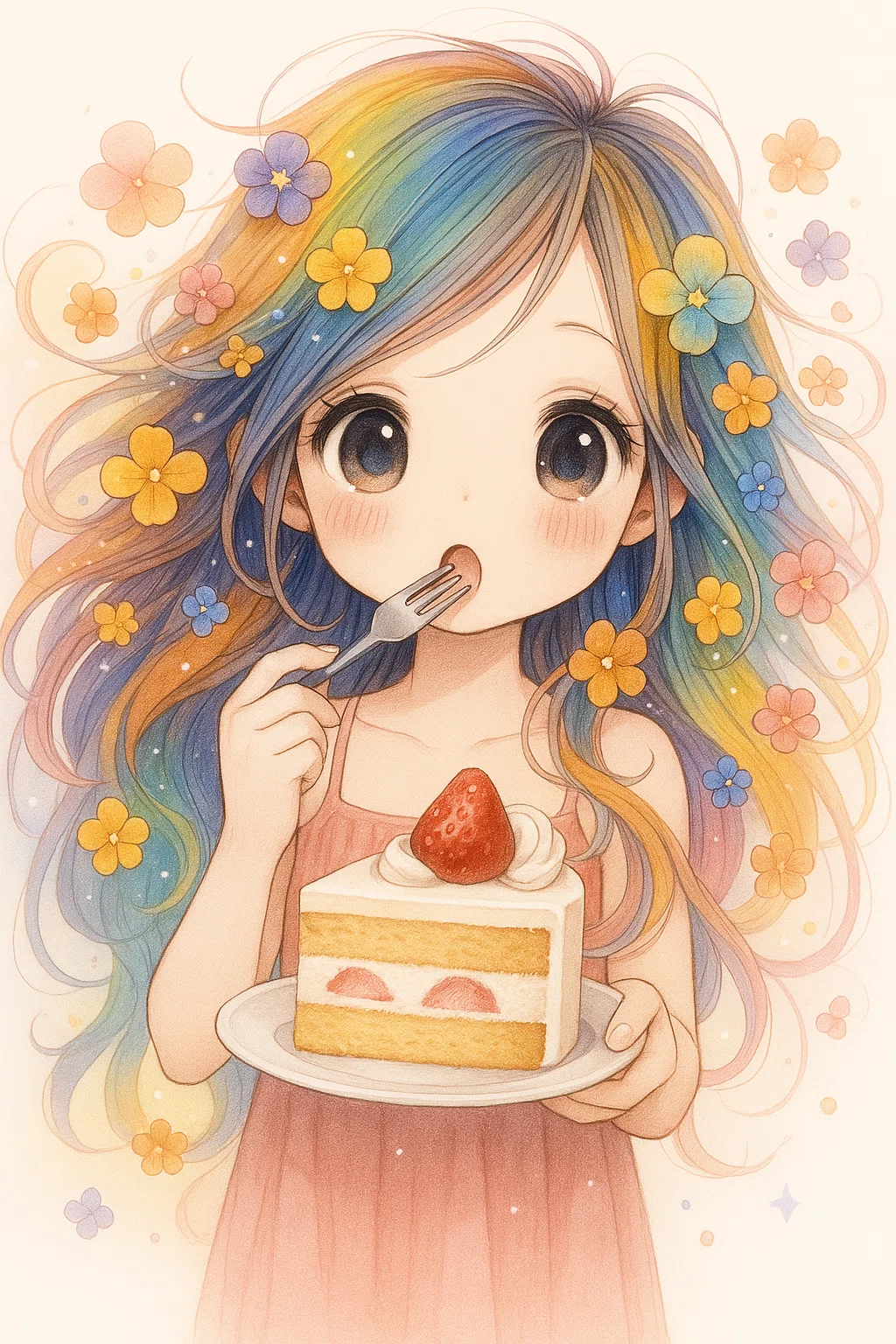
すごくないですか?!
ほんとに、さっきのプロンプトだけでこんなにできる✨
上出来すぎる!!
2-2.画像合成
続いて、おもしろい機能をご紹介。
2枚の画像を1枚に合体させることができます!
下記のように指示文(プロンプト)を入れると、、、
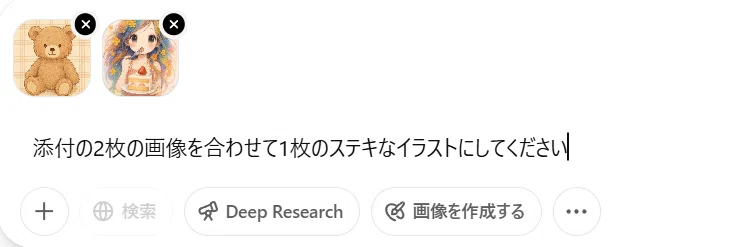
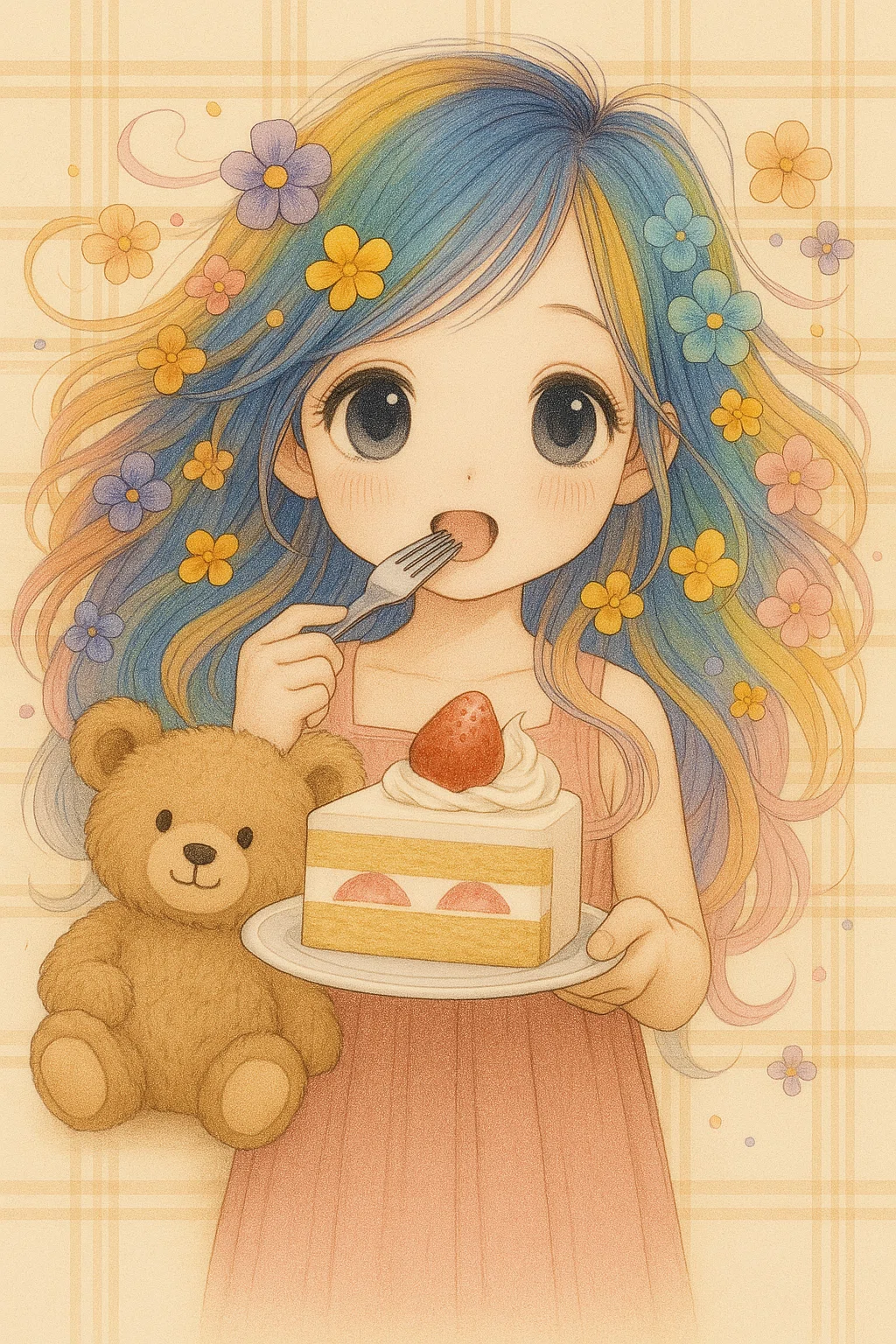
合成完了🌟
また、生成してきた画像の続きで合成の指示もできます。↓
(元の画像)
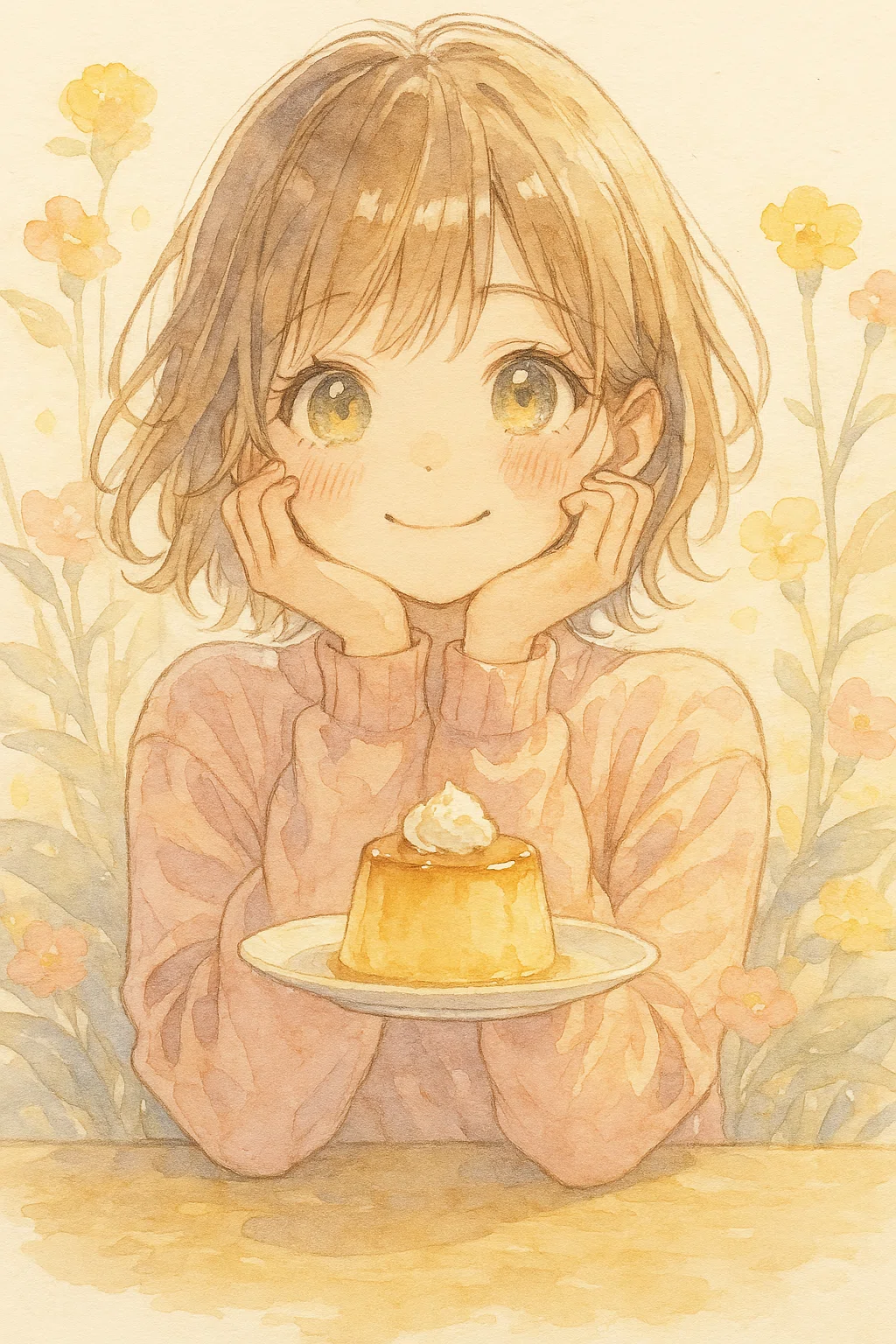
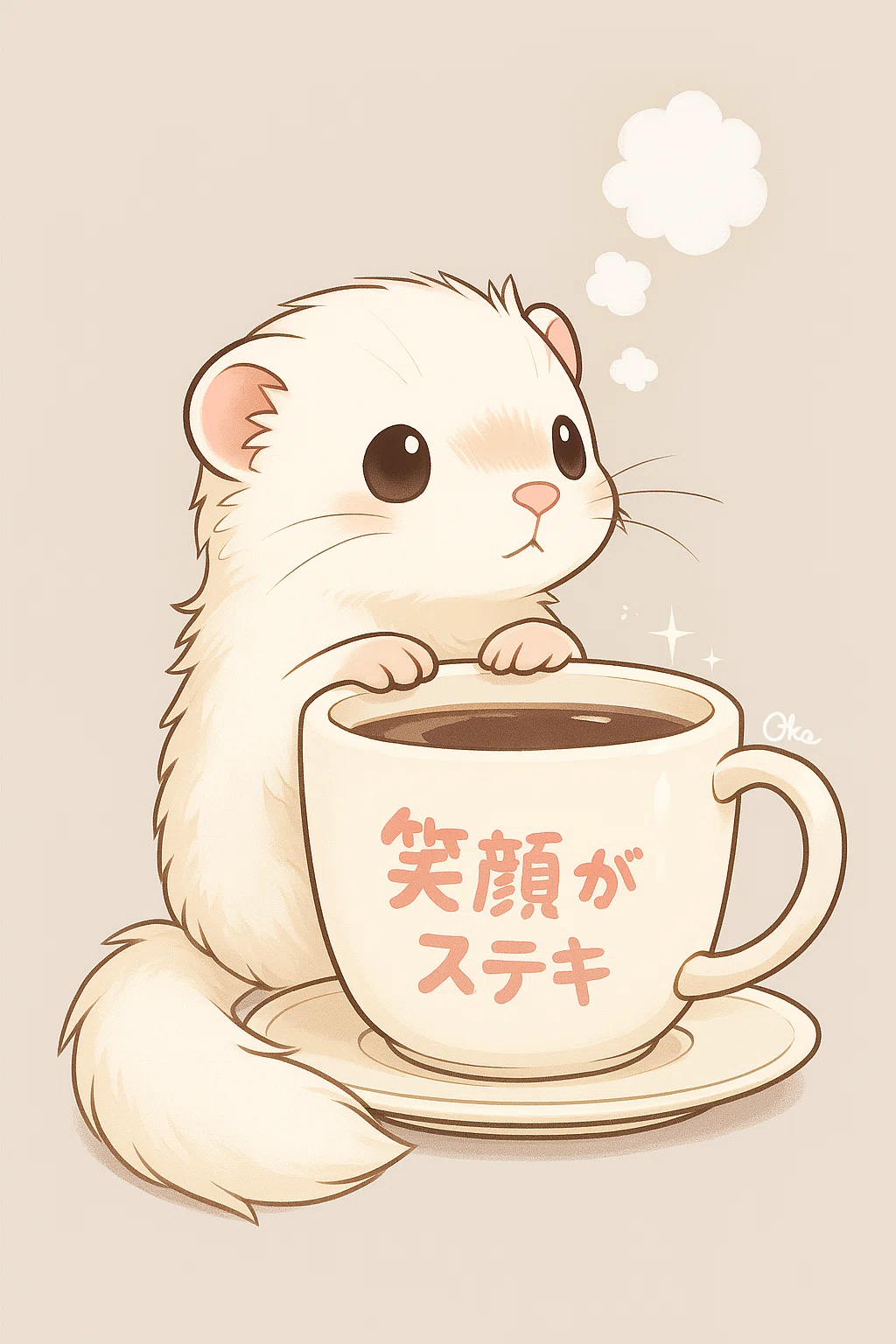
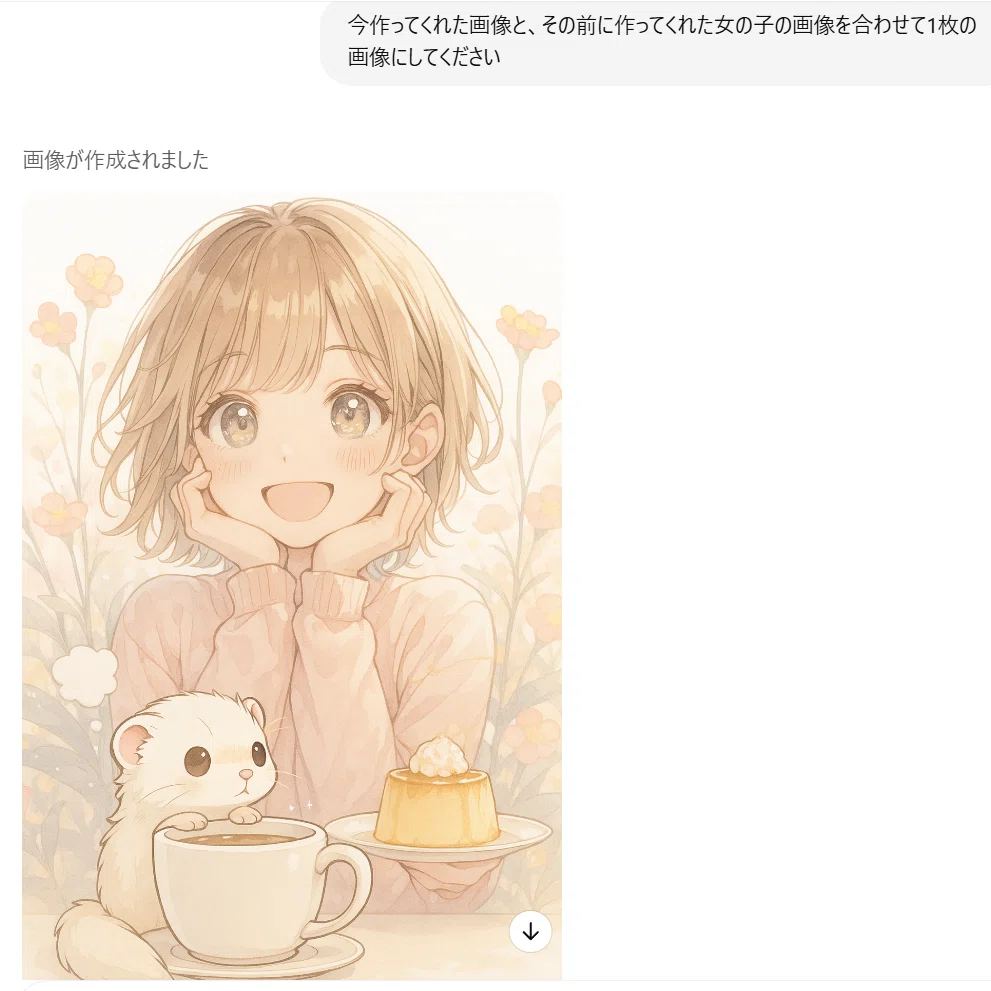
うまい具合に合成されました!
ほんとにすごいですよね~(感動)
3.注意すること
ChatGPTは、画面左上の↓のマークで新しいChatルームを作ることができます。
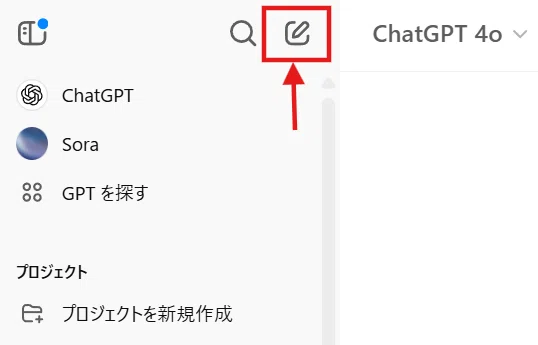
一つのChatルームで生成し続けるより、
生成するものによって別のルームを作ることで、
キャラクターに一貫性を持たせやすくなります。
逆に、同じルームで作り続けると、過去の画像のスタイルに引っ張られてしまうことが多々あります^^;
作ったルームは、左側に羅列されていくので、
後日続きを作りたいときはそこから生成することもできます(^-^)
ちなみに、キャラクターに一貫性を持たせたい場合
「スタイルを維持したまま」
とプロンプトに入れることも有効だと思います。
4.著作権などについて
AI活用が広がってきたのと同時に、著作権の議論が進められています。
他者の創作物を学習に使用していなければ、商用利用は基本的に問題ありません。が、
実在人物の顔や名前を無断で使用しAI生成して、肖像権や名誉毀損等のトラブルが多発しています。
アニメキャラクターや有名人などの写真を使って生成したり、一般人の写真でも無断使用はだめですからね(:_;)
また、「~~風」と指示する時に有名画家さんの名前を入れたりするのも
リスクになるのでやめましょう。
気になる方は、下記リンクをご参照ください
5・まとめ
いかがでしたか?
ChatGPT画像生成って簡単なのに、いい仕事してくれますよね✨
今からすぐに始められますね!
仕事の資料つくりも、これまでデザイナーさんに頼んでいたコストや、
ご自身で作成しいてた時間の削減に大貢献✨
個人利用の方でも、簡単にかわいい画像やかっこいい画像が作れるので
楽しみながら作れますね♪
あ!LINEスタンプ画像も簡単に作れますよ♪
もし、自分で思うような画像が作れないなというときは、
フリー素材を参照させて生成すると
もっと簡単かもしれません( *´艸`)
※「2-1.画像参照」を参考に♪
最後までよんでいただき、ありがとうごさいました!
「良い記事だったよ~!」と気に入っていただけたら、チップいただけると嬉しいです_(._.)_♪
引き続き、記事更新していきますので
よろしくお願いします🌷
P.S.
実際に、手取り足取り教えてよ~
というかた、一緒に画面共有で作り方をお伝えすることもできます!👇
画像生成のお悩み相談も受け付けていますので、
よかったらこちらもどうぞ♪
ちなみに、
やっぱりMidjourneyのテイストが好き♡
という方には、こちら👇ご好評いただいています!
