
ObsidianでGemini CLIを使うために、Windows版Terminalを設定してみたメモ

最近、Obsidian内でGemini CLIを動かしてみようと思い立ち、
その際に必要だった「Terminalプラグイン(コミュニティ製)」の設定をメモしておきます。
🔌 使用プラグイン
コミュニティプラグインから以下をインストールしました。
タイトルTerminal
バージョン3.20.0
開発者polyipseity
※バージョンは変わる可能性がありますが、
この「タイトル」と「開発者名」で検索すれば見つかります。
⚙️ 設定手順
インストール後、Obsidianの設定画面から
「Terminal → Profiles」 を開き、
「EDIT」をクリックします。
🧭 Profiles設定例
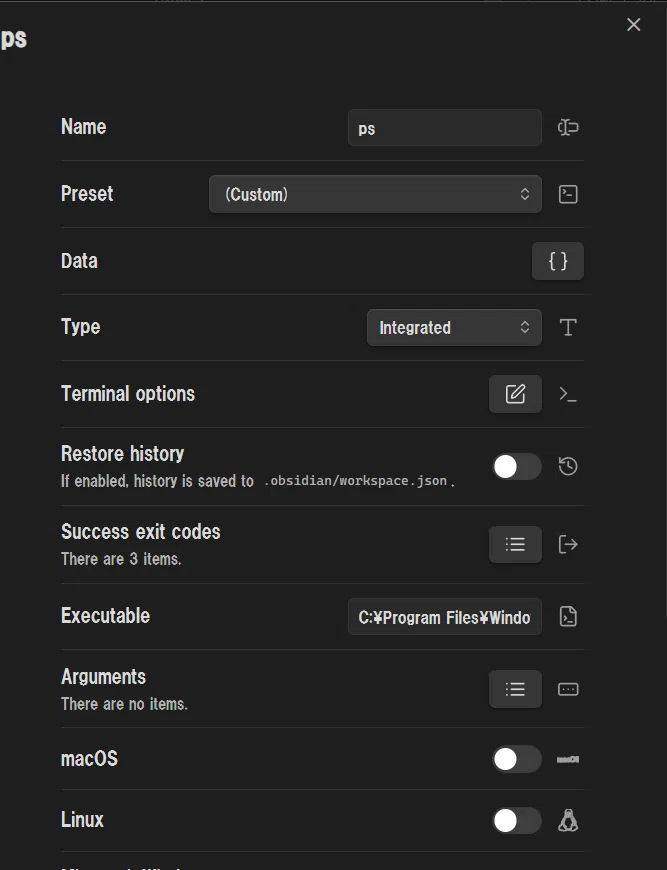
私の環境では、以下のように設定しました。
Name ps PowerShellの略(任意の名前でOK)
Preset (Custom) 独自設定にするため
Type Integrated Obsidian内ターミナルとして動かす
Executable C:\Program Files\WindowsApps\Microsoft.PowerShell_7.5.3.0_x64__8wekyb3d8bbwe\pwsh.exe
(私の場合はMicrosoft Store からインストールした PowerShellです。
PowerShellを管理者として起動するとタイトルにパスが記載されていましたのでそちらを入力しました。)
💻 OS設定トグル
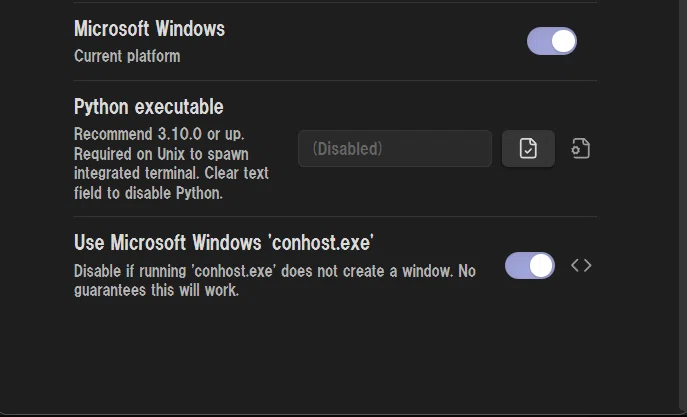
OS状態macOS❌ オフLinux❌ オフWindows✅ オン
🚀 結果
これで、Obsidian上でPowerShellを直接使えるようになりました!
Gemini CLIのコマンドも問題なく実行でき、
タブを切り替えずに操作できるのがとても快適です。
✍️ まとめ
ObsidianのTerminalプラグインは、
ちょっとしたCLI操作をObsidianの中で完結できる便利ツールです。
特にGemini CLIのようにテキスト生成やメモ関連のツールを扱う際、
Obsidianとの相性は抜群でした。
いいなと思ったら応援しよう!
 あなたの心に響けたなら、チップをいただけると嬉しいです。いただいた想いは、これからの創作の大きな励みになります。ありがとう😊