
ジェットカットを使いこなせ!動画編集の効率を劇的にアップする必須技術

はじめに
動画編集の技術は日々進化していますが、視聴者の心をつかむために欠かせないのは「無駄のない、テンポの良い編集」です。その中で特に重視されるのが「ジェットカット」という手法です。話の間を削り、テンポを整えるだけで、動画のクオリティが格段に向上し、視聴者の離脱率を下げることができます。
ジェットカットはシンプルな手法でありながら、編集スキルの基礎とも言える重要な技術です。会話の中の「えー」「あのー」といったフィラーや、不必要な沈黙をカットするだけで、動画の見やすさとプロフェッショナル感が劇的にアップします。本記事では、ジェットカットの基本的な概要から実践的な使い方、注意点や便利なツールまでを徹底的に解説します。
初めて動画編集を学ぶ方から、すでに編集スキルを持っている方まで、ジェットカットをしっかり活用することで、動画のクオリティをワンランクアップさせるヒントが得られるはずです。視聴者に「また見たい!」と思わせる動画作りの第一歩を、一緒に学んでいきましょう!
1. ジェットカットとは?
ジェットカットとは、会話やモノローグの中で発生する無駄な間(間延び箇所や「えー」「あのー」といったフィラー)を取り除き、テンポを向上させる編集技法のことです。この手法を使うことで、内容が凝縮され、視聴者にとってストレスのない動画を作ることができます。
主な用途
テンポの向上:間延びした印象をなくし、視聴者の興味を引き続ける。
動画の短縮:長尺の動画をコンパクトにする。
プロっぽさの演出:不必要な間を排除し、洗練された動画に仕上げる。
2. ジェットカットの利点
2.1 視聴者の離脱を防ぐ
間が多い動画は視聴者を退屈させる原因になります。ジェットカットを施すことで、内容がダイレクトに伝わり、視聴者の集中を保ちやすくなります。ショート動画が主流の近年では非常に重要です。
2.2 動画の尺を短縮できる
間を省くだけで、動画の長さを短縮できるため、視聴時間を短く抑えたい場合に効果的です。タイパ重視の流れに乗るためにも重要です。
2.3 話の流れがスムーズに
「えー」「あのー」といったフィラーを削除することで、発言がクリアになり、プロフェッショナルな印象を与えます。
3. ジェットカットの効果的な使い方
3.1 間を正確にカットする
不要な間やフィラー音(例:「えー」「そのー」)を的確に削除します。ただし、話の流れが不自然にならないよう注意しましょう。
3.2 映像飛びを最小限にする
ジェットカットではカット間で映像が「飛ぶ」ことがあります。動いている時にカットを入れると瞬間移動しているように見えてしまうアレです。これを目立たせないために、以下の工夫をするのがおすすめです。
カット間にトランジションを入れる。(クロスフェード等)
適切なBロール(差し込み映像)を挿入する。
ズームインやズームアウトを活用する。
3.3 音声をなめらかに編集する
音声が途切れると不自然な印象を与えるため、オーディオフェードを活用して滑らかに繋げることが重要です。
3.4 テンポを意識する
視聴者のペースに合わせた間引きを心掛けます。テンポが速すぎると、情報が追いきれなくなる可能性があります。
4. 実際のジェットカット例
以下は実際にジェットカットを行う前後のシーケンス比較です。
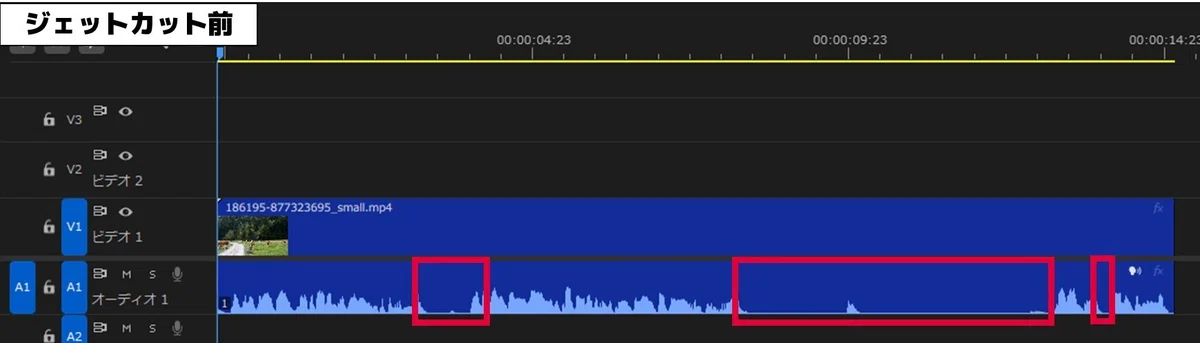
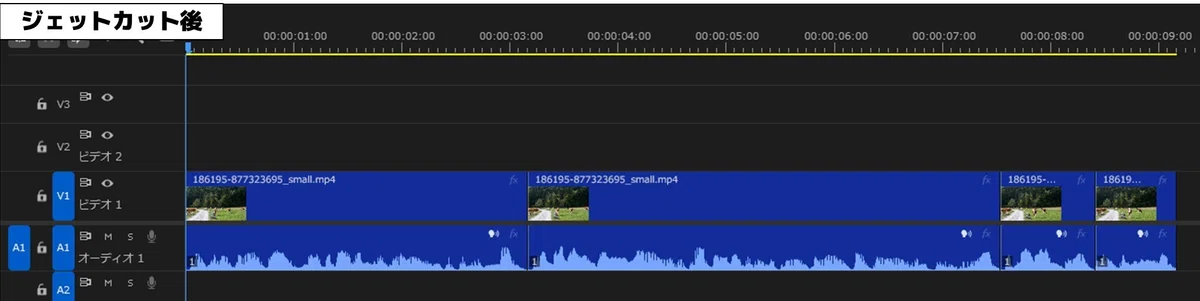
ジェットカット前では赤枠のように無音区間や間延び箇所があります。こういった間延び箇所は動画のテンポ感を悪くするだけでなく、視聴者の離脱にも繋がってしまいます。そのため、赤枠箇所にカット入れを行い、上の「ジェットカット後」のようにテンポの良い動画に仕上げましょう。
ちなみに、カットの際はカット間に3~4フレーム程度の間(ま)が空いていると聞きやすくなります。
5. ジェットカットを使う際の注意点
5.1 削りすぎない
間を詰めすぎると、不自然で圧迫感のある動画になることがあります。視聴者に余韻を与えるため、必要な間は残しましょう。(3~4フレーム程度の間がベストです)
5.2 子音切れに注意
カットを詰めすぎると、話し手の言葉の子音が途切れ、不自然な音声になることがあります。特に「ん」や「つ」などの音が消えやすいので、再生して確認しながら調整しましょう。
例:正「それでは」⇒誤「おれでは」
正「なっている」⇒誤「なている」
5.3 話の意味が通じなくならないように
フィラーや間を削除する際に、発言の文脈や内容が途切れないように注意します。
5.4 クライアントやターゲットに合わせる
クライアントが求めるテンポや、ターゲット視聴者の好みに応じてジェットカットの強度を調整することが大切です。例えばエンタメ系動画の場合、ツッコミ時に間(ま)を短くしたり、ボケた時に「・・・」と間(ま)を長くする場合があります。
5.5 ブツ音、プツ音に注意
カット間の音声波形が滑らかでない場合、カット間に「ブツッ」や「プツッ」といった雑音が入ってしまう可能性があります。必ず音声波形はなだらかに始まるようにしましょう。以下NG例のように音声波形が壁のようになっている場合にブツ音、プツ音が発生しやすくなります。
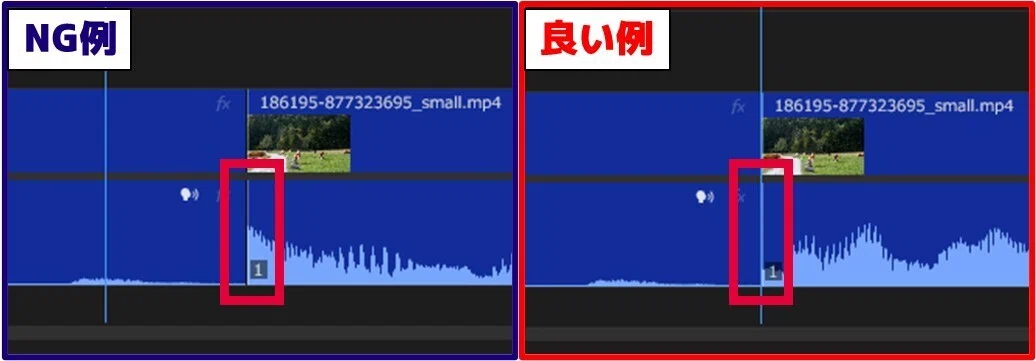
どうしても音声波形が壁になってしまう場合、カット間に「コンスタントパワー」か「指数フェード」を最小タイムで入れておきましょう。
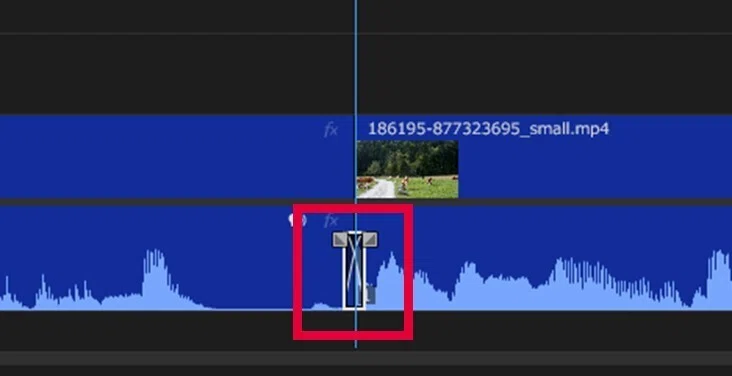
ただ、カット間に毎回エフェクトから「コンスタントパワー」や「指数フェード」をドラッグ&ドロップするのは非常に大変です。1回だけならまだしも、動画全体で何回も入れるとなるとドラッグ&ドロップの繰り返しで非常に手間がかかってしまいます。
そんなあなたにおすすめの方法があります!
さすがは天下のPremiere Pro、一瞬でカット間にコンスタントパワーが入れられる手法があります。
その方法はとても簡単で、カット間にマウスカーソルを持っていった時に出てくる小さな灰色の四角を反対のカットにドラッグするだけです。
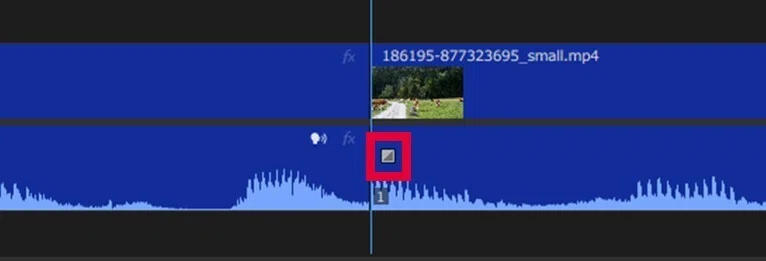
これだけでもかなり効率化できますので、ぜひ活用してみてください!
6. ジェットカットに便利なツールとテクニック
6.1 Premiere Proのショートカットキー
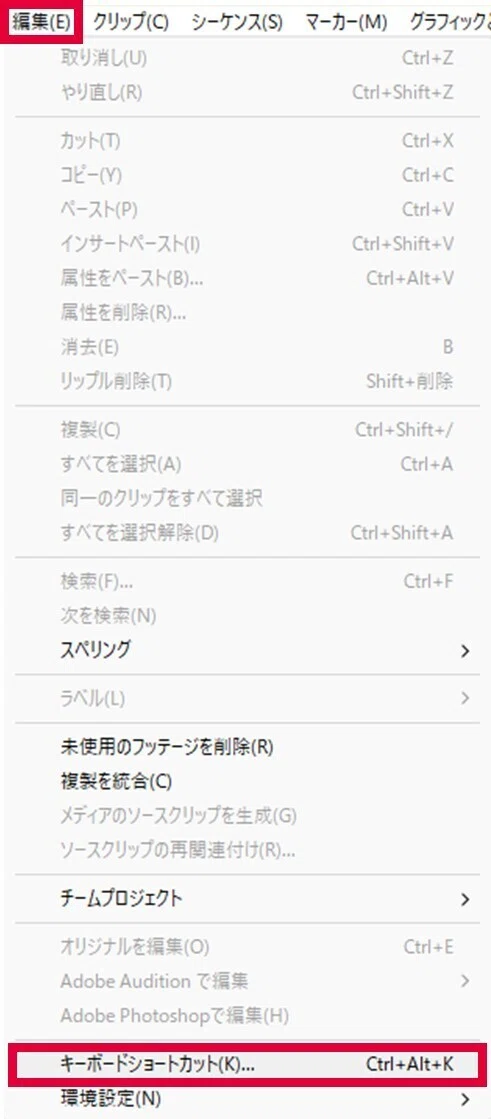
ショートカットキーを設定することでジェットカットをかなり効率化することができます。私は以下のショートカットキーを多用してジェットカットを行っています。ぜひ参考にしてください。
・編集点をすべてのトラックに追加(A)
・前の編集点を再生ヘッドまでリップルトリミング
・次の編集点を再生ヘッドまでリップルトリミング
・ズームイン(I)
・ズームアウト(O)
・リップル削除
・リップル削除ヘッドフレーム
・右へシャトル
・レーザーツール
・消去(E)
6.2 AIによる自動カットツール
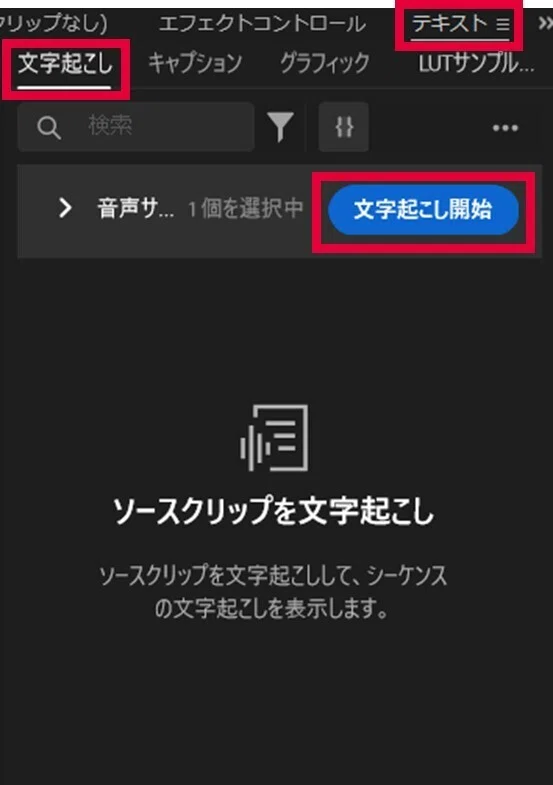
近年ではAIを使った自動ジェットカット機能も登場しています。以下はPremiere Proで自動カットを行う手順です。
6.2.1「テキスト」タブ⇒「文字起こし」⇒「文字起こし開始」
6.2.2 文字起こし完了後に抽出マーク(下の水色箇所)を押して、語間やフィラーワード(え~、あ~等)を削除することでカットできます。

※この方法で自動カットした場合、カットしたくない箇所も自動的にカットされてしまっている可能性もありますので、自動カット後はしっかりと確認する必要があります。
まとめ
ジェットカットは、動画編集においてシンプルながら非常に効果的な手法です。話のテンポを整えることで視聴者の集中力を保ち、無駄を削ぎ落としたスッキリとした動画を作ることができます。また、視聴者がストレスを感じる要素を減らすことで、満足度の高いコンテンツへとつながります。
本記事で紹介したように、ジェットカットを効果的に使うためには、話の内容や文脈をしっかりと理解し、不自然さを感じさせないよう注意が必要です。また、便利なツールやショートカットを活用することで作業効率を上げ、より多くの時間をクリエイティブな部分に充てられるようにしましょう。
さらに、ジェットカットは視聴者の満足度を高めるだけでなく、クライアントやチームメンバーからの評価を向上させるポイントにもなります。特にYouTubeや企業動画の制作において、この手法を習得しているかどうかは大きな差を生むでしょう。
最後に、ジェットカットをただの編集技術と捉えるのではなく、視聴者に「伝えたいメッセージをより的確に届ける」ための手段として考えてみてください。このシンプルな手法を習得し、日々の編集に取り入れることで、あなたの動画が一層プロフェッショナルな仕上がりになることを願っています。
Creators Paletteでは悩める動画編集者のあなたに役に立つ情報をたくさん発信しています。ぜひこの機会にフォローして他の記事もチェックしてみてくださいね!
