
1台のMacが“MacにもWindowsにもなる”!動画編集者こそ使うべき「Parallels Desktop」の魅力とは?

こんにちは。Kumaです!
動画編集者の皆さん、「あのソフト、Windows専用なんだよな…」と諦めたことはありませんか?
Windows専用のエフェクトプラグインが使えない
クライアントが指定するソフトがWindows対応のみ
動画編集後の納品チェックツールがWindowsでしか動かない
「Macが好き。でも仕事ではWindowsも必要。」
このジレンマ、Parallels Desktop(パラレルズデスクトップ) があれば一発で解決できます。
■ Parallels Desktop(パラレルズデスクトップ)とは?
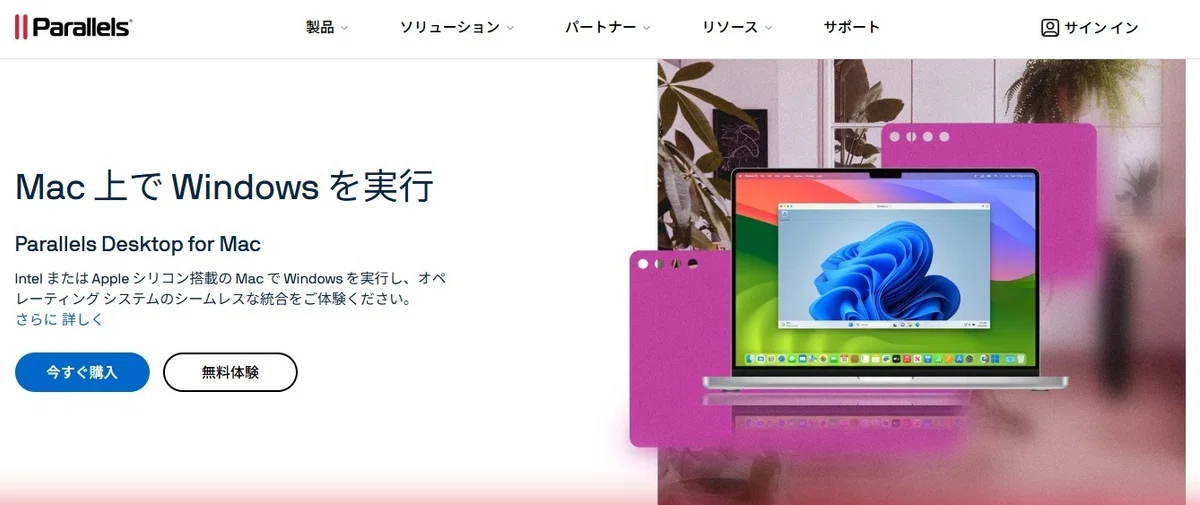
Parallels Desktopは、Mac上でWindowsを同時に動作させる仮想化ソフトウェアです。
Macの中に“もう1台のWindows PCを作る”イメージで、
MacとWindowsをシームレスに行き来しながら使うことができます。
特に、M1/M2/M3チップ搭載のApple Silicon Macにも完全対応しているため、
最新のMacユーザーでも問題なくWindows環境を構築できます。
■ 動画編集者にParallels Desktopが「本当に便利」な理由
実はこんな場面で“Windowsが必須”になることがあります
「自分は動画編集歴が長いけど、Windows環境が必要だったことはない」
――確かに、普段の編集作業や一般的な納品作業はMacで完結します。
しかし、以下のような 特定の現場・案件・ソフト では「Windows専用環境」が存在し、
Macだけでは対応できない仕事が実際にあるのです。
1. Adobe Media Encoderでの「XDCAM EX」や「DNxHD」コーデック書き出し(旧バージョン)
Adobe Media Encoderでは、過去バージョンを含めると一部の業務用フォーマット(特にXDCAM EX、DNxHDの詳細設定)がWindows版でしかフル対応していないケースがあります。
特に、テレビ局・映像制作会社からの業務用納品案件では「XDCAM形式での納品指定」が頻繁にあります。
Macでも近い形式で書き出すことはできますが、
「クライアント側で指定された設定項目が表示されない」場合があり、
Windows環境での書き出しが求められるシーンに出くわすことがあります。
2. AviUtl(アビューティル)関連案件
「え、AviUtlって趣味用ソフトでしょ?」と思う方もいるかもしれませんが、
実はゲーム実況・YouTube編集案件でAviUtl必須の仕事が今でも存在します。
流行りの“ゆっくり動画”などの口パクアニメーション動画を作る際に使用するYMM4というソフトもこのAviUtl上で動作するソフトです。
特に、長くAviUtl環境でテンプレートが組まれている案件(実況動画・解説動画系)では、
「AviUtl指定でのテキストエフェクト修正」や「AviUtl環境での納品チェック」が発生します。
AviUtlはWindows専用ソフトであり、Macでは動作しないため、
クライアントワークで使う場合、Parallels Desktop経由でWindowsを立ち上げるのが唯一の対応策となります。
3. EDIUS(エディウス)での業務編集案件
プロ向け映像編集ソフト「EDIUS」はWindows専用であり、
特にテレビ番組制作・企業VP制作現場ではEDIUS指定案件が一定数存在します。
Macユーザーでも「EDIUSプロジェクトファイルのチェック・修正対応が必要」というケースに出くわすことがあり、
その際、Mac内でEDIUS環境を構築できるParallels Desktopは非常に有効です。
4. 独自の納品チェッカー・再生プレイヤー(Windows専用)
大手広告代理店やテレビ局などでは、
納品データの最終チェックをWindows専用ソフトで行う独自ルールが存在する場合があります。
例:
Windows専用の「再生チェック用アプリ」
社内システムと連動した納品フォーマット確認ツール
この場合、「Mac版は開発されていない」ことが多く、
Windows環境が必須になるケースがあります。
5. Premiere Pro + 特定Windows専用プラグイン(旧サードパーティ製)
古い映像制作会社・動画制作会社が導入しているWindows専用のエフェクトプラグインは、
現在でも「プロジェクト修正」「テンプレート活用」などで使われ続けていることがあります。
例:
古いNewBlue FXシリーズ
ProDAD Heroglyph(タイトルアニメーション生成ツール)
こうしたプラグインが必要な案件では、Windows環境がないとプロジェクトが開けない・エフェクトが正常に反映されないといった事態が起こり得ます。
■ 「頻度は多くない」けど、出くわした時に“逃さない人”が稼げる
確かに、これらのWindows専用業務に出くわす頻度は高くありません。
ですが、そうした案件が回ってきた時、
「うちはMacなので対応できません」と断るか、「対応できます」と言うかで、収入に差がつきます。
Parallels Desktopは、
Macユーザーでも「Windows案件に柔軟に対応できる動画編集者」になるための保険であり、武器でもあるのです。
Parallelsなら、Macの中に仮想Windowsを作り、そのままWindowsソフトが動きます。
Premiere Proで編集した動画を、Windows版チェックツールで即確認する…なんて使い方も簡単です。
2. ファイル共有がシームレスで快適
Parallelsは、MacとWindowsの間でファイルのコピペやドラッグ&ドロップがそのまま使えます。
動画素材やプロジェクトデータをいちいちクラウドに上げたり、外部ストレージ経由で移動する必要がありません。
Macで編集→Windowsで納品用チェック→再編集、という作業フローが、驚くほどスムーズに。
3. マルチOS環境でも作業が重くならない最適化設計
仮想化ソフトというと「動作が重くなるのでは?」と思われがちですが、
Parallels DesktopはApple Siliconに最適化されており、動作が非常に軽快です。
普段の動画編集作業に支障なくWindows環境を併用できるため、
「編集作業中にWindowsソフトを立ち上げてサッと確認」なんて使い方が可能です。
4. Boot Campとは違い、再起動不要で切り替え可能
以前はMacにWindowsを入れる方法として「Boot Camp」がありましたが、
こちらは再起動が必要なため、作業効率が著しく下がってしまいます。
Parallels Desktopは、MacとWindowsを“同時に立ち上げて作業”できるので、
効率を落とさずに2つのOS環境を行き来できます。
5. 「Macの使いやすさ」と「Windowsの対応力」を両立できる
動画編集者にとって、Macは直感的な操作性やカラーマネジメントが優れている一方で、
Windowsには対応ソフトや納品仕様の広さという強みがあります。
Parallels Desktopを使えば、「Macの快適さをそのままに、Windowsの仕事にも柔軟に対応できる」
結果的にクライアントワークの幅が広がり、収入アップにも繋がります。
■ Parallels Desktopの購入・インストールは簡単?
Parallels Desktopは公式サイトから購入し、数ステップでインストールが可能です。
MacにWindowsを導入するためのセットアップもウィザード形式でわかりやすく、
技術に詳しくない方でも簡単に使い始められます。
ライセンス形態も
Standard Edition(家庭および個人用):年間7,475 円(35%オフ)
Pro Edition(開発者、制作者):年間8,385 円(35%オフ)
Business Edition(業務用、組織):年間10,465 円(35%オフ)
と選択肢が用意されているため、自分の使い方に合わせて選べます。
■ まとめ:Parallels Desktopで“動画編集の仕事幅”が広がる
MacでWindows専用ソフトも使いたい人
クライアント指定のWindowsチェックツールを使う機会が多い人
Macの快適さをそのままに、仕事の選択肢を広げたい人
こうした動画編集者にとって、Parallels Desktopは「必要な仕事を増やし、稼げる幅を広げるための必須ツール」です。
PCを2台持ち歩く時代はもう終わり。
1台のMacがあれば、MacとWindowsを自由に行き来するワークスタイルが手に入ります。
