Premiere Proで簡単!袋文字の作り方とデザインのコツ

動画編集で文字に目立つ効果を加える際に便利な「袋文字」。袋文字は、文字の周りに縁取りを加えることで、視認性を高めたりデザイン性を向上させる効果があります。今回は、Premiere Proを使って、簡単に袋文字を作る方法と応用方法を解説します。
1. 袋文字って何?
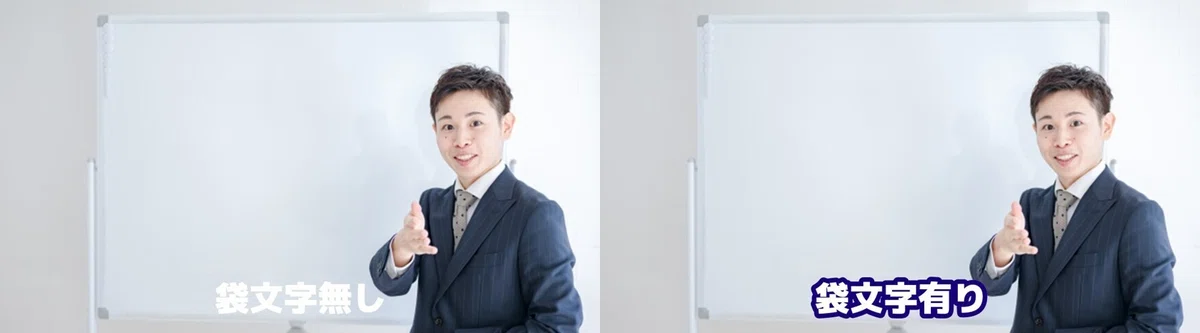
袋文字とは、文字の外側に縁取りを追加したデザインのことを指します。文字が袋に入っているように見えるからそういった名前が付けられているんですね。
この縁取りが文字を引き立て、背景と文字をはっきりと区別させる役割を果たします。そのため、袋文字は視認性を向上させるだけでなく、デザイン性を高める効果もあります。
1.1 袋文字が使用される場面
袋文字はさまざまな動画編集やデザインで活用されています。例えば以下のような場面で効果を発揮します。
ニュース番組:速報や重要な情報を伝えるテロップに使用されることが多く、視聴者が一目で情報を認識できるよう工夫されています。
バラエティ番組:派手なデザインで視聴者の目を引くために、太い縁取りやカラフルな配色で袋文字が多用されています。
広告動画:商品の特徴やキャンペーン内容を目立たせるため、袋文字が効果的に使われます。
SNS動画:スクロールするだけの視聴者の目を引きつけるため、テキストを際立たせる袋文字は非常に有効です。
もちろんこれ以外のYouTubeやTiktokなどの動画プラットフォームでも多く使用されています。どのような場面でも袋文字は使用して良いと言えます。
1.2 袋文字のメリット
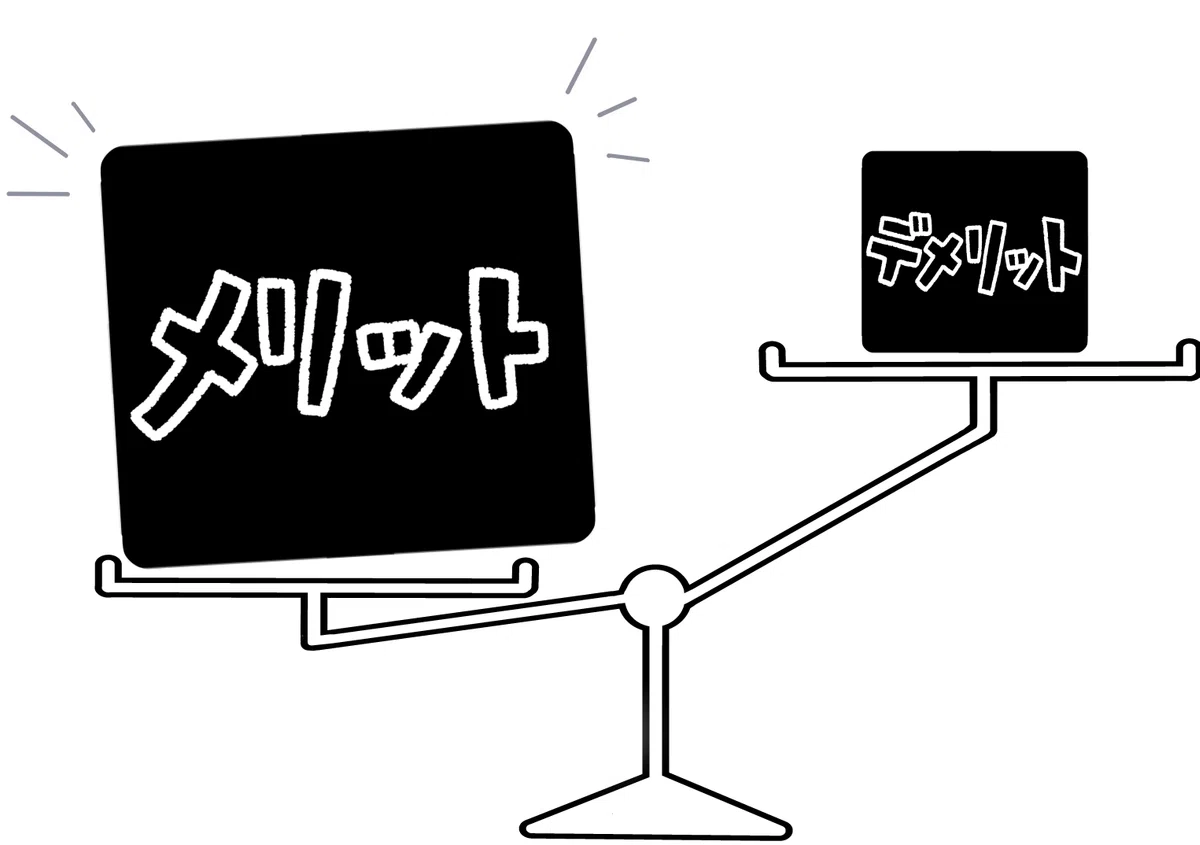
袋文字を使うことで得られる主なメリットは次の通りです。
・視認性の向上
縁取りを追加することで、文字が背景と区別されやすくなり、どんなシーンでも見やすくなります。特に、背景に模様や複数の色が含まれている場合に効果を発揮します。
・デザイン性の向上
単なる文字に比べ、袋文字はデザインとしての完成度が高くなります。動画全体の雰囲気に合わせて縁取りの色や幅を変えることで、より印象的な仕上がりを実現できます。
・多様な配色の組み合わせ
文字の色と縁取りの色を自由に組み合わせることで、無限のデザインバリエーションを作ることができます。例として、白文字に黒縁を加えれば読みやすいスタンダードな袋文字に、ネオンカラーの縁取りを加えればポップな印象を与えることができます。
1.3 袋文字の歴史と進化
袋文字は、もともと印刷物や看板デザインで使用されていた技術です。動画編集のデジタル化が進む中で、テレビ番組や広告業界に取り入れられ、現在では簡単に作成できるソフトウェアが普及したことで、誰でも手軽に使えるデザイン要素となりました。
特に、Premiere Proなどの編集ソフトでは、直感的な操作で袋文字を作成できるため、プロの動画編集者だけでなく初心者にも人気の高い技術です。
2. Premiere Proで袋文字を作成する手順
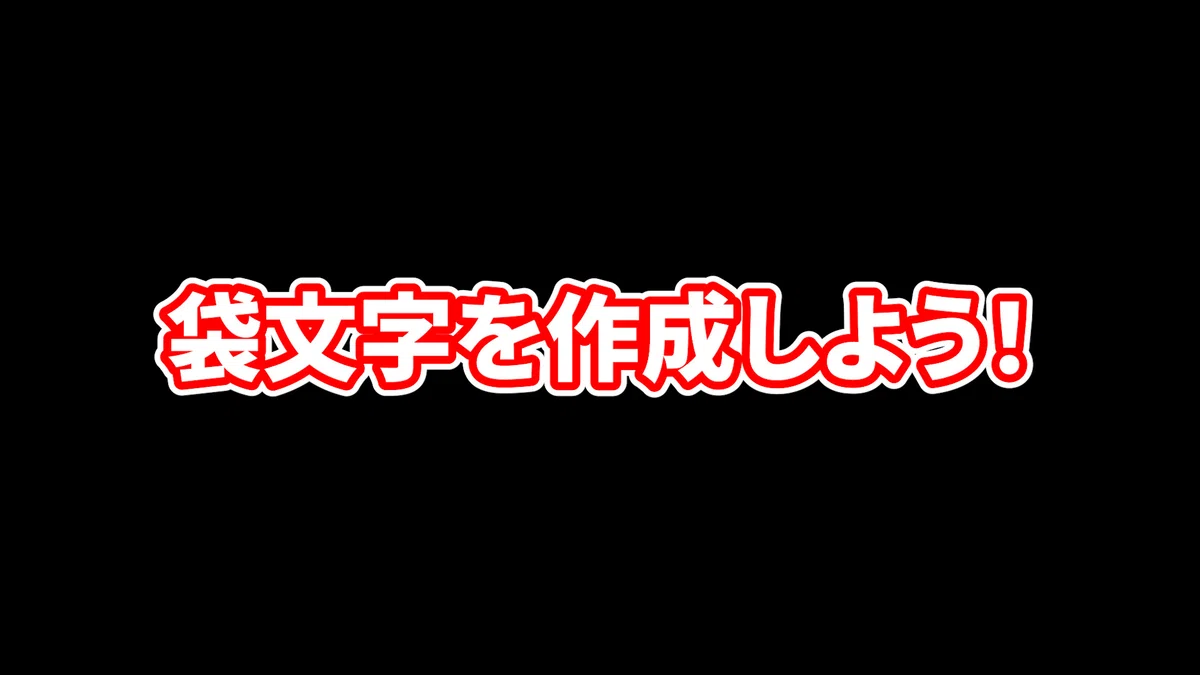
Premiere Proで袋文字を作成する手順は大きく分けて2つあります。袋文字を作成する手順というよりはテキストを作成する手順でもあるのですが、、、念の為説明します!
・文字ツールを利用して直接テキストを作成
・自動文字起こし機能を使ってテキストを作成
それぞれの袋文字作成方法を解説します!
※これまでは「エッセンシャルグラフィックス」というパネルで袋文字を作成していましたが、Premiere Pro 2025では「エッセンシャルグラフィックス」パネルが「プロパティ」パネルという名前に変更されました。
【2.1 文字ツールを使用して袋文字を作成する手順】
手順1 プロパティパネルを有効にする
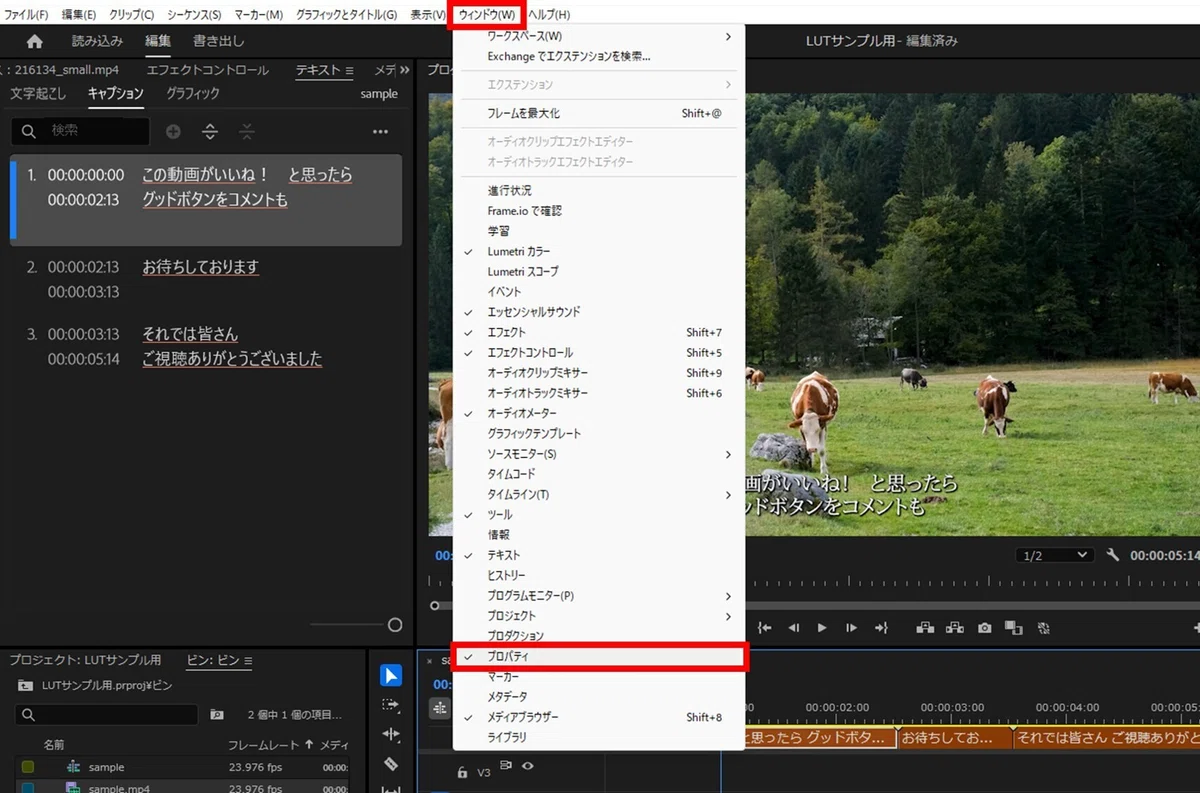
まずは事前準備として画面左上の「ウインドウ」⇒「プロパティ」にチェックマークを入れてプロパティパネルを有効にします。既にチェックマークが入っている場合はそのままでOKです。
手順2 文字ツールを選択
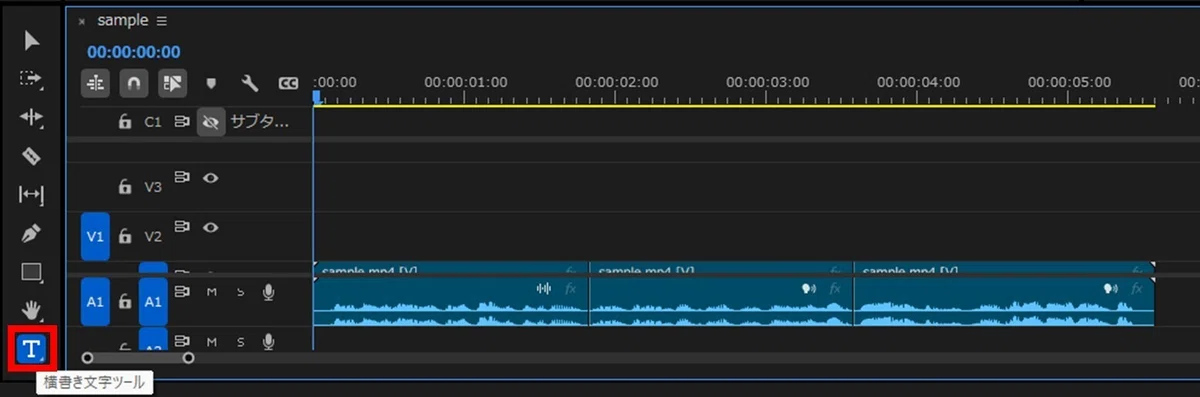
タイムラインの左側に配置されているツールパネルの中から横書き文字ツールを選択します。(縦書きにしたい場合は縦書き文字ツールを選択します。)
手順3 テキストを追加
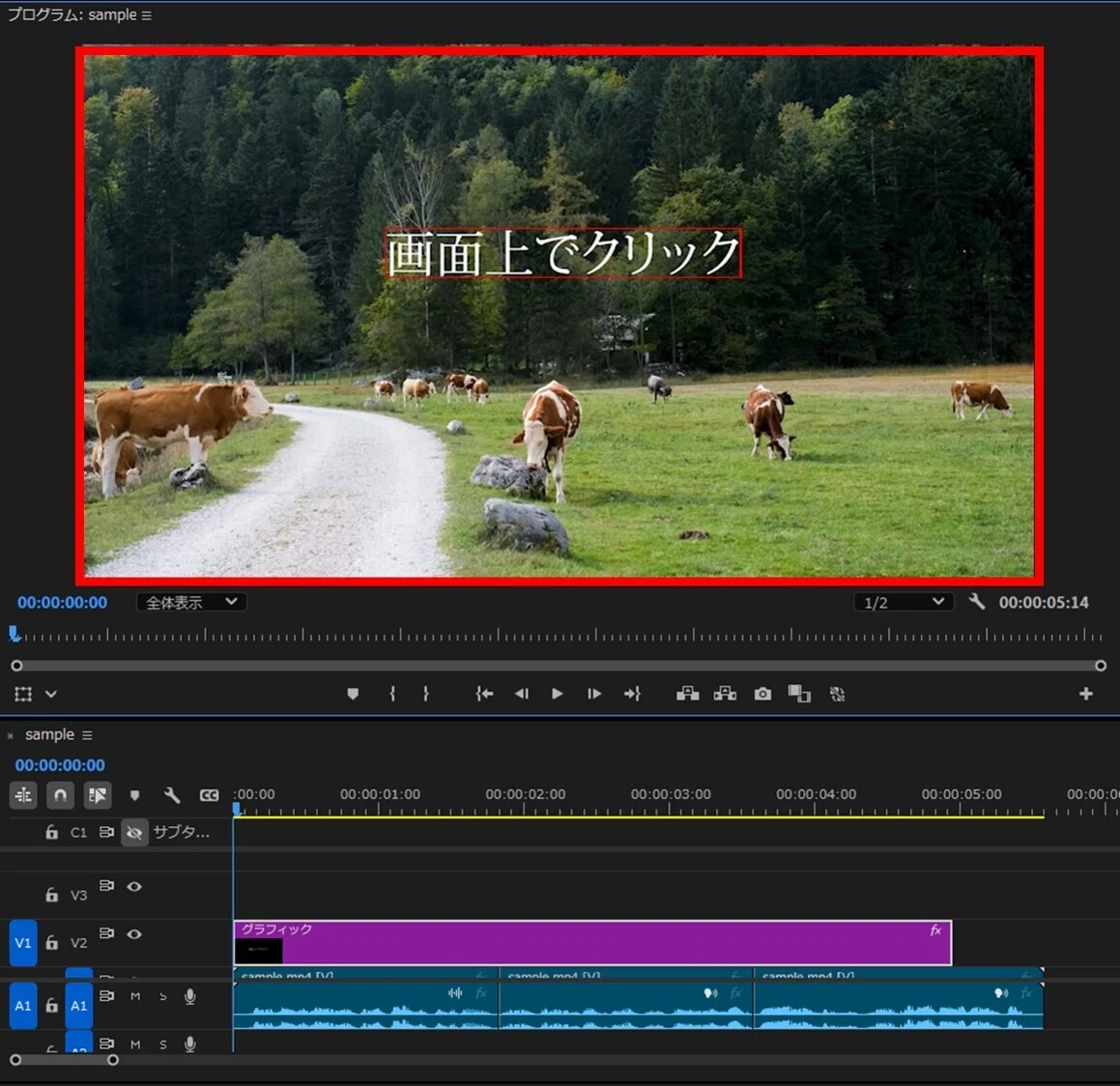
手順2の文字ツールを選択した状態でプログラムウインドウの画面内でワンクリックします。この時、以下の赤枠内であれば場所はどこでも大丈夫です。ワンクリックするとタイムライン上にテキストクリップが追加されます。追加されたらプログラムウインドウで任意の文字を入力してください。
手順4 テキストをダブルクリック
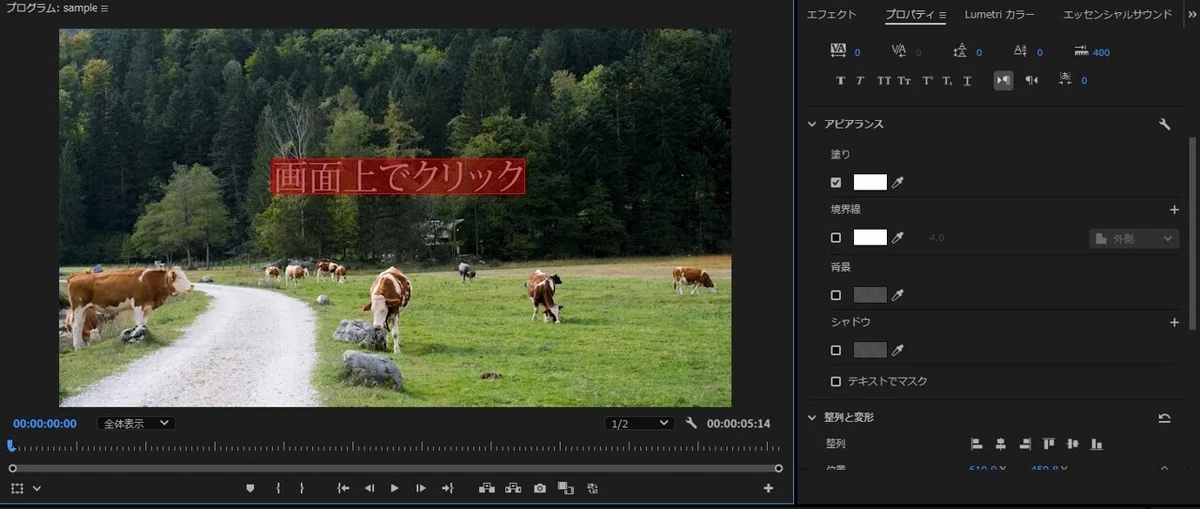
手順3で任意の文字が入力できたところでテキストをダブルクリックしてください。ダブルクリックすることで以下のようにテキスト全体が選択された状態になります。選択状態になっているテキストを次の手順から袋文字にしていきます。
手順5 プロパティパネルでフォントを選ぶ
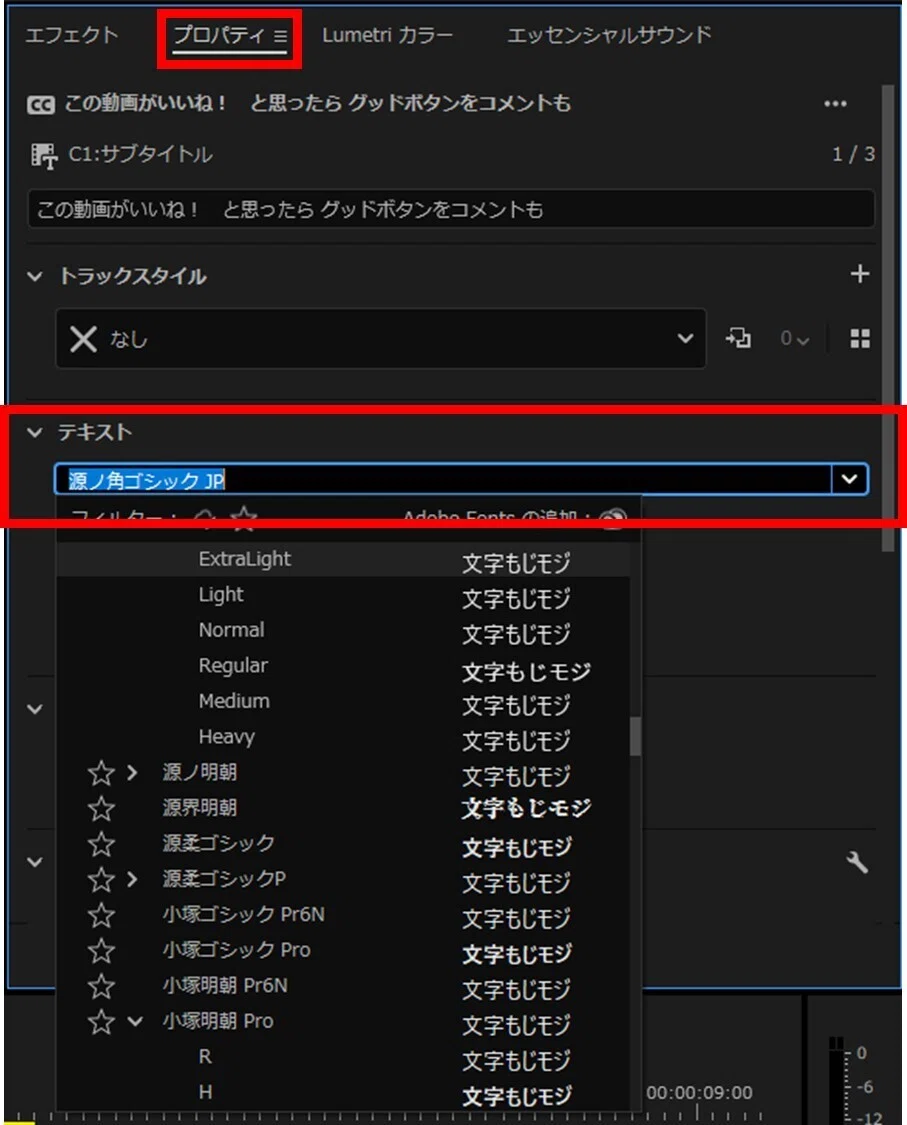
プロパティパネルの中にあるテキストの項目から好みのフォントを選択します。テロップとして使用するのであれば視認性、デザイン性が高い太字のフォントを選択すると良いです。
手順6 境界線を追加
「プロパティパネル」⇒「アピアランス」⇒「塗り」という項目でフォントの色を変更することができます。フォントの色を決定した後、「塗り」の一つ下にある「境界線」という箇所にチェックマークを入れることで袋文字をつくることができます。
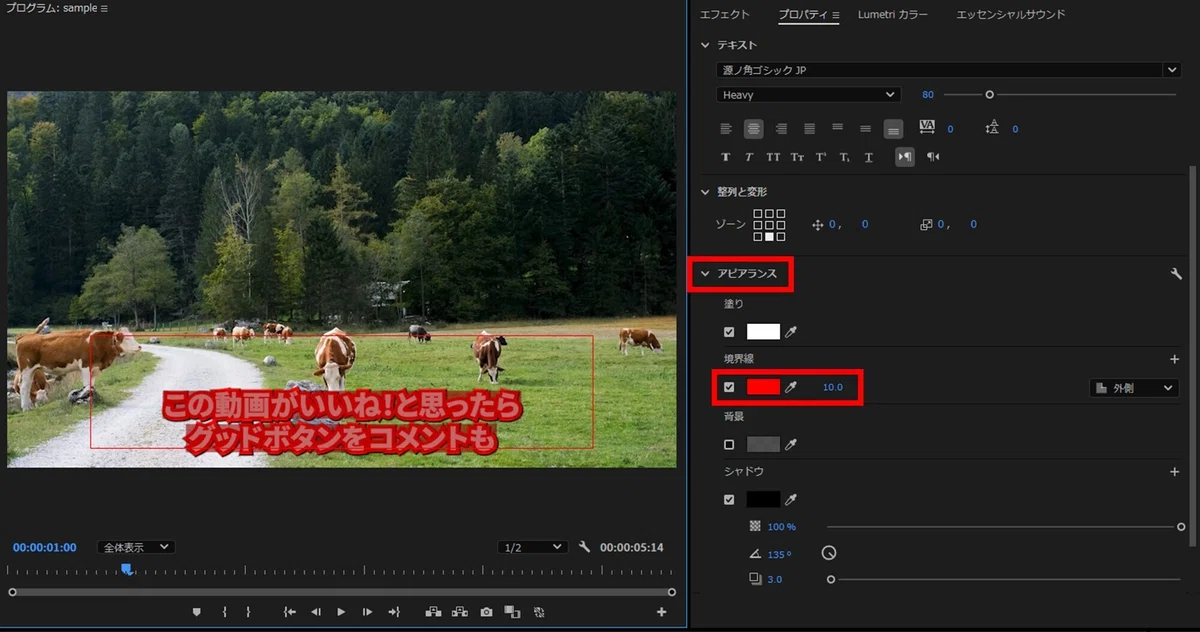
「境界線」項目には数値を入力する箇所がありますが、この数値が境界線の太さとなります。数値を上げることでフチの太さも太くなります。細すぎず太すぎない丁度良いフチの袋文字をつくってみましょう!フォントサイズにもよりますが、おすすめは15~20程度です。
これで袋文字完成です!
【2.2 自動文字起こし機能を使用して袋文字を作成する手順】
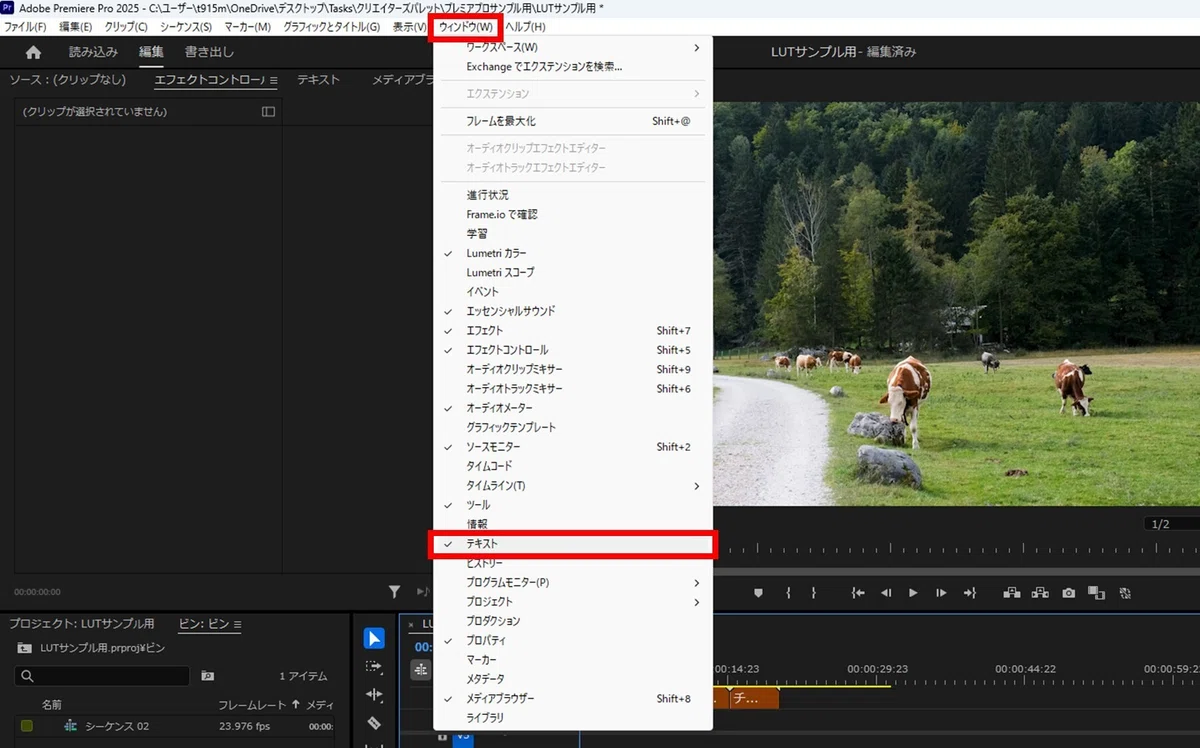
手順1 テキストパネルを有効にする
まずは事前準備として画面左上の「ウインドウ」⇒「テキスト」にチェックマークを入れてテキストパネルを有効にします。既にチェックマークが入っている場合はそのままでOKです。
手順2 自動文字起こしを行う
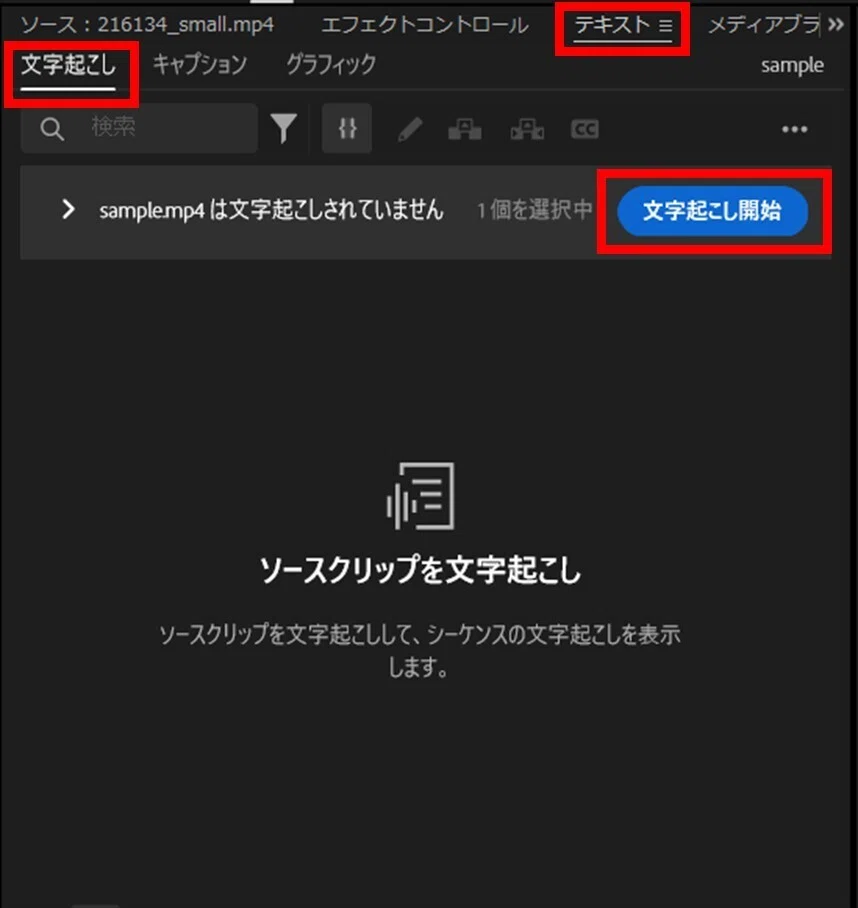
「テキスト」⇒「文字起こし」の中にある「文字起こし開始」ボタンをクリックします。動画の長さにもよりますが、数十秒~数分で文字起こしが完了します。
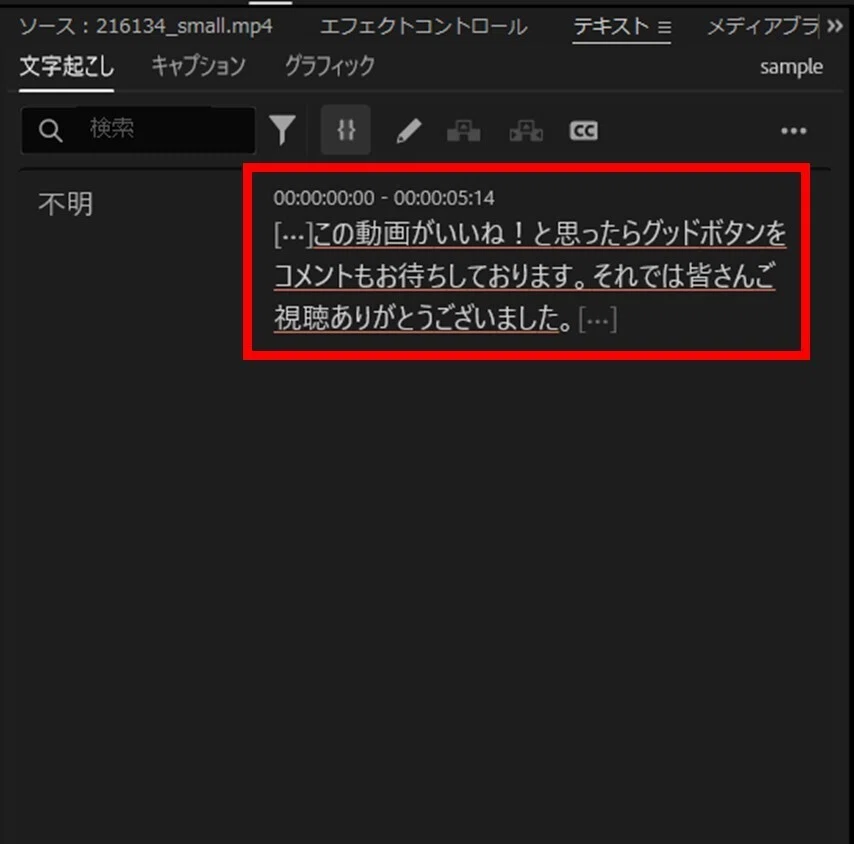
文字起こしが完了すると下の図のようにAIが文字起こししたテキストが表示されます。今回はサンプル用の短い動画を文字起こししたために文章も短いですが、通常はもっとたくさん文字が表示されます。
手順3 文字起こしテキストを分割する
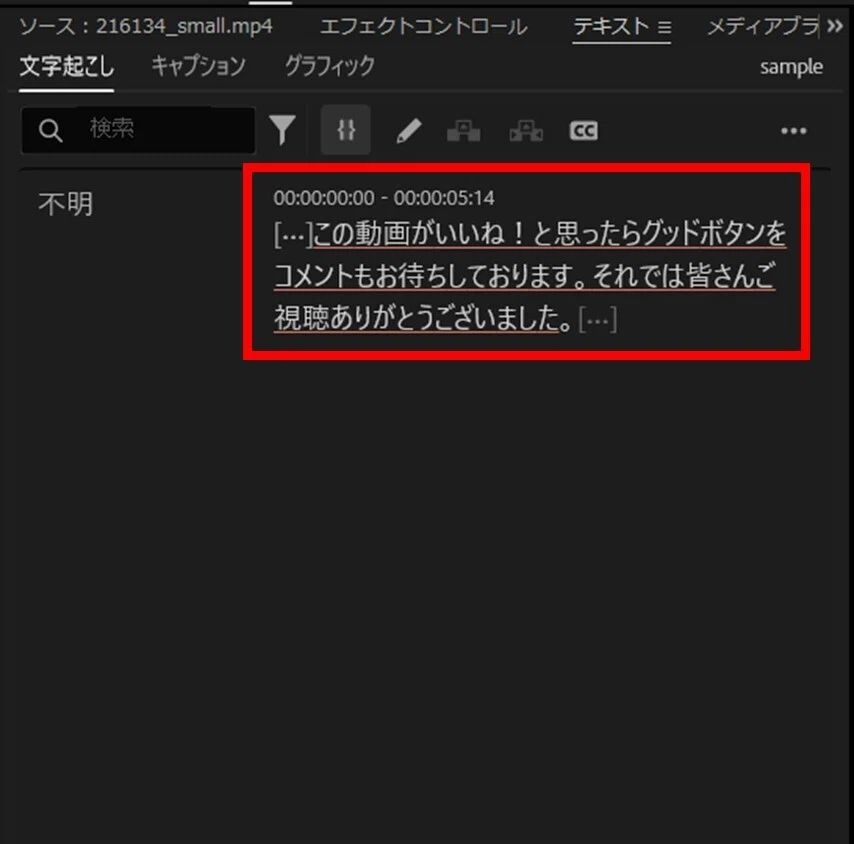
文字起こしされた文章は、タイムラインに配置されたクリップのカット状況によって分割箇所が変わります。全くカットが入っていない動画を文字起こしした場合は分割が全くありません。以下のようにまとまった一つのテキストとして表示されています。
このままキャプション(テロップ)を作成すると以下の文章が一つのテロップとして作成されてしまい、かなり見づらいテロップになってしまいます。そのため、テロップに変換した際に見やすいように文字起こし文章をこの段階で分割しておく必要があります。
分割の方法は簡単で、タイムライン内のクリップにカットを入れることで分割することができます。キリの良いところでタイムラインにカット入れを行い、テロップにしても見やすいように文字起こし文章を分割しておきましょう。
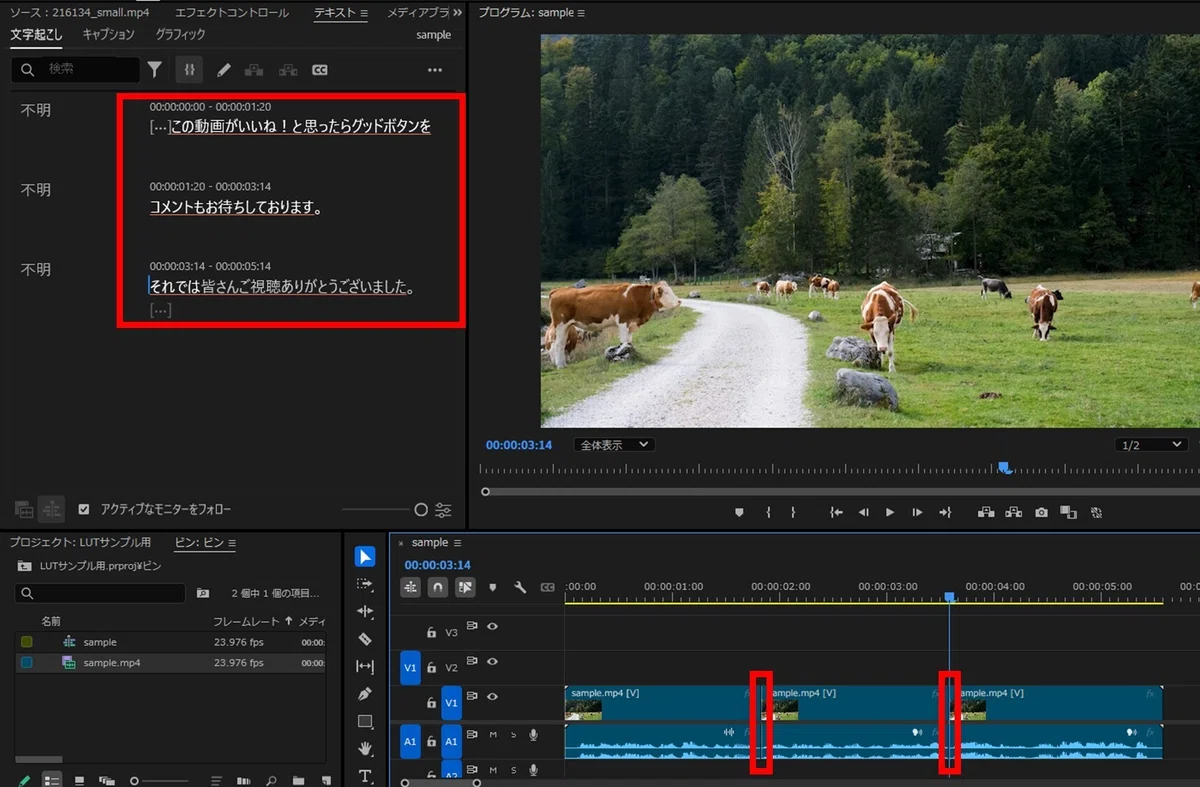
手順4 文字起こし文章を修正
AIによる文字起こしは精度が高いですが、言っていることを完璧に文字起こしできているというわけではありません。間違っている場合もあるため、文字起こし文章は随時修正を行う必要があります。
文字起こし文章をダブルクリックすることで編集可能になりますので、間違いを見つけた場合はここで文章を修正しておきましょう。
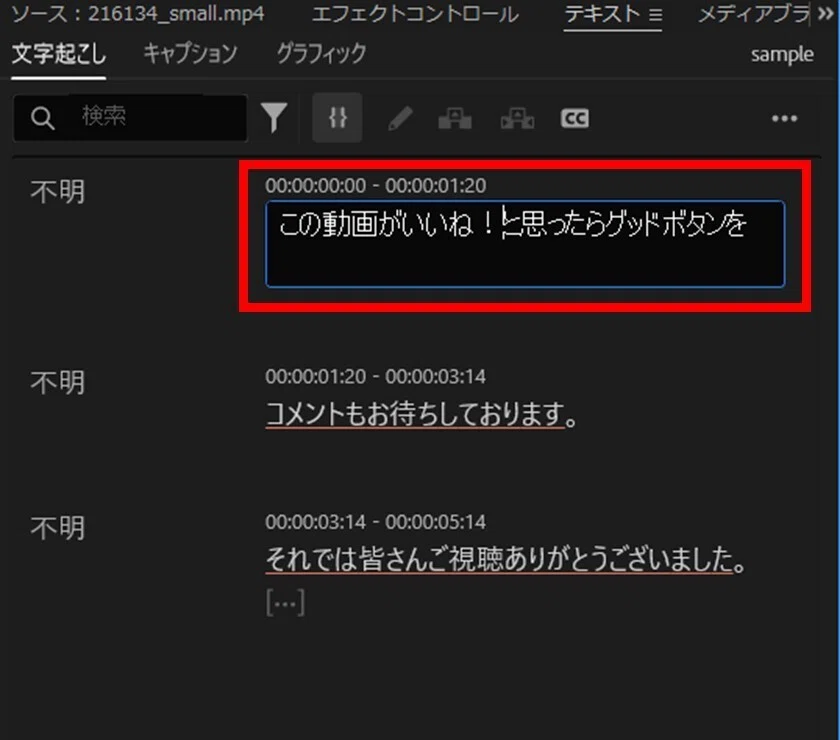
手順5 キャプション(テロップ)を作成
文字起こし画面上にある「キャプションの作成」をクリックすることで動画内にキャプション(テロップ)を入れることができます。
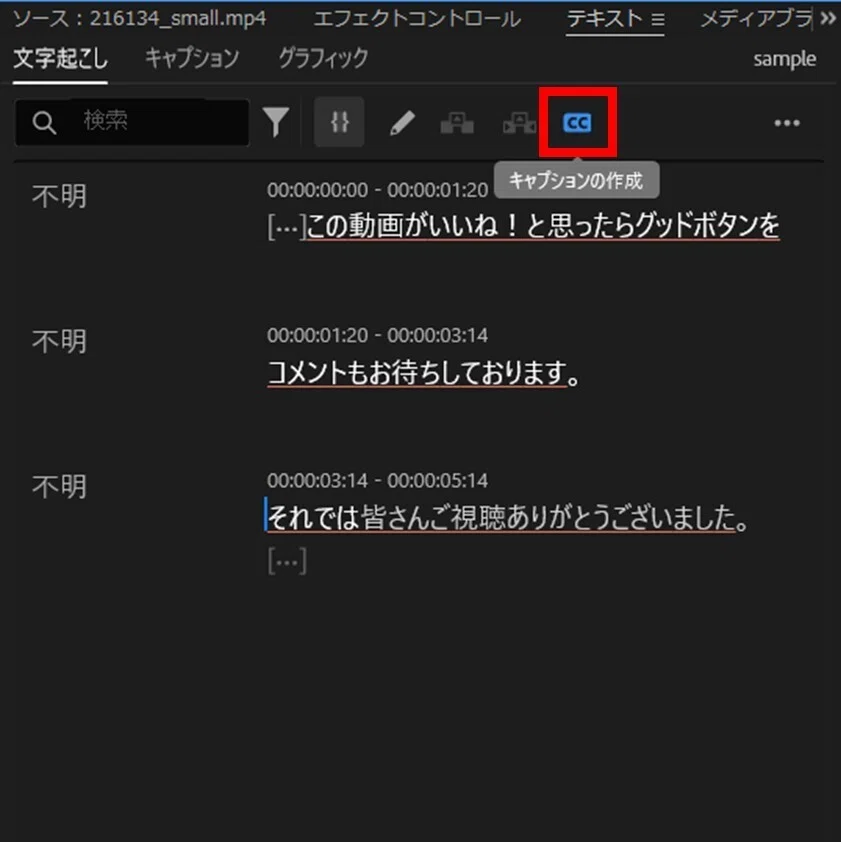
「キャプションの作成」ボタンを押して出てくる設定画面は任意で設定しましょう。1行の最大文字数は18~20文字程度にしておくと良いです。
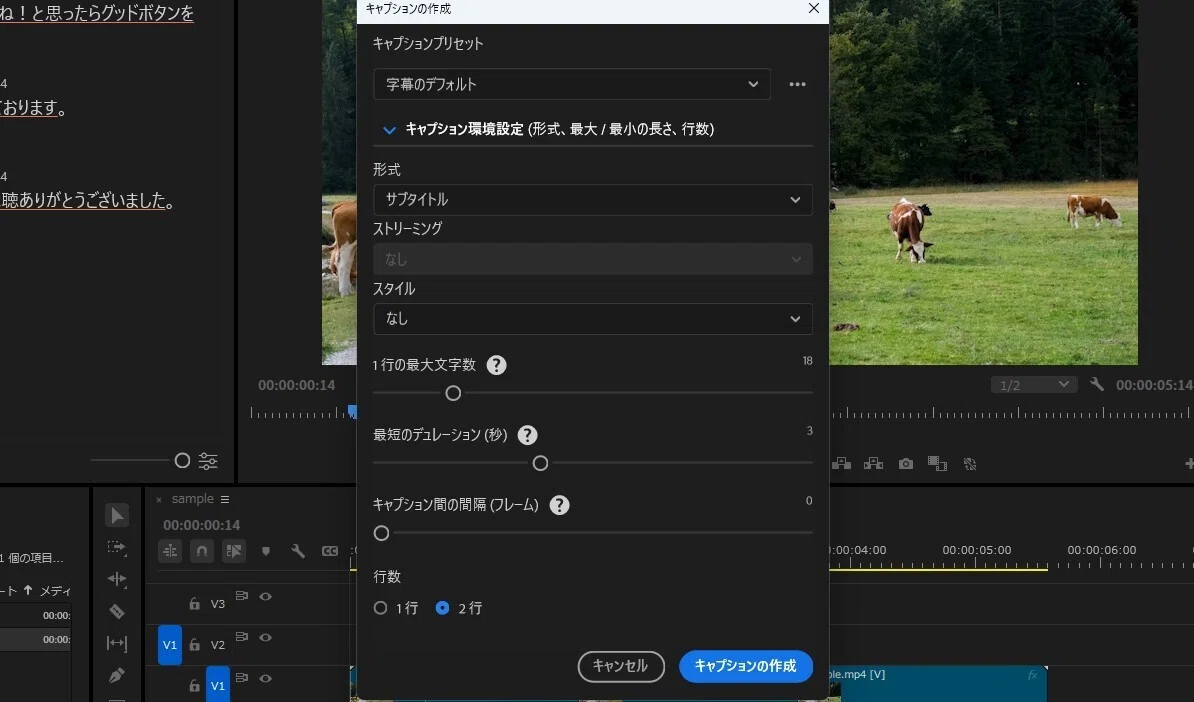
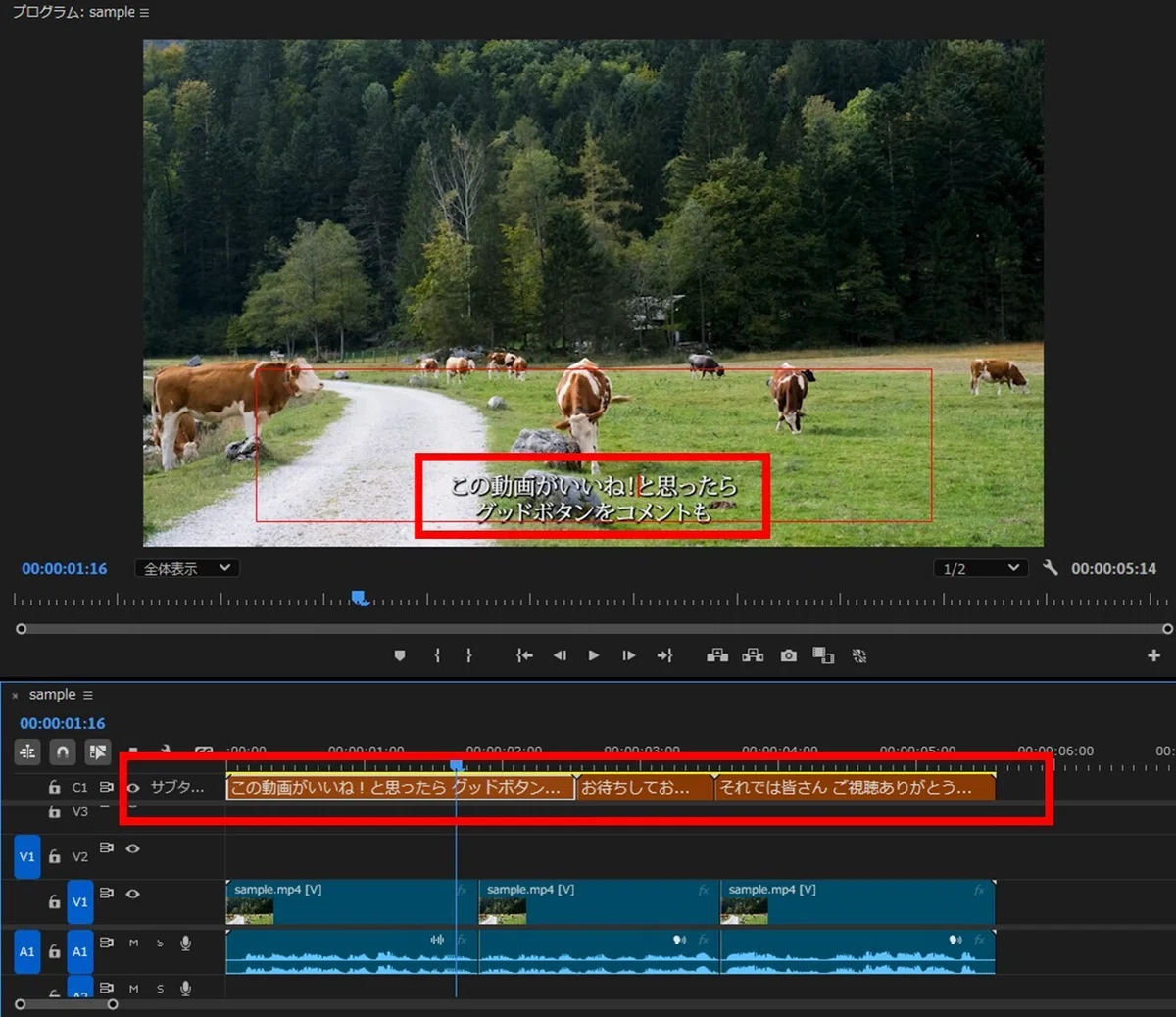
キャプションの設定が決まったら右下の「キャプションの作成」をクリックすることで以下のようにキャプションが作成されます。ただ、フォントやサイズが小さく見にくいので次の手順から見やすくしていきます。
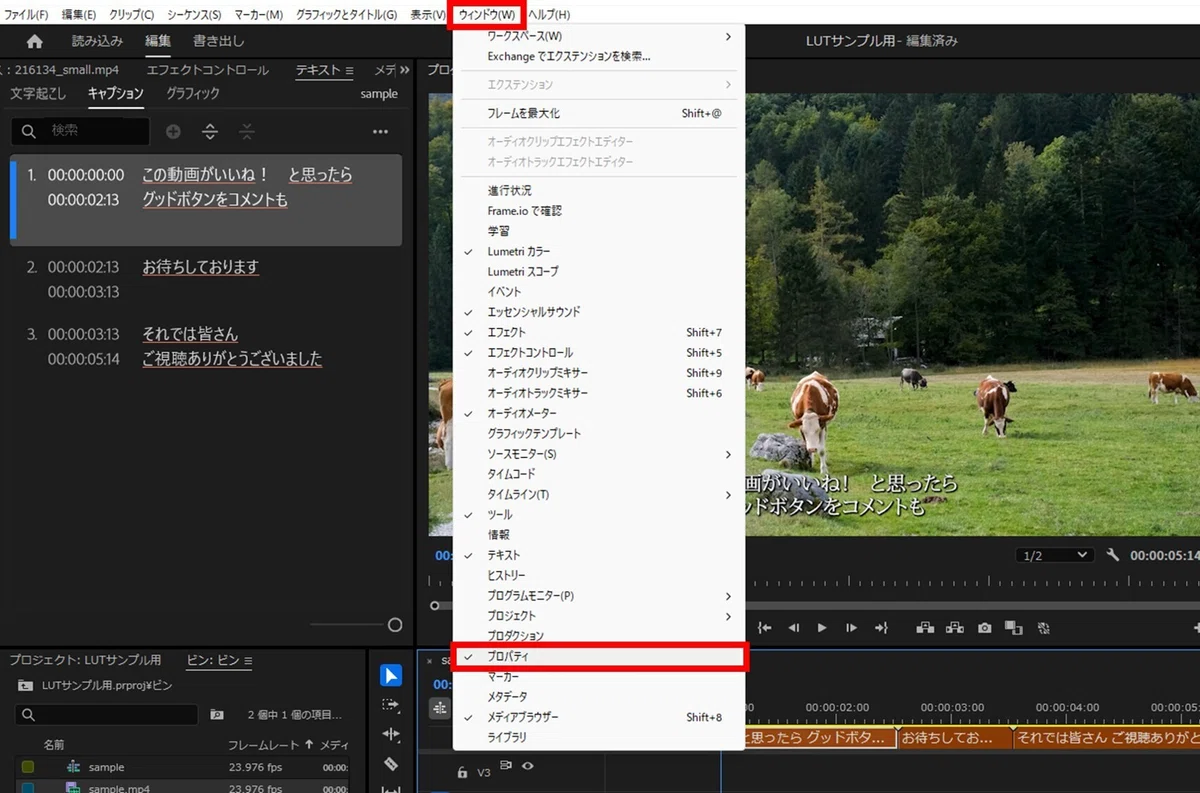
手順6 プロパティパネルを有効にする
画面左上の「ウインドウ」⇒「プロパティ」にチェックマークを入れてプロパティパネルを有効にします。既にチェックマークが入っている場合はそのままでOKです。
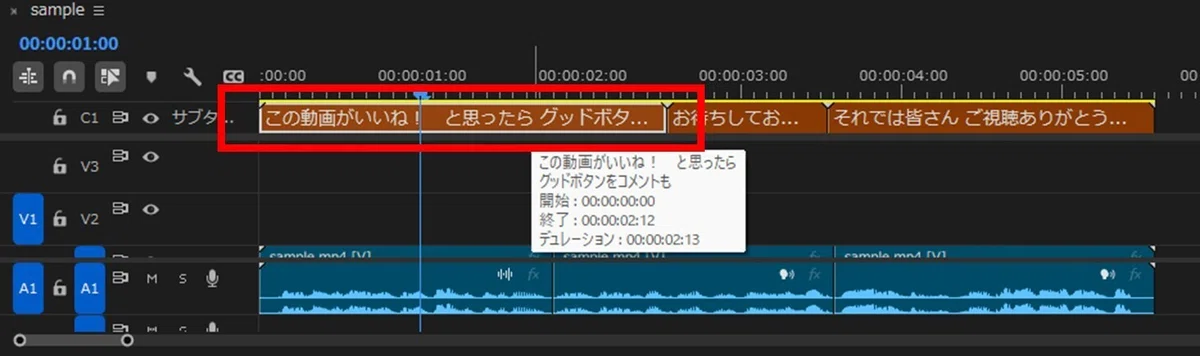
手順7 キャプションを選択する
タイムラインに入っているキャプションを一つ選択しましょう。キャプションを選択することでフォントやサイズなどを変更できるようになります。
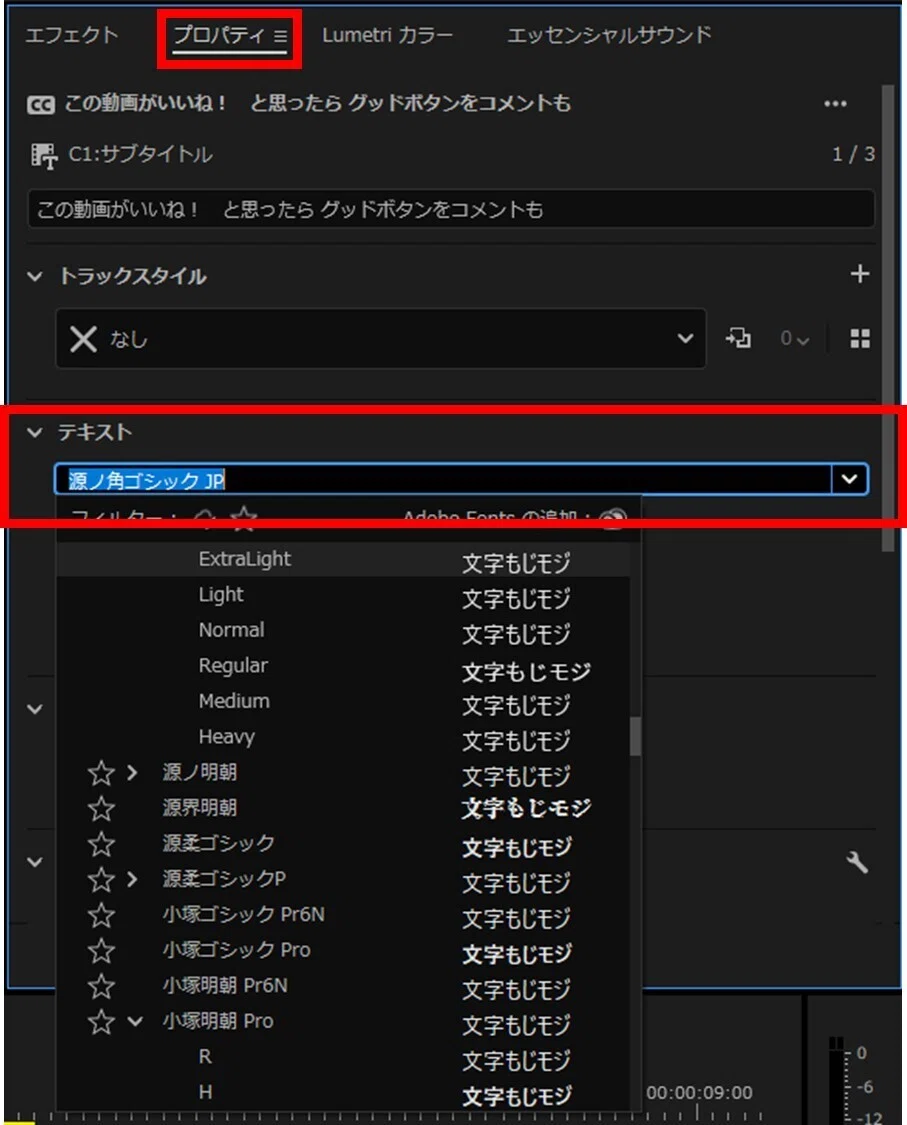
手順8 プロパティパネルでフォントを選ぶ
プロパティパネルの中にあるテキストの項目から好みのフォントを選択します。テロップとして使用するのであれば視認性、デザイン性が高い太字のフォントを選択すると良いです。
手順9 境界線を追加
「プロパティパネル」⇒「アピアランス」⇒「塗り」という項目でフォントの色を変更することができます。フォントの色を決定した後、「塗り」の一つ下にある「境界線」という箇所にチェックマークを入れることで袋文字をつくることができます。
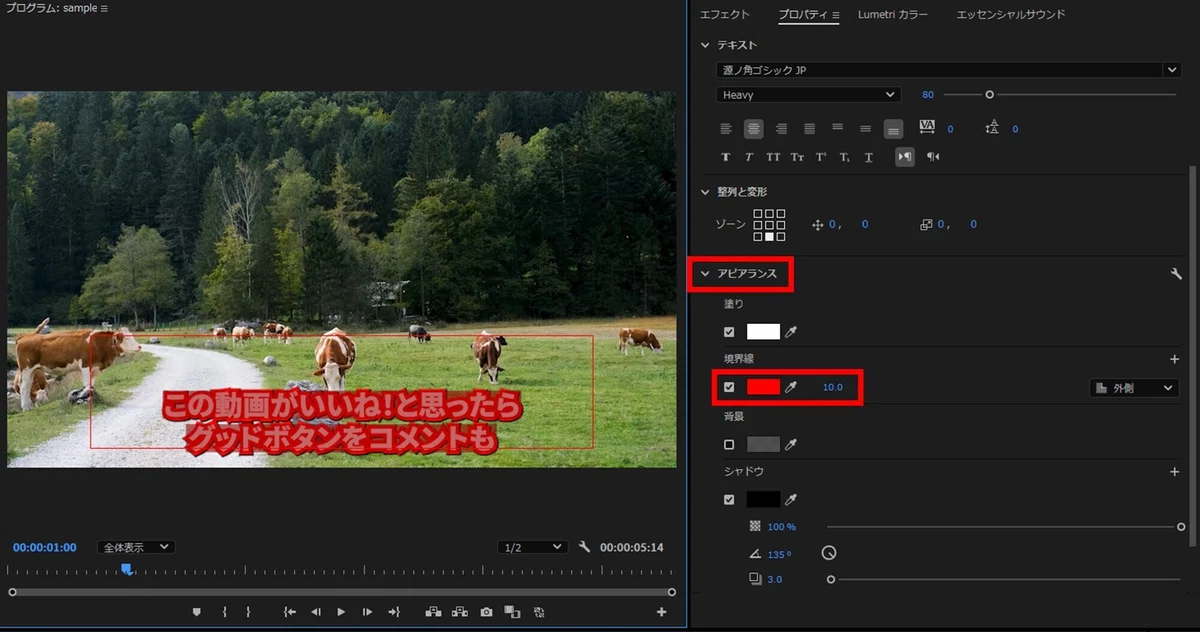
「境界線」項目内には数値を入力する箇所がありますが、この数値が境界線の太さとなります。数値を上げることでフチの太さも太くなります。細すぎず太すぎない丁度良いフチの袋文字をつくってみましょう!おすすめは15~20くらいの数値です。
これで袋文字完成です!が、、、
手順10 キャプションをグラフィックにアップグレード
手順9までの方法で袋文字は問題なくつくれるのですが、テロップにアニメーションを入れたり、一つ一つ装飾したりといった細かい編集をする場合にサブタイトルのままでは非常にやりづらいです。(サブタイトルとは以下の画像のようにサブタイトルレイヤーに配置されているテロップです。自動文字起こし機能を使用した際はこのレイヤーにテロップが配置されます)
このサブタイトルを編集しやすい形に変換する必要があります。まずは変換したいキャプションをマウスドラッグで選択しましょう。
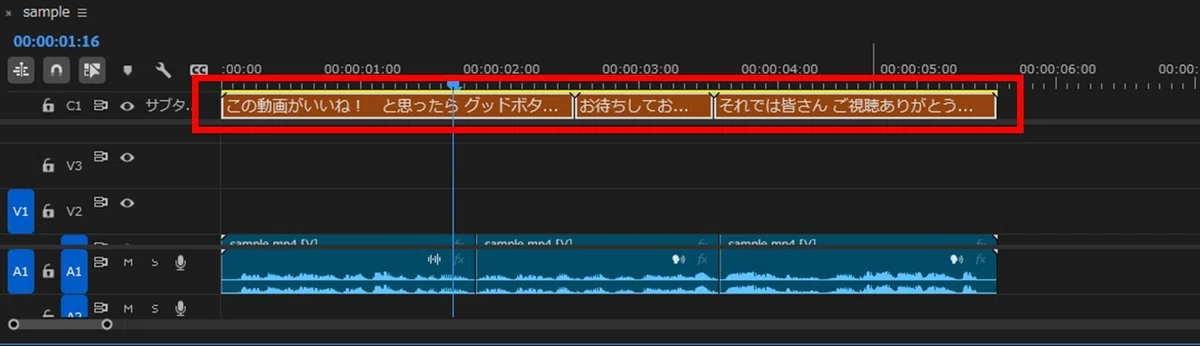
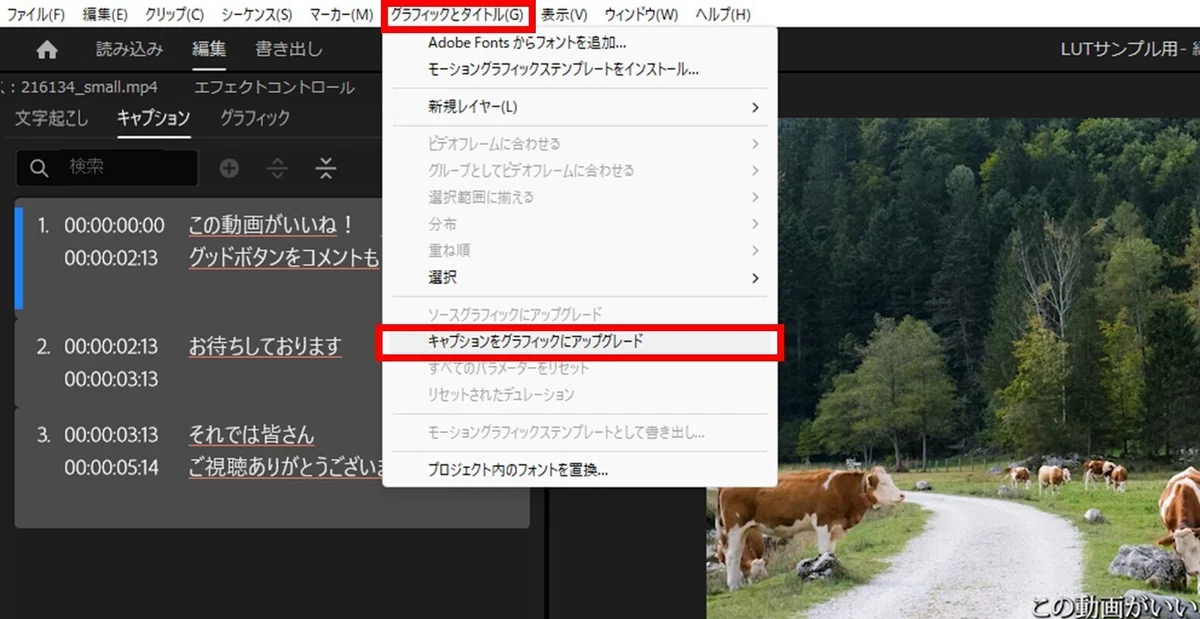
変換したいキャプションが選択状態になったら、画面上の「グラフィックとタイトル」⇒「キャプションをグラフィックにアップグレード」を選択してください。
数秒ほど待てばサブタイトルに配置されていたテロップはグラフィックに変換され、ビデオレイヤーに配置されます。
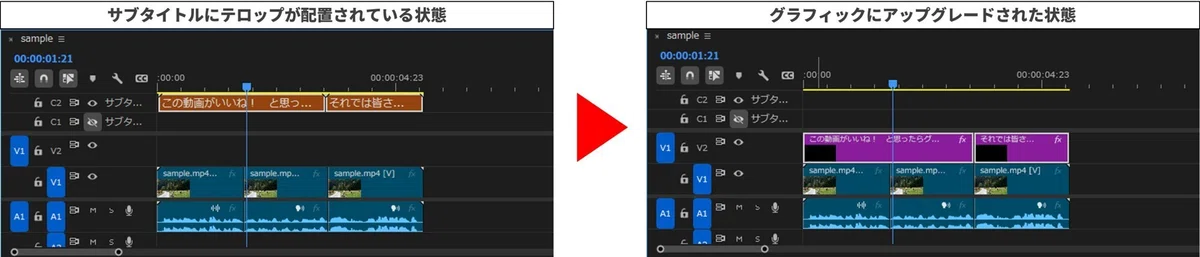
後はこのグラフィックテロップにモーションを入れたり、個別に装飾するなど、自由に編集することができるようになります。
【2.3 袋文字の角を滑らかにしよう】
Premiere Proで袋文字を作る際に、アピアランス設定で「マイター結合(バット線端)」を「ラウンド結合(丸型線端)」に変更することで、以下のように袋文字の角を滑らかにすることができます。
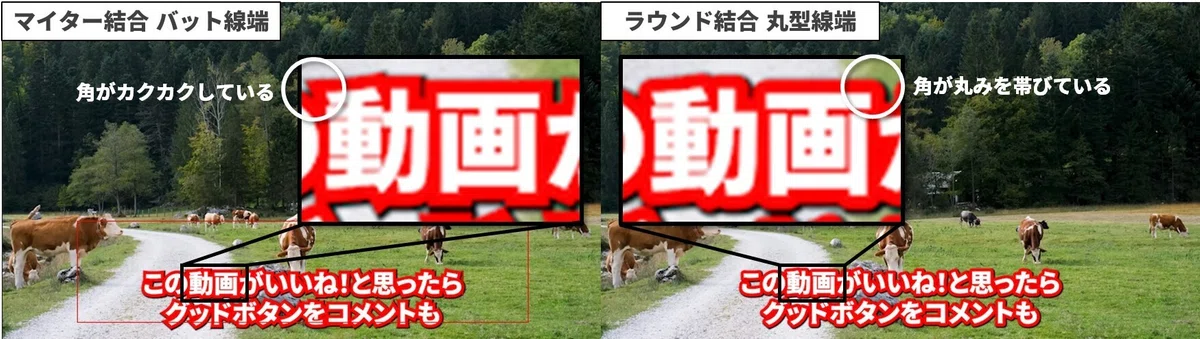
袋文字の角が取れているだけでもプロフェッショナルな印象を与えることができ、見た目もよくなります。
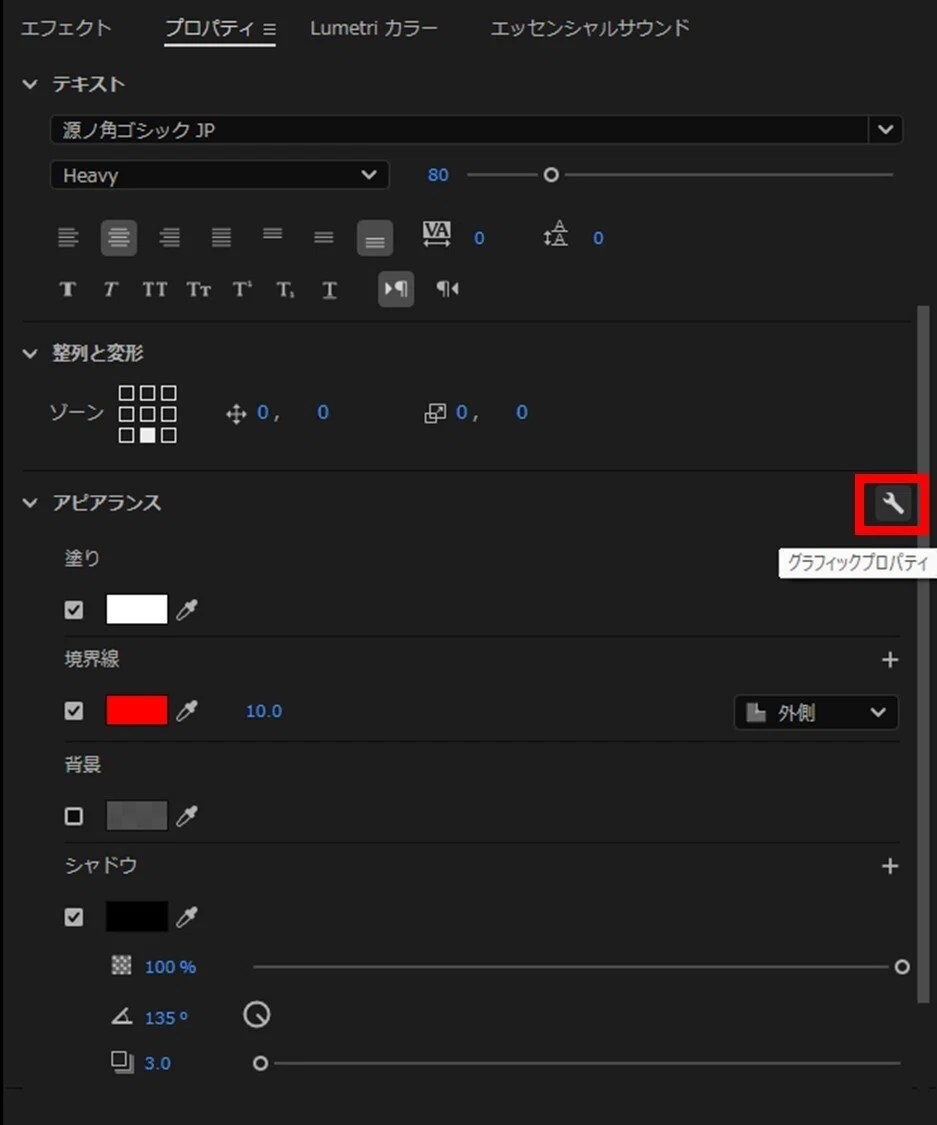
手順は非常に簡単で、まずは角を滑らかにしたい文字を選択状態にします。その後、プロパティパネル内の「グラフィックプロパティ」を押してアピアランスの設定画面を開きます。
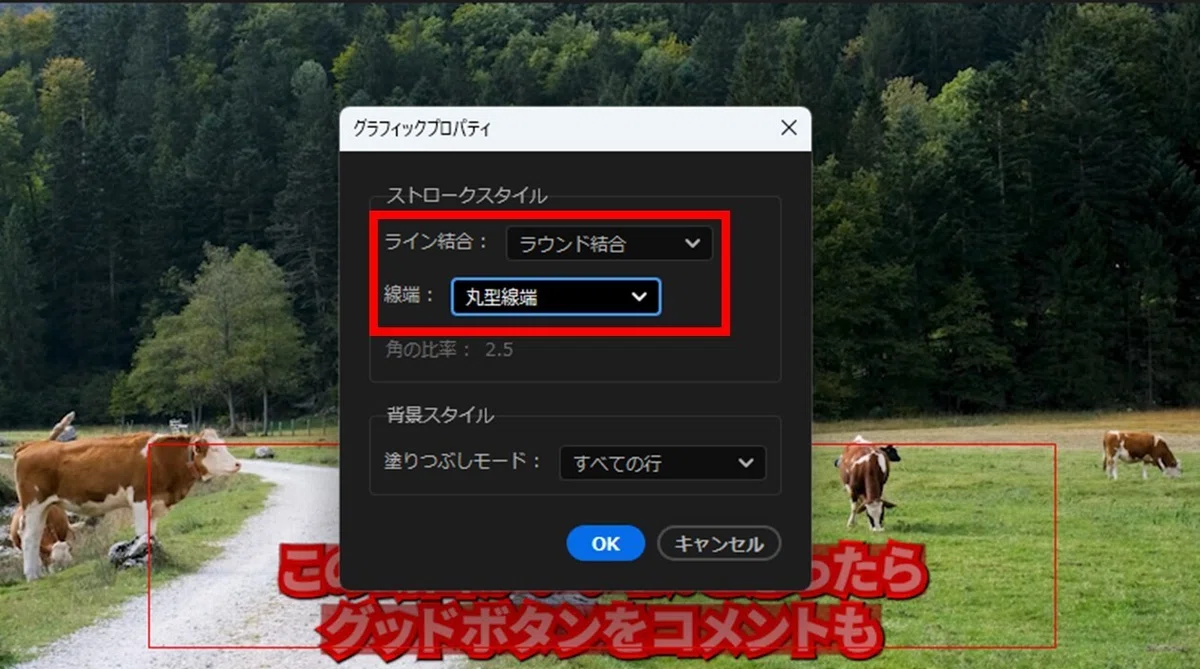
グラフィックプロパティ画面でラウンド結合、丸型線端を選択することで角の取れたテロップを簡単につくることができます。
この設定の主なメリットは以下の通りです。
デザインが柔らかく見える
丸みのある角は視覚的に優しく、柔らかい印象を与えます。動画の雰囲気に合わせたデザインが可能です。印象がプロフェッショナルになる
滑らかなデザインは、細部にこだわったプロらしい仕上がりを演出します。エッジのジャギー感を軽減
丸みを帯びた角は、カクカクした印象を抑えるため、映像に馴染みやすくなります。
ラウンド結合は、特に柔らかさや親しみやすさが求められるデザインに適しています。ゴシック体やポップ体の太めフォントとも相性抜群です!
【2.4 二重袋文字を使おう】
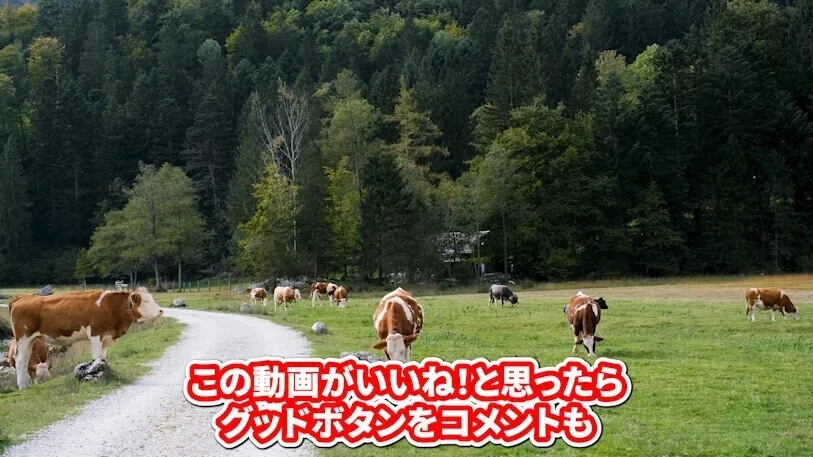
袋文字を二重にすることでさらに視認性やデザイン性が高まります。
二重袋文字は「プロパティパネル」⇒「境界線」右側「+」をクリックすることで新たな境界線を追加して作成することができます。
二つ目の境界線も同様に色やフチ太さ、サイズなどを設定すればOKです。
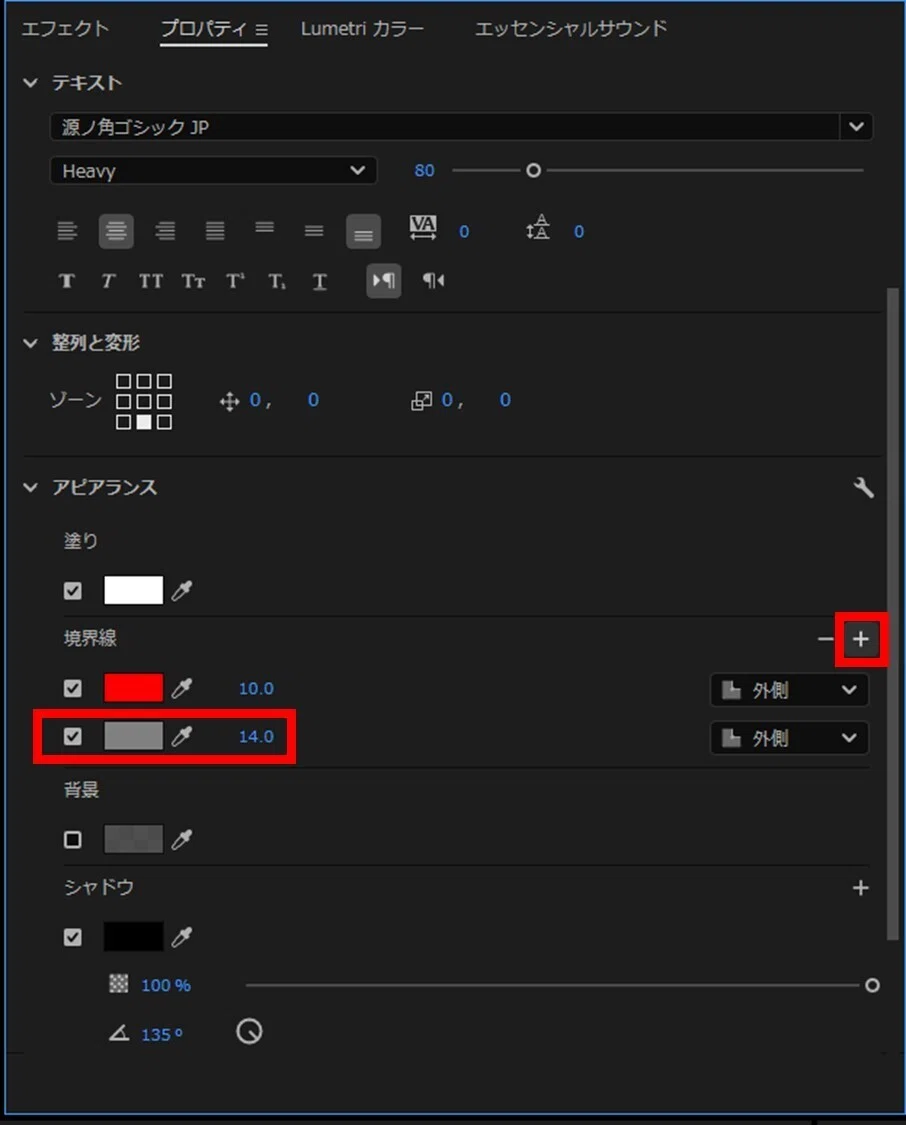
二重袋文字にすることで得られる主なメリットは以下の通りです。
デザイン性の向上
カラーバリエーションやラインの幅を調整することで、文字に立体感や奥行きを加え、印象的なデザインを作り出せます。動画のテーマや雰囲気に合わせやすい
二重袋文字を使うことで、ポップな雰囲気からフォーマルなデザインまで、幅広いスタイルに対応可能です。プロフェッショナルな仕上がり
シンプルな袋文字よりも手間がかかる分、より洗練された印象を与え、クオリティを高められます。
二重袋文字は、視覚効果を強調したい場面や目立たせたいテキストに特に有効です。
3. 袋文字の応用例
背景によって縁(フチ)の色を変える
明るい背景には暗い縁取り、暗い背景には明るい縁取りを使うと効果的です。複数の袋文字を重ねる
テキストを複製して異なる色や太さの境界線を適用すると、さらに派手なデザインに仕上がります。
4. フォントに迷った場合は?
「袋文字にする方法はわかったけれど、どのフォントを選べば良いのかわからない…」と感じている方も多いのではないでしょうか?
実は、フォント選びは袋文字デザインの印象を大きく左右する重要なポイントです。動画の雰囲気や目的に合ったフォントを選ぶことで、視聴者へのメッセージがより伝わりやすくなります。
そんなフォント選びに迷っている方のために、フォントの選び方やおすすめフォントを詳しく解説した記事をご用意しました。ぜひ、こちらの記事を参考にしてみてください!
まとめ
袋文字は、動画編集において視認性とデザイン性を両立させる重要なテクニックです。特にPremiere Proを使用すれば、初心者でも簡単に袋文字を作成できます。袋文字の効果的な活用により、視聴者の目を引きつけるテキストを作ることができ、動画全体のクオリティを高めることが可能です。
今回の記事では、袋文字の基本からPremiere Proでの具体的な作成手順までを詳しく解説しました。ポイントとして覚えておきたいのは以下の点です。
袋文字の役割
縁取りを加えることで文字が背景から浮き上がり、視認性が向上します。
視聴者にとって見やすいデザインは、動画の印象を左右します。
Premiere Proでの簡単な手順
プロパティパネルを活用して、文字の色や境界線を直感的に調整可能。
さらにアニメーションを加えることで、動きのあるデザインも実現できます。
応用の幅広さ
明るい背景や暗い背景にも対応できる柔軟なデザインが可能。
カラフルな縁取りや太さの調整で、ポップな印象や高級感を演出することもできます。
袋文字は初心者でも取り入れやすい手法でありながら、プロの動画編集者にとっても欠かせないスキルです。文字デザインを少し工夫するだけで、視聴者の印象に残る動画を作れることをぜひ実感してみてください。
これから袋文字を使いこなすために
袋文字の作成は、動画編集の基本的なスキルの一つですが、奥が深いテクニックでもあります。まずはシンプルな袋文字の作成から始め、慣れてきたら複数の色やレイヤーを重ねたデザインに挑戦してみるのも良いでしょう。日々の練習や新しいデザインの模索を通じて、さらに魅力的な動画制作に活用してください。
袋文字をマスターすれば、クライアントワークやSNS投稿など、あらゆる場面でその効果を発揮できるはずです。あなたの動画編集スキルがさらに向上することを願っています!
Creators Paletteでは悩める動画編集者のあなたに役に立つ情報をたくさん発信しています。ぜひこの機会にフォローして他の記事もチェックしてみてくださいね!
