
Ink/stitchでミシン刺繍データを作成する方法【応用】

こんにちは。士官候補生です。
前回作成した記事の応用編になります。
煩雑になるため、基本テクニックではないものはこちらに移動させ、より良いデータの作成ができるように増幅しました。
なくても刺繍はできますが、あるともっと拘りのあるデータでも作成できるよ!というテクニックになります。
3章ではあると楽になるテクニックも紹介しています。
また、ある程度Ink/stitchが使える前提で話が進みます。基本的なInk/stitchの操作については解説していませんので、そちらについては下記の記事をお読みください。
基本テクニックはこちら↓
前置き
こちらに記載されている情報は都度確認し、誤謬が無いよう気をつけておりますが、万が一誤情報を見つけられた場合は下記、もしくはTwitterにてご連絡ください。お手数おかけします。
1. 線から作る・応用編
1-1.ビーンステッチ(アウトラインステッチ)
ランニングステッチでは物足りない太さのステッチを作成する方法になります。
ステップは以下の通りになります。
①ストロークのパラメーターを呼び出す。
②繰り返すビーンステッチ数を1以上に選択する
やってみましょう。

通常のストロークからパラメーターを呼び出し、
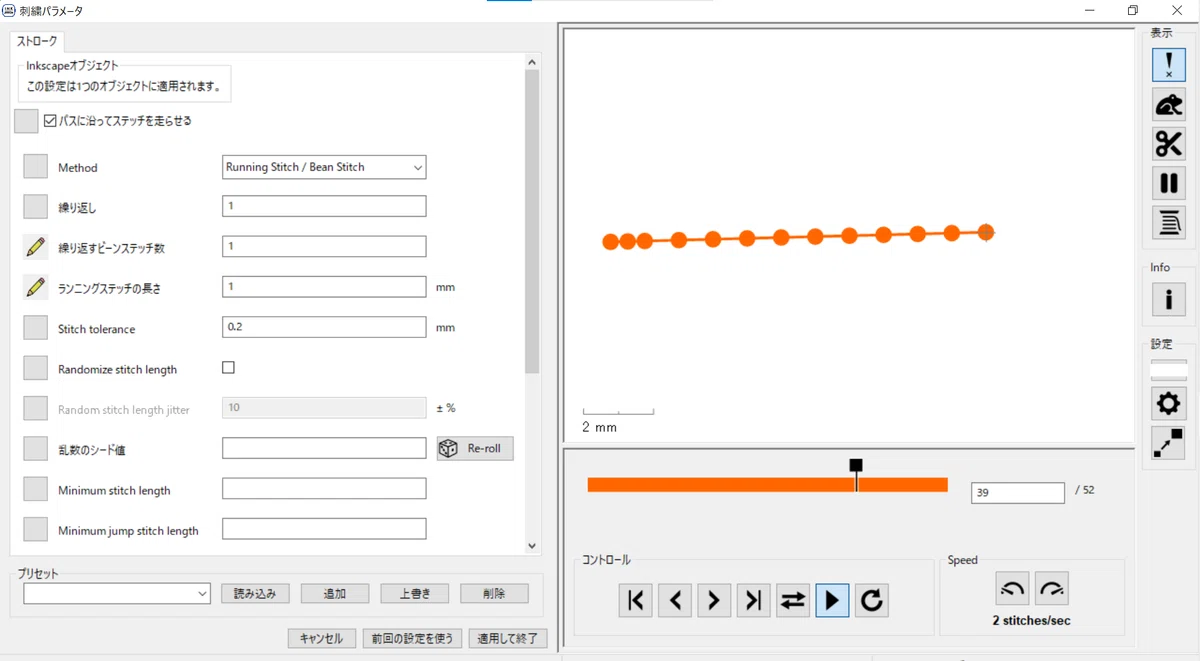
ビーンステッチに値を入れます。
この繰り返す数が1の場合は前、後ろ、前と移動していき、2の場合は前、後ろ、前、後ろ、前になります。
線の太さに合わせて選択すると良いでしょう。
1-2.複雑な形のサテンステッチ
サテンステッチで面を表現する方法になります。
ステップは以下の通りです。
①サテンステッチで挟みたい二本の線を用意する
②任意の方向へパスを引く
③パスを全て結合
④サテンをパラメーターから呼び出す
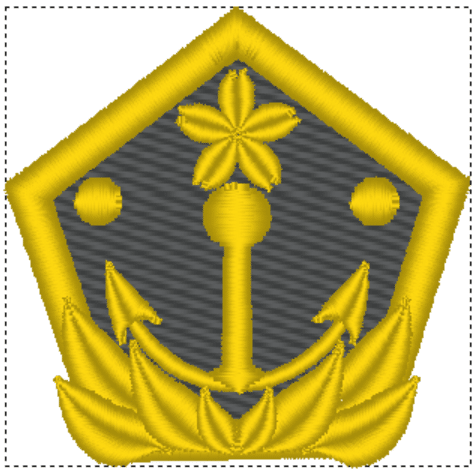
今回はこれを作っていきましょう。帽章です。
InkScapeに取り込んだ状態はこちら。
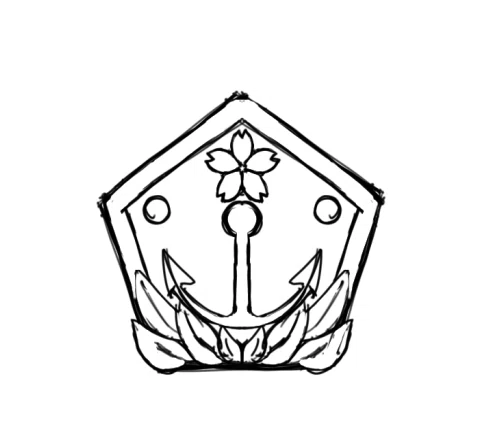
桜の部分から作っていきます。
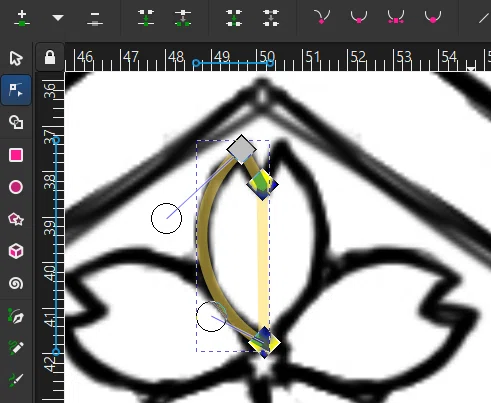
ステッチの渡って欲しい方向へ分割線を引き、全選択をしたのち結合します。
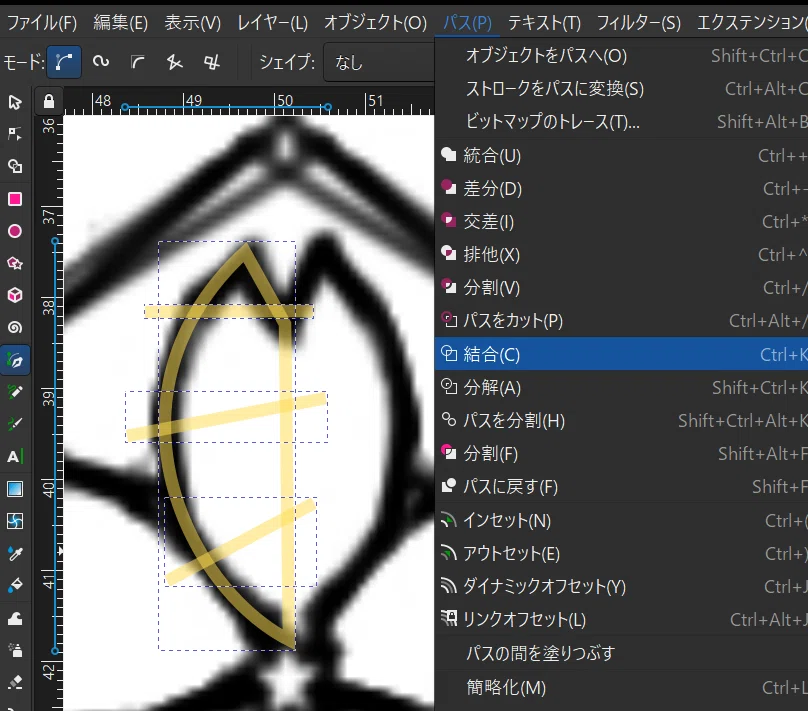
※[統合]ではなくて[結合]をしてください!最初の方マジで上手くいかなくて理由が分からなかったんですが、統合をしてました。
この状態でInk/stitchを呼び出すと、

理想の方向にステッチが生成されます。
複製をしてみましょう。
[オブジェクト]→[変形]から変形タブを呼び出します。
[回転]から回転角度を指定し[適用]を押下。
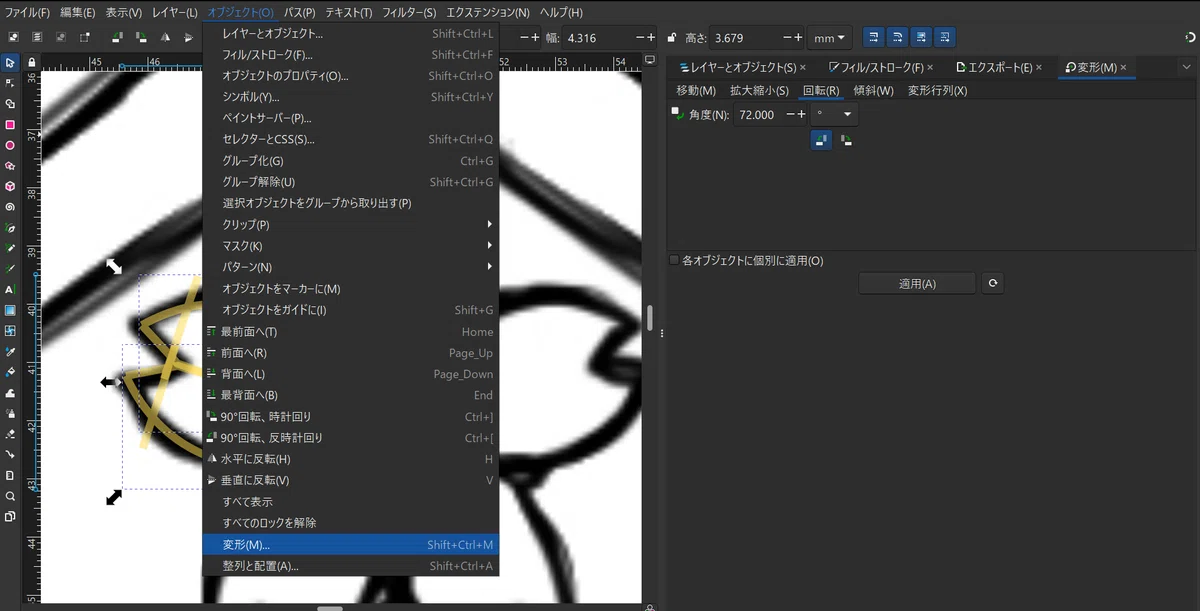
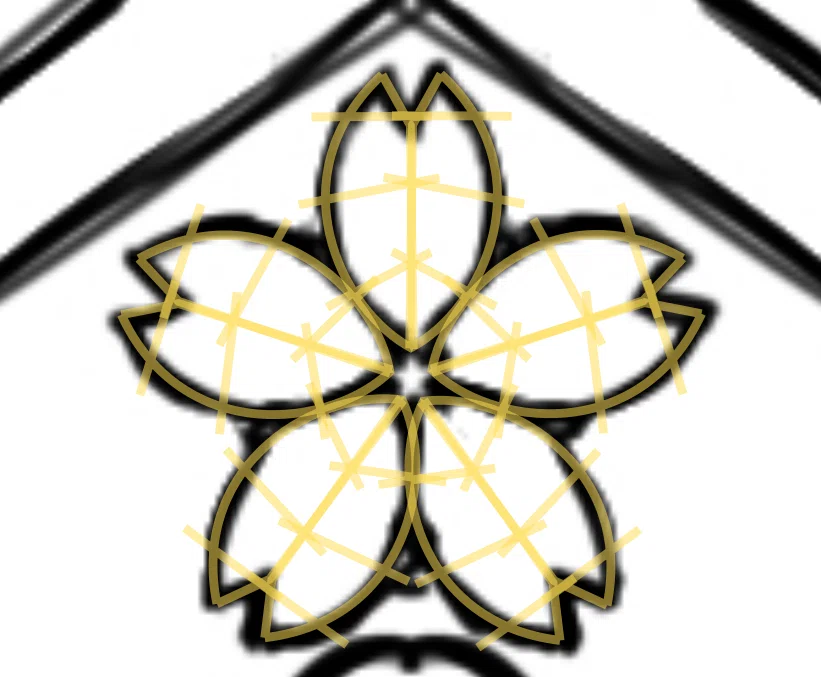
サテンステッチの角度を厳密に調整したい時はこの方法を使うとどんな変な角度のものでも作成できます。おすすめです。
1-3.サテンステッチのマイタージョイント
髪の毛のステッチを作成するときに先端部分を二段に割いて美しくステッチする方法です。
ほぼほぼパスの作成方法になります。

中韓ぬいの基本的な前髪刺繍はだいたいこの形のステッチです。
この方法を使えば比較的簡単にステッチを作成することができましたので共有したいと思います。(もっと簡単に作れるよ!という方は是非教えていただきたい…!)
前章で紹介したような、独立した線を引っ張って作成する方法でも良いのですが、それだと線の幅が均一ではなくなってしまいます。
折角「ラインをサテンに変換」できるのですから、活用していきましょう。
手順は以下の通りです。
①髪の毛の部分に任意の幅のパスを引く
②[ラインをサテンに変換]
③先端一つのノードのみを残し、分割したい範囲のノードを消す
④先端のノードを任意の位置へ移動
さほど難しくないので画像と共に一緒にやってみましょう。
①パスの作成
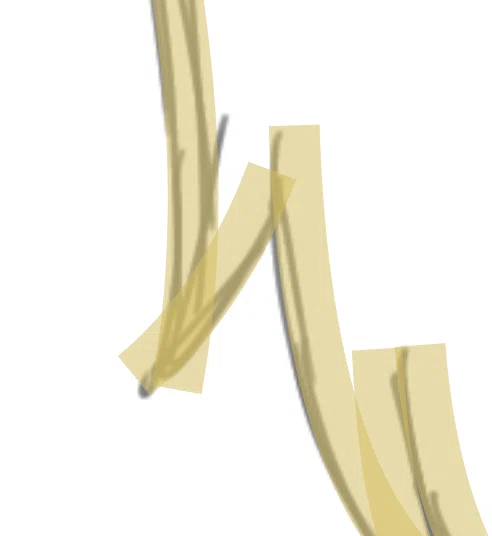
ストロークを作成する際はストロークの端がラフの線の端に来るように設定してください。
髪先が端からはみ出していてもあとで修正する部分のため大丈夫です。
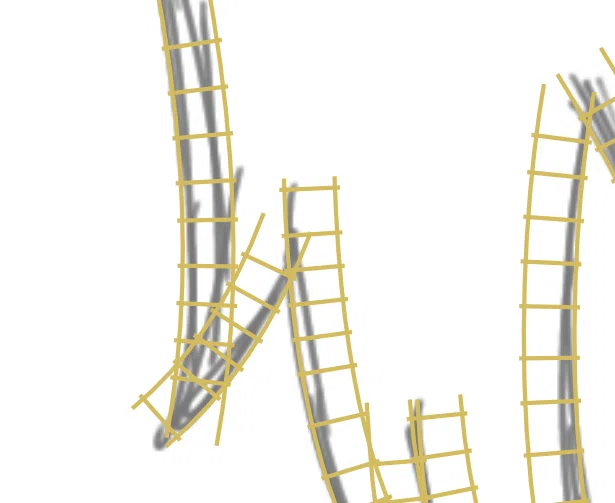
[ラインをサテンに変換]します。
ここからは分かりにくいのでカラーでのお届けです。
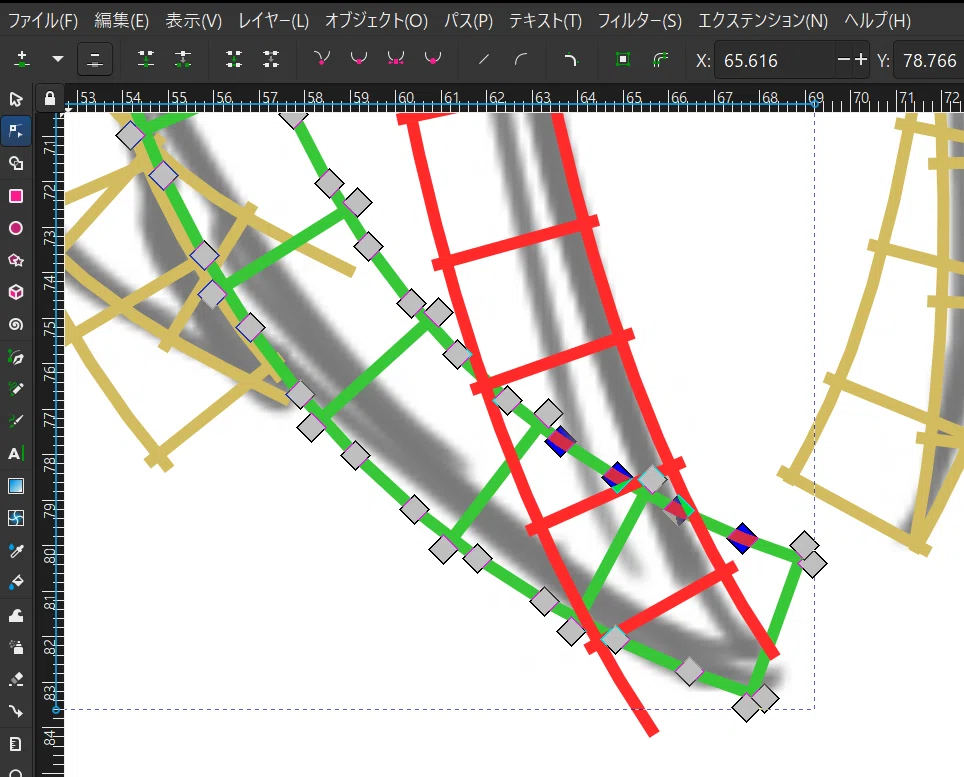
マイタージョイントをするために、逆側の線に被っているノード(画像:青に反転しているノード)を削除します。
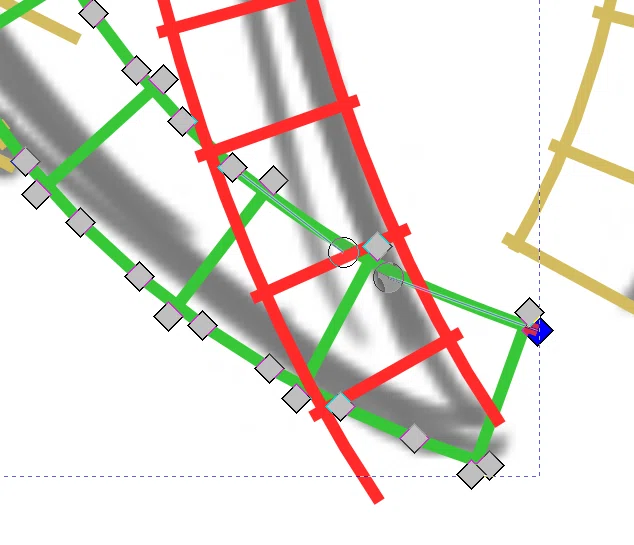
削除した後の姿です。根本から穂先までが一直線になっているのが分かるでしょうか?(サテンの方向を示すパスは削除しないようにしましょう。)
このまま穂先のノード(画像:青に反転しているノード)を移動し、変形パスツールを使用して根本まで直線にします。
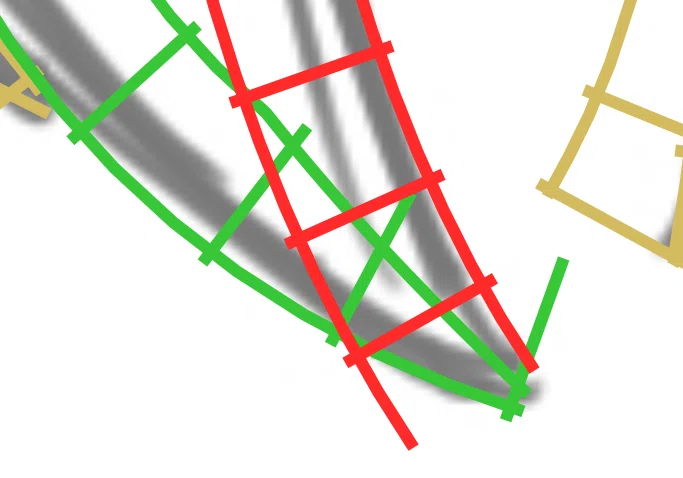
シャープになりました。
(もしお好みならここで[ラインをサテンに変換]した際の方向パス(横の線)の傾きを変えるといいでしょう。)
反対側も同じ手順で逆側に被っているノードを削除します。
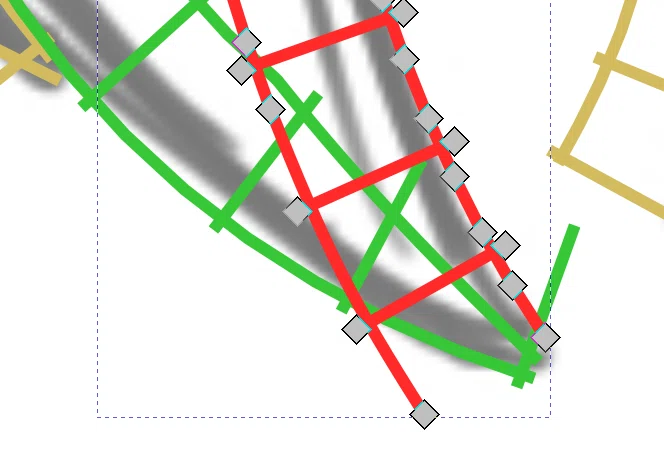
このまま、端のノードのみを移動し、直線に変形させます。
この時、片側のサテンステッチにに被るくらいのサテンを作ってください。
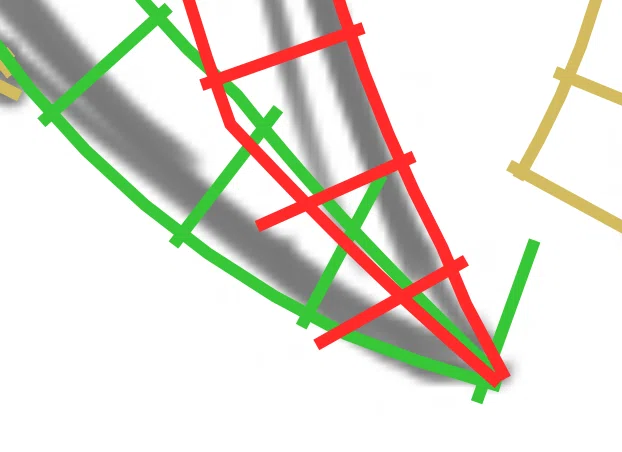
重複部分を残すことで多少縫い縮みが起きてもキレイなラインを作ることができます。
簡単なステップでマイタージョイントを作成することができました。
これを刺繍プロで読み込むとこのようになります。
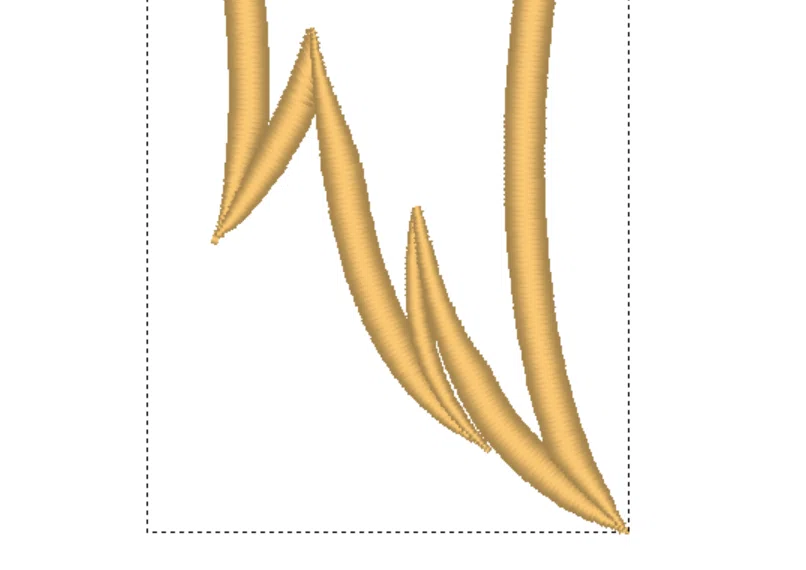
棉花娃娃らしい前髪刺繍に一歩近づきましたね。
2. 面から作る・応用編
2-1.フィルステッチのグラデーション
基本編からの移植(+応用)になります。
前回の方法で実行してみたのですが、あまり上手くいかなかったためかなり修正を加えております。
ステップは以下の通りです。
①グラデーションパスを作成
②[Tools:Fill]から[Convert to gradient blocks…]を呼び出し
③グラデーションではない部分のアンダーレイの角度を90°に変更
④下のグラデーションにアンダーレイを適用
一旦グラデーションパスを作成してみましょう。

フィルから■の隣の[グラデーション]を選択します。
パス上に新しいノードが出ます。
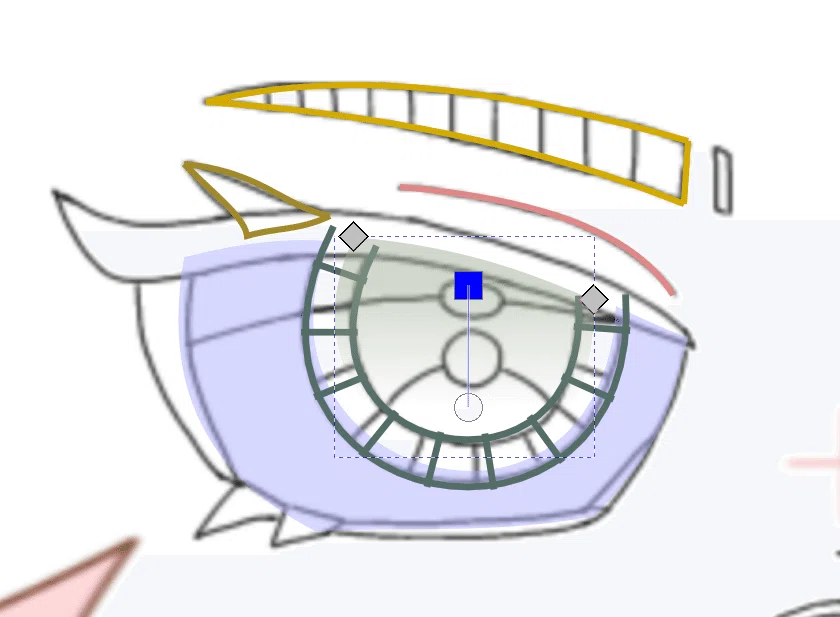
デフォルトだと横にグラデが掛かっているので、縦に変更しています。
このままだと下が透明のままなので、色を変更します。
(グラデーション先の色をパレットから変更する方法が未だに不明です。自力でやっています。)
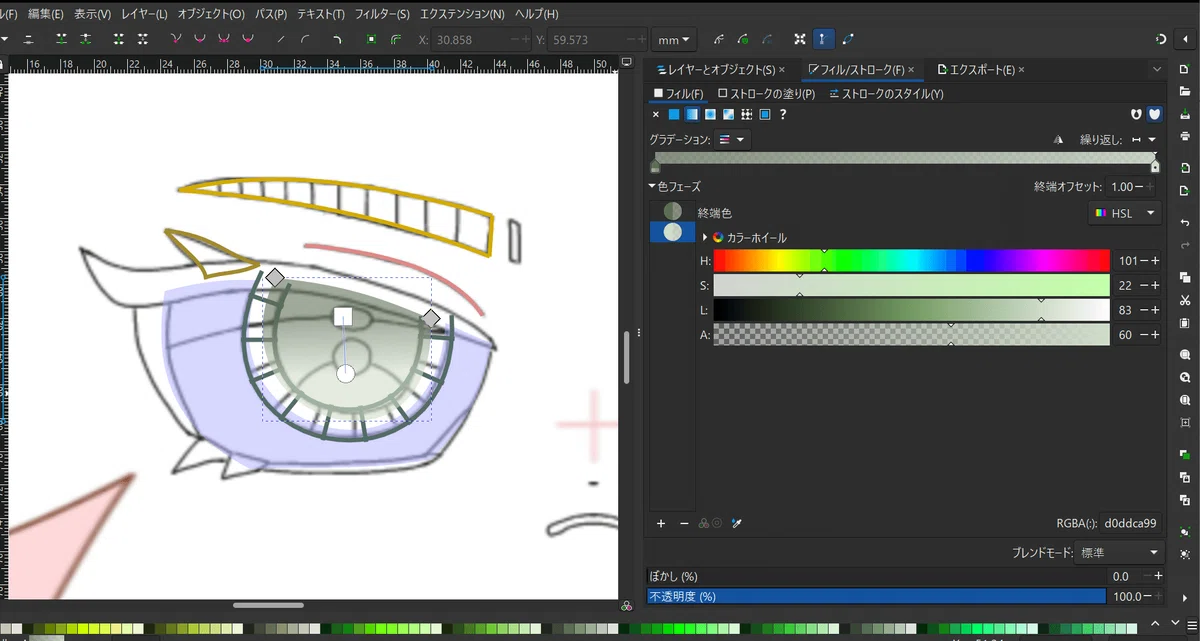
濃い緑から薄い緑にグラデになるようにしてみました。
更にグラデ色を分割したい場合は[新しい色フェーズを挿入]から点を追加します。
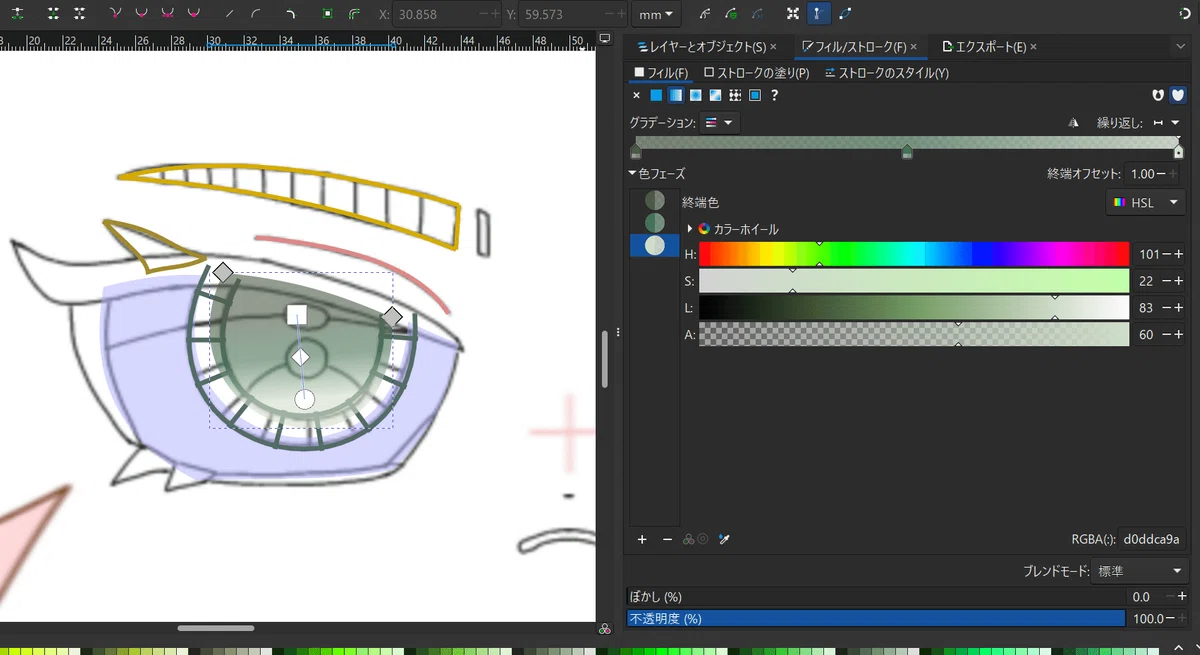
三色で分割できました。この状態でInk/stitchを呼び出してみましょう。
普通のタタミ縫いとは手法が違います。
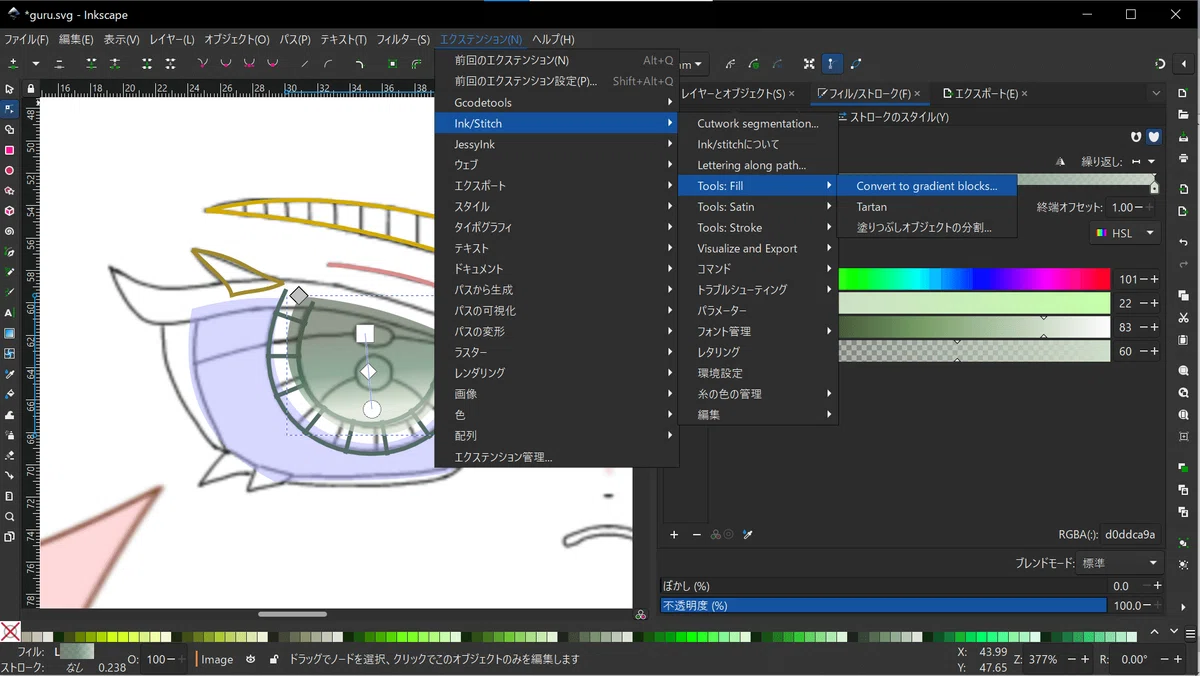
[エクステンション]→[Ink/stitch]→[Tools:Fill]→[Convert to gradient blocks…]を選択します。
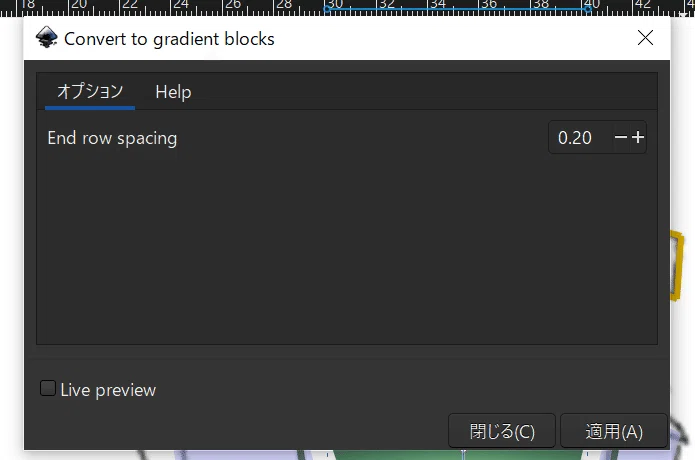
こんなポップアップが出てくるので適用。
これはグラデーションの間隔を表すパラメーターになるため、
狭い範囲なら0.2程度、広い範囲なら0.4~0.45辺りをお勧めします。
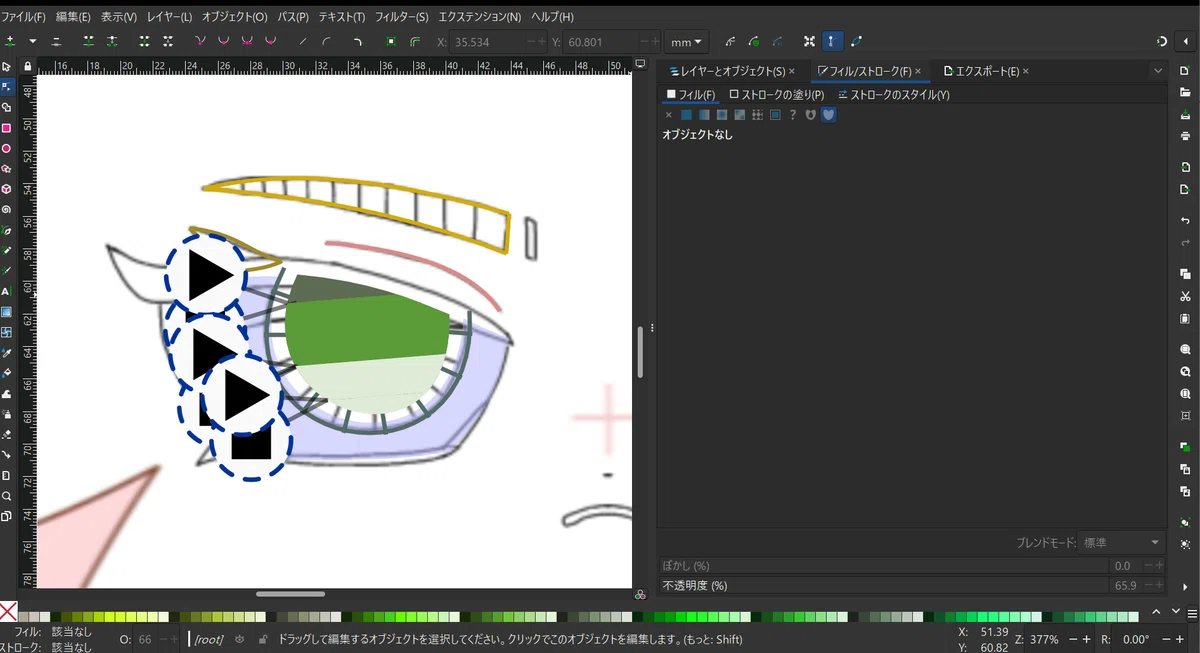
今まで扱っていたパスが消え去り、知らないパスが複数出現しました。
該当パスを(フォルダも含め)全て選択し、[エクステンション]→[Ink/stitch]→[パラメーター]から状況を確認してみましょう。

完成したグラデーションフィルステッチが確認できます。
このままだと実際に動かしたときの出来上がりが汚くなってしまうため、数ステップ追加します。

作成したグラデーションのパスの「何も被っていない所」を選択し、[パラメーター]を呼び出します。(なければそのままで結構です)
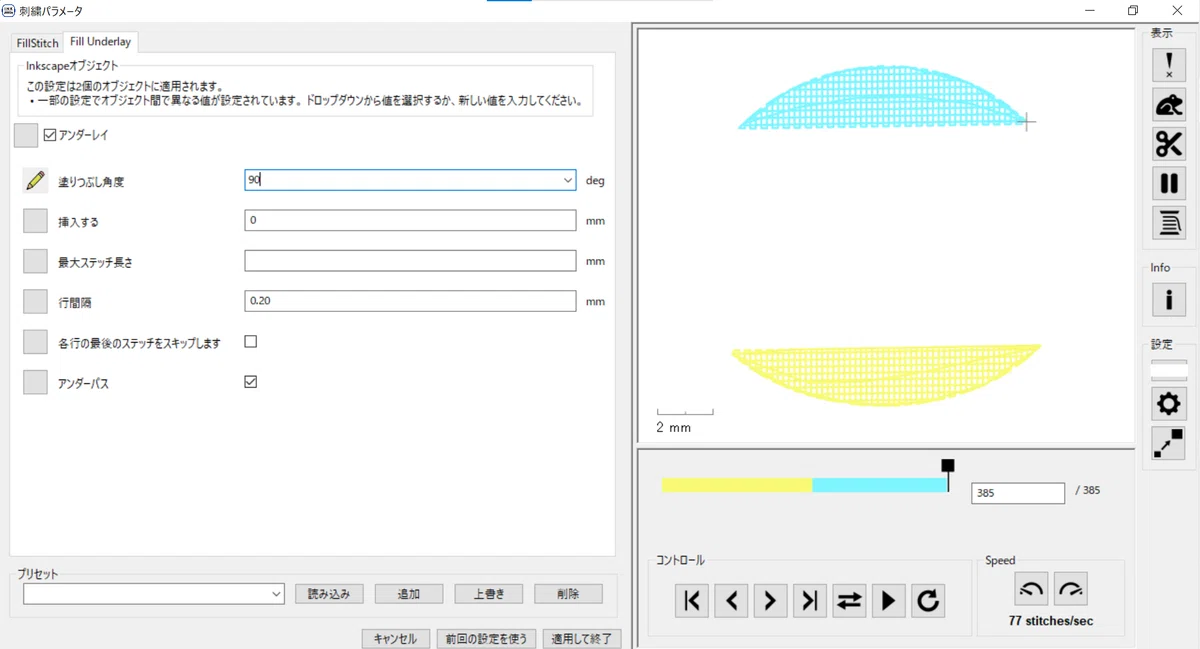
[Fill underlay]から塗りつぶし角度を90°に設定します。
下のグラデーションのパラメーターから、アンダーレイにチェックを入れます。
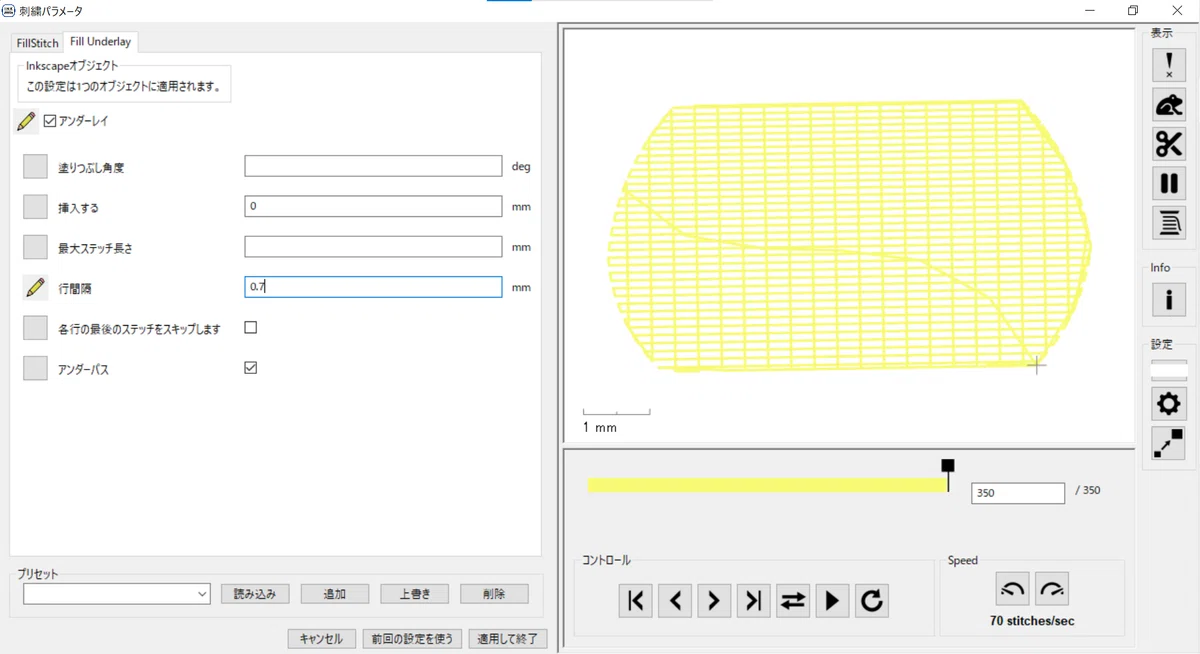
縦の線が追加されました。
この時行間隔を少し狭めにしておくと綺麗になります。(デフォルトは0.75mm)
グラデーションではない部分とグラデーション部分を一緒に選択できないかと試したのですが、「元々アンダーレイが入っていて、横向きに変更されている」グラデーションではない部分と、「元々アンダーレイが入っていない」グラデーション部分を同時に変更することが難しかったためバラバラに紹介しています。
余談ですが、グラデーションに変換した際に現れる[インク/ステッチコマンド]のアイコンはものすごく邪魔なので、[レイヤーとオブジェクト]から非表示にしておくと良いです。
新しく出現したパスは不透明度100の超自己主張が激しい状態で生まれてくるので、一個ずつ不透明度を下げていくことをお勧めします。
以下ミス↓
謎のステッチが入ってしまう
新しく出現したパスを一つ一つパラメーターで見ると普通のステッチなのに、(後述する)シミュレーションをすると最後にストロークのステッチが入ってしまう場合。
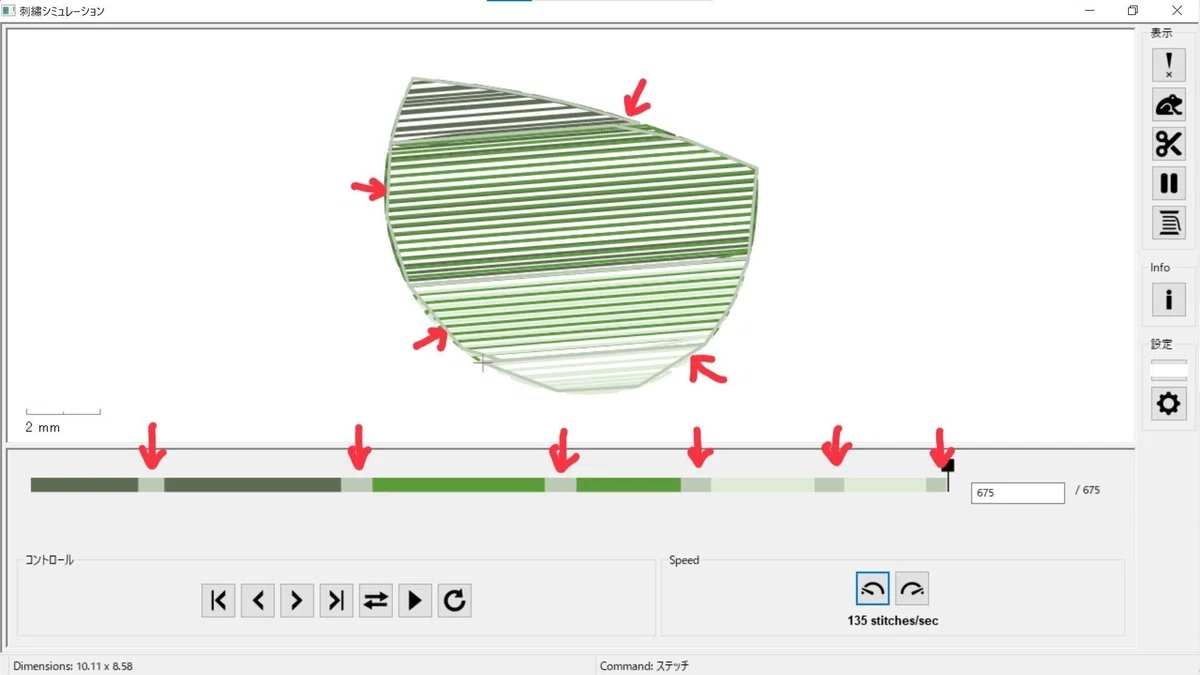
原因は「パスのストロークが不透明度0で存在した」です。
通常のタタミ縫いだと[ストロークなし]でなくてもチェックボックスを外せばステッチは入らないのですが、何故かグラデーションの場合は必ず入ってしまいます。(2敗)
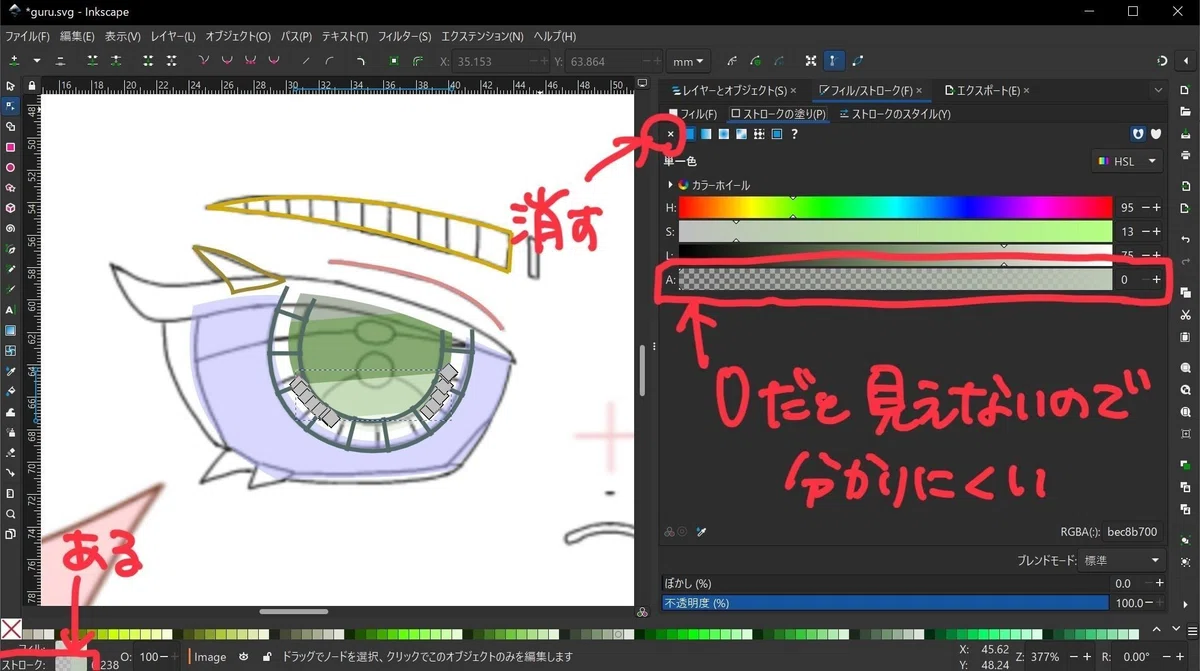
グラデーション用のパスを作成した後だと面倒くさいのですが、一つずつ[ストロークの塗り]を×にしていきましょう。
2-2. 重複部位の分割
重複部位が多数存在すると針が折れてしまう原因になります。
なるべく分割できるところは分割して、やさしいデータを作成しましょう。
バラバラのフィルを複合した形を、同一のパスにしていきます。
手順は以下の通りです。
①面のパスを作成する
②全選択し、統合をクリック
③フィルステッチの設定を行う
やってみましょう。
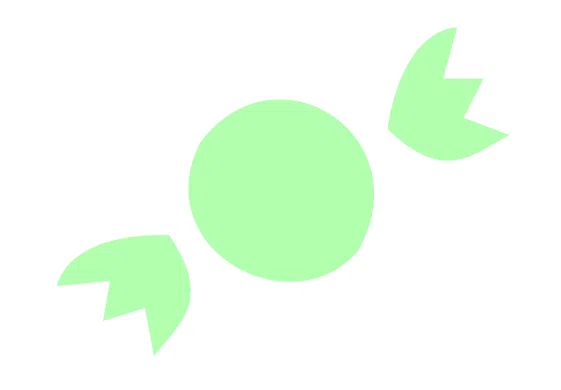
バラバラのパスを作成しました。
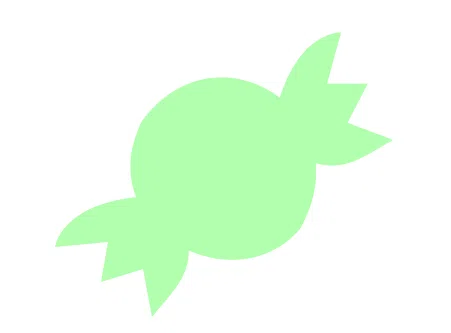
これを単に重ねただけだと、2つ分のフィルが重なったところが盛り上がってしまいます。
2つのパスを統合し、1つのパスにすることで針の負担を軽減しましょう。
といっても1ー2で行ったことと似たようなことをするだけです。
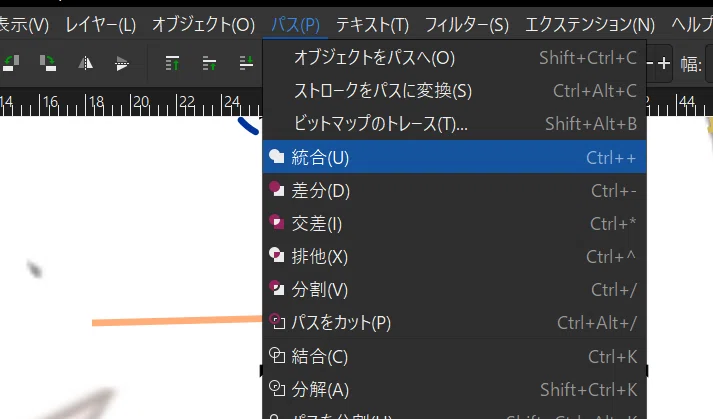
重ねたいパスを全て選択し、[パス]→[統合]を選択。
すると重複分が一つに重なったパスを生成することができます。
複雑な形を作成する際は使用してみてください。
3. 綺麗なデータを作ろう
3-1.ステッチ開始位置の調整
[複雑な形のサテンステッチ]で作成した桜のデザインを使います。
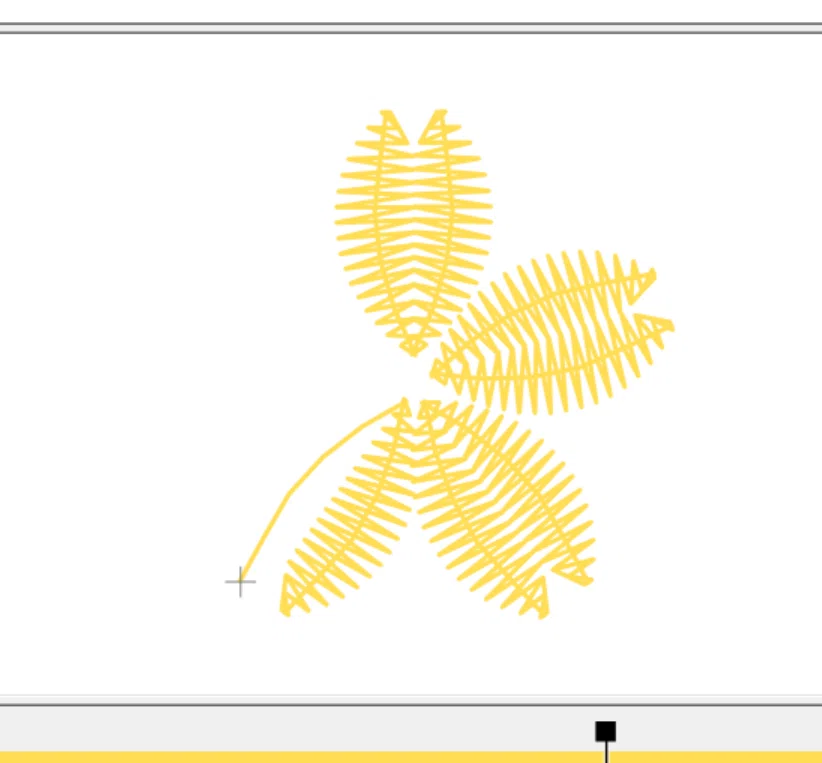
今はステッチ開始位置がどちらも根本側にあります。(一つの花びらを複製したからですね)
花びらを一周するようにステッチを繋げたいので、反対側のパスだけ開始位置を変えましょう。

花びらの片側だけを選択し、パラメーターを出します。
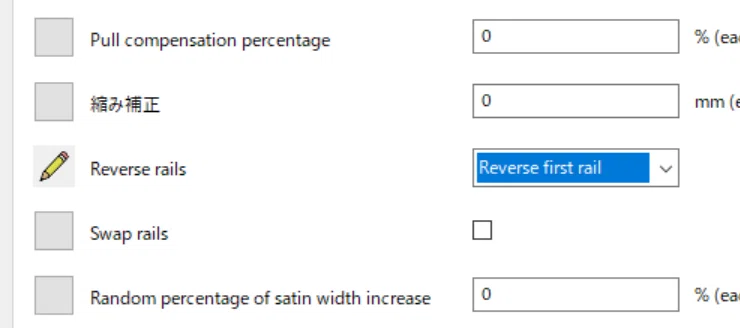
サテンコラムの[Reverse rails]をデフォルトから[Reverse first rail]に変更します。ステッチが逆側開始になったのを確認したら適用してください。(ここで上手くいかなかったら[Reverse second rail]を試してみてください…!)
実際はステッチ順をパスを引っ張る時から考慮しながら作成するのが一番いい方法なのですが、
実際は先程のように複製で作成したパスだったり、後から見て順番を変えたい、など色々出てくるものだと思います。
このように後々でも対処はできるので、是非キレイな刺繍データ作成に勤しんでください。仕上がりが変わります。
3ー1.便利ショートカット
サテンステッチやフィルステッチのデータをいちいちポチポチするのは面倒くさいですよね。
そんなあなたに!カスタムサテンコラムのプリセットをご用意!
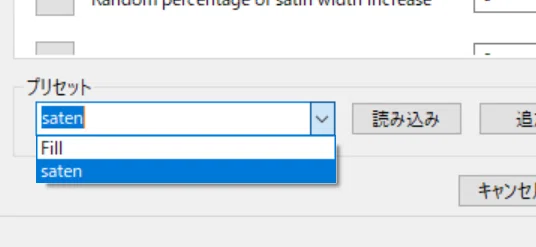
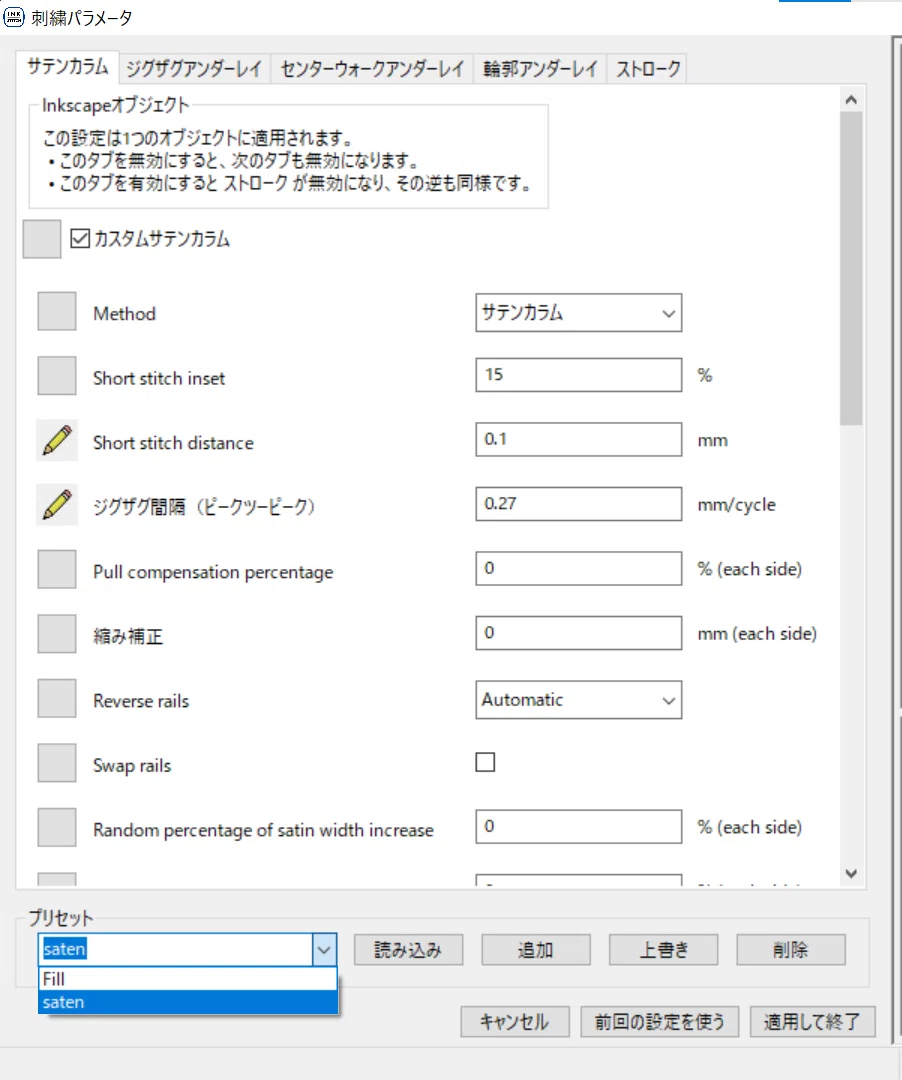
作り方は簡単!いつも使いたいパラメーターを任意の値へ変更させた後、プリセットに名前をつけて[読み込み]を押すだけ!
私はサテンステッチなら
◯[Short stich distance]→0.1 mm
◯[ジグザグ間隔(ピークツーピーク)]→0.27 mm/cycle
隣の隣の[センターウォークアンダーレイ]のタブから
◯[センターウォークアンダーレイ]→チェック
◯[ステッチの長さ]→1 mm
をプリセットに
フィルステッチなら
◯[フィルステッチの最大長さ(縫いピッチ)]→2.5 mm
◯[行間の間隔]→0.2 mm
隣のタブの[Fill Underlay]から
◯[最大ステッチ長さ]→2.5 mm
◯[行間隔]→0.25 mm
をプリセットに設定しています。
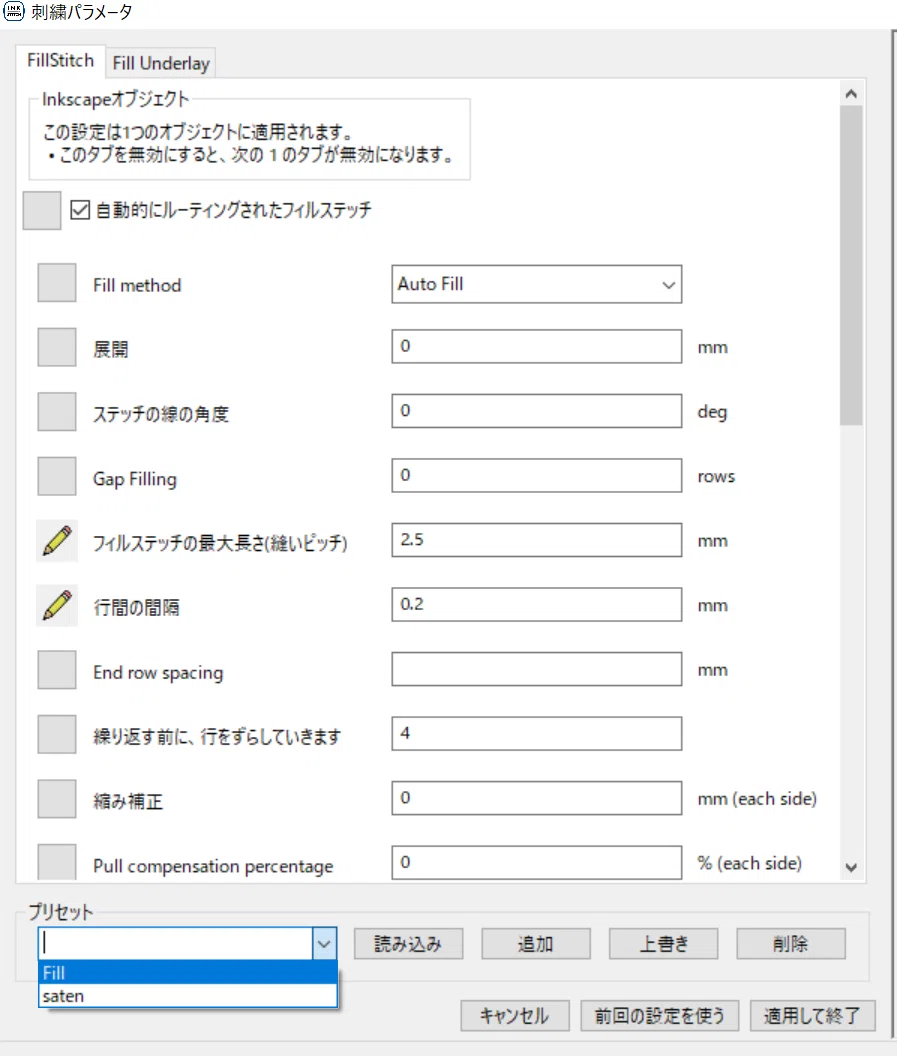
ミシンや布、刺繍する模様の大きさなどで仕上がりは都度変わるのですが、とりあえず「ぬいのお顔用」とかならこの値である程度上手くいくかなとは思います。(試行回数が少ないので上手くいかなかったらごめんね)
このプリセットと、「サテンステッチを全てまとめて編集」「フィルステッチを全てまとめて編集」を組み合わせると爆速でデータが作成できるのではないかなと思います。
一括で作成することでミスも減ると思いますので、是非。
4. 終わりに
今回は前回の内容に比べて大分端折って説明しましたが、伝わりましたでしょうか。
もし「ここどうなってんの」等ありましたらお気軽に(本当にお気軽に)マシュマロでも送ってください。
「これわかりやすかった!」とかでも。大歓迎です、励みになります。
この期に及んでまだミシンを買っていないわたくしですが、ミシン刺繍上達に向けて温かく見守っていてくださると嬉しいです。
ミシンレンタル・ユザワヤ編ももうじき書き上げますので、少々お待ちください。
それでは、皆様のさらなる技術革新と発展を願って。
士官候補生でした。
愛すべき参考文献
いつもありがとうInk/stitch運営様……
リンク先はわたくしのお友達です。折角なので皆様もお知り合いになってみてください。
ビーンステッチ(1ー1)
手動サテンコラム(1ー2)
サテンステッチエッジ(1ー3)
線形グラデーションフィル(2ー1)
以上 2025年1月24日 参照
