
海外ディズニーのおすすめeSIMと使い方

ディズニーで絶対必須なネット環境、海外に行ってスマホを使うのに、5年くらい前までモバイルwifiや安いsimカードを差し替えて使っていました。
最近、eSIMがほとんどの端末でデュアル使いができるようになりとても便利です。
なんといっても、レンタルの返却の手間や、SIMカードの入れ替えが一切無く、それでいてどこの国への旅行でも¥1,000くらいと安く済むので本当に良い時代になりました。
今回は私が海外ディズニーに行く際に使っているeSIMの紹介とiPhoneでの使い方を解説します。(eSIMはAndroidでも使えます)
1. はじめに
海外旅行中、日本の電話番号で通話やSMSも受けたい…けど、現地のデータ通信も安く使いたい、そんなときに便利なのが デュアルSIM機能です。
日本の電話番号をそのまま使いたい理由は2つです、
① 緊急時に自分の番号で日本と電話対応するため
② アプリやクレジットの認証コードをSMSで受信するため
例えば、上海ディズニーのアプリはしばらくログインしていないと、マイページを開く際にログイン認証が必要で、SMSで受信したコードを入力しないと年パのQRが表示できない仕様となっています。
また、旅行中に現地でチケットやDPAやLightning Laneをアプリで購入する場合にも、クレジットカードの支払い時にSMS認証が不可欠です。
また、LINEも電話番号認証にしている場合は、万が一再ログインが必要となる場合は、登録番号でSMSで認証しないと海外でLINEが使えなくなり、ほんとに連絡ができなくなります。
ですので、音声通信(SMS含む)を日本の回線でそのまま使うことは必要で、
データeSIMを追加で購入しデータのみを使用することは、通信費を安くするリーズナブルなおすすめ手段です。
日本の番号を使って、海外でSMSを受信しても、受信するだけなら無料なので安心です。
もちろんモバイルWifiのレンタルでも同様のことが可能です。ですが、端末の受け渡しや、手荷物の増加、バッテリー管理、紛失や故障のリスク等で手間や不安があり、値段もeSIMを買うよう高くなる傾向があります。
2. 日本の契約キャリアの海外ローミングじゃだめなの?
最近は日本を含め、各パークで公式アプリによる入園予約やチケット表示、レストラン等のサービスの予約でスマホが必須となっています。
さらに、Uber・Lyft・DiDiなどの配車サービスの利用や、現地でのリアルタイムでの情報検索など、どこにいても・確実につながるネット環境が欠かせません。安定した通信手段がないと、移動や予約の手続きで不便を感じる場面も多くなります。そのため、旅行先での通信手段を確保することは非常に重要です。
普段日本で使っているサービスをそのまま海外でも使えたら非常に便利です。そこで、各社の25年の10月時点で主要通信キャリアの海外ローミングをまとめてみました。
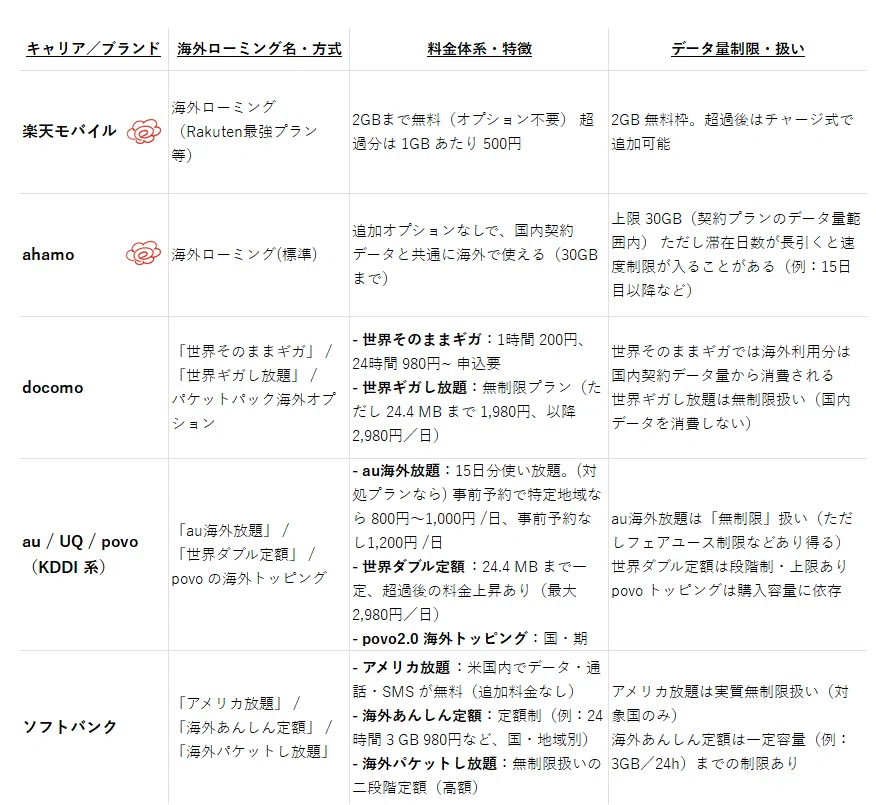
2日程度の短期旅行であれば、各キャリアの海外ローミングサービスを利用するのが多少割高でも絶対楽だと思います。
しかし、アメリカやヨーロッパなどへの長期旅行となると、データ使用量が増えたり、日数が増えるため通信費が高くつく傾向にあります。
仮に、3日の旅行であなたが大手キャリアを契約している場合、1日あたり約1,000円の海外ローミングプランを利用でき、合計で¥3,000かかります。その金額であれば、短期でも新たにeSIMを契約したほうが半額以下のコスパになります。
私は楽天モバイルを利用していて、合計2GB/1ヵ月までは日本と同じように使えます。しかし、移動中にUberの経路を見てたり、待ち時間にSNSで情報収集や投稿をしていると1日1GB使ってしまうこともあります。
特に上海では普段通り使っていても、謎に1日で2GB消費してしまうこともあります。追加で1GB/¥500で購入できますが、eSIMの値段を考えると割高です。
そのため、いつも私はeSIMを安く購入しそれをメインで使い、楽天モバイルの2GBは緊急用として温存するようにしています。
3. どのeSIMがおすすめ?
私が実際に利用したデータ専用eSIMを紹介します。
音声通話付きのeSIMは料金が高いため、データ通信専用のeSIMを旅行のたびに購入するのがおすすめです。
eSIMはアプリとして提供されているものや、日本のキャリアが手掛けているものもあります。
購入サイトでは「arialo」や「world eSIM」などもモバイルWiFiのレンタルよりは安いですが、特におすすめは「Klook」・「agoda」・「KKday」・「Trip.com」といった旅行アクティビティ系サイトで、価格が非常に安いです。
中でも、Klookはよくキャンペーンやセールを行っており、タイミングが合えば非常に安くなるので、購入時に比較するのがおすすめです。
KlookのeSIMはアプリで経由で設定でき、ワンボタンで終わるため操作がとても楽です。
eSIMをどこかのサイトから購入すると、数分後にメールでQRコード付きのPDFやリンクが届き、すぐ設定可能です。
慣れていれば空港に向かっている間や搭乗手続き前に購入しても間に合います。
今回紹介するのは、私が実際に使用したおすすめのeSIMです。
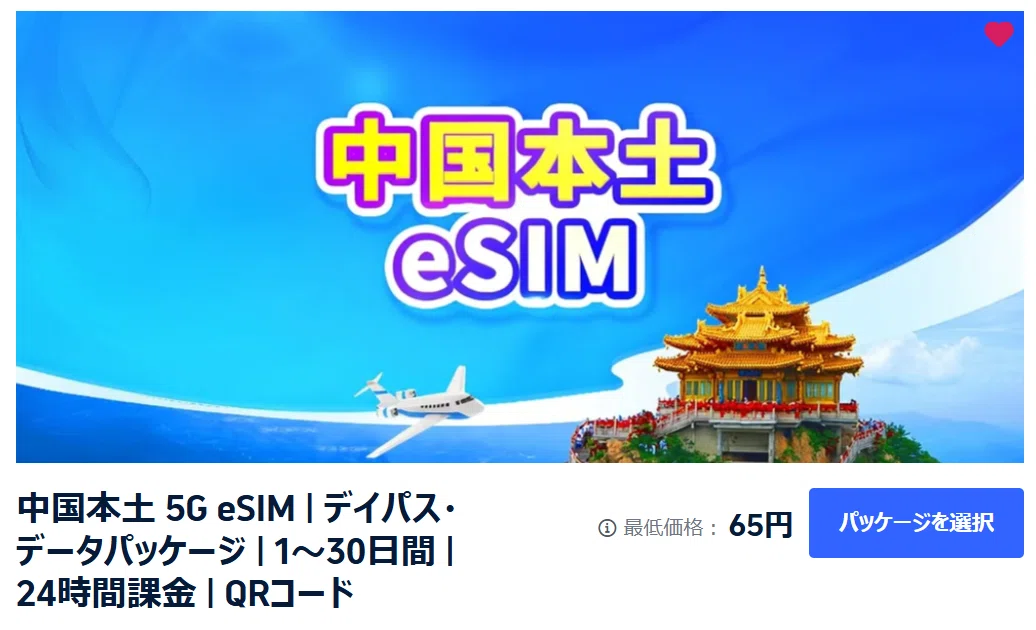
◆【上海ディズニー🇨🇳】
中国本土 5G eSIM
(参考: 3日間 - 2GB/毎日 合計:¥411)
私はいつも2GB/日のプランを選んでいます。
3日間で2GB/日を選択しても、料金は500円以下と驚くほど安いです。(安すぎて違法か疑いたくなるレベルです。)
もし容量を使い切っても、大抵のeSIMは低速ながら接続が可能です。
気になる点としては、安価なためか空港の電波が悪いのか、初回で通信できるまで約10分ほどかかることがあります。いつも飛行機でeSIMを起動し、降機後のイミグレーション付近でようやく安定して使えるようになるイメージです。
ですが、一度接続が安定すれば、国内で使っているときとほとんど変わらない速度感で利用できます。もちろん、LINEやX、Instagramも制限や影響を受けずに問題なく使用できました。
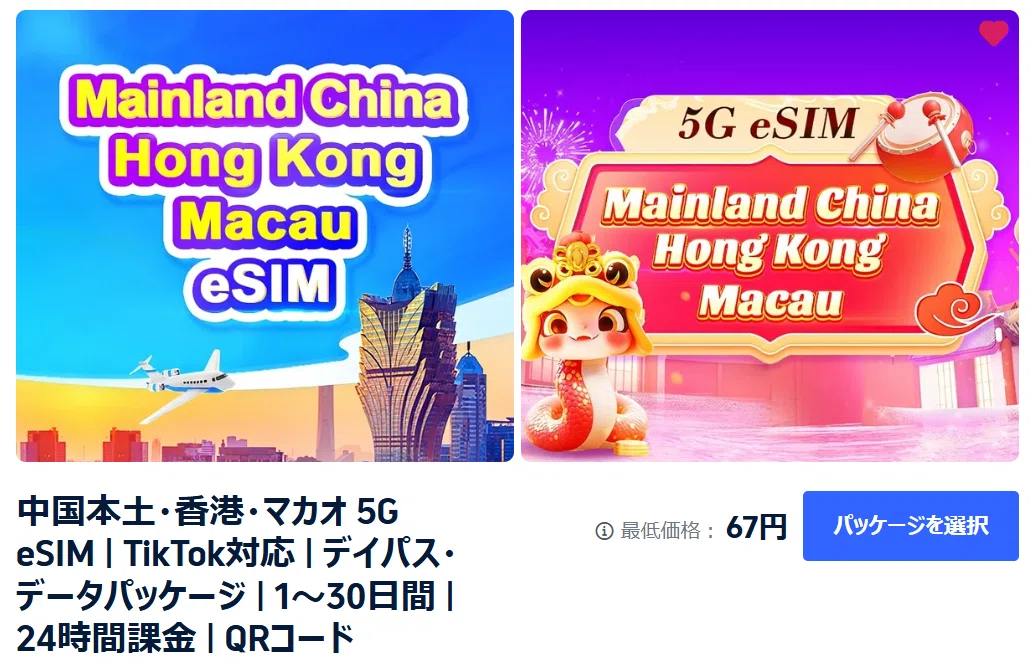
◆【香港ディズニー🇭🇰】
中国本土・香港・マカオ 5G eSIM
(参考: 3日間 - 2GB/毎日 合計:¥514)
上の中国本土版に香港とマカオが追加されているバージョンです。
本土のみに比べて若干高いですが気にならない価格のレベルです。繋がるまでは遅いですが、繋がったあとは、日本の国内同様に問題なく快適に使用できました。ただし、Chat-GPTは使えませんでした。(香港では使えないようですね)
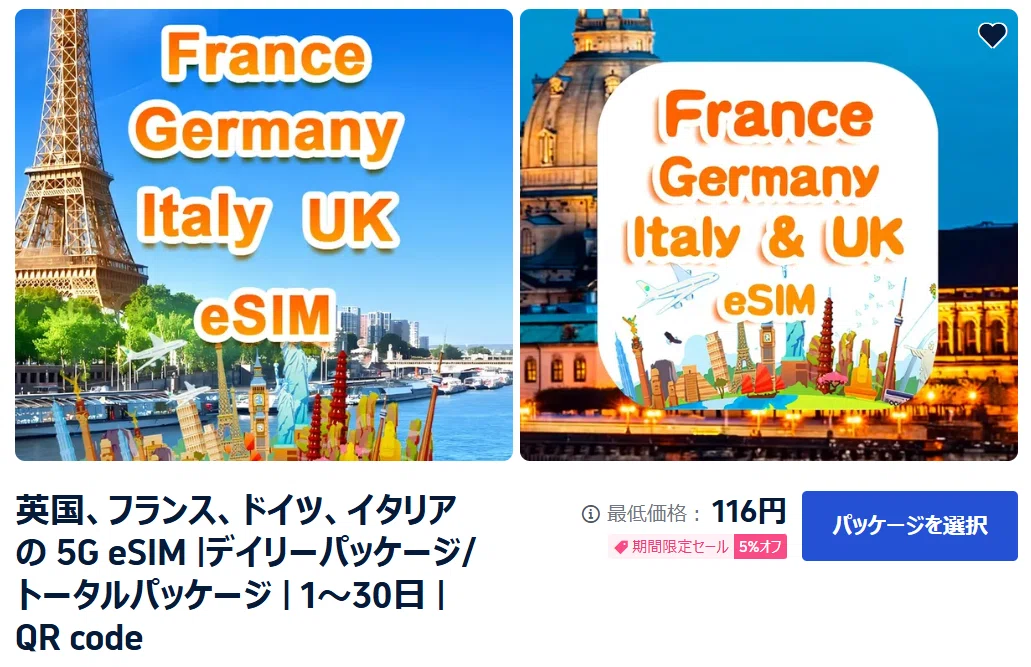
◆【ディズニーランドパリ🇫🇷】
英国,フランス,ドイツ,イタリア 5G eSIM
(参考: 5日間 - 2GB/毎日 合計:¥1,289)
フランスのみで探しても条件が合わなかっため周辺国とのセット品を使用しました。中国に比べると割高ですが、それでもぜんぜん安いです。10年前くらいに1.5GB/15日のSIMカードを¥1,000で買っていて安いと思っていた自分が情けなくなります。パリの空港・ディズニー・市内どこでも通信状態良く使用ができました。
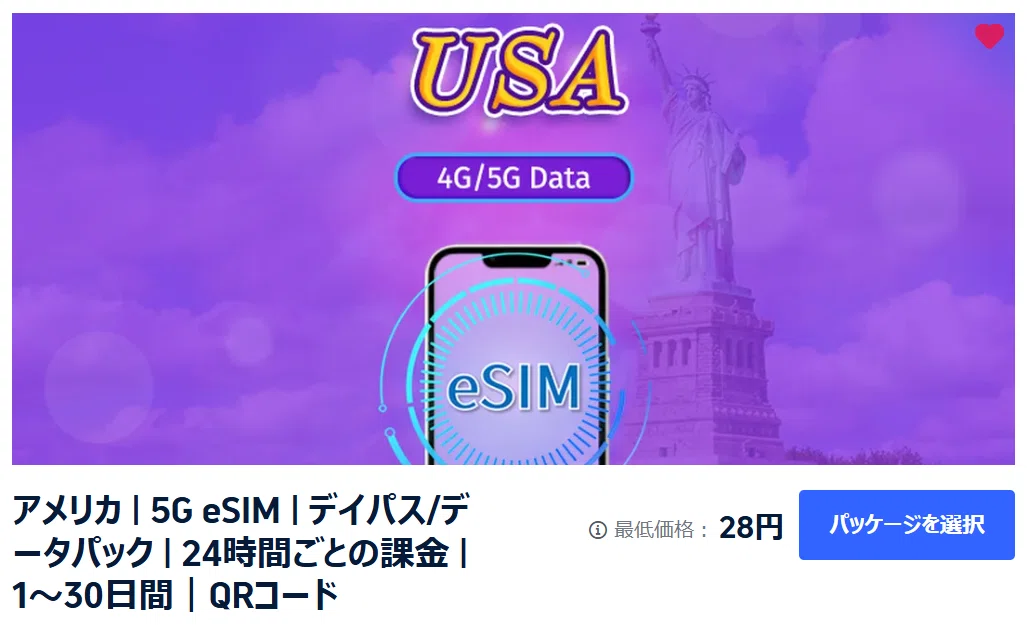
◆【アナハイムDLR/フロリダWDW🇺🇸】
アメリカ 5G eSIM
(参考: 5日間 - 2GB/毎日 合計:¥732)
フロリダでもアナハイムでも通信状態良好で問題なく使用できました。
世界中で物価が上がっている中で、日割りで計算すると、2GBを1日150円で利用できるので、パークのWifiをつないで通信料をケチる生活はもう終わりです。ほんと良い時代になりました。
4. eSIM設定方法 (iPhone)
iPhoneの設定を紹介致します。
冒頭で書いた通り、モバイル回線は日本で利用している番号、データ回線は購入したeSIMで設定しデュアル使いをしています。
【渡航前の設定】
■ステップ1:事前設定
メールでeSIMの購入すると、数秒~数分で購入情報と共にメールでeSIMの情報が届きます、メールの添付ファイルを開き早速設定していきましょう。
eSIMの利用開始日は、現地で通信に接続した瞬間が基準となるため、通信が繋がらなければ事前設定しても大丈夫です。日本にいるときに、飛行機に乗る前までに設定するのをおすすめします。
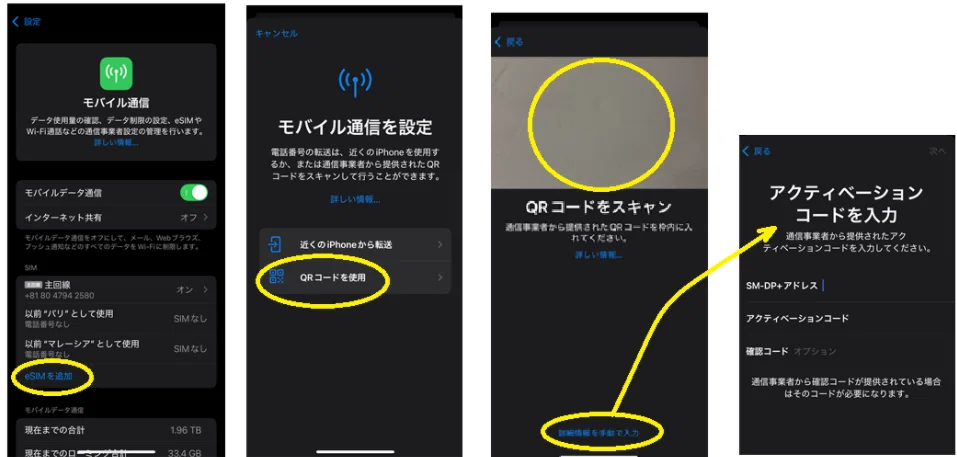
(1) eSIMを追加
iPhoneを開き、
「設定」→「モバイル通信」→「eSIMを追加」
(2) QR読み込み(eSIMのアクティベーション)
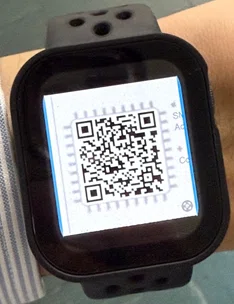
「QRコードを使用」を選択するとカメラが起動するので、QRを読み込みます。残念ながらカメラロールの画像から読み込みができないため、別画面での表示が必要です。別端末での表示や、紙に印刷してQRを読み込んでください。もしく、手動でコードを入力することもできます。
読み込めないときは手動で情報をコピペ入力します。
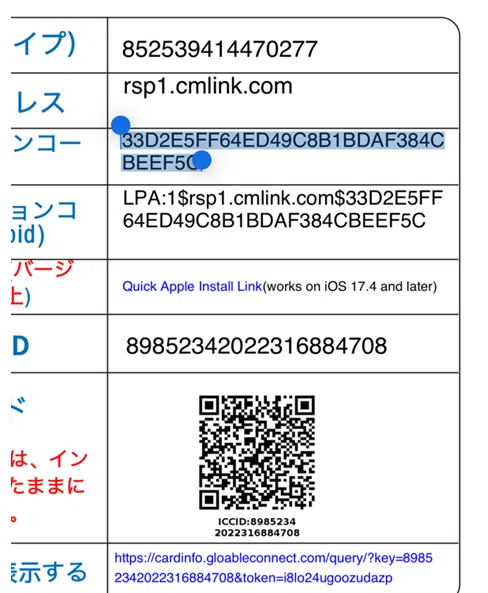
ただし、画像からの文字読込みだとアルファベットが間違っていたり、改行があるとスペースが挿入されたりするのでよく失敗します。本当に正しくコードがコピペできているか確認してください。
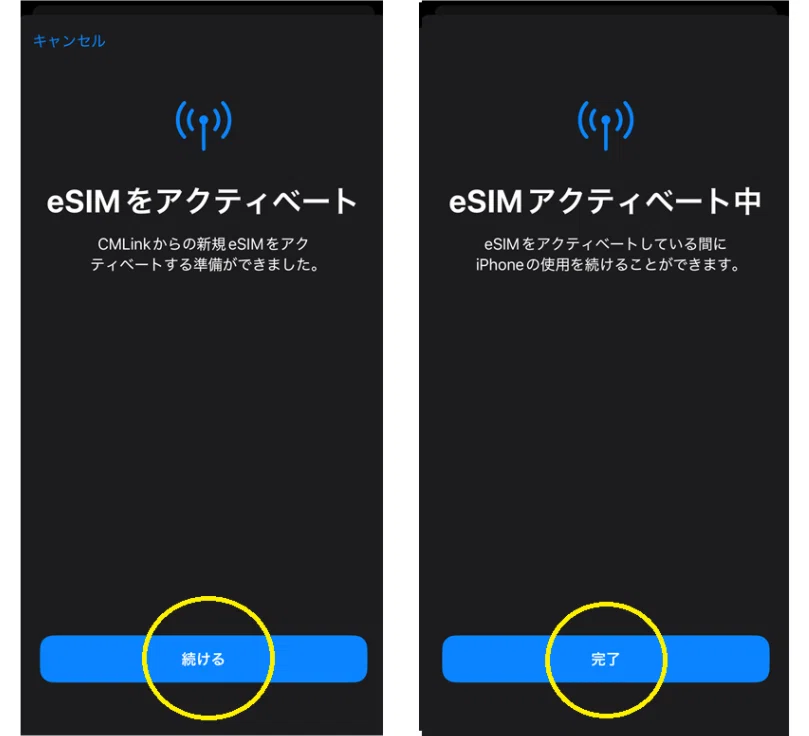
(3) eSIMをアクティベート
読み込みが成功するeSIMアクティベートと表示されるので「続ける」を選択してください。
その後は、eSIMをアクティベート中と表示される合でしばらく放置しましょう(長いと5分以上かかるときがあります。画面を移して別作業しても大丈夫です)。
アクティベートが終了すると「完了」が押せるようになるので次に進んでください。
(4) 名称変更
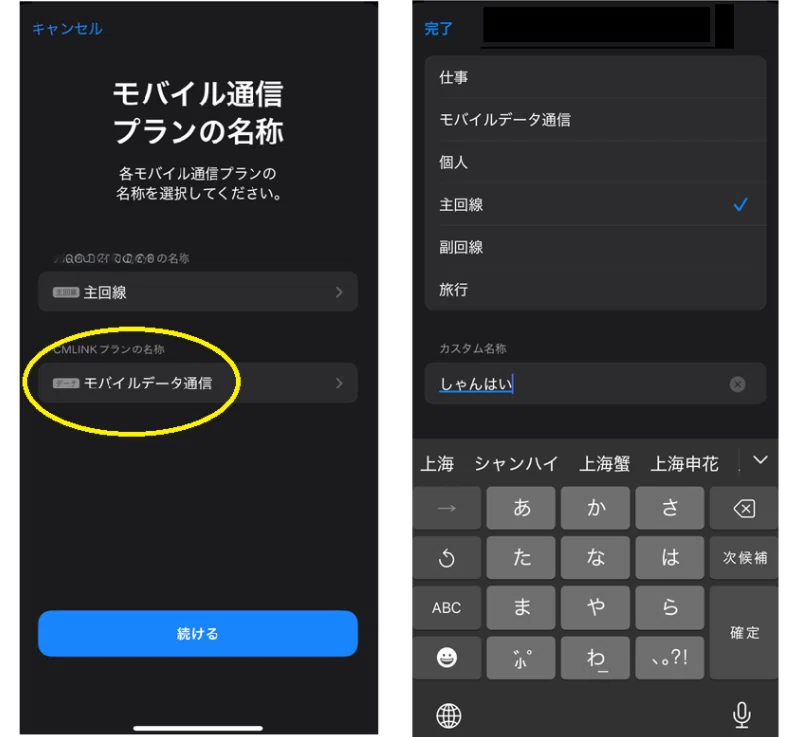
設定完了すると追加したeSIMの名前を変えるので主回線と混合しないように名前をつけると便利です。
新しく追加されたeSIMが下に追加されるので、名称の部分を選択して、識別できるような名前に変えてください。
頻繁にeSIMを使わない人は”副回線”とか”旅行”で良いと思います。同じタイミングで使い分ける場合や長期間SIMを利用する場合は任意で名前をつけておくと便利です。
(5) eSIM設定
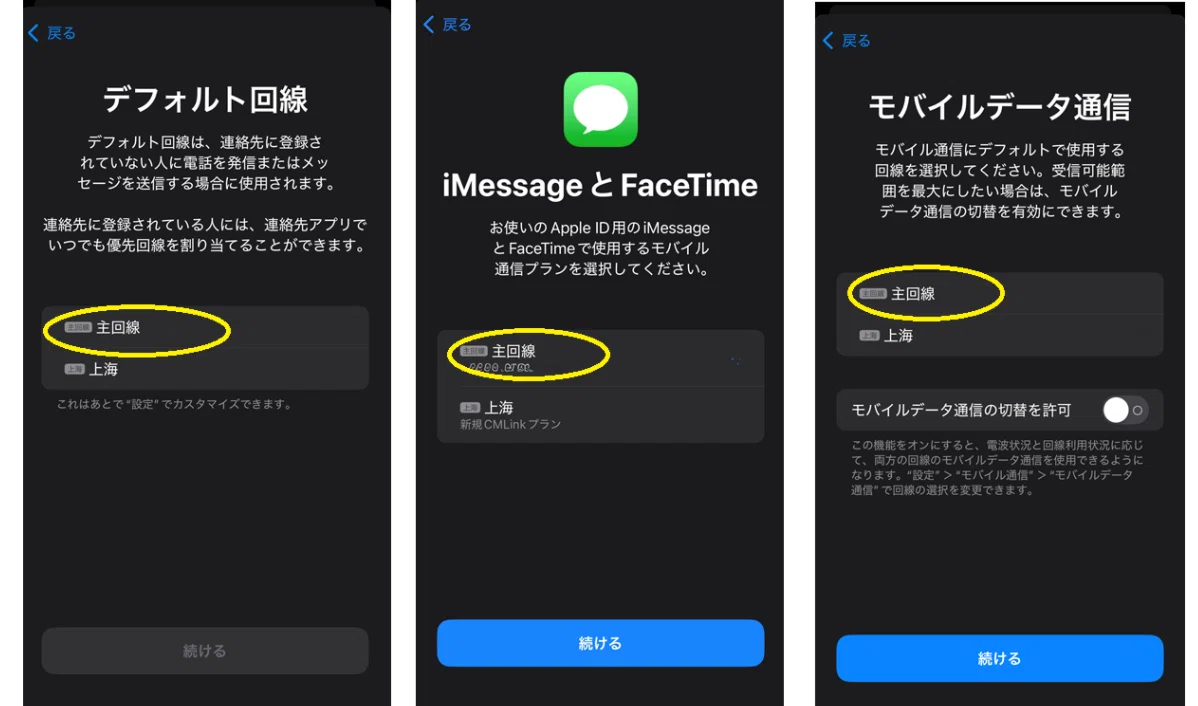
続けるそれぞれどのSIMを使うかの設定が出てきます。
あとで変更できるので、利用する現地に行くまでは主回線を選択してください。
渡航前の事前設定はここまでです。
【飛行機内での設定】
■ステップ2:利用開始設定
機内モード中に現地で利用できるように設定を変更しましょう。
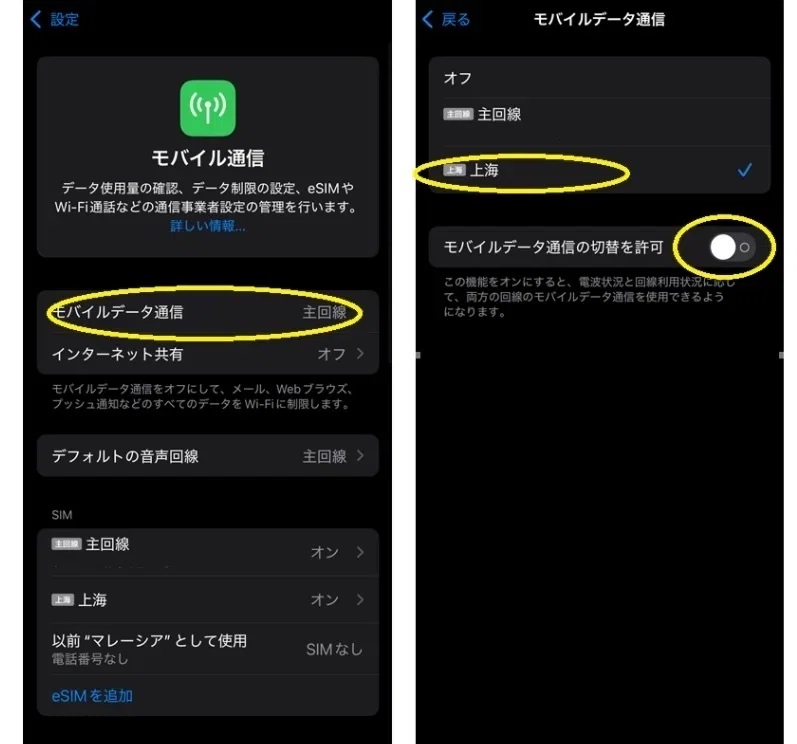
(1) モバイルデータ設定
再び「設定」→「モバイル通信」を開き、モバイルデータ通信を追加したeSIMに切り替えてください。
*「モバイルデータ通信の切り替を許可」は念のためオフにしてください。
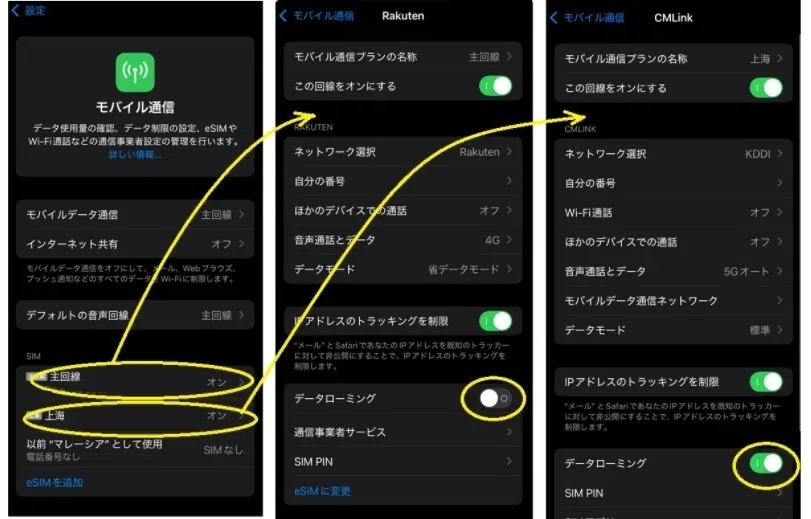
(2) SIMのローミング設定
「設定」→「モバイル通信」の画面の下にあるSIMの主回線とeSIMのデータローミングをそれぞれ変更します。
主回線(日本の契約回線) → データローミング :オフ
eSIM → データローミング:オン
以上で設定は終了です、お疲れ様でした。
機内モードをオフにした瞬間から渡航先で現地の回線に自動的に繋がり、いつもと同じようにスマホの通信が可能となります。
(着陸後の滑走路や機内は電波が弱い場所が多いので、電波を拾うまで少し時間がかかる場合があります)
5. 注意点
通話は国内SIMの国際電話料金がかかるので、緊急時以外はLINE通話やFacetime等を推奨です
デュアルSIMの運用はいつもよりバッテリー消費が増える傾向にあります
現地のeSIMが不安定な場合でも、日本のSIMに切り替えると高額請求の可能性があるので注意です
eSIMは消去しても期限が切れても”以前の使用”としてSIM欄に表示が残るが、タップして”連絡先をアップデート”で消去が可能です
いかがでしたでしょうか。
この情報が誰かの役に立てばうれしいです。
ディズニー以外の海外旅行でも考え方は同じです。
旅行サイトのeSIMで「¥50〜」みたいな最安のものを選ぶと、日数や容量を増やしてもトータルでも絶対安くなると思います!
円安の影響で海外旅行は少しでも節約したい状況かと思います。
そんな中で、通信費を簡単に抑えるのはかなりのメリットだと思います。
初めての場合は一見難しそうに思えますが、端末内で全て完結するため、慣れると操作が簡単で、設定もすぐに終わるので、是非試してみてください。
いいなと思ったら応援しよう!
 サポート費用は全て創作活動がより一層良いものになるように、コーヒーやチョコレートなどのリフレッシュ費等にありがたく使わさせて頂きます。