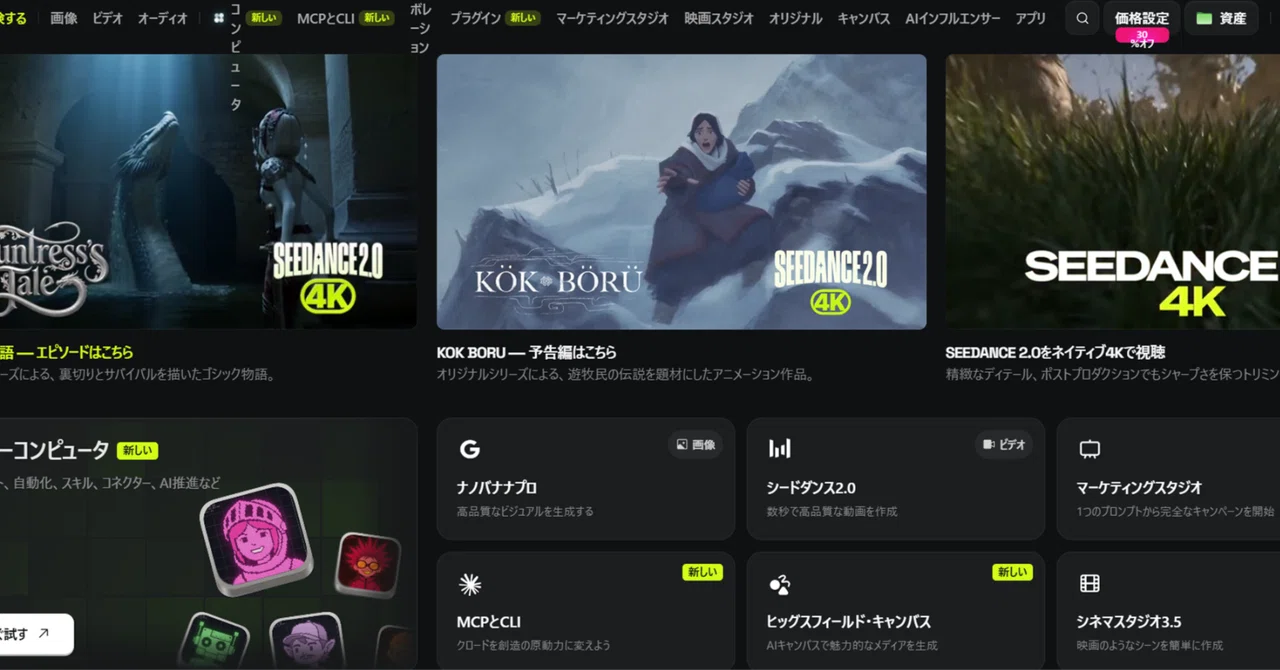
claudeとHiggsfieldをつなげて、商品動画を作る方法

ClaudeにHiggsfield をMCPでつなぐと、商品ページのURLを貼るだけでAIが広告動画を作ってくれる。設定は5分。動画生成は10分。合計15分で、あのテレビCMみたいな縦型ショート動画ができあがる。68歳のわしにもできた。嘘みたいな本当の話である。
ーーーーーーーーーーーーーーーーーーーーーーーーーーーーーー
朝だった。
糸島の自宅でパソコンの前に座って、いつものようにClaude(AIである)と会話していたら、ふと思いついた。
「これ、Higgsfield つないだら、商品の広告動画とか作れるんじゃないか」
Higgsfield というのは、AI動画生成サービスである。画像生成も動画生成もキャラクターのアバター作成もできる、まあ言ってみれば映像制作の万能ナイフみたいなやつだ。
で、こいつをClaudeにMCPという仕組みで接続すると、Claudeのチャット画面から直接Higgsfield の機能が使えるようになる。
つまり、「この商品のCM動画を作ってくれ」とClaudeに頼むだけで、AIが勝手に動画を作ってくれるのである。
まったく、すごい時代になったものだ。
ーーーーーーーーーーーーーー
やり方は拍子抜けするほど簡単なのであった。
まず、Claudeの画面を開く。左下にある設定アイコンから「Customize」を選ぶ。すると左側に「スキル」と「コネクタ」という項目が出てくる。
「コネクタ」をクリックする。
すでにGmail、Google Calendar、Google Driveあたりが並んでいるはずだ。ここに、Higgsfield を追加する。
右上の「+」ボタンを押す。「カスタムコネクタを追加」を選ぶ。
すると入力欄が2つ出てくる。
名前のところに「Higgsfield」と入れる。
リモートMCPサーバーURLのところに、こう入れる。
これだけ。
OAuth Client IDとかOAuthクライアントシークレットとか、なにやら物騒な欄もあるが、無視してよろしい。空欄のまま「追加」ボタンを押す。
すると「Higgsfield さんにまだ接続されていません」という画面が出るので、「連携/連携させる」を押す。Higgsfield のアカウントでログインすれば、それで完了である。
コネクタ一覧に「Higgsfield カスタム」と表示されていれば成功だ。
わしの場合、ここまで5分もかからなかった。コーヒーを淹れている間に終わった。
ここから先は
¥ 100
この記事が参加している募集
この記事が気に入ったらチップで応援してみませんか?
