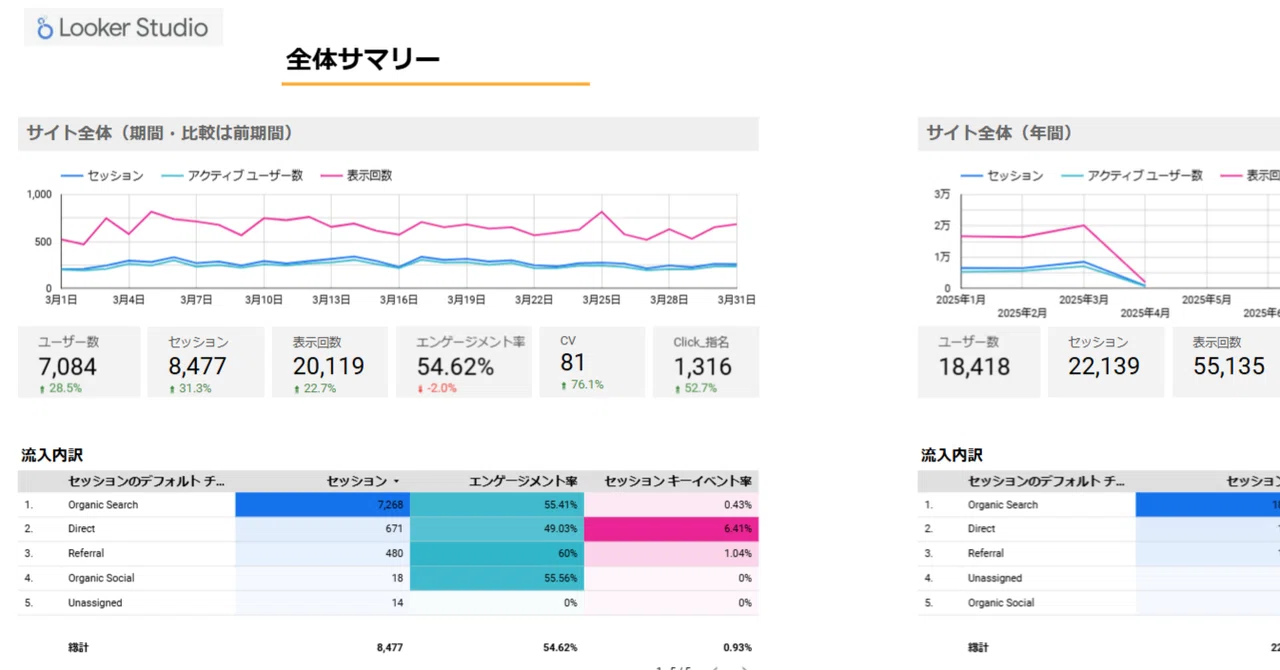
【Looker studio】KPIダッシュボードの作り方と考え方、テンプレート化の作成方法

こんにちは、Web365の野田です。
普段、Web365というフリーのWeb担当として、クライアント企業へのWebから売上増を目標に、Webサイト分析改善(分析・制作・マーケティング)をワンストップでサポートしております。
https://web-365.biz/
Looker studioでつくったレポート、ダッシュボードをテンプレート化したいときの作成方法を解説します。どうぞ。
【Looker studio】テンプレートの作成方法
① レポートを作成する
普通にLooker Studioでレポートを作成
グラフやレイアウト、スタイルなどテンプレートの中身を整える
使用するデータソースは一時的なものでOK(後で外します)
まず、上記の流れから前提として、
テンプレート化したいLooker studioを用意し、コピーし、それを元にテンプレート化します。
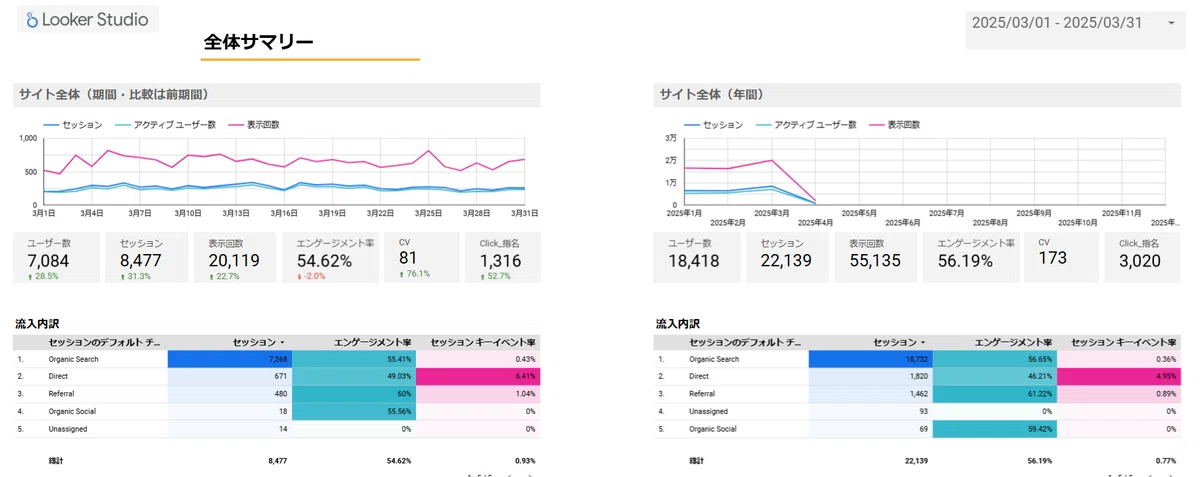
② データソースを「外部ユーザーが見れない状態」にする
左上のメニュー「リソース」→「管理されたデータソース」
対象のデータソースの「編集」
「再利用可能にする」のチェックを外す
これで、テンプレートを開いたユーザーはデータを見られなくなり、自分のデータソースを接続する必要があります。
リソース>追加済みのデータソースの管理をクリックします
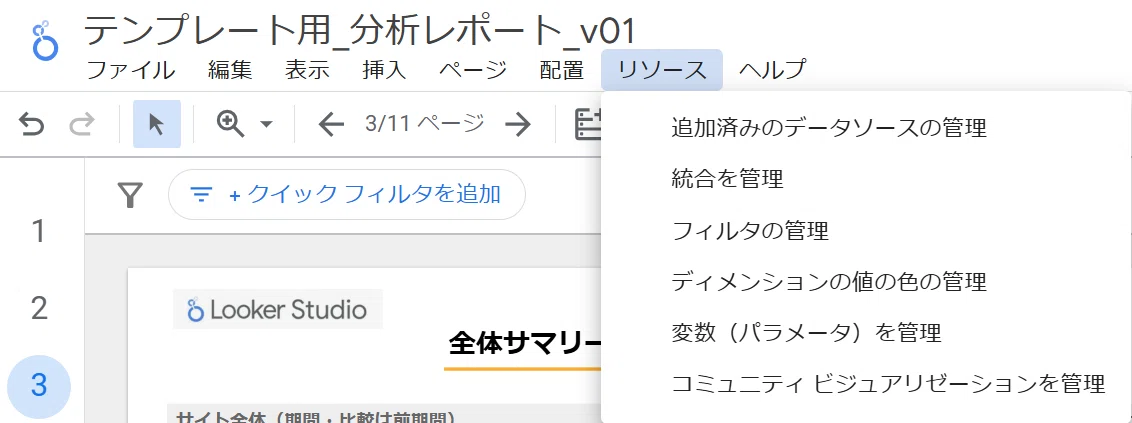
データソース一覧がでるので、それぞれ>アクション>再利用可能にする をクリックします。
これは、テンプレート時に追加済みのデータソースを使わないようにする設定です。

レポートの編集者にアクセスを許可するについては、
外部へのテンプレート提供でデータソース編集は避けたいならチェックを外して、「再利用可能にする」をクリック
「再利用可能なデータソース」にしておく→ 利用者側で差し替えやすくなる
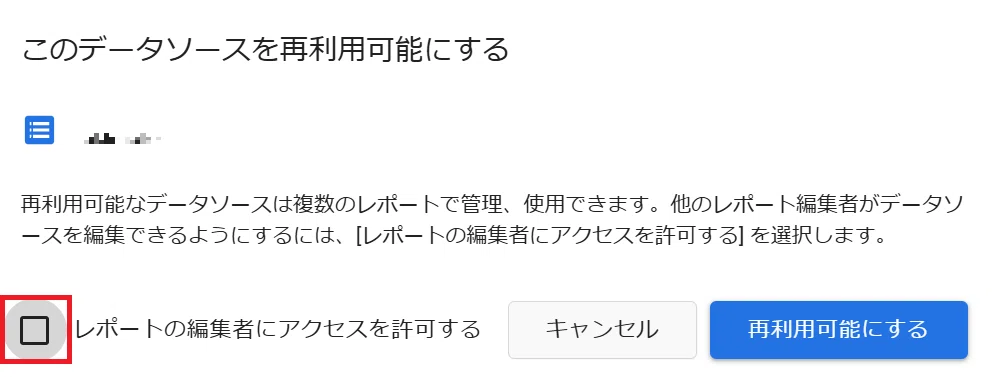
テンプレートとして配布したい場合、このチェック(「レポートの編集者にアクセスを許可する」)は外すのが安全です。
チェックを入れるとどうなるか?
・テンプレートをコピーした人(=レポートの編集者)が、あなたのデータソースにアクセスできる可能性が出てきます。
・中身のデータまでは見えないとしても、フィールド構成や設定情報は見えてしまうことがあります。
テンプレート配布のベストな設定
1 このチェックを 外す(=編集者にアクセスを許可しない)
2 「再利用可能にする」ボタンを押す
3 テンプレートとして配布する際、データソース接続はユーザー側で行ってもらう
完了後はアクションのステータスに「再利用可能…」がなくなっています。
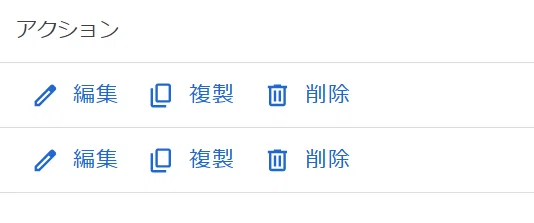
データソースの編集内に入ると、下記情報がアラートされています。

データの認証情報を「閲覧者…」に変更
現在、テンプレートのデータソースはオーナーのデータソースと紐づいており、そのデータはオーナーの認証情報によって連携されています。このままこのテンプレートを共有すると、そのままテンプレートと連携しているデータを元に各グラフが表示されます。
よって、データの認証情報を「閲覧者…」に変更します。
上部メニュー>リソース>追加済み…>該当データの「編集」>下記赤枠の「データの認証情報」をクリック

「閲覧者の認証情報」を選択して「更新」
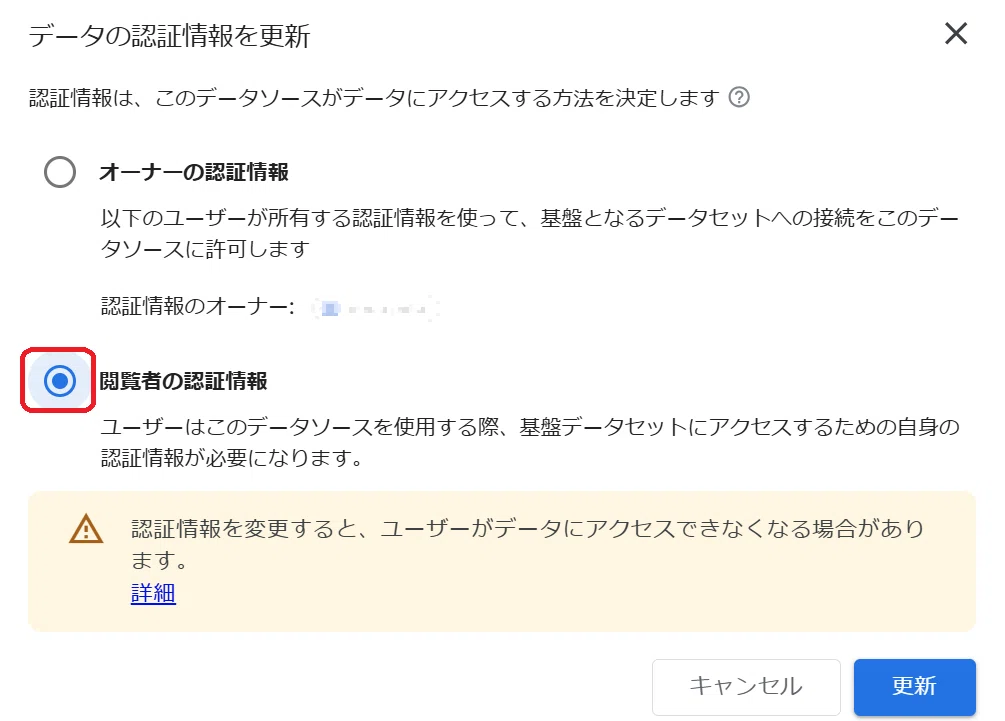
ステータスの変更を確認する(データの認証情報 閲覧者)

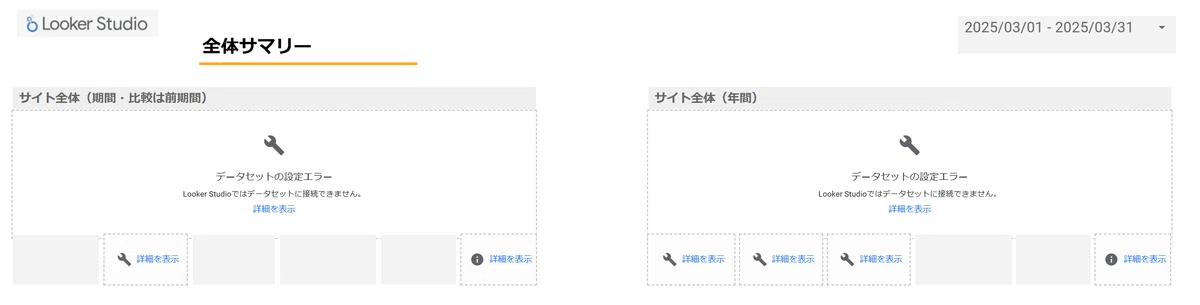
実際に権限のないアカウントで先のLooker studioを閲覧すると、下記のデータが空でグラフが表示されないようになります。
③ テンプレートとして共有する
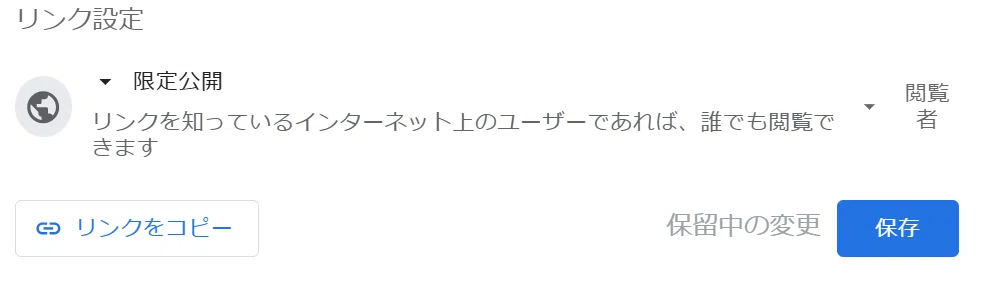
右上の「共有」→「リンクを取得」
「リンクを知っている全員に表示を許可」などに設定(任意)
URLをコピーして配布
ユーザーがそのURLを開くと、「コピーして編集」が可能になり、コピー時に自分のデータソースを接続できます。
右上の「共有」→「リンクを取得」

URLをコピーして配布
共有のURLをコピーして対象者に配布します。
以上です。
今後
今後も業務日報、気づきのようなものを書いていきますので、タイムラインにいれておいてもいいかな、という方はこの記事を「スキ」やアカウントや下記のマガジン「フォロー」などしていただけますと嬉しいです。
マガジン「Web担当が実務で成果を上げたWeb計測分析手法大全」
また上記業務について業務相談したい、研修相談したい方はお気軽にご相談ください。
いいなと思ったら応援しよう!
 サポートは今後のより良い情報発信に活用させていただきます。