【Looker studio】フォーム遷移前ページの一覧グラフの作り方・CV導線改善【テンプレ配布】

こんにちは、Web365の野田です。
普段、Web365というフリーのWeb担当として、クライアント企業へのWebから売上増を目標に、Webサイト分析改善(分析・制作・マーケティング)をワンストップでサポートしております。
https://web-365.biz/
以前の週報で取り上げた、業務【Looker studio】フォーム遷移前ページの一覧グラフの作り方の設定手順を解説します。どうぞ。
この記事の最後にテンプレート提供もしております。
【Looker studio】フォーム遷移前ページの一覧グラフの作り方

概要
フォーム遷移直前のページ(直前ページ)のデータを抽出し、一覧形式のグラフをLooker Studioで作成する方法を解説。
ページのパフォーマンスや訪問者行動を視覚的に把握しやすくする。
価値
フォーム遷移前の訪問者の行動分析が可能。
ユーザーがどのページからフォームに進むのかを明確化し、課題の特定や改善に役立つ。
マーケティング施策の効果を確認しやすい。
メリット
直前ページのデータを一目で把握可能。
ページごとのフォーム遷移率の向上に貢献。
リアルタイムでの成果確認が可能。
直前ページの中で特に効果的なコンテンツを特定できる。
関連サービス(こんなことができます)
テンプレート提供: Looker Studio用の直前ページ一覧グラフテンプレートの配布。
カスタマイズサポート: 特定業界やニーズに合わせたグラフ設定サービス。
データ連携設定: GA4やサードパーティツールとのデータ連携サポート。
コンサルティングサービス: 直前ページ分析を活用したコンバージョン最適化提案。
ワークショップ: Looker Studioの活用方法を解説するオンライン講座やトレーニングセッション。
作り方
結論、Webサイト内部のフォームなら参照元URL、外部のフォームならリンク先URLでクリック数を計測します。
Webサイト内部のフォーム遷移前ページ一覧グラフ
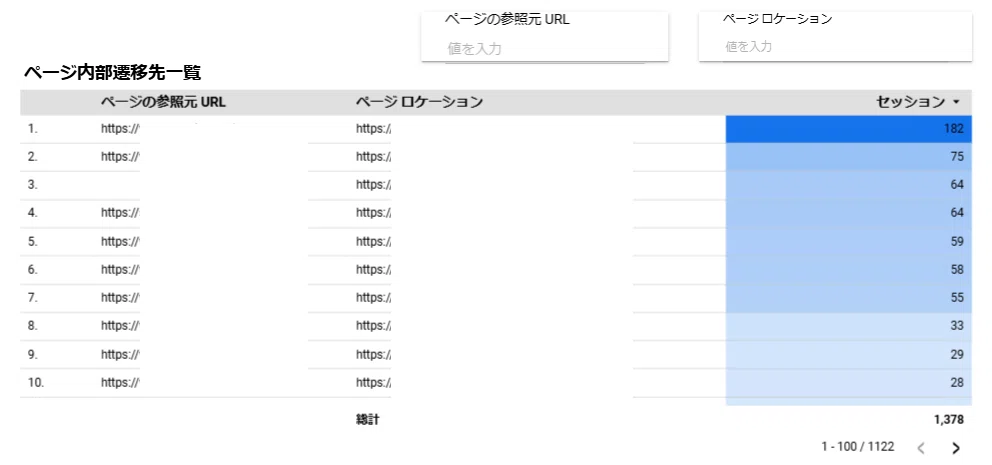
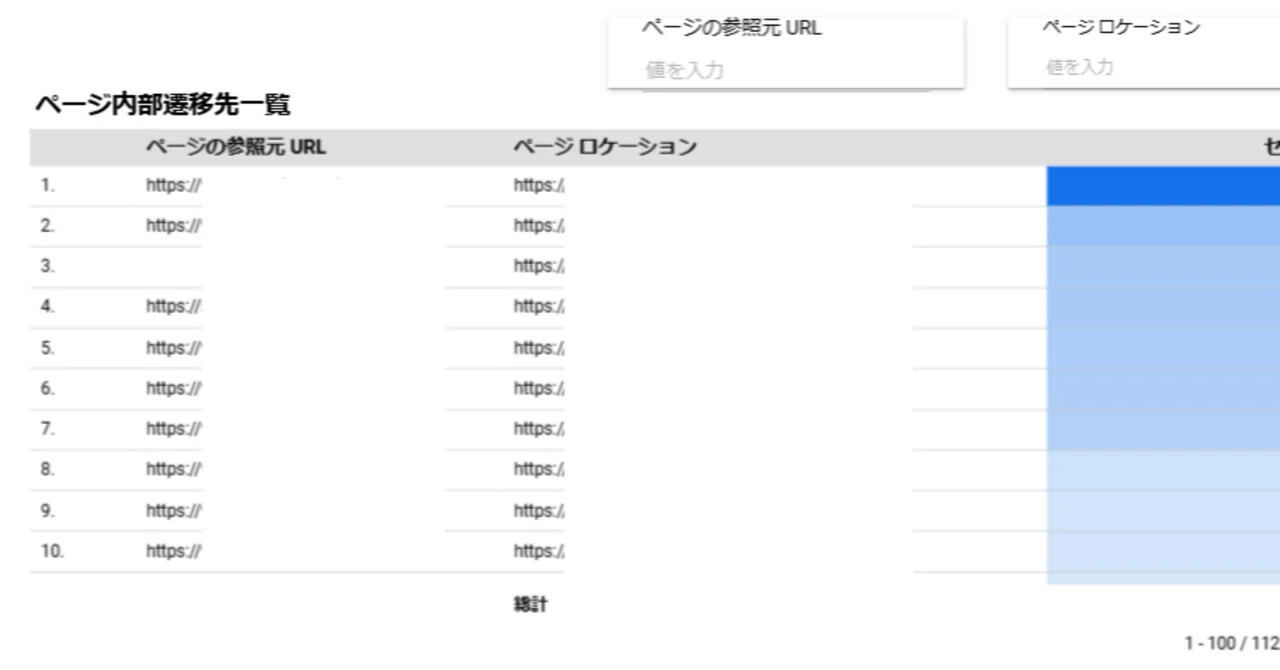
この画像に基づいて、Looker Studioで表とコントロールパネルを設定する方法を以下に説明します。
ディメンションの設定
ページの参照元URL
外部サイトや内部リンク元を示すディメンション。
Google アナリティクスでは「参照元URL」または「ページ参照元」(pageReferrer)を選択。
コントロールパネルでフィルタとして使用します。
ページロケーション
対象ページのURLを示すディメンション。
Google アナリティクスでは「ページURL」または「ページロケーション」(pageLocation)を選択。
指標の設定
セッション数
指標には「セッション数」(sessions)を選択。
表の右端に表示される数値。
コントロールパネルの設定
入力ボックス(検索フィルタ)
入力ボックスを追加して、ユーザーが自由に文字を入力してフィルタリング可能にします。
フィルタ対象フィールド: 「ページの参照元URL」または「ページロケーション」を設定。
ページの参照元URLフィルタ
条件: 自サイトのドメインを含む場合に表示。
フィルタ条件を「含む」に設定し、自サイトのドメイン(例: example.com)を指定。
ページロケーションフィルタ
条件: フォームURLを対象。
ページロケーションが特定のURL(例: example.com/form)を含む場合に表示。
グラフの種類
表形式グラフ
表形式を選択し、ディメンションとして「ページの参照元URL」と「ページロケーション」を追加。
指標として「セッション数」を設定。
設定手順
データソースの接続
Google アナリティクスのプロパティを接続。
ディメンションと指標の設定
表内でディメンションとして「ページの参照元URL」と「ページロケーション」を追加。
指標には「セッション数」を設定。
フィルタの適用
自サイトのドメインやフォームのURLに基づいて、フィルタを設定。
ソートの設定
「セッション数」で降順ソート。
注意点
データソースでフィールド名が異なる場合は適宜調整してください。
表のスタイルやフィルタの動作は「スタイル」や「コントロール」タブでカスタマイズ可能です。
この設定により、画像にあるようなデータを表示し、柔軟に絞り込むことができるLooker Studioのダッシュボードが完成します。
Webサイト外部のフォーム遷移前ページ一覧グラフ
ディメンションの設定
ページパスとスクリーンクラス
ディメンションとして「ページパス」または pagePath を選択。
必要に応じて「スクリーンクラス」(screenClass)を追加。
リンク先URL
ページのリンク先を表すディメンション。Google アナリティクスでは「リンク先URL」または Destination URL を選択。
指標の設定
セッション数
「セッション数」(sessions)を指標として使用。
表の右端に表示される値。
グラフの種類
表形式グラフ
表形式(タブレット)を選択してディメンションと指標を配置。
設定手順
データソースの接続
Google アナリティクス(GA4)のプロパティを接続。
ディメンションを追加
ディメンションに「ページパスとスクリーンクラス」「リンク先URL」を追加。
指標を追加
指標として「セッション数」を設定。
ソートの設定
「セッション数」で降順ソートを適用。
フィルタの設定(必要に応じて)
特定のページやリンク先URLを絞り込む場合はフィルタを追加。
注意点
データソースのフィールド名が異なる場合は、データソースに応じたフィールドを選択してください。
グラフのレイアウトやスタイルは「スタイル」タブでカスタマイズできます。
以上の設定を適用することで、画像のような表をLooker Studioで作成できます。
この記事の最後にテンプレート提供もしております。
現状把握はできた→どう改善するの?
改善具体案の出し方ですが、下記3つをやります。
計測ツールで確認、優先順位・課題をみつける(いまここまで完了)
自分の頭で考える(過去の知見や発想)
競合サイト、類似サイトを参考にする(参考情報から検討)
AIに聞く(次段落で例提示)
■施策例
→改善の方向性
・フォームページ遷移が多いページから改善します。
・改善ポイントはよりフォームページ遷移を増やす(CTAクリックを増加)
→具体施策
・遷移数が多いページの内部リンクとCTA改善
・内部リンクを最適化し、次に誘導したいページのリンクを目立たせる。
・CTAの視覚的強調と動的表示
→他施策
・遷移が多いページ自体の送客を増やすことも有効です。
※その場合、遷移が多いページへの遷移一覧を把握するなど先の分析施策検討と同様の流れで改修します。
・集客力(外部媒体から流入)のあるページから導線を強化する
・遷移が多いページ自体の集客力を高める
この記事の最後にテンプレート提供もしております。
今後
今後も業務日報、気づきのようなものを書いていきますので、タイムラインにいれておいてもいいかな、という方はこの記事を「スキ」やアカウントや下記のマガジン「フォロー」などしていただけますと嬉しいです。
マガジン「Web担当が実務で成果を上げたWeb計測分析手法大全」
また上記業務について業務相談したい、研修相談したい方はお気軽にご相談ください。
テンプレート提供
今回の内容を実際のLooker studioで作成したテンプレートを共有します。ご活用ください。
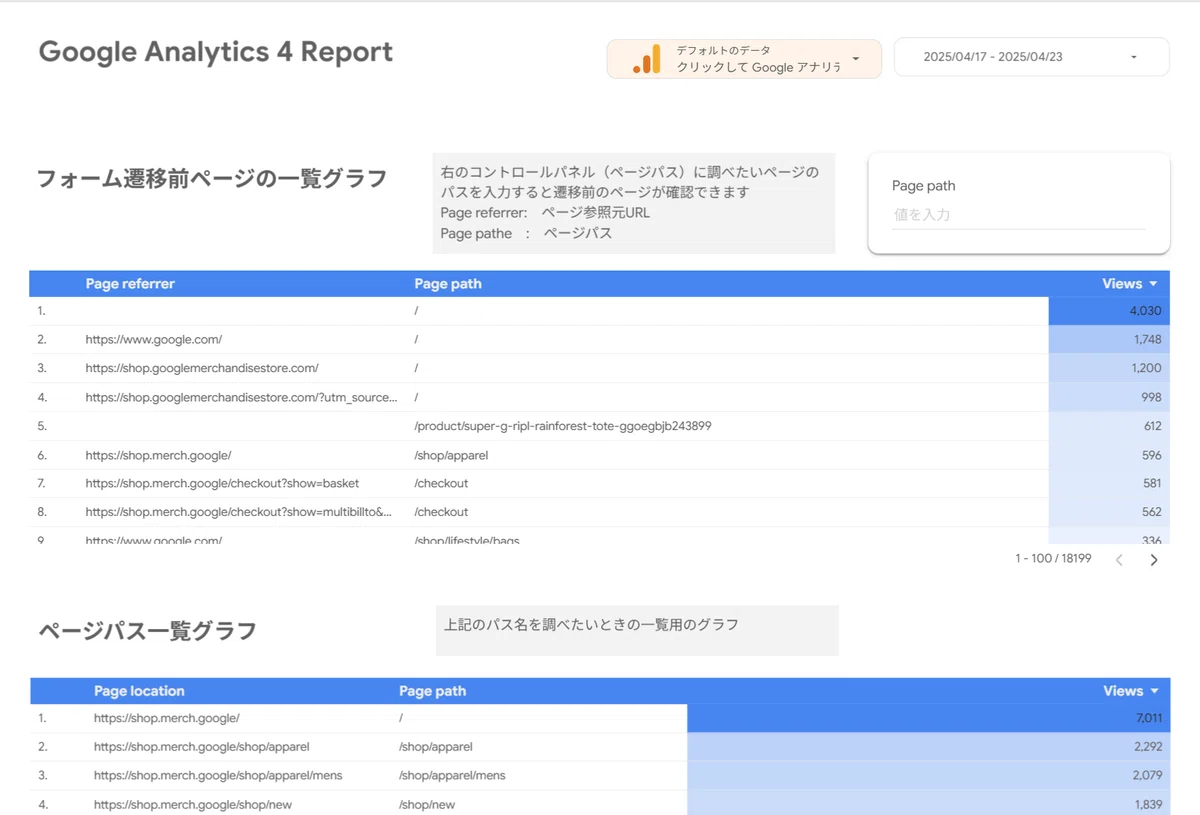
下記では、Looker studioのテンプレートのリンクを共有してますので、適宜「コピーを作成」してご活用ください。
ここから先は
¥ 1,000
サポートは今後のより良い情報発信に活用させていただきます。
