
Gemini API キーの取得方法(無料:所要時間5分)

GoogleのAI「Gemini」を使ったプログラムを利用するには、あなた専用の「APIキー」をGoogleから取得する必要があります。
Googleは太っ腹なので、個人利用には十分な無料枠がありその中での利用に課金は発生しませんし、クレジットカードの登録も不要ですので、APIキーを取得して、便利なAIアプリを利用してください。
※2026年4月20日時点の情報。…直近の無料枠の条件は各自でご確認ください。
ステップ1:Google AI Studioにアクセス
Googleアカウントにログインした状態で、Google AI Studio にアクセスします。
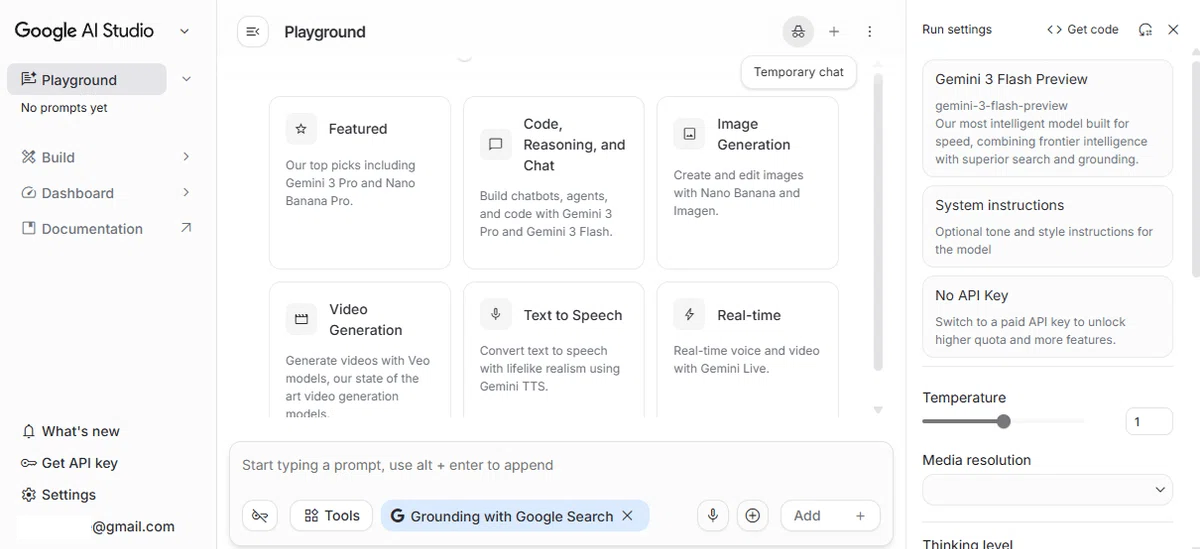
画面上で右クリックして「日本語に翻訳」を選択します。
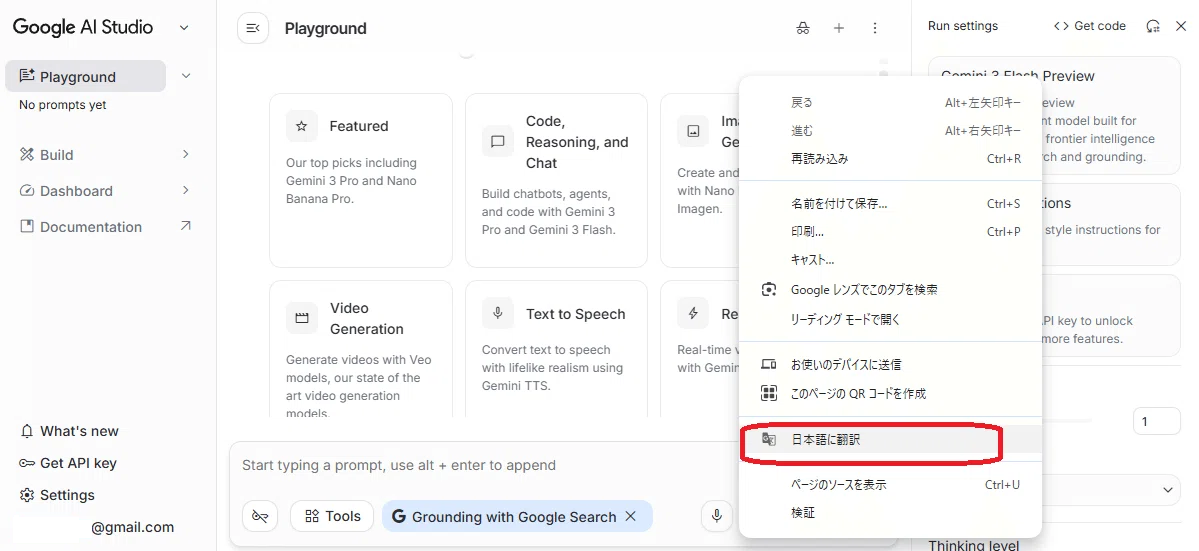
すると日本語に翻訳されます。
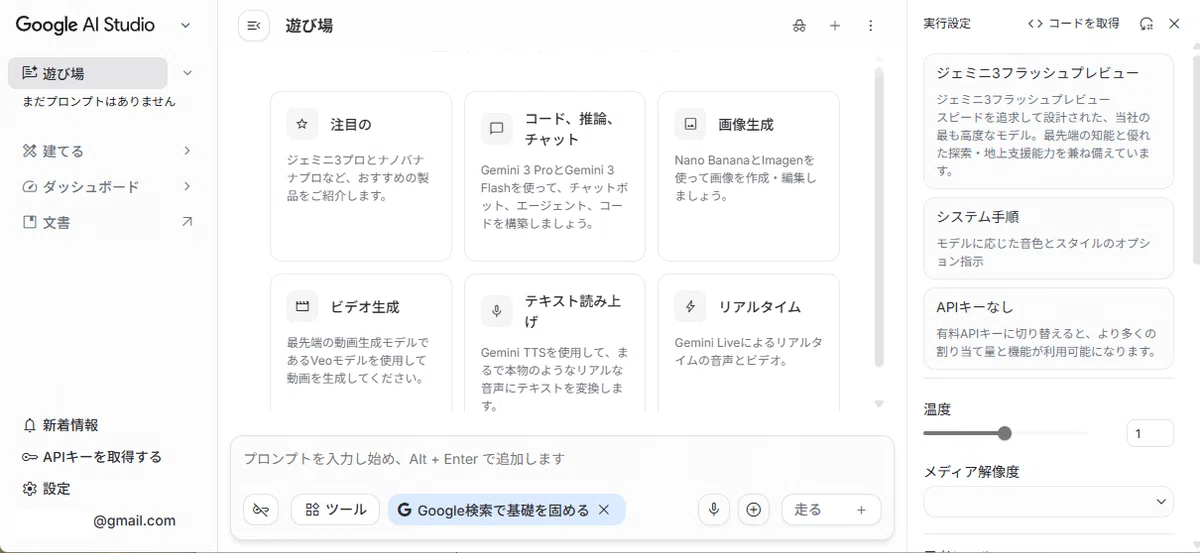
2.規約の同意画面が表示されるので、内容を確認してチェックを入れて進んでください
ステップ2:APIキーを作成する
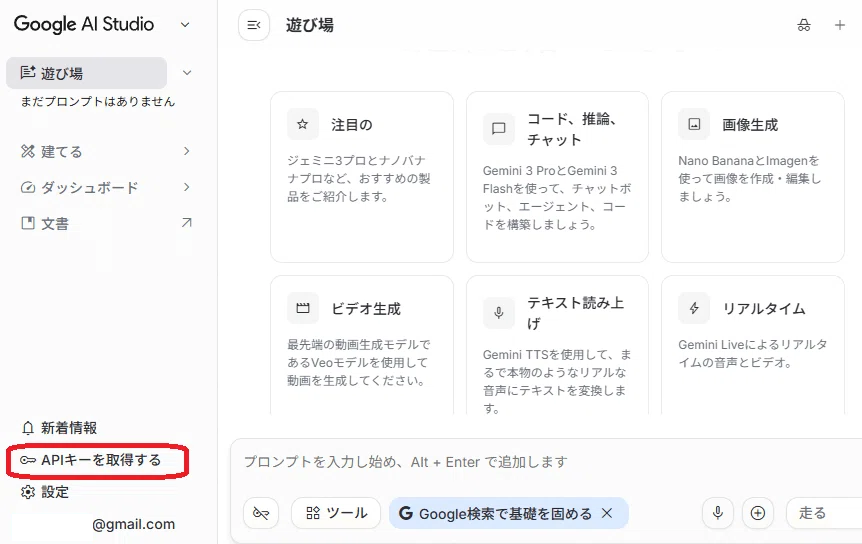
画面左側のメニューから「Get API key」(日本語翻訳では「APIキーを取得する」)をクリックします
「Create API key」(日本語翻訳では「APIキーを作成」)ボタンをクリックします
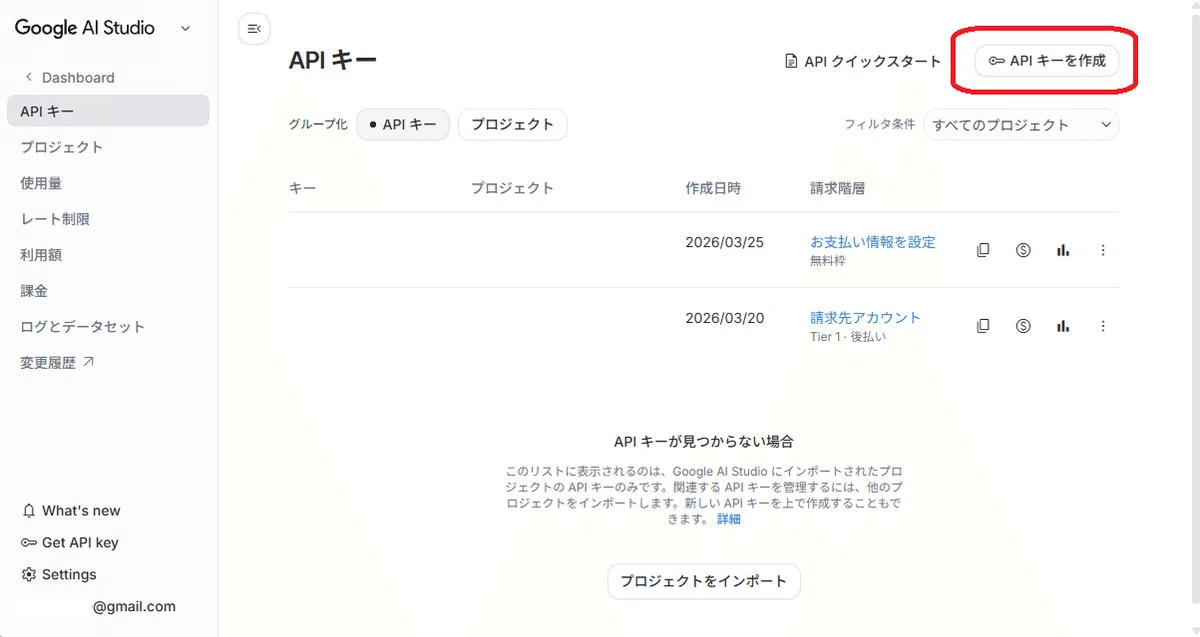
2.「新しいキーを作成する」というダイアログが立ち上がります。

「キー名の設定」欄は、「自分が後で一覧を見たときに、何に使っているキーか識別するための単なるメモ(名前)」です。システムの動作には影響しません。 何でもいいのですが、今回は、AiTu-key とします。
「インポートしたプロジェクトを選択」欄は、過去に自分が作ったプロジェクトが候補として示されますが、それが課金プロジェクトだと課金されてしまいますので、プルダウンを開いて「プロジェクトを作成」を選びます。
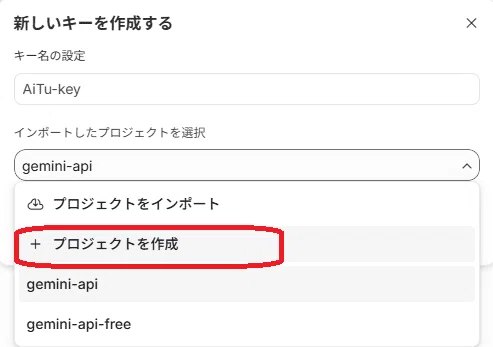
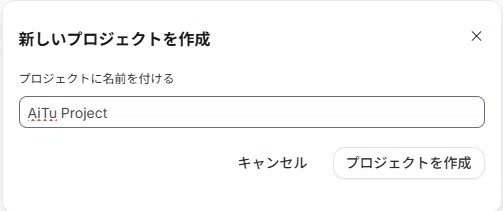
「新しいプロジェクトを作成」ダイアログになるので、プロジェクト名を付けて「プロジェクトを作成」ボタンをクリックします。名前は何でもいいのですが、今回は、AiTu-Project とします。
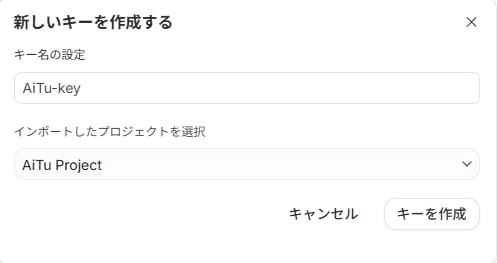
するとプロジェクトが作成され、「新しいキーを作成する」ダイアログに戻るので(プロジェクト名が入っている)、「キーを作成」ボタンをクリックします。
キーが作成され、下記のような画面になります。
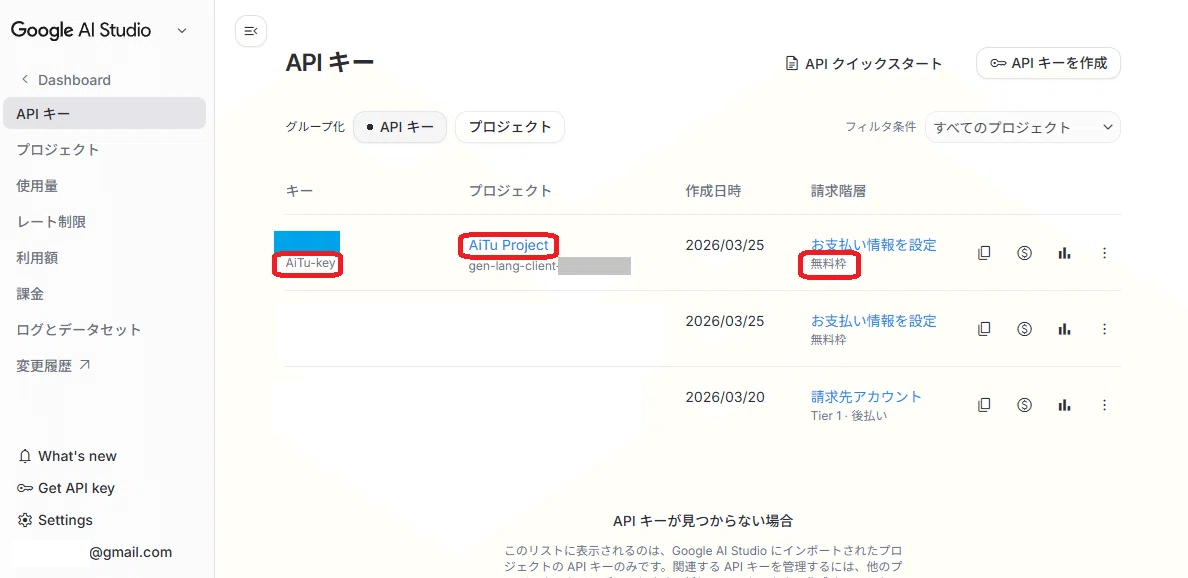
請求階層の欄に「無料枠」と書かれていれば、無料のキーの設定に成功しています。
ステップ3:キーをコピーして、アプリに入力する
表示されたAPIキーの名前(ここでは「AiTu-key」)の上の青い文字をクリックします。
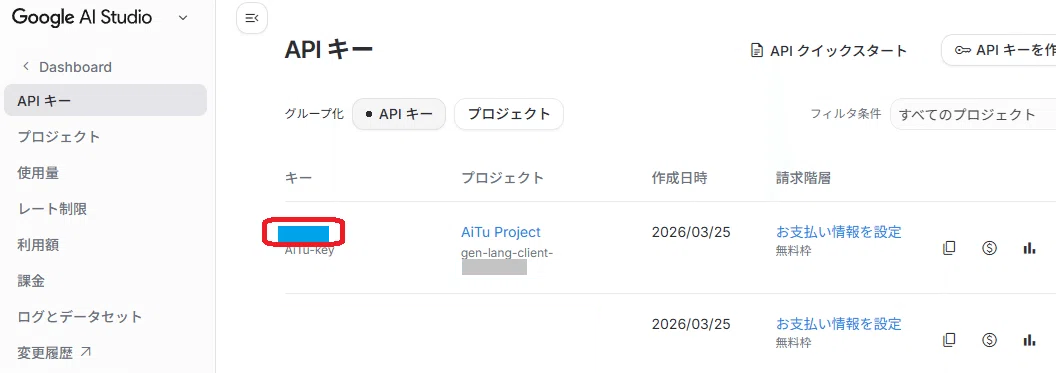
2.すると「APIキーの詳細」ダイアログが開くので、APIキーを確認し、「キーをコピー」ボタンをクリックします。
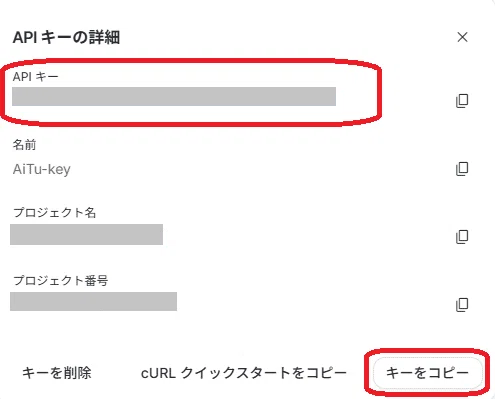
以上で、Geminiの無料のAPIキーが取得できました。
注意事項:APIキーの取り扱いについて
APIキーは絶対に他人に見せてはいけません。
⇒・GitHubにアップロードしない ・スクリーンショットを人に送らない
・万一漏れたら、Google AI Studioで即座に削除して新しいキーを作成するようにしてください。
AiTu(※)の場合は、あとはAiTuを起動するだけ! AiTuの実行ファイル(EXE)をダブルクリックして起動すると、初回のみ「Gemini API キーを入力してください」という小さな画面が出ます。
さきほどコピーしたキーを貼り付けて「OK」を押せば、すべての準備が完了です! (キーはあなたのPC内に自動保存されるため、次回からは入力不要で即起動します。)
(※)AiTuというのは、これから私が別のnoteで説明する生成AIを使った学習支援システムです。
※ このシステムをとりあえず動かすだけであれば、下記の環境変数の話は読み飛ばしても大丈夫です。お疲れさまでした。
中上級者にお勧め:キーを環境変数に設定する
上記で取得したAPIキーはパソコンの環境変数に設定するのがお勧めです。
以下でWindows11の場合の手順を説明します。
(1)Windowsの検索窓に「環境変数」と入力します。

すると「環境変数を編集」という項目が示されますので、それをクリックします。
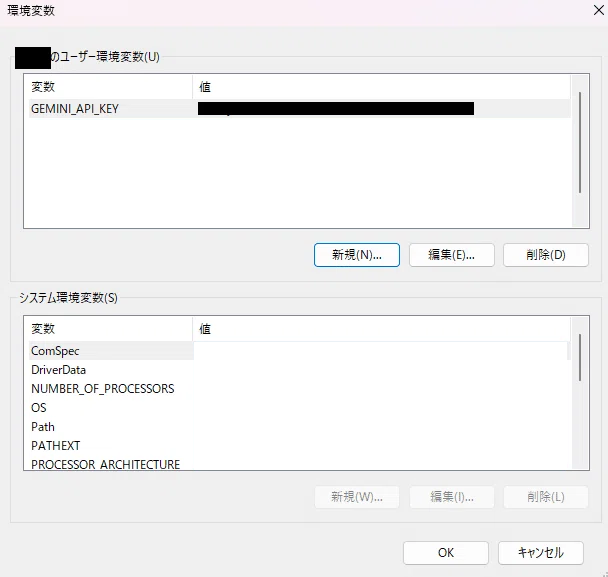
(2)「環境変数」ダイアログが表示されるので「ユーザー環境変数」の「新規」ボタンをクリックする。
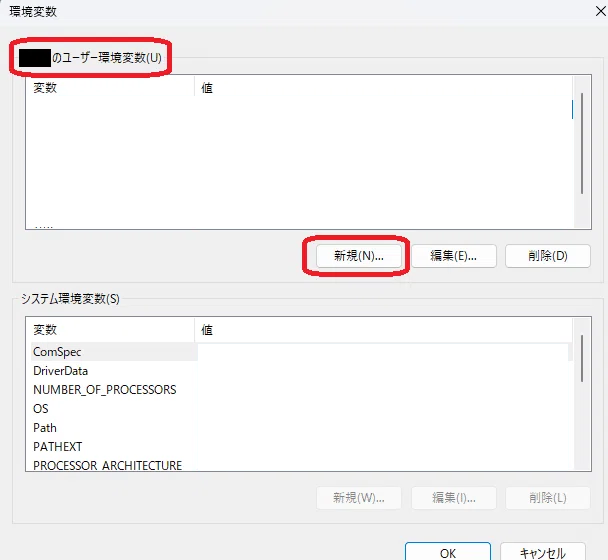
※「システム環境変数」は同じPCを使う他のユーザーにも適用されてしまうので、必ず「ユーザー環境変数」に設定してください。
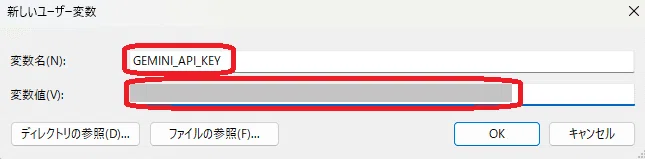
(3)「新しいユーザー変数」ダイアログが表示されるので、AiTuに使うAPIキーの場合は、変数名に「GEMINI_API_KEY」と入力し、変数値に上記のステップ3で取得したAPIキーの値を貼り付け「OK」ボタンをクリックする。
※AiTuはコードに「GEMINI_API_KEY」と指定しているので、正確に記述してください。
(4)すると、下記の画面のように、ユーザー環境変数「GEMINI_API_KEY」に、APIキーが設定される。
以上で、設定は完了です。お疲れさまでした。
