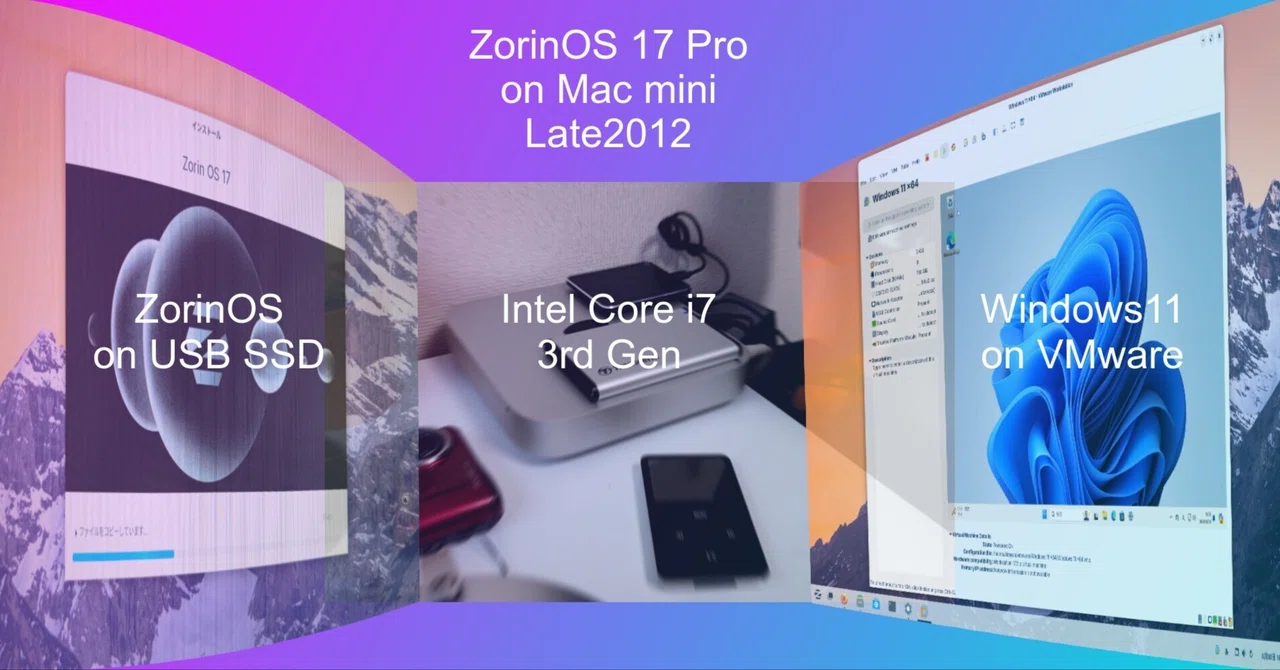
ZorinOSをUSB SSDにインストールしVMwareでWindows11を動かす

ZorinOSを外付けUSB SSDにインストールし、無料のVMwareでWindows11を動かす方法を成功事例として紹介します。Windows PCやMacに加え、USBブート可能なChromebookでも可能です。
今回は、Mac mini Late2012(Core i7 3rd Gen / 16GBメモリー / 1TB HDD)で、外付けのUSB SSDにてWindows11が動くまでを検証しています。
★ Windows11に適合しないインテルCore i7 3rd Genで動く・・・
ZorinOSを内蔵ストレージにインストールするのは簡単ですが、外付けのUSB SSDにインストールするには、パーティションの設定などが必要となるので、その方法を実際に撮影した画面写真とともに詳しく紹介します。
★ 2024年10月18日時点の情報:59,800円で購入した中古ゲーミングノートPC「OMEN by HP 17(NVIDIA GeForce GTX 1070 8GB Mobile)」の外付けUSB SSDにZorinOS NVIDIA版をインストールし、BlenderでGPUレンダリングを検証した記事は以下です。
ZorinOSについて
初心者向け
無料のZorinOS 17 Coreのインストールと初期設定などを初心者向けにわかりやすく紹介している記事は以下です。
中級者以上
有料のZorinOS 17 Proのインストールと初期設定に加え、中級者以上向けの多少マニアックな設定やアプリのインストールなどを紹介している記事は以下です
対象要件
想定している対象PC
・Windows PC / Mac / USBブート可能なChromebook
・コア数が8(4コア x 2スレッド)以上のインテル(互換)CPU
・8GB以上のメモリー
★ 現時点では、ZorinOSはARMアーキテクチャーのCPUはサポートしていないので、アップルシリコンMac(M1以降)やスナップドラゴンWindows PC、ARM系CPUのChromebookなどは対象外です。
・外付けUSB SSD(USB3.0 250GB 以上):ZorinOSインストール用
★ 内蔵ストレージのOSとデータは、ブートし直せばそのまま使えます。
私の場合は、Mac mini Late2012(Core i7 3rd Gen 4コア x 2スレッド / 16GBメモリー / 1TB HDD)に、USB SSD 480GBを接続して検証しました。(VMwareのWindows11で3DCGアプリを実用的に使うことを想定)
Windows10 vs Windows11の考え方
Windows10は約1年後の2025年10月でマイクロソフトのサポートが終わるので、できればWindows11を使いたいところです。
しかし、メモリーが8GBだと、ZorinOS + VMware + Windowsで3DCGアプリを実用的に使うことを考えると、Windows10になります。
(VMwareでメモリー 4-6GBを割り当てることを想定)
3DCGアプリをWindows11で実用的に使うにはメモリー8GB以上をVMwareで割り当てたいので、今回は16GBのMac mini Late2012を選択しました。
今後の課題として、手持ちのHP Chromebook(8GBメモリー)でVMwareにメモリー4-6GBを割り当て、Windows10とWindows11を両方インストールして実用性を検証する予定です。
ここに至る経緯
手持ちのHP ChromebookにインストールしたZorinOSにプリインストールされているWindows App Support(WINE & Bottles)で、Windows無しにDAZ StudioとBlenderを実用的に使えていました。
ところが、それではFace Transfer 2が動かないことがわかったので、クラウド仮想WindowsのPaperspaceや、Mac mini Late2012のWindows11(VMware)でFace Transfer 2を使い始めました。
さらに、最近になってVMwareが動かなくなったので、Paperspaceを使いつつ、その原因と解決策を調査し検証した結果、VMwareでWindows11を動かすことに成功しました。
わかってみれば簡単ですが、今回はVMware以外のあらゆる手段(QEMU/KVM, VirtualBox, Windowsを直接インストールなど)も含め、Mac miniとHP Chromebookでひとつひとつ検証したので、当初の想定を大きく超える時間と手間がかかってしまいましたが・・・
この記事が、少しでもみなさまのお役に立てれば幸いです。
これ以降で紹介している手段と方法は、私にとっての最善策ですが、あなたにとっての最善策は?
ZorinOSをUSB SSDにインストール
最新版は17.2(Ubuntu 24.04)
2024年10月時点での最新版は「ZorinOS 17.2」になっているので、以下の記事を参考にしてください。
インストール用USBメモリーの準備
私の場合は、Mac mini Late2012の内蔵HDDにCromeOS Flexをインストールして使っているので、Chrome拡張機能「Chromebookリカバリユーティリティ」で各種OSのインストール用USBメモリーを作成しています。
★ Linux(ZorinOSも含む)版Chromeブラウザーでは、Chromebookリカバリユーティリティは使えないので、Windows/Mac/ChromeOSをお使いください。
右上の歯車メニューから「ローカルファイルを使う」を選んでOSインストール用ISOファイルを選択します。昔は.binにリネームする必要がありましたが、今は.isoのままで使えます。
ZorinOSインストール用ISOファイルをダウンロードし、上記などの方法でインストール用USBメモリーを作成しておきます。私の場合はProを購入しましたが、最初は無料のCoreで十分だと思います。
USBメモリーからブートするには
Windows PCやChromebookの場合は、電源オン直後に画面最下部にメッセージが表示されている間に、メッセージに従って所定のキー(Escとか)を押してブート管理画面に入り、ブートデバイスを指定してブートします。
Macの場合は、電源オン直後に「ジャーン」と音が鳴る(鳴らない場合は頭の中でジャーンと唱える)ので、鳴り終わった直後に「Cmd(Alt)」キーを押し続けます。
黄色のアイコンが表示されれば、それをクリック後、下の矢印をクリックしUSBブートします。(インストール先のUSB SSDの接続はブート後で可)
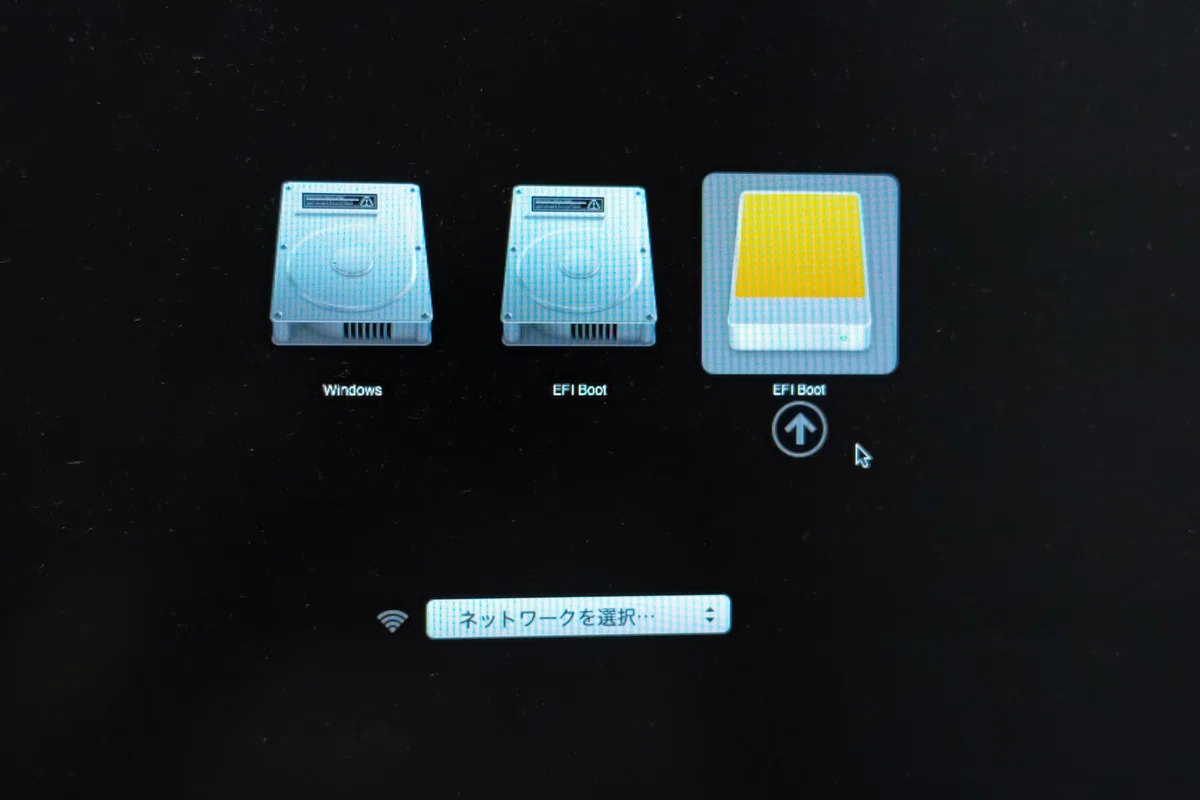
★ 私の場合は、手持ちのMac mini Late2012ではUSBメモリーが認識されなくなった(黄色のアイコンが表示されない)ので、仕方なくZorinOSのインストール先用とは別のUSB SSDにISOを書き込んでインストール用USBメモリーの代わりに使いましたが・・・
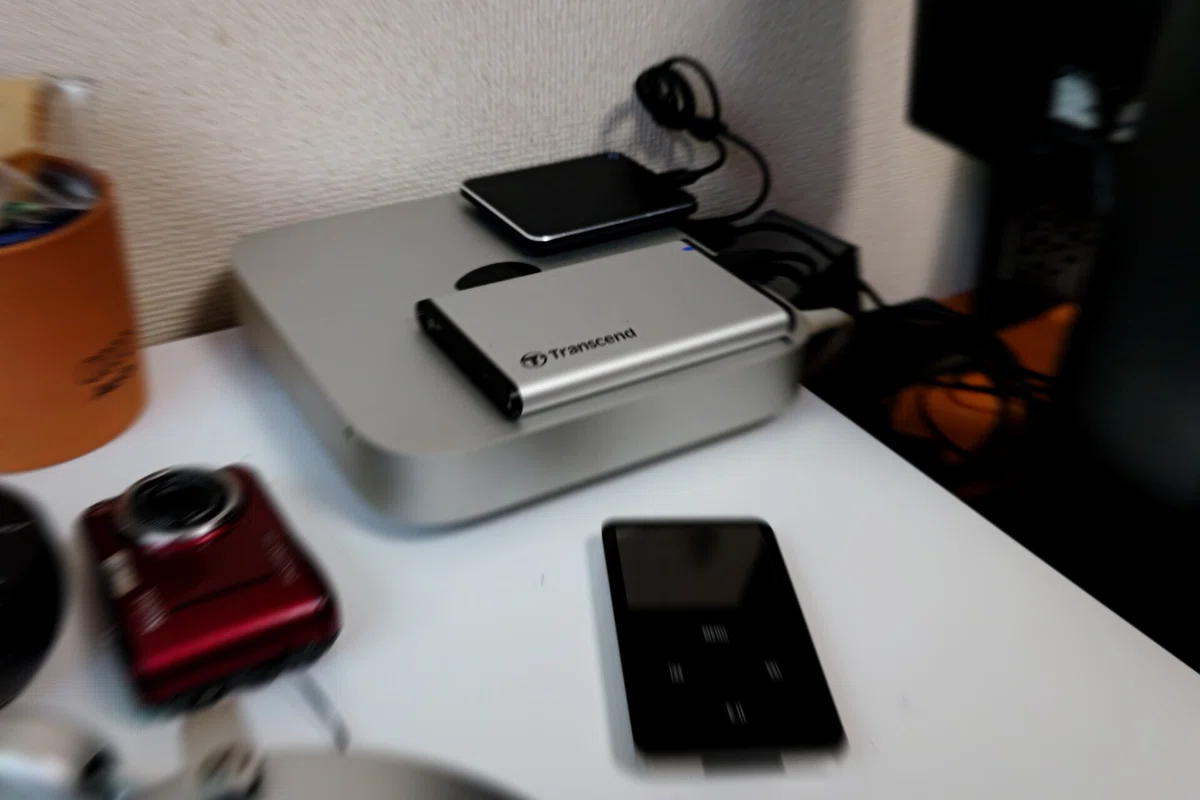
PCによって操作が異なるので、それぞれの方法に従い、ZorinOSインストール用USBメモリーからブートしてください。
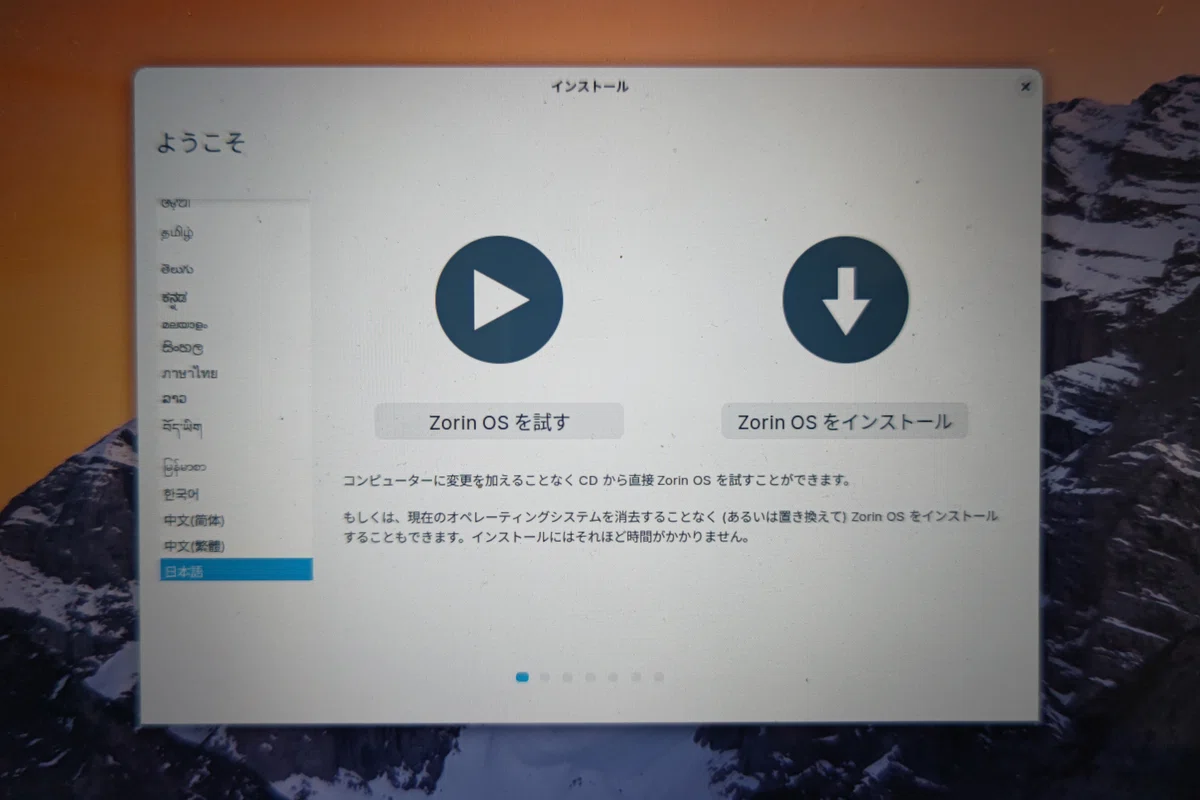
最初に左の言語メニューから、一番下にある日本語を選択すれば、以後は日本語でインストール作業と初期設定ができるので安心です。
Secure Bootの設定
ZorinOSはBIOS / UEFI(ブート管理)画面から「Secure Boot」を「Disabled」にしてインストールしてください。(Windows PC / Chromebook の場合)
ZorinOSのインストール中に以下のような画面(Configure Secure Bootのパスワード入力がある)になった場合は「Enabled」になっているので、いったんZorinOSのインストールを中止します。
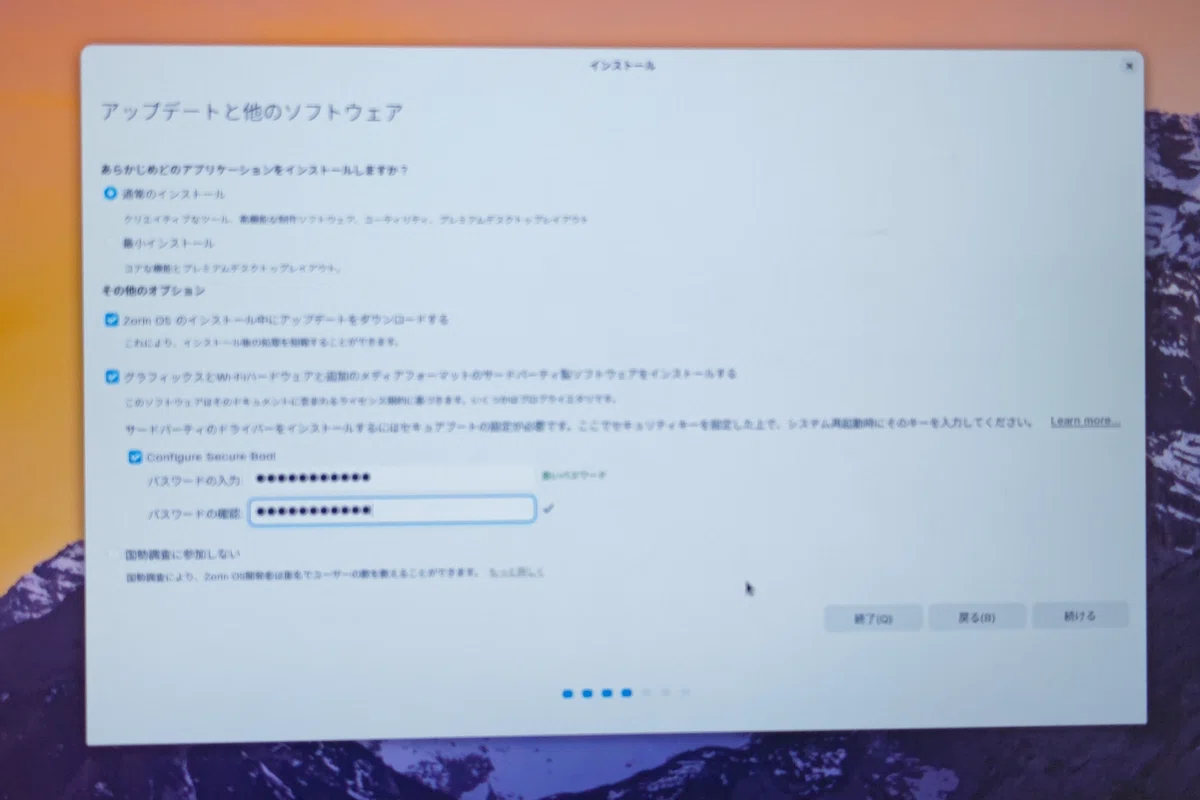
BIOS / UEFI(ブート管理)画面を起動(PCにより起動方法や画面表示/操作方法が異なる)し、「Secure Boot」を「Disabled」に変更してから再度ZorinOSのインストールを行います。
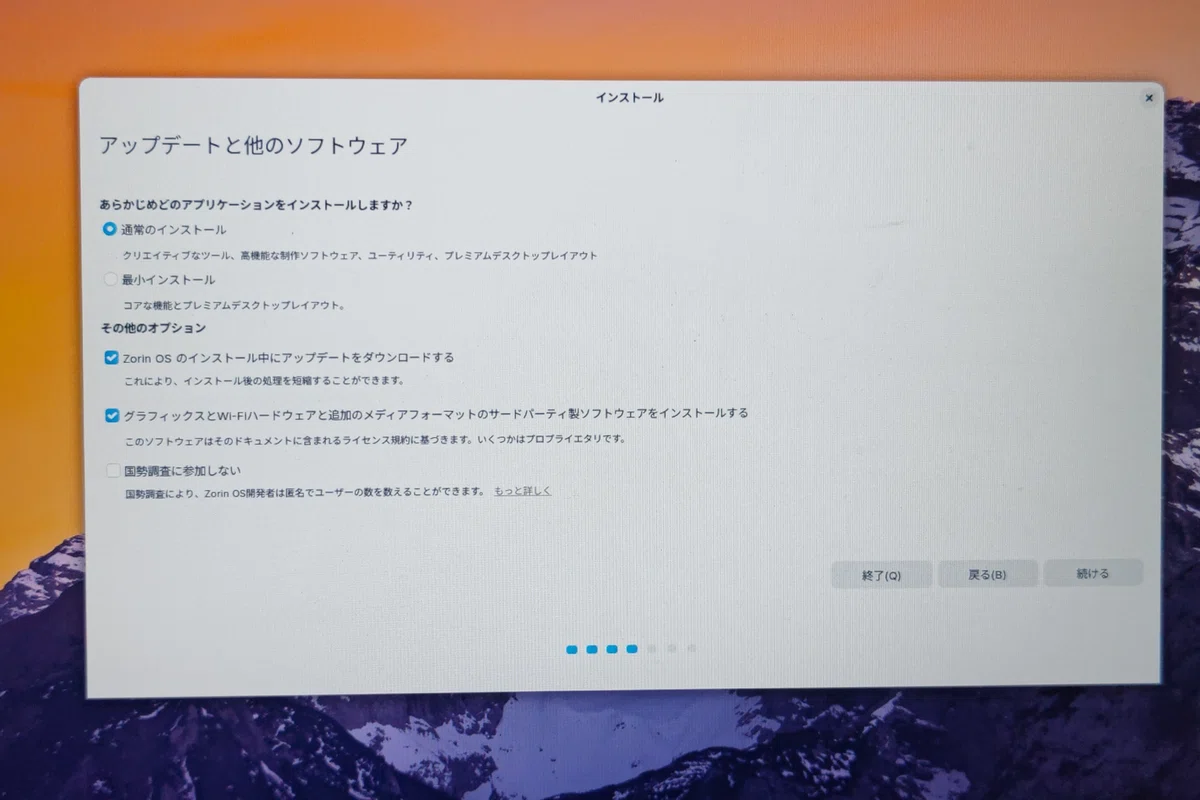
USB SSDのパーティション設定
内蔵ストレージにインストールする場合は、インストール画面に従ってほぼデフォールト設定のまま「続ける」をクリックすれば、簡単にインストールが完了します。
一方で、外付けのUSB SSDにインストールする場合は、パーティション設定など多少面倒な作業が必要になります。
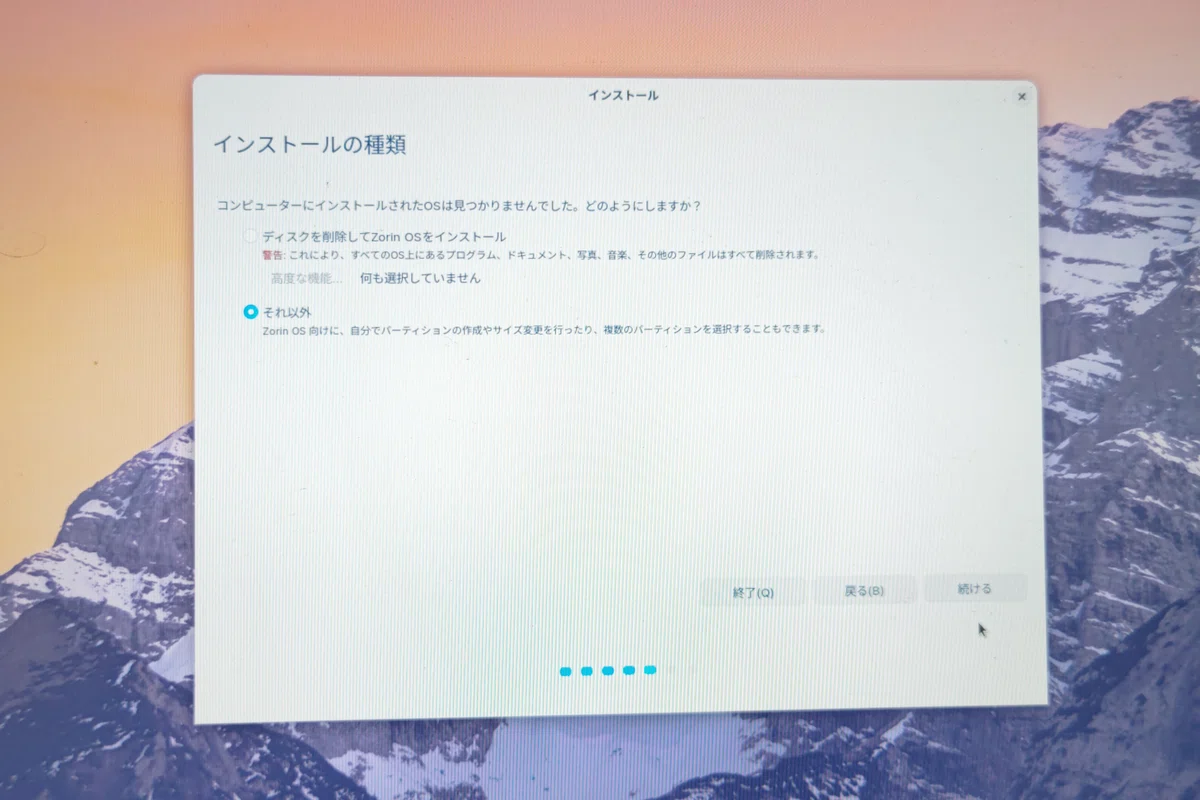
外付けのUSB SSDにZorinOSをインストールする場合は、インストール先のUSB SSDを接続後、「インストールの種類」の画面で「それ以外」を選び「続ける」をクリック。
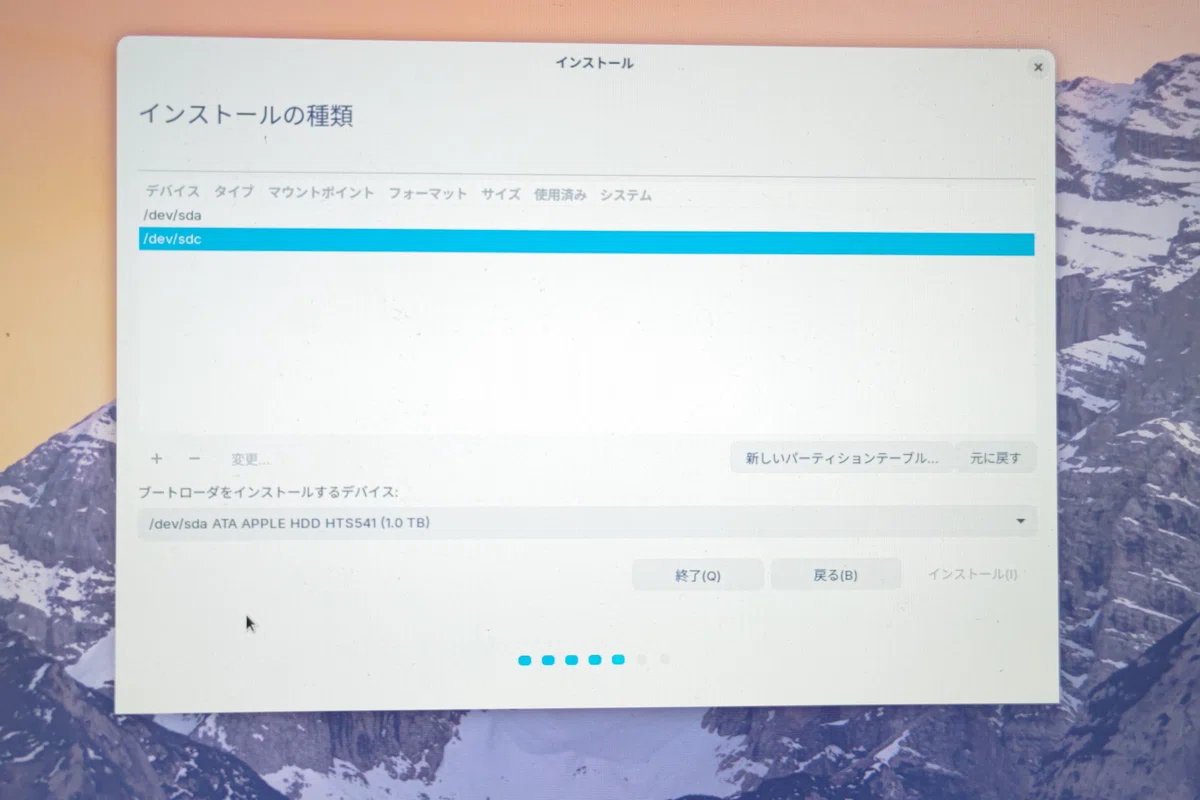
2つのストレージデバイスが表示されますが、上が内蔵HDD(/dev/sda)で下がUSB SSD(/dev/sdc)となります。
「/dev/sdc」を選択し「新しいパーティションテーブル」をクリック。
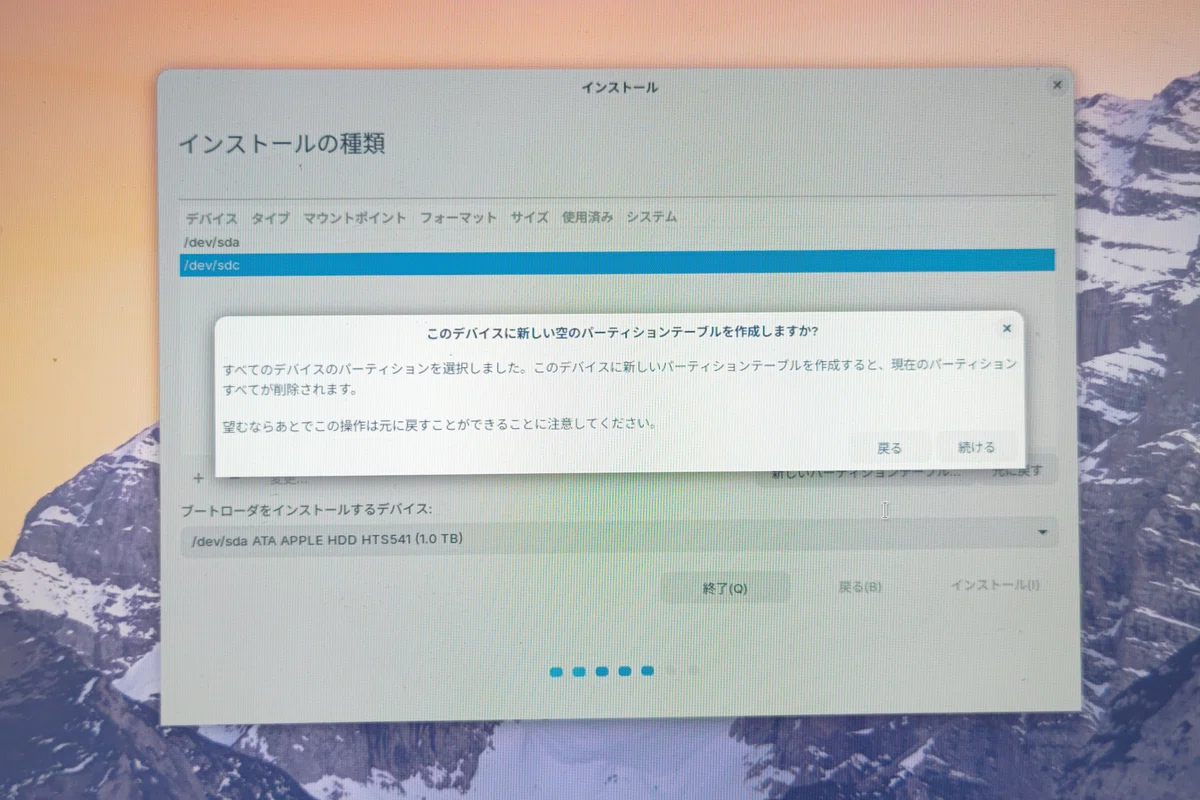
「このデバイスに新しい空のパーティションテーブルを作成しますか?」とメッセージが表示されるので「続ける」をクリック。
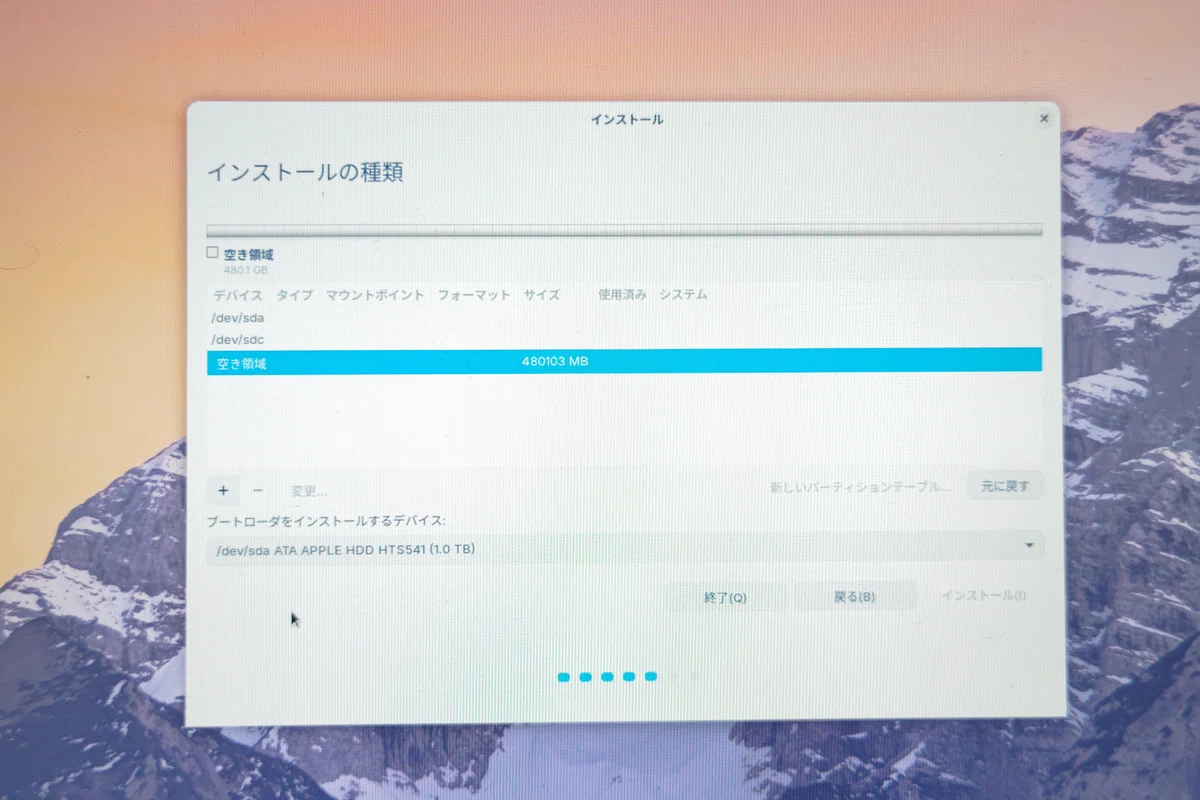
「/dev/sdc」の下に「空き領域」ができるので、左下の「+」をクリック。
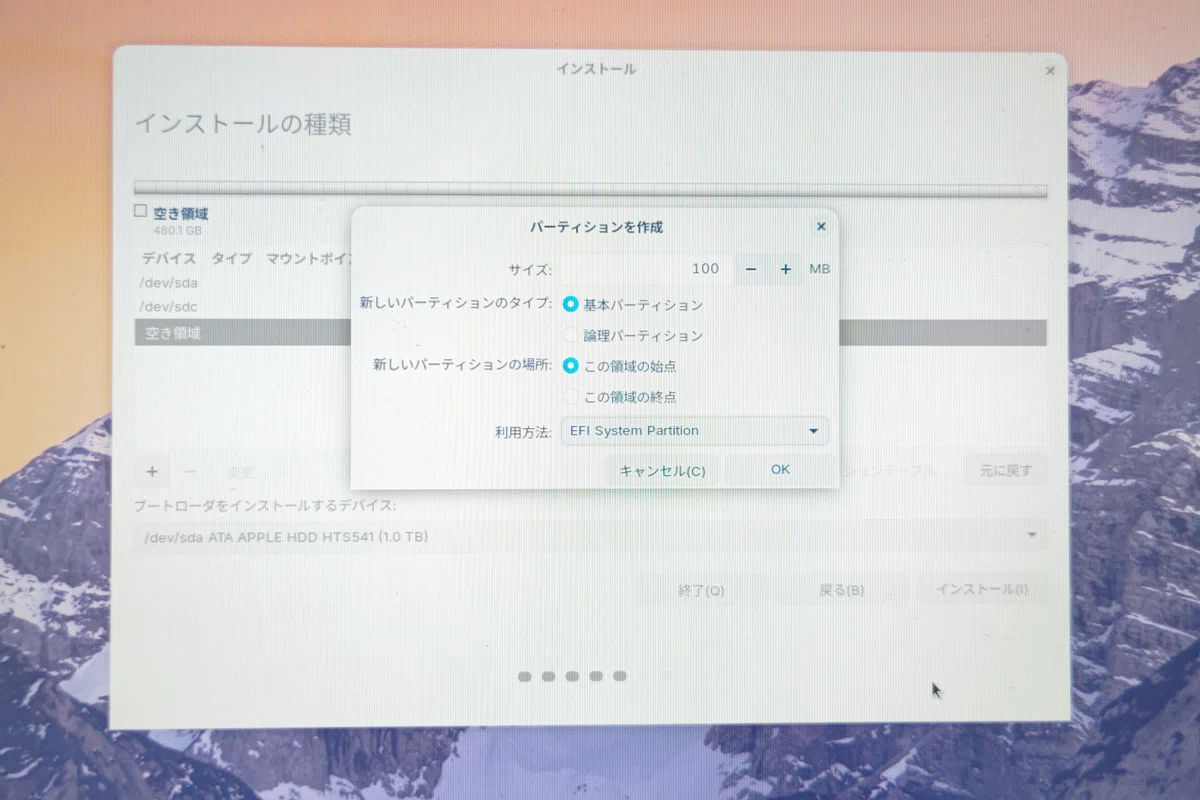
「利用方法」から「EFI System Partition」を選んで「OK」をクリック。
(「/dev/sda」の内蔵HDDからブートするようにしているので、必ずしも必要ではないが念の為)
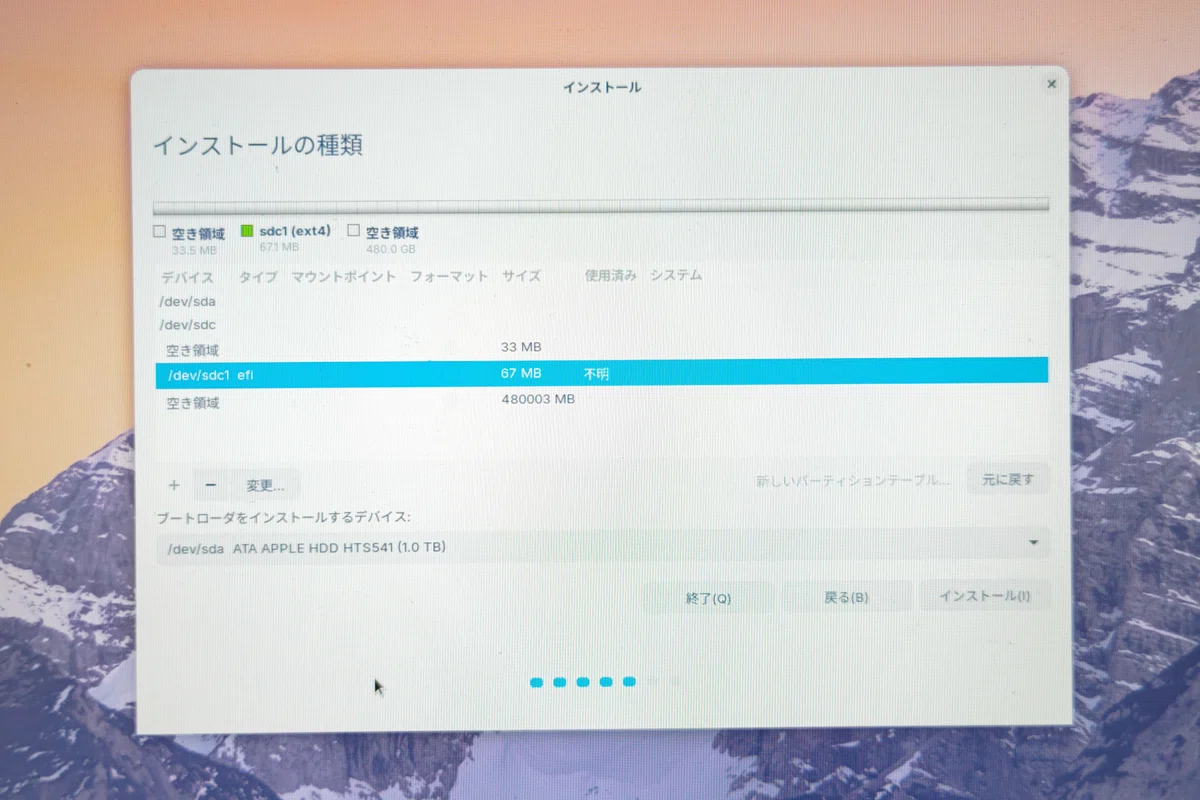
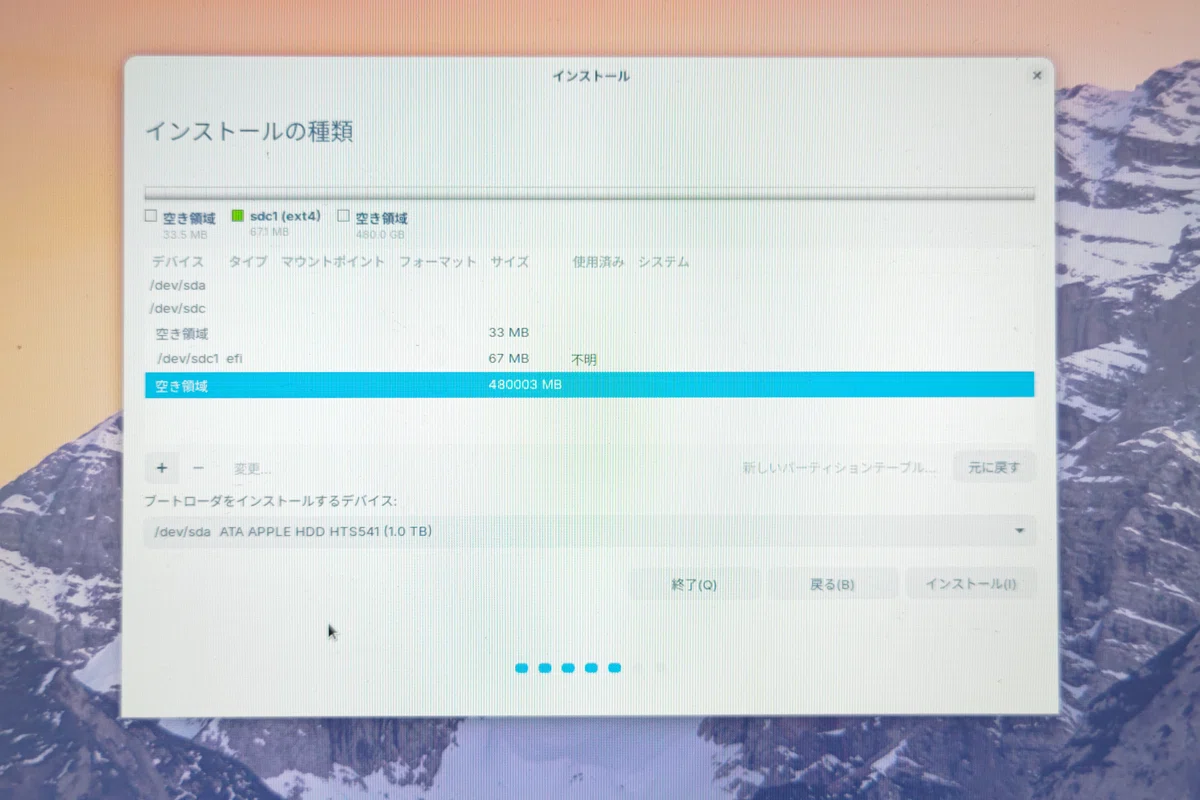
下の「空き領域」を選択し、左下の「+」をクリック。
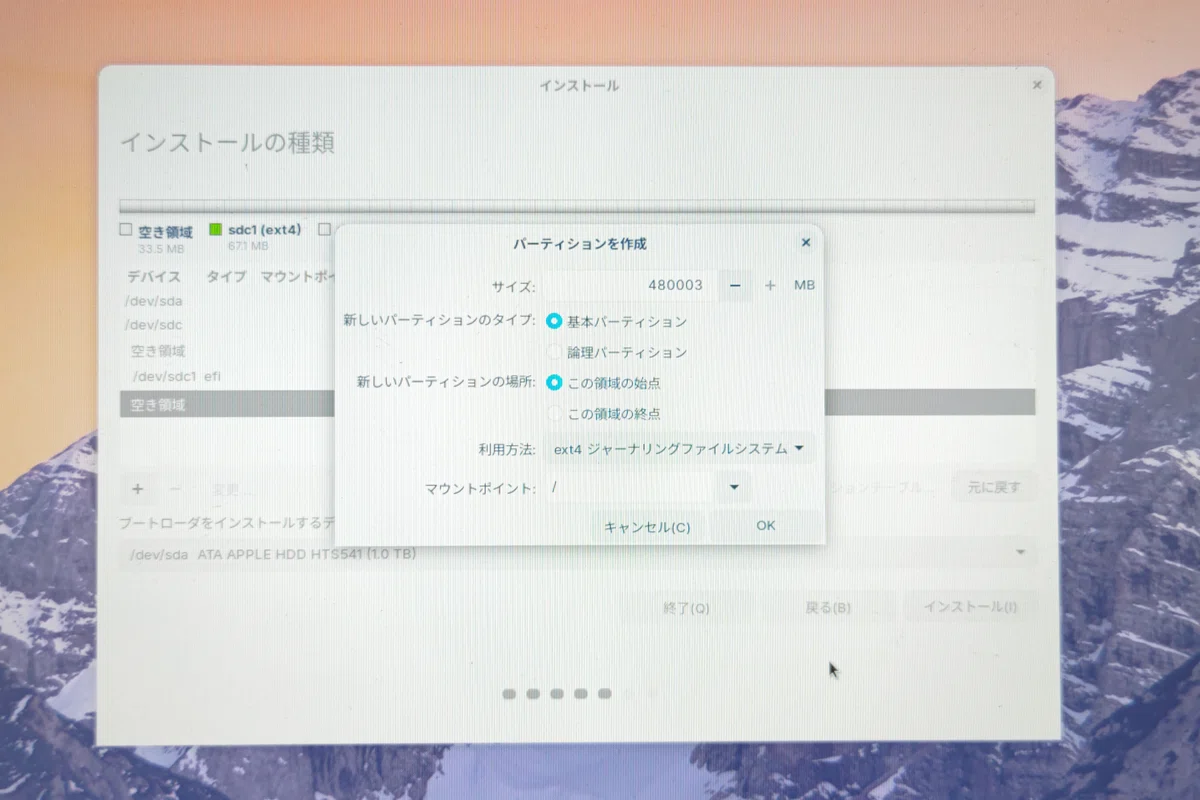
「利用方法」から「ext4 ジャーナリングファイルシステム」を選択し、「マウントポイント」から「/」を選択して「OK」をクリック。
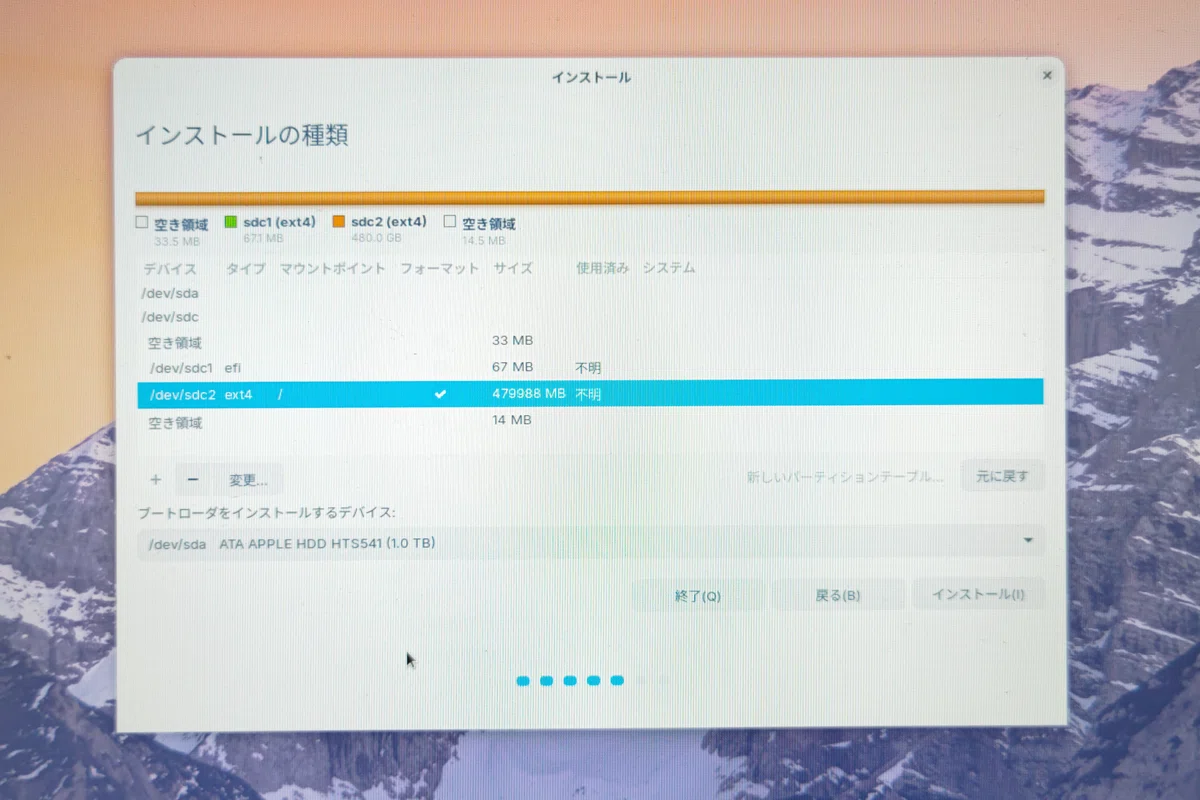
「/dev/sdc2」を選択し「インストール」をクリック。
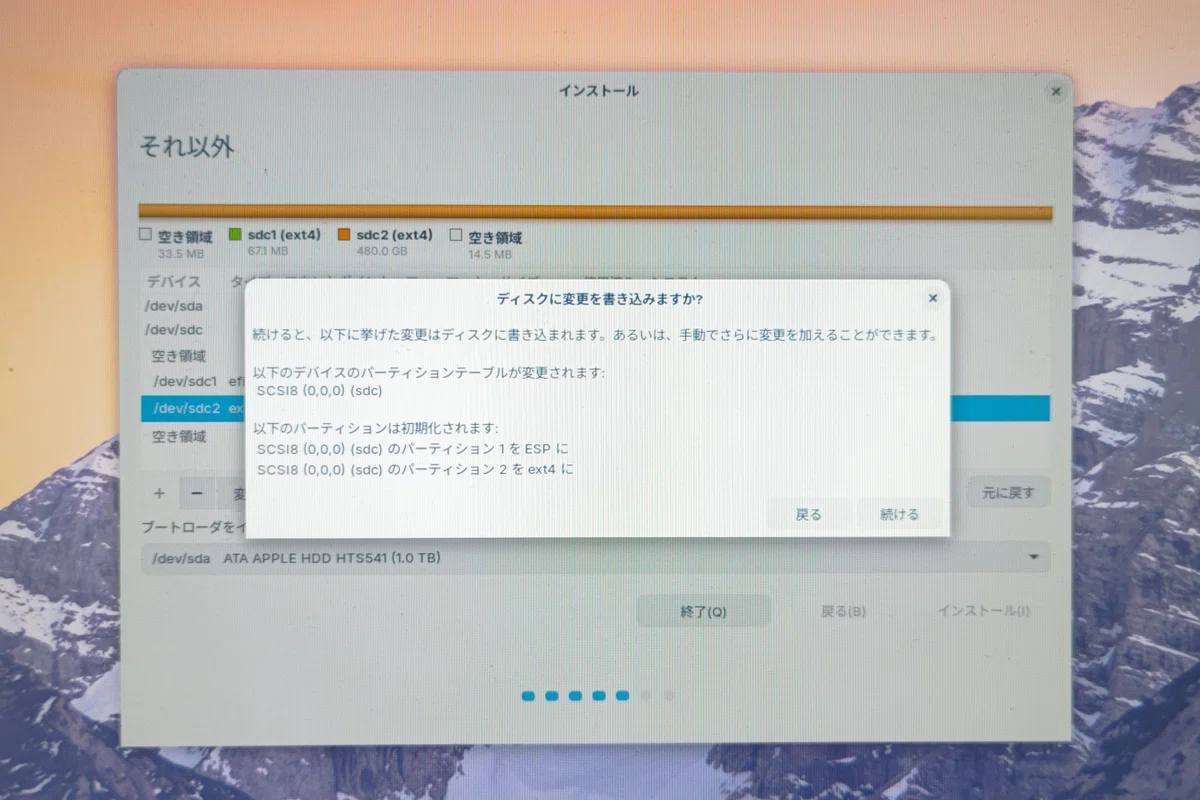
「ディスクに変更を書き込みますか?」というメッセージが表示されるので「続ける」をクリック。
USB SSDにZorinOSをインストール
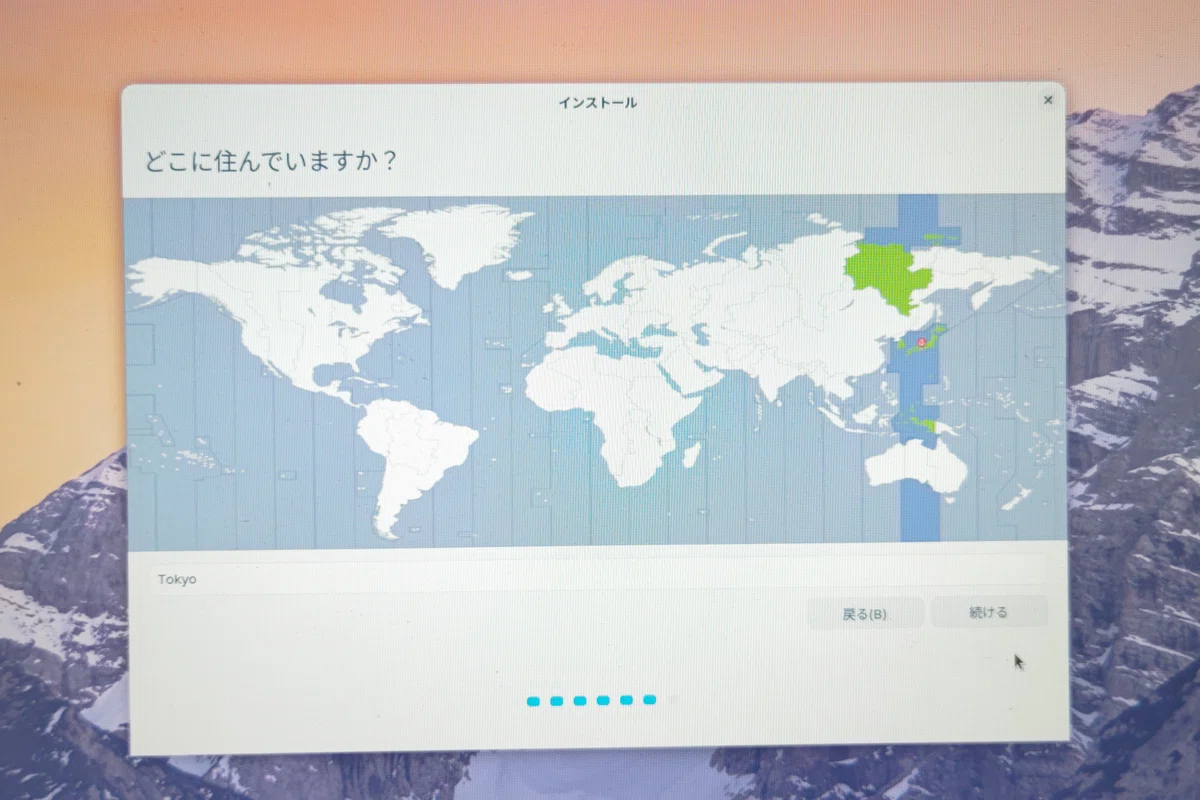
「どこに住んでいますか?」というメッセージが表示されるので「Tokyo」を確認し「続ける」をクリック。
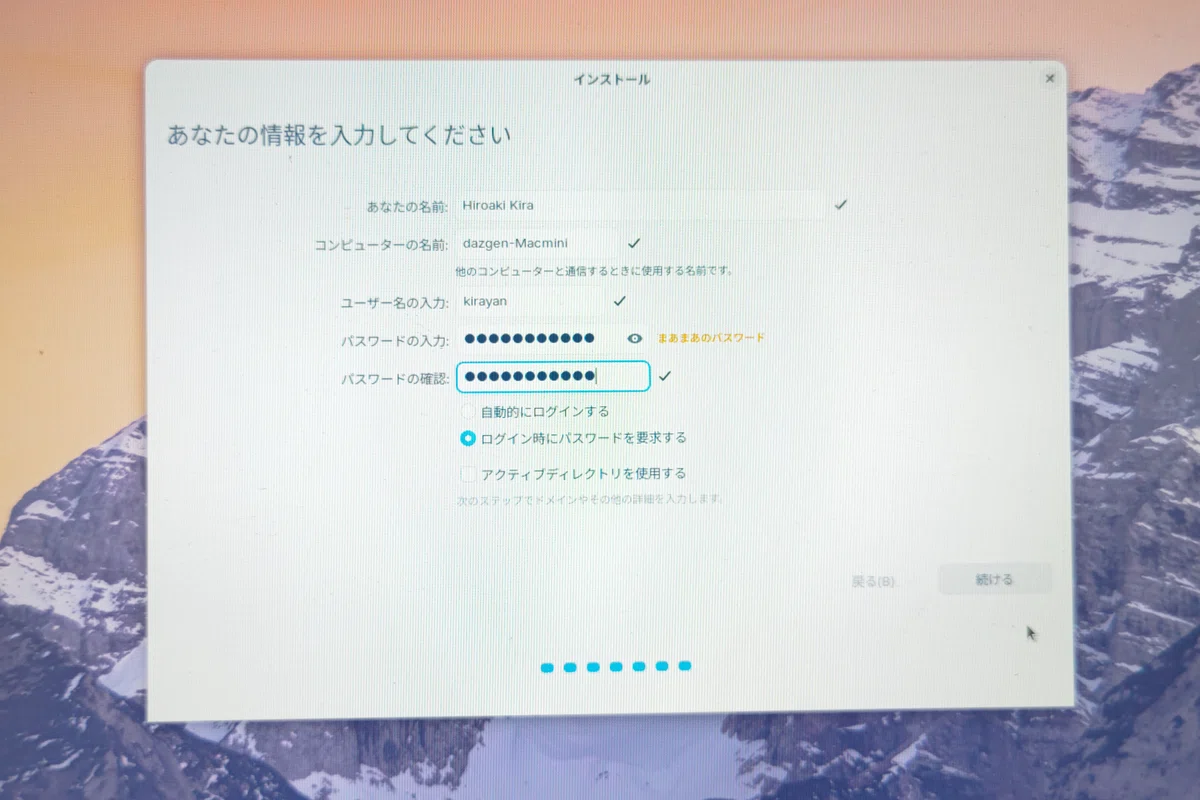
名前やログイン情報を設定し「続ける」をクリック。
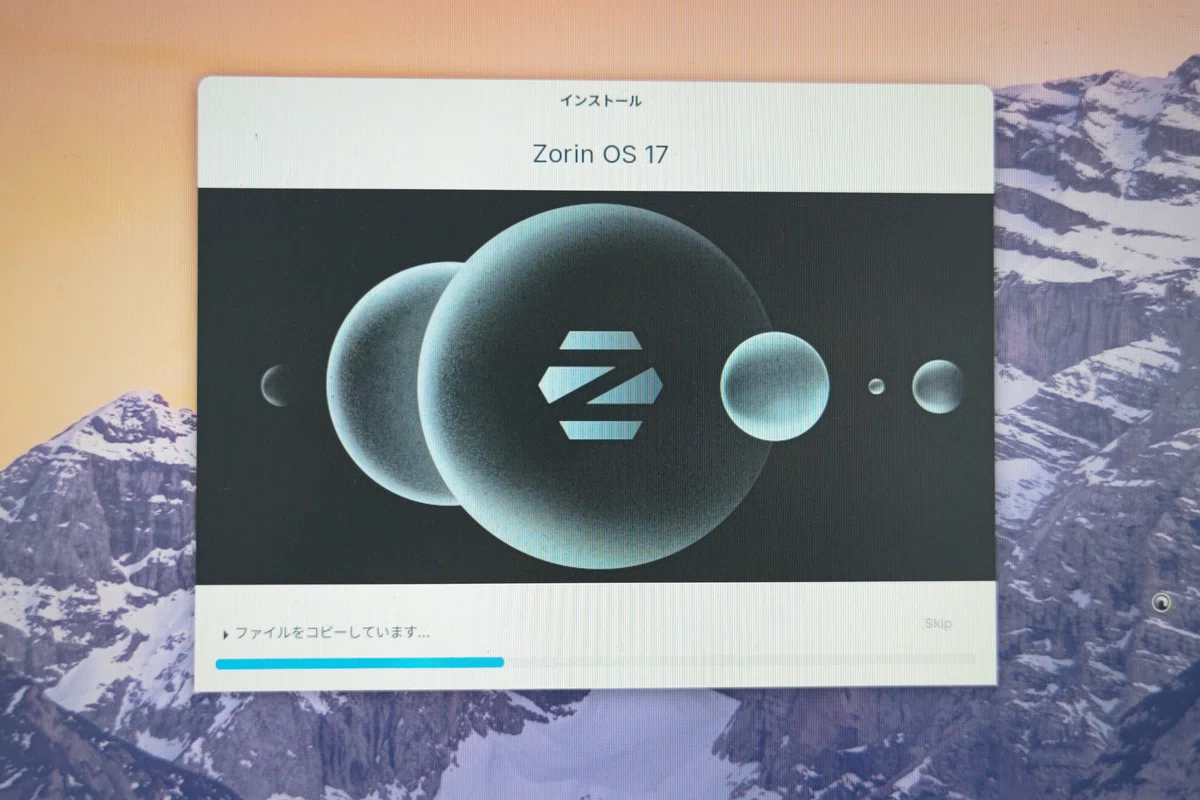
ZorinOSのインストールが開始され、ファイルのコピーが始まります。
このプログレスが終わった後に実際のインストールが始まり、そのプログレスが終われば、再起動してログインするとZorinOSが使えます。
VMwareをインストール
Firefoxを使う
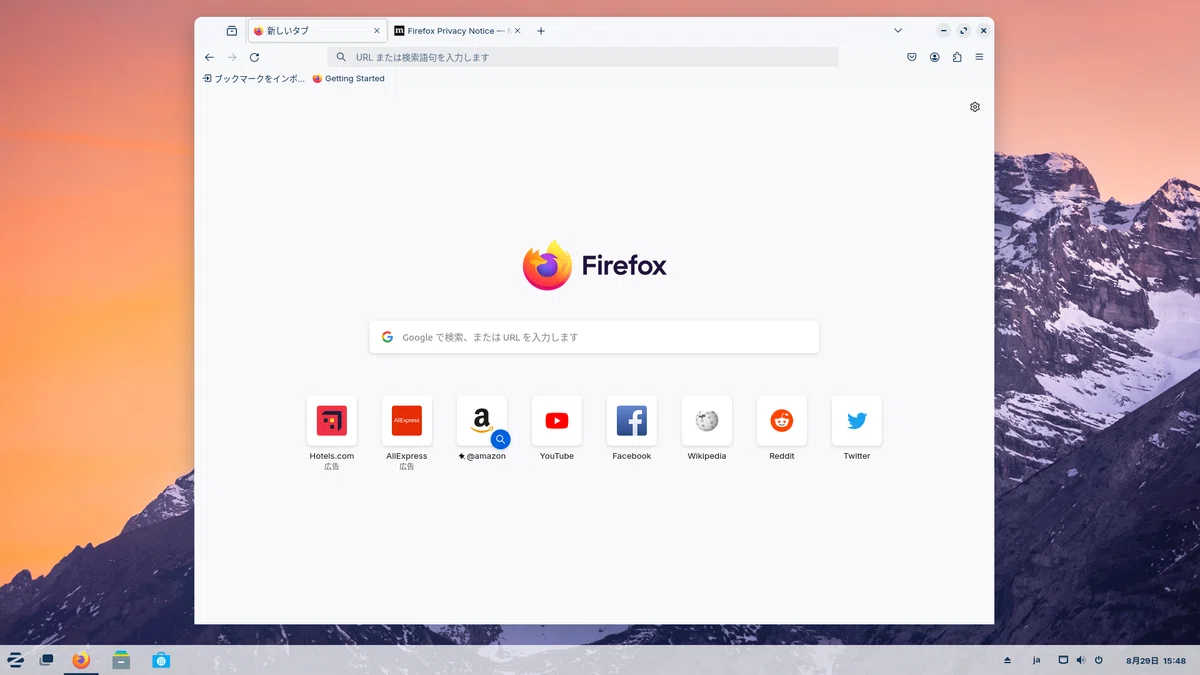
少なくともVMwareでWindowsのインストールが終わるまではFirefoxで作業してください。
(FirefoxはZorinOSにプリインストールされている標準ブラウザー)
理由は、ChromeブラウザーでWindowsインストーラーISOをダウンロードすると、なぜか時々内容が不完全で、インストーラー起動時に「デバイスドライバが見つかりません」などのエラーが発生しインストールできないことがあるからです。
インストール方法
基本的には以下の記事を参考にして、Bloadcomに登録後ログインし、無料で使えるVMware Workstation Pro 17.5.2 for Personal Use(Linux)のインストーラーをダウンロードします。
★ 2024年10月時点では、バージョンが17.6.1が最新版なので、以後は17.5.2を17.6.1と読み替えてください。
VMwareのインストールコマンドは以下のとおりです。
sudo apt update
sudo apt upgrade
cd ダウンロード
ls
sudo sh VMware-Workstation-Full-17.5.2-23775571.x86_64.bundle
sudo vmware-modconfig --console --install-all
★ 5行目のsh以降のファイル名は、lsで取得したファイル名をコピー
各行を1行ごとにコピーし、コマンドプロンプトに右クリックで貼り付けて、Enterを押して実行してください。
以下は、私の場合のコマンド実行結果のスクリーンショットです。
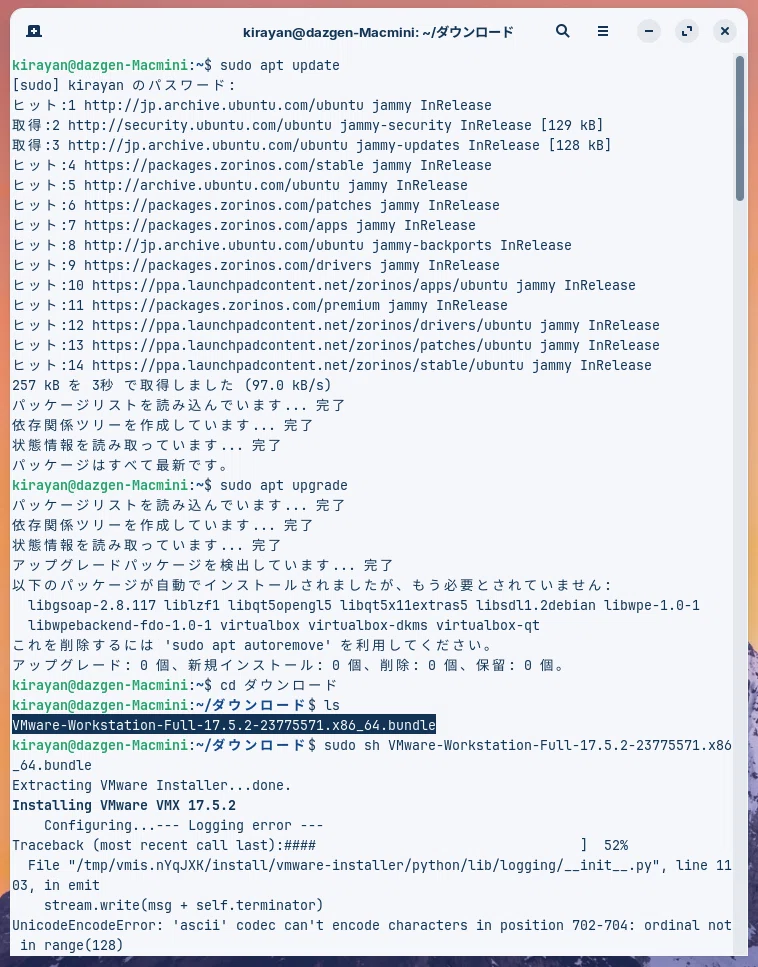
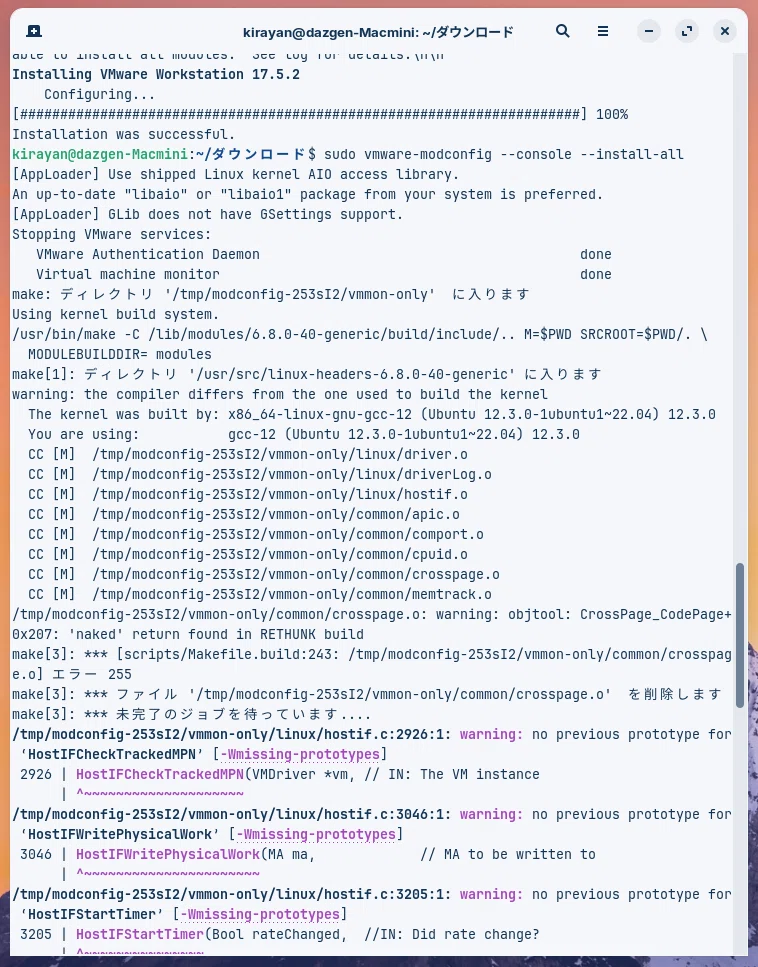
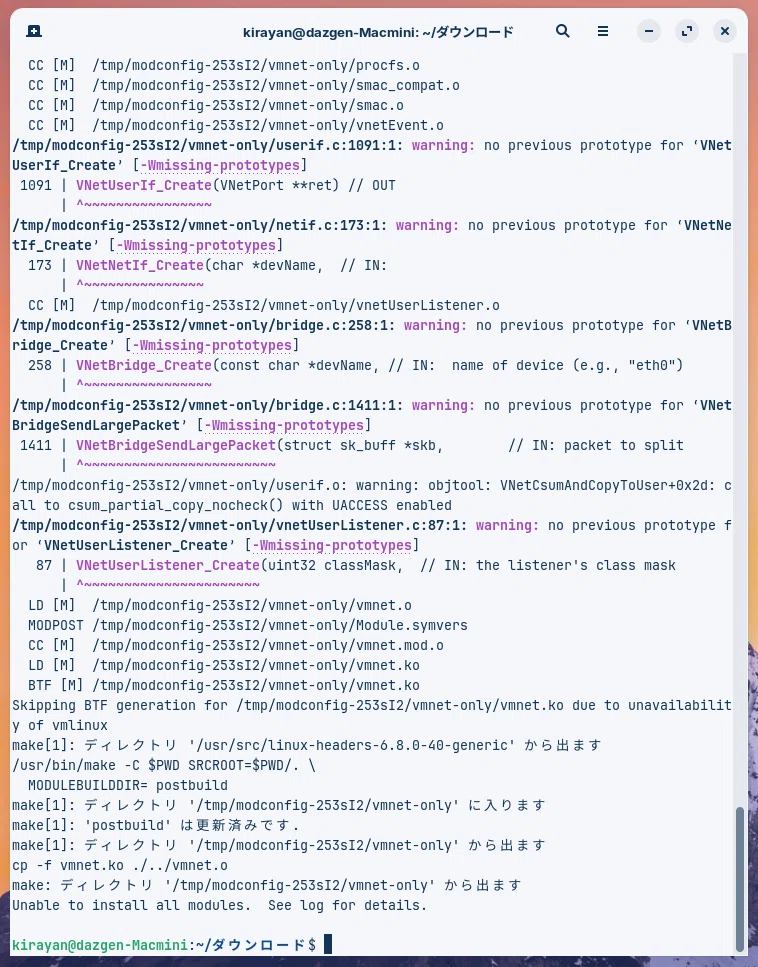
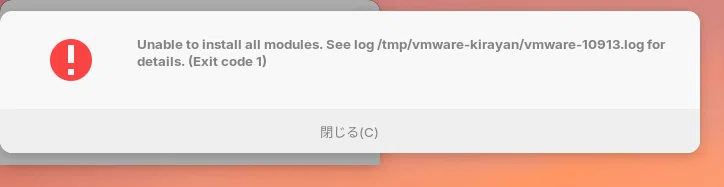
最後に「Unable to install all modules. See log for details.」と表示されているので、どうやらインストールが失敗しているようです。
正常時のVMware起動画面
正常にインストールされた場合は、ランチャーから「システムツール > VMware Workstation」をクリックして起動すれば使えます。
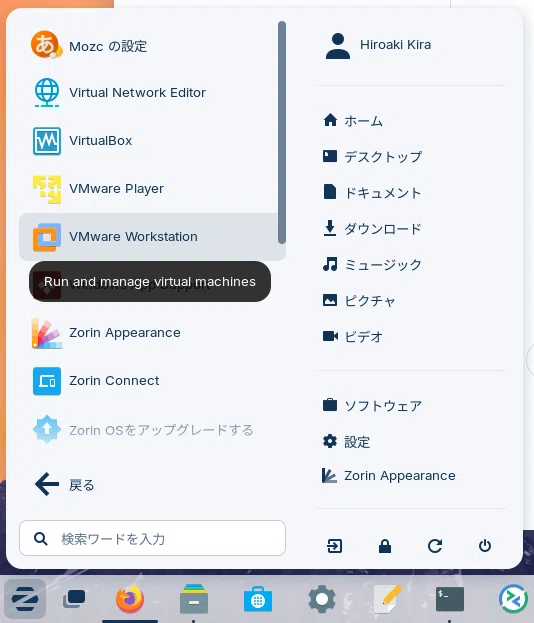
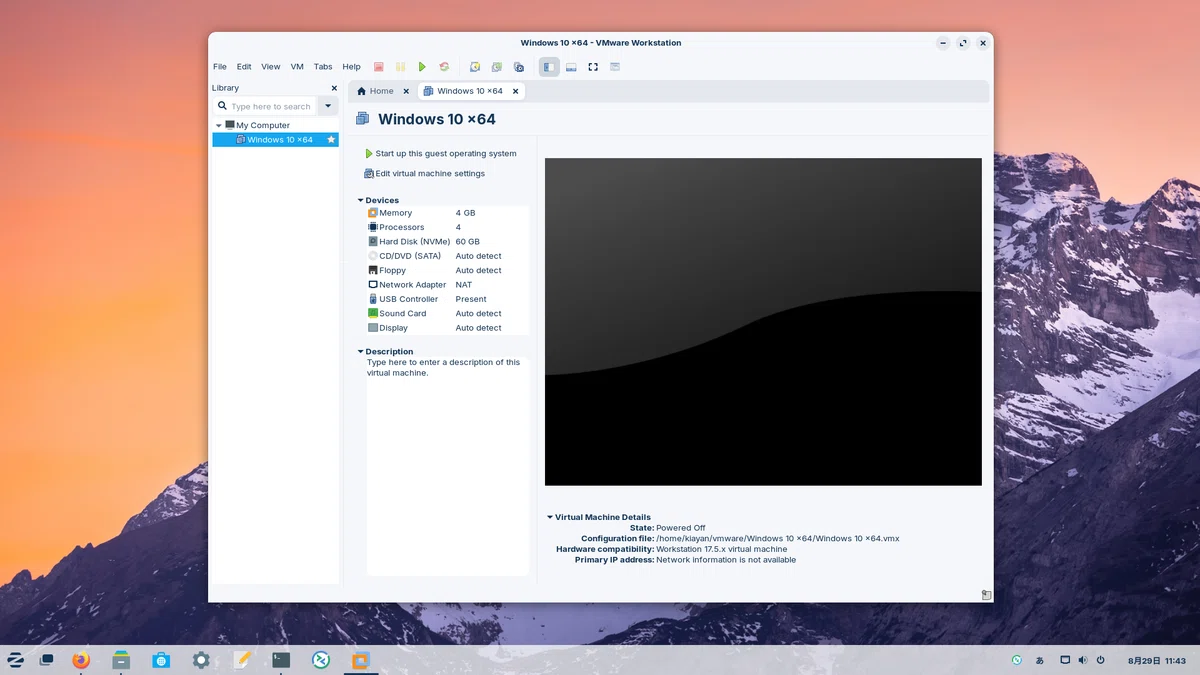
今回の起動メッセージ(エラー)
★ 2024年8月31日時点:HP Chromebookの内蔵ストレージ(eMMC 128GB)にZorinOSとVMwareをインストールし直したところ、エラーが発生せずに使えるようになっていました。以下は参考情報として残します。
ところが、今回同じようにインストールして起動すると、見慣れないメッセージが表示され、「Install」をクリックするとエラーが表示され起動できませんでした。
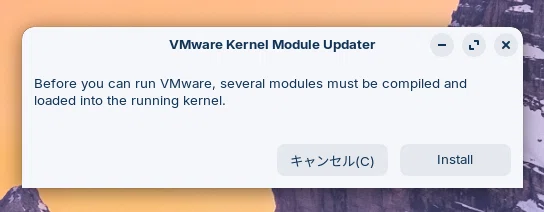
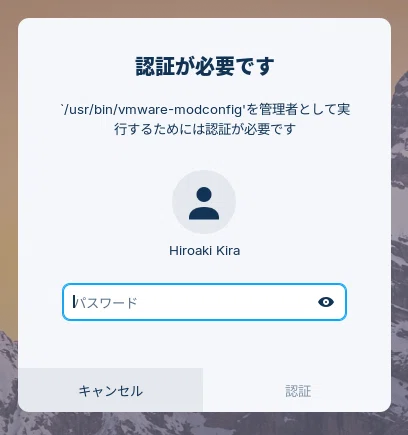
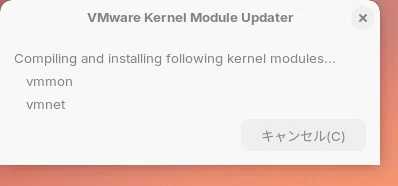
(参考)エラーの原因
今回のエラーの原因は、ZorinOSの元になっているLinuxのUbuntuに、最近になって更新が入ったためにVMwareのインストーラーとの整合性が取れなくなったようです。
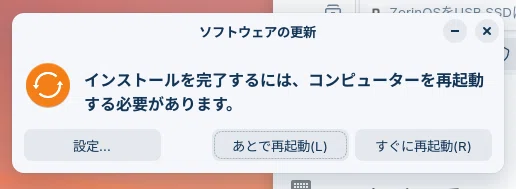
ZorinOSをインストールした後でソフトウェアの更新が行われますが、この結果、VMwareのインストーラーとの整合性が取れなくなり、そのままではVMwareの起動ができなくなっています。
(参考)解決方法
結論として、VMware Workstation 17.5.1用のパッチを当てることで解決できます。ここに至るまでに一週間以上ネット上をさまよいましたが・・・
ネット上の記事は、過去にも無料で使えた「Player」関連の記事が多く、そのままのコマンドをコピーしてもエラーになるので、内容を理解しながらコマンドの一部を書き換えて実行する必要があり、勉強にはなりましたが・・・(文末の参考リンクなど)
以下のコマンドはそのままコピーして実行してください。
★ sudoでパスワードを聞かれた時は、ログインパスワードを入力しEnter
sudo apt update
sudo apt upgrade
wget https://github.com/mkubecek/vmware-host-modules/archive/workstation-17.5.1.tar.gz
tar -xzf workstation-17.5.1.tar.gz && cd vmware-host-modules-workstation-17.5.1
tar -cf vmmon.tar vmmon-only && tar -cf vmnet.tar vmnet-only
sudo cp -v vmmon.tar vmnet.tar /usr/lib/vmware/modules/source/
sudo vmware-modconfig --console --install-all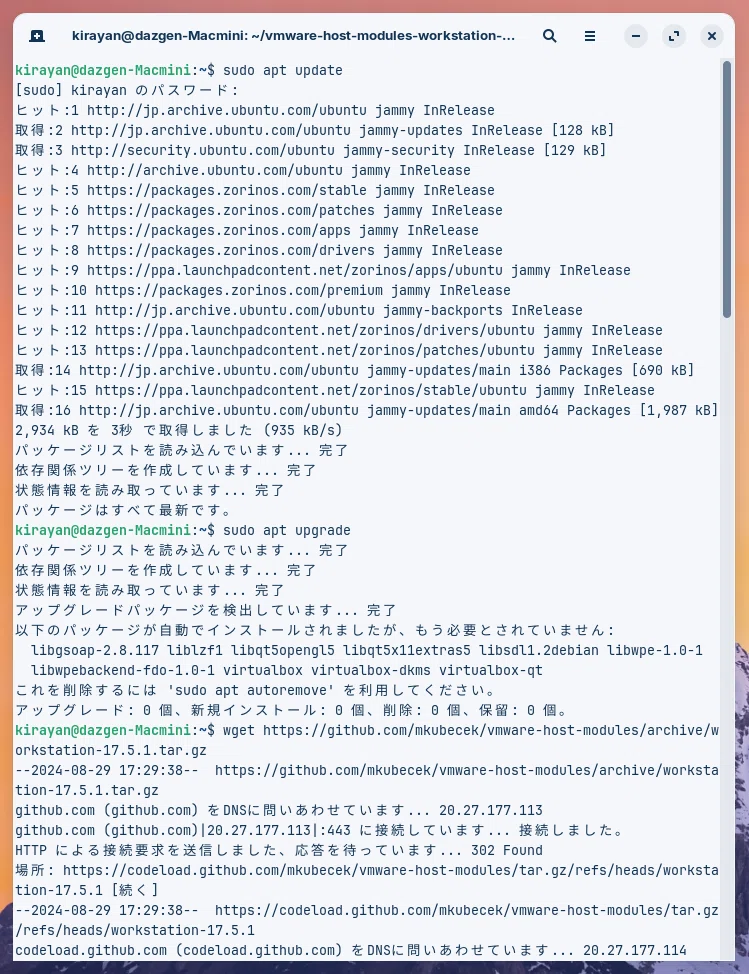
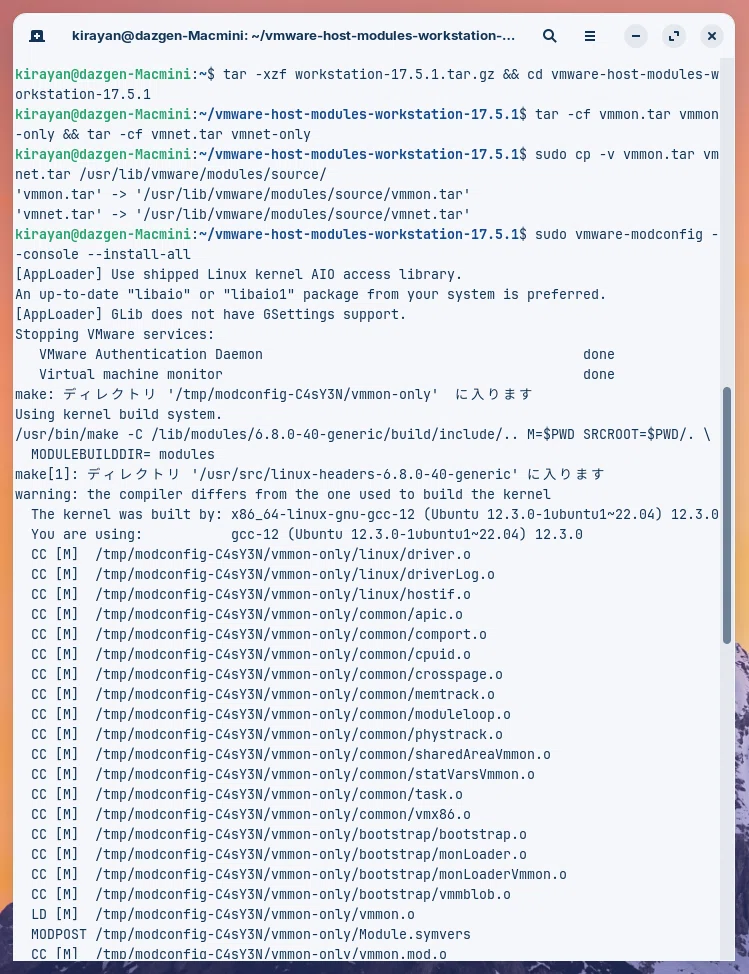
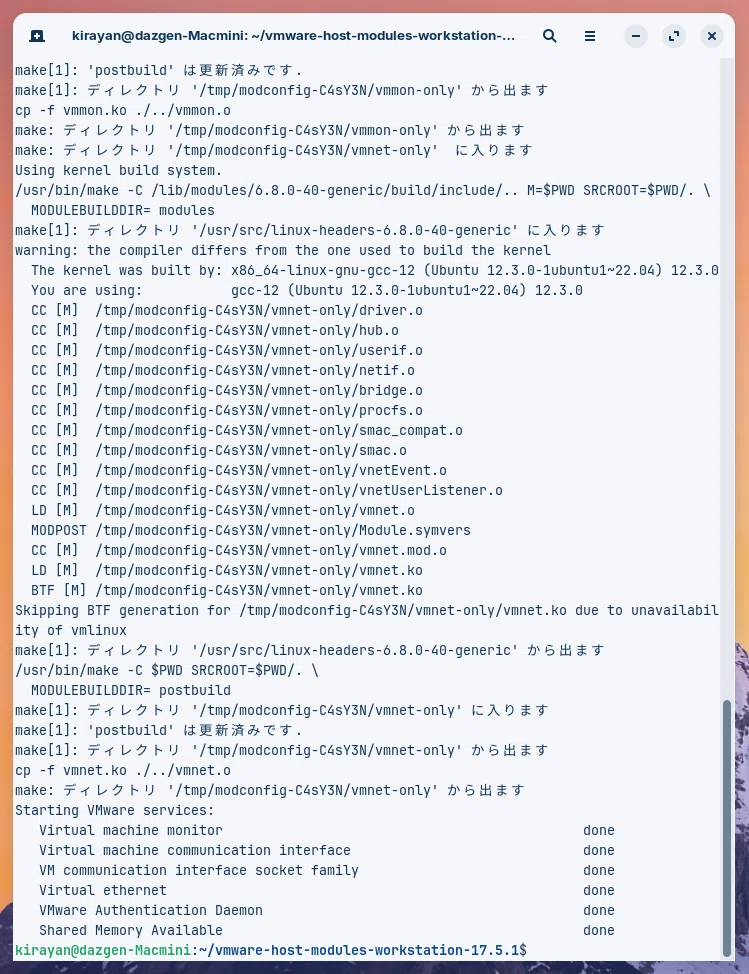
ここで、念の為に、シャットダウンし起動し直します。(再起動ではなく)
Windows11のインストールと起動
今回使っているMac mini Late2012のメモリーは16GBなので、Windows11をインストールしてみます。
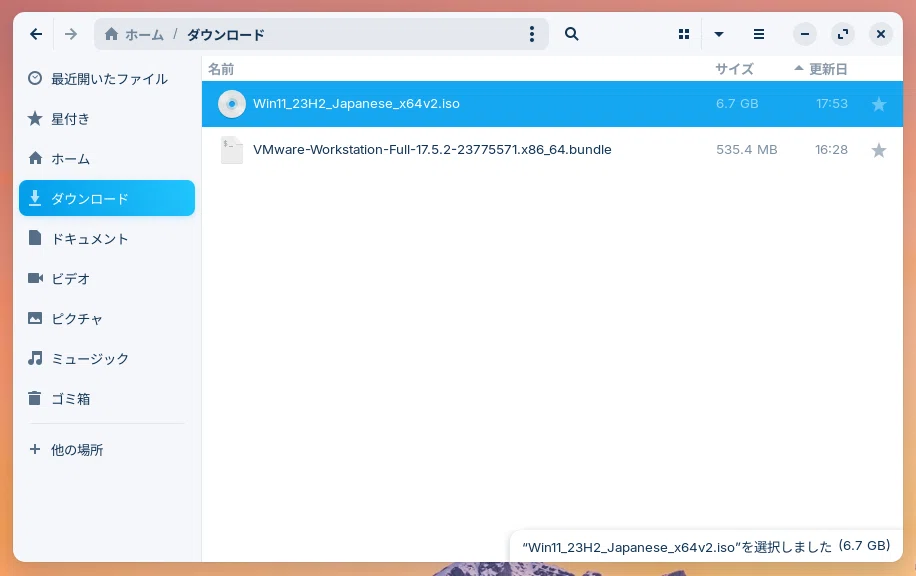
Windows11 ISOをダウンロード
Windows11のISOインストーラーをマイクロソフトからダウンロード(Firefoxで)します。
VMwareを起動し初期設定
★ Windows版は日本語なので、以下の記事を参考にしてください。
「I accept…」を選ぶなどして「Next」をクリックし先に進みます。
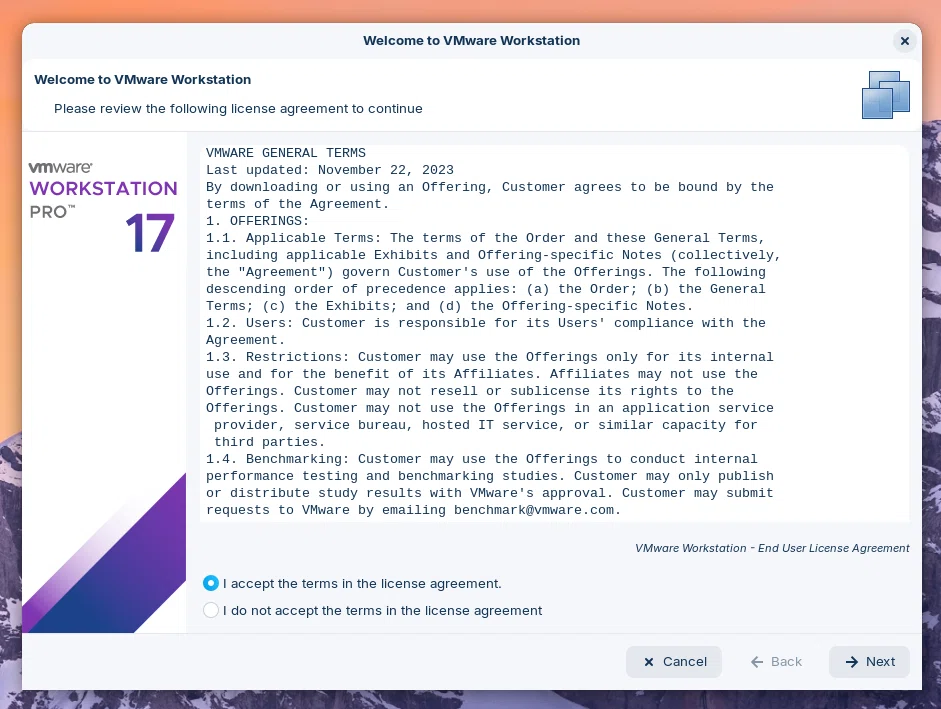
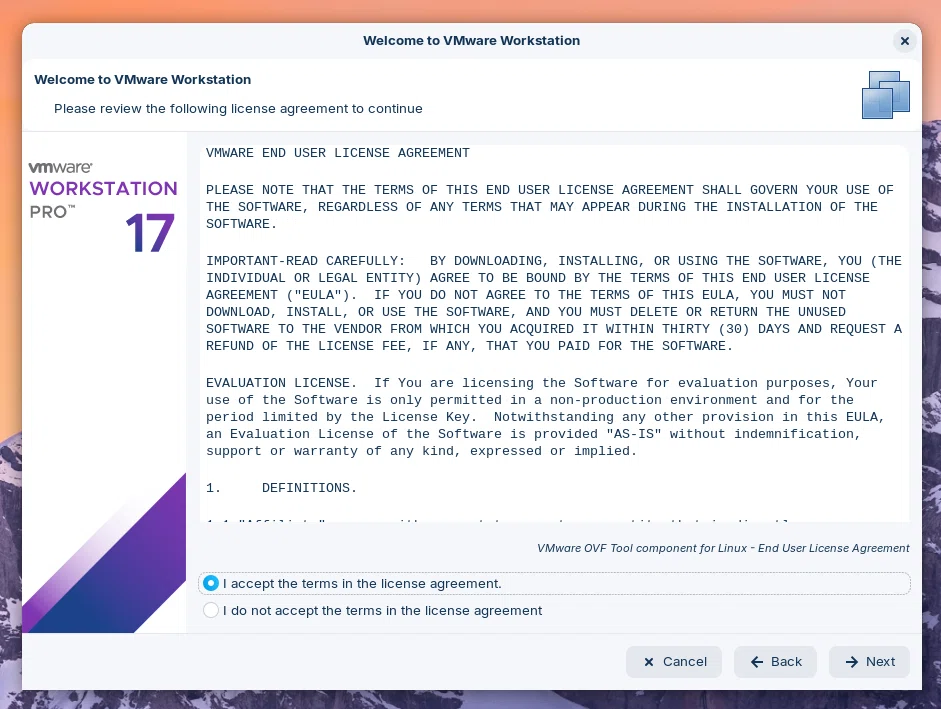
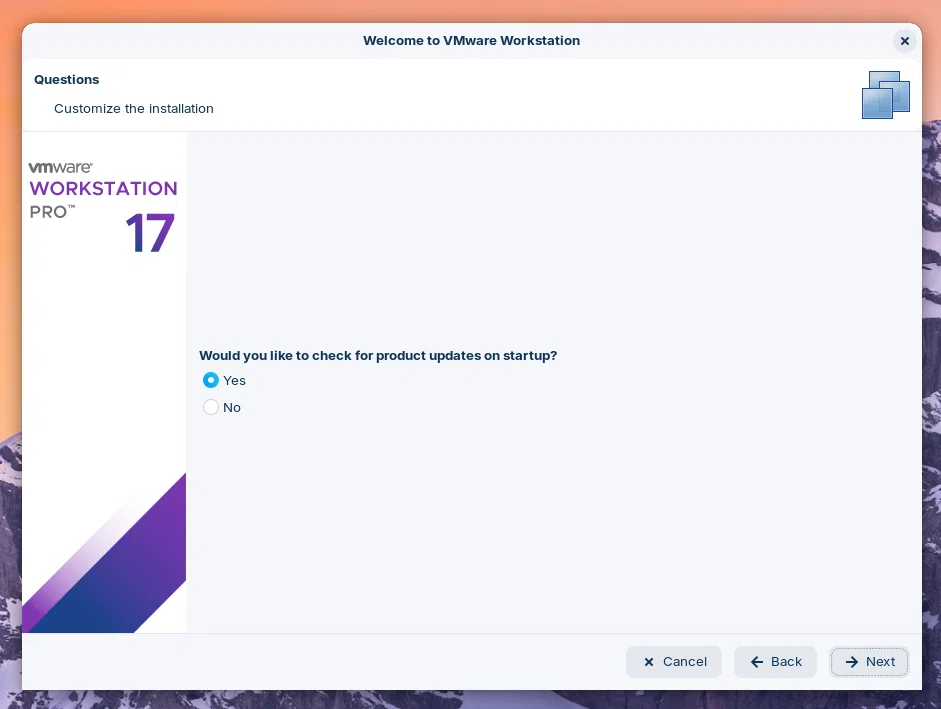
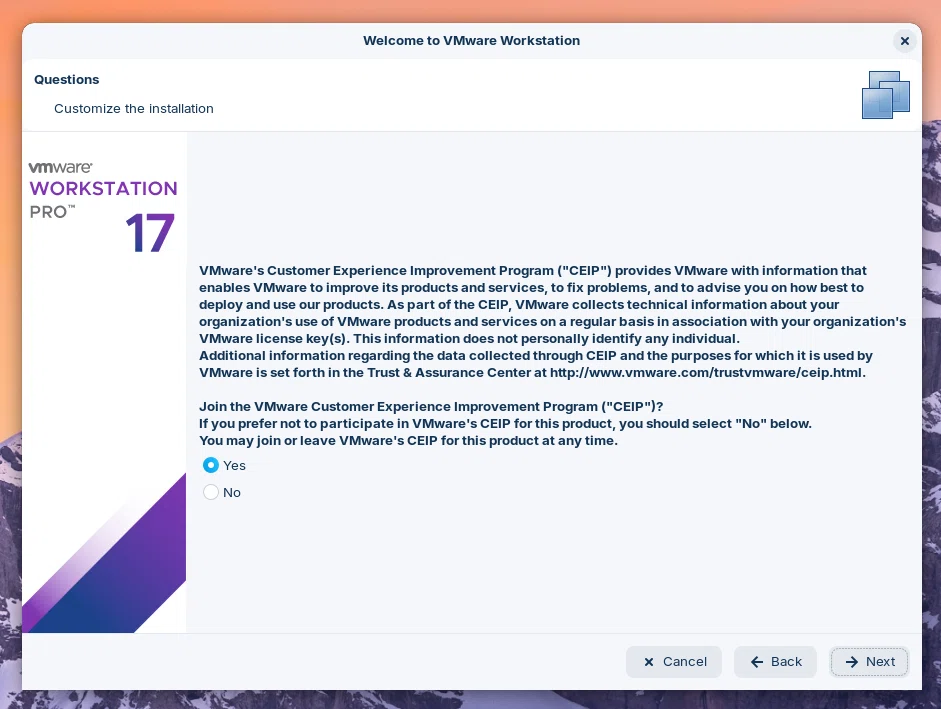
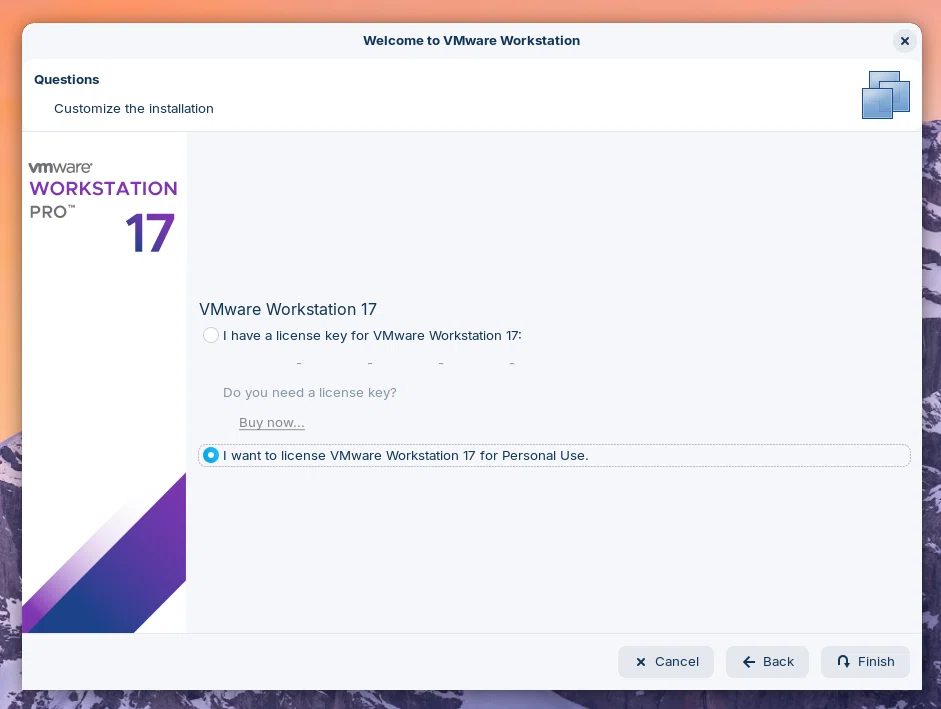
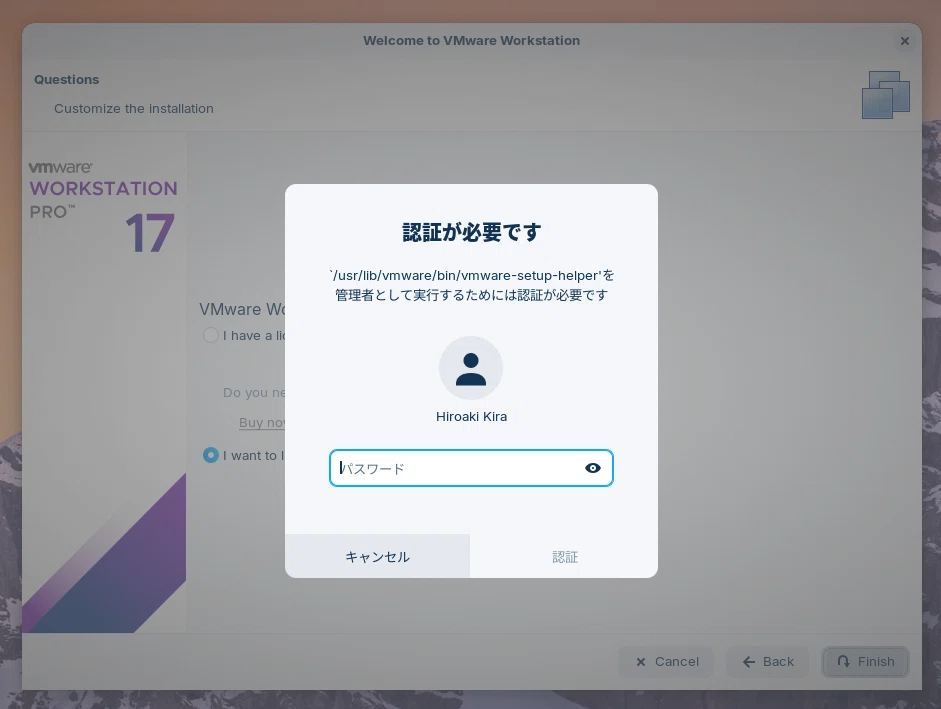
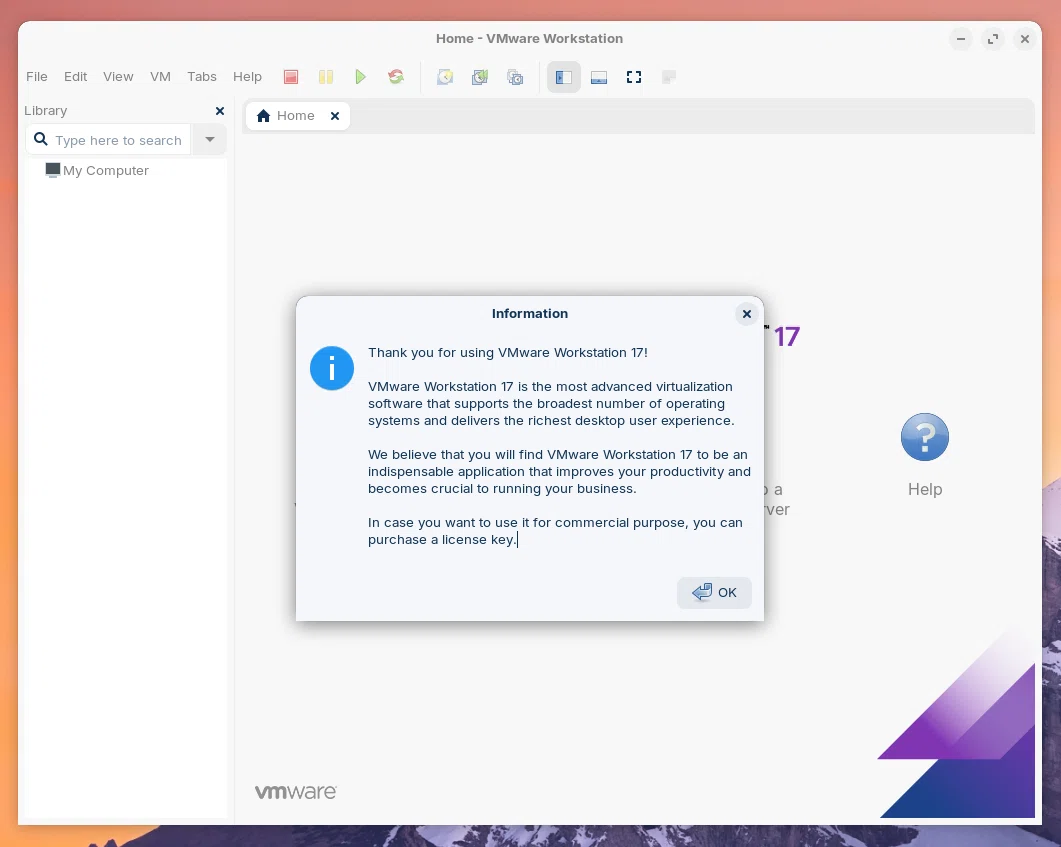
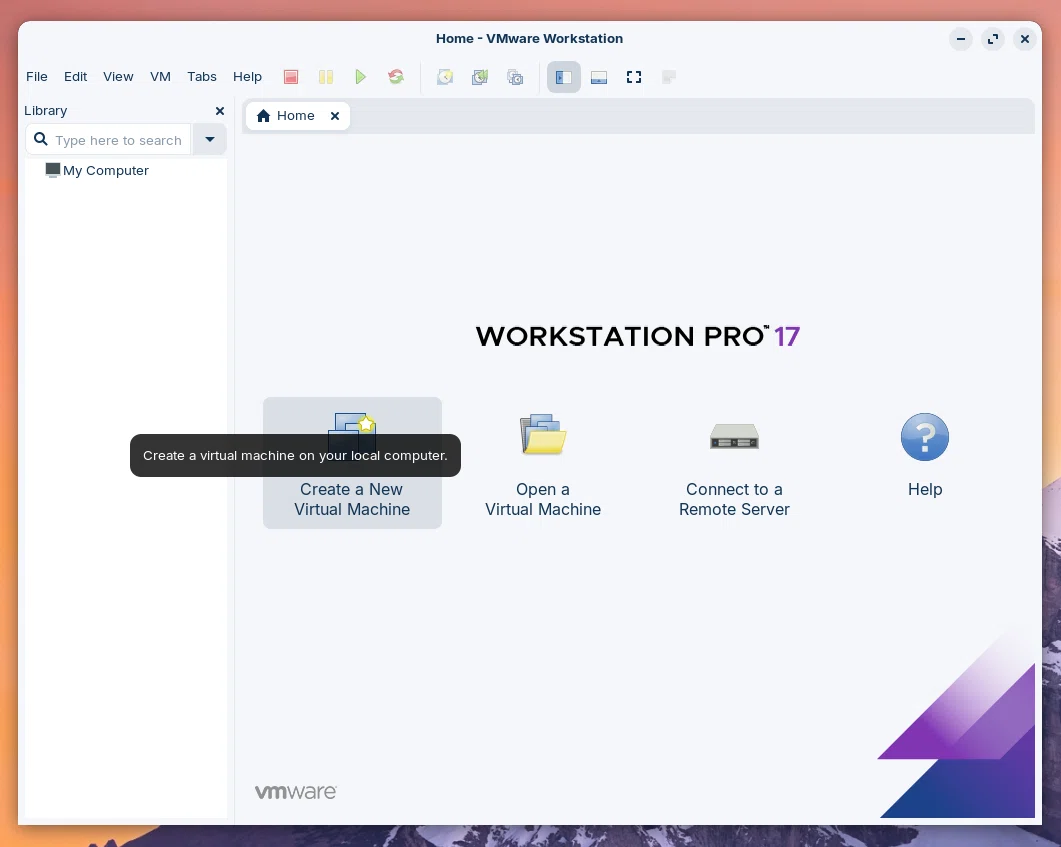
「Create a New Virtual Machine」をクリックし、新しいWindows11の仮想マシンを構成します。
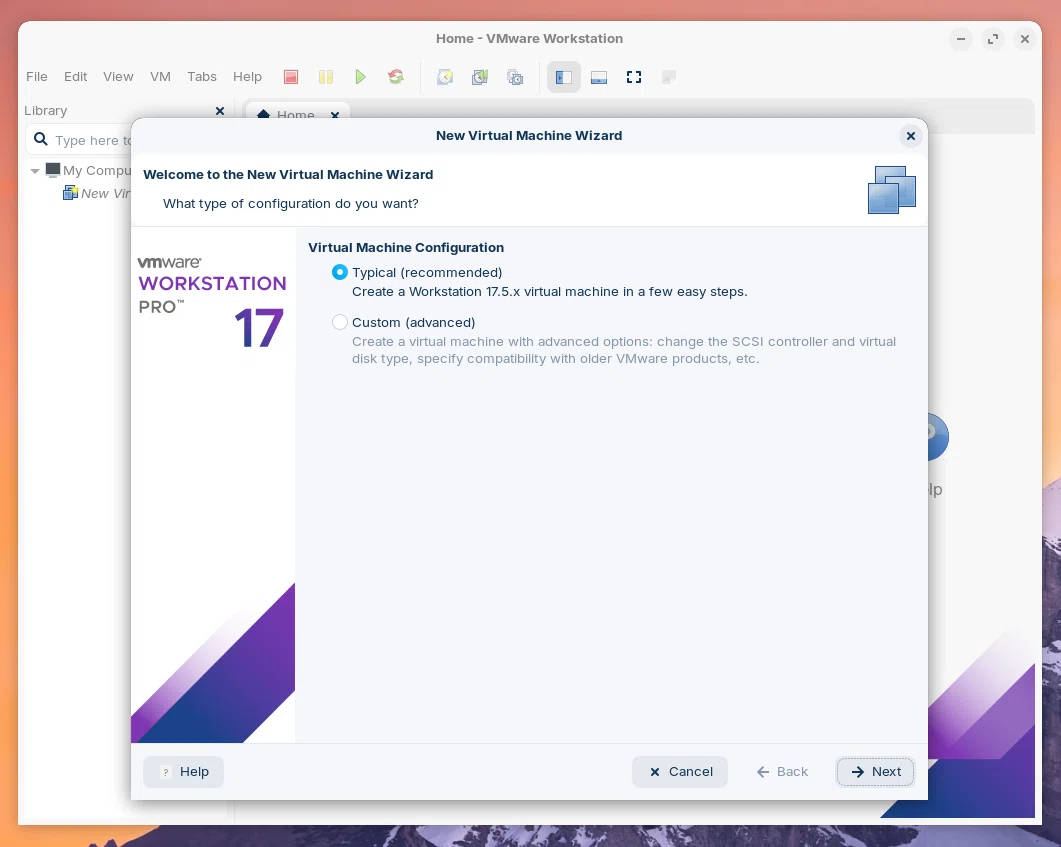
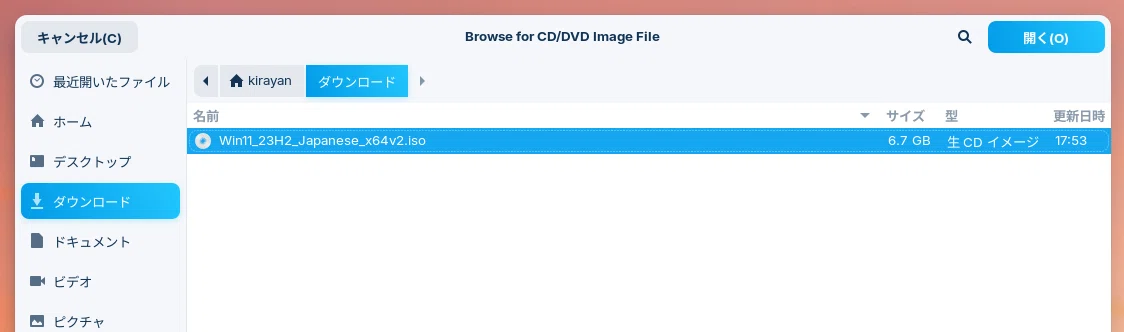
Windows11 インストール用ISOファイルを選択し「開く」をクリック。
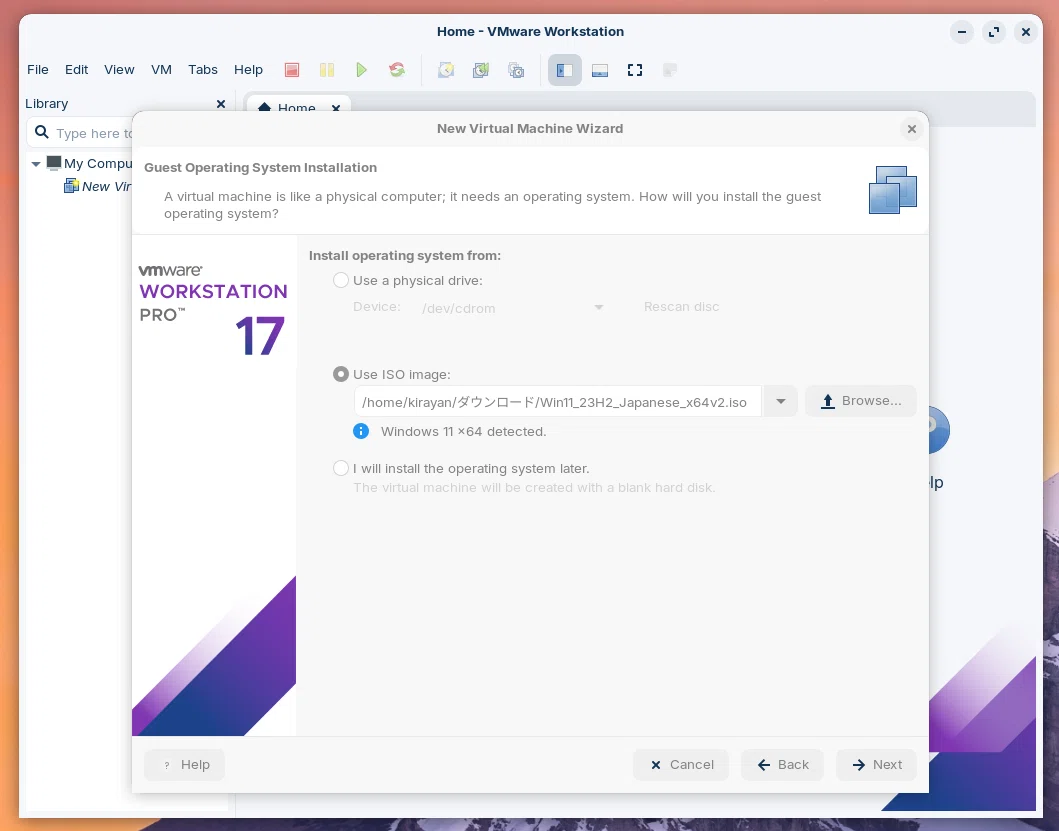
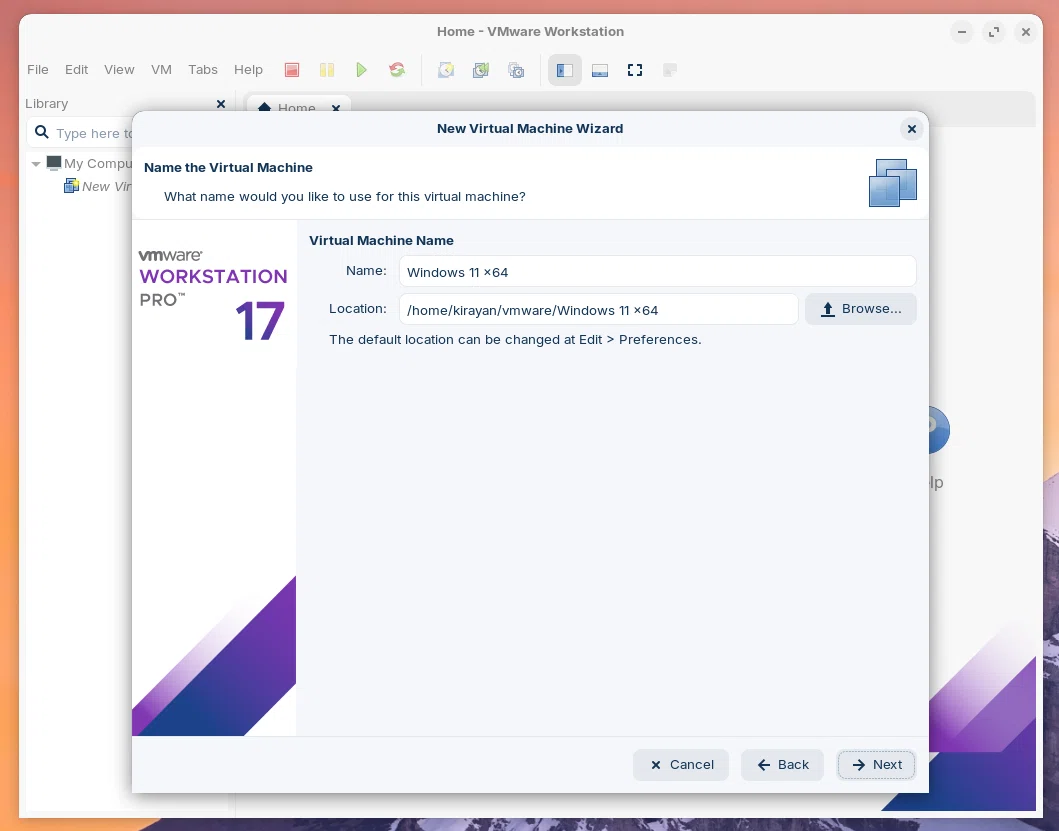
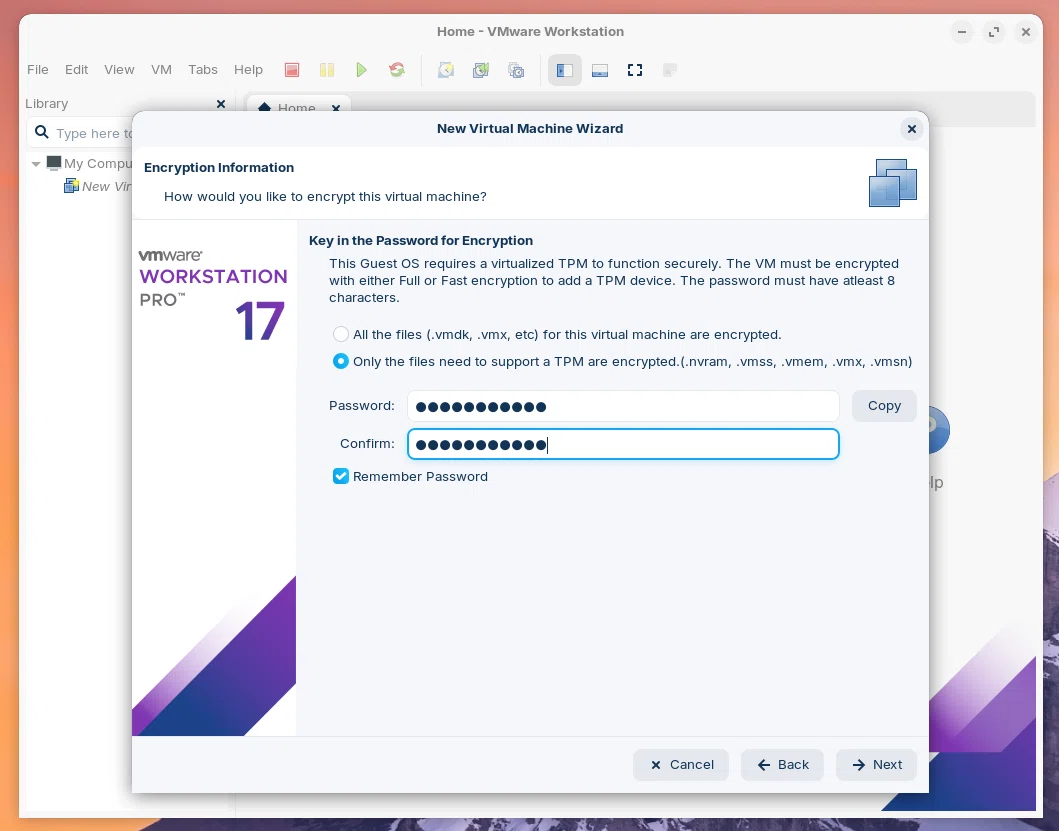
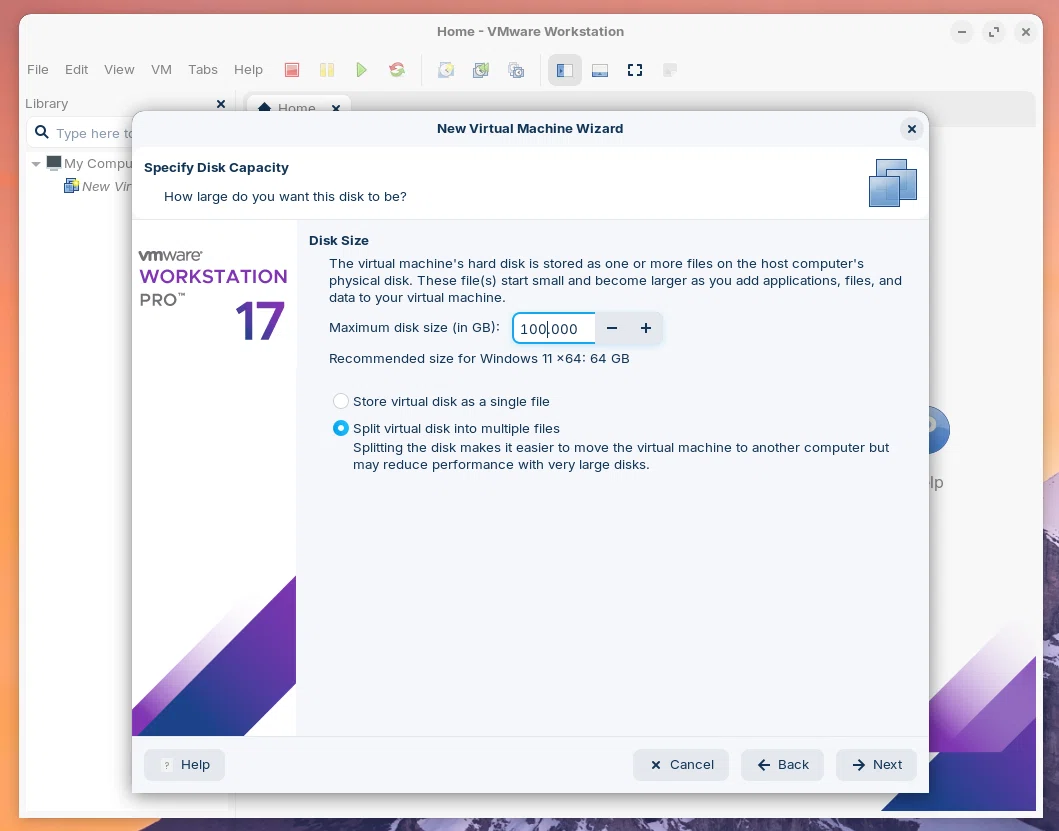
今回はとりあえず、最大ストレージサイズを「100GB」に設定しました。
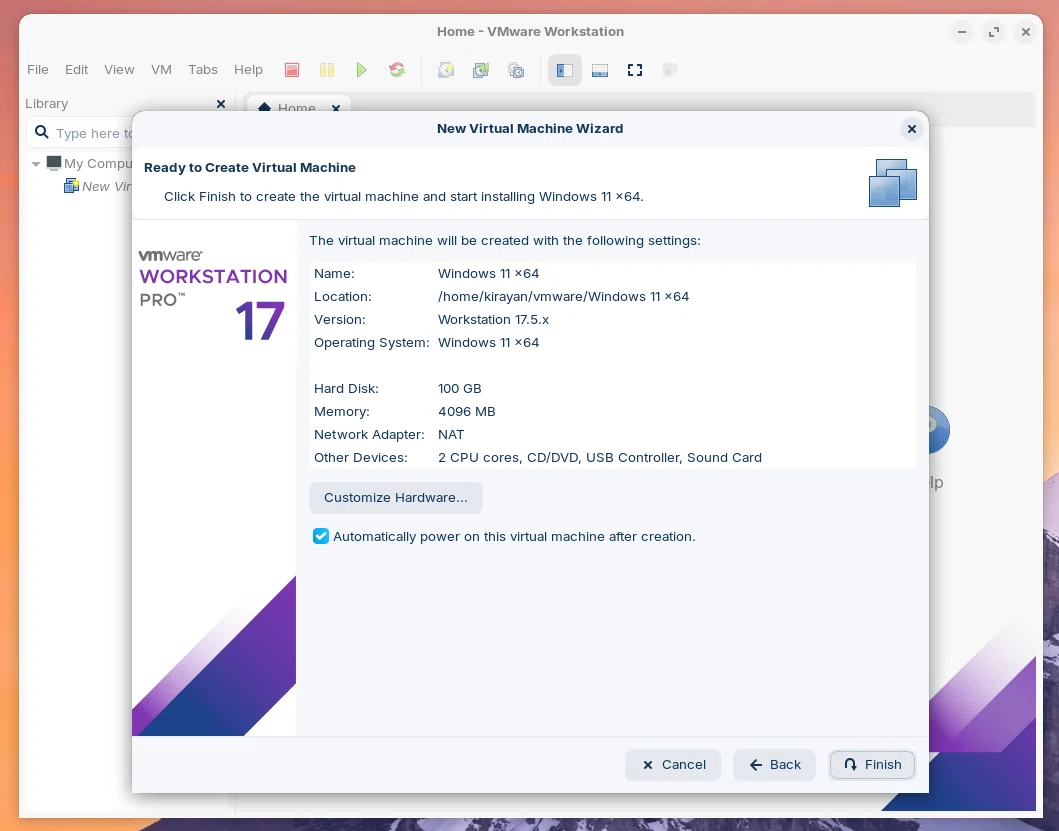
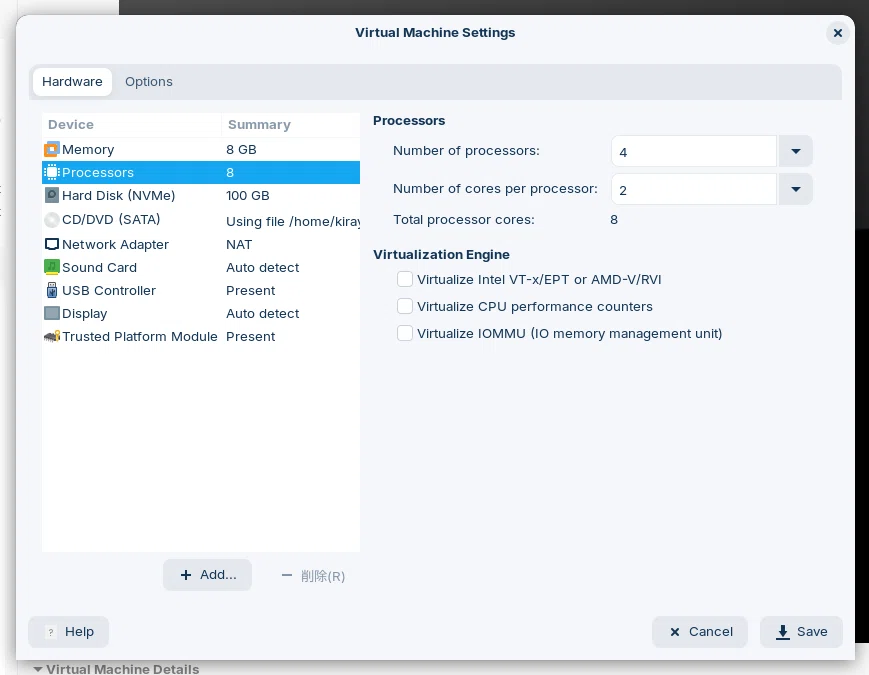
ここでとりあえず「Finish」をクリックしますが、CPUコア数やメモリーサイズなどがWindows11では少なすぎるので、設定を変更します。
Windows11をインストール
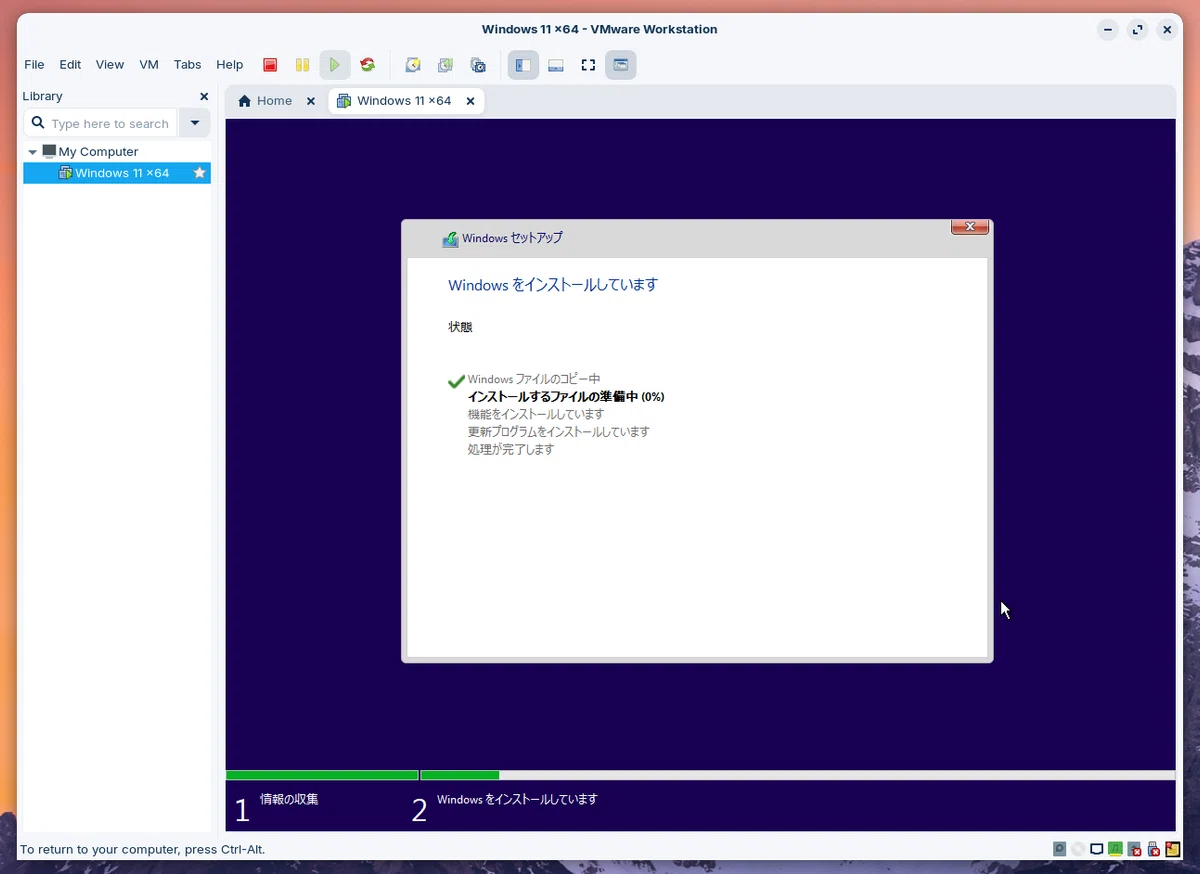
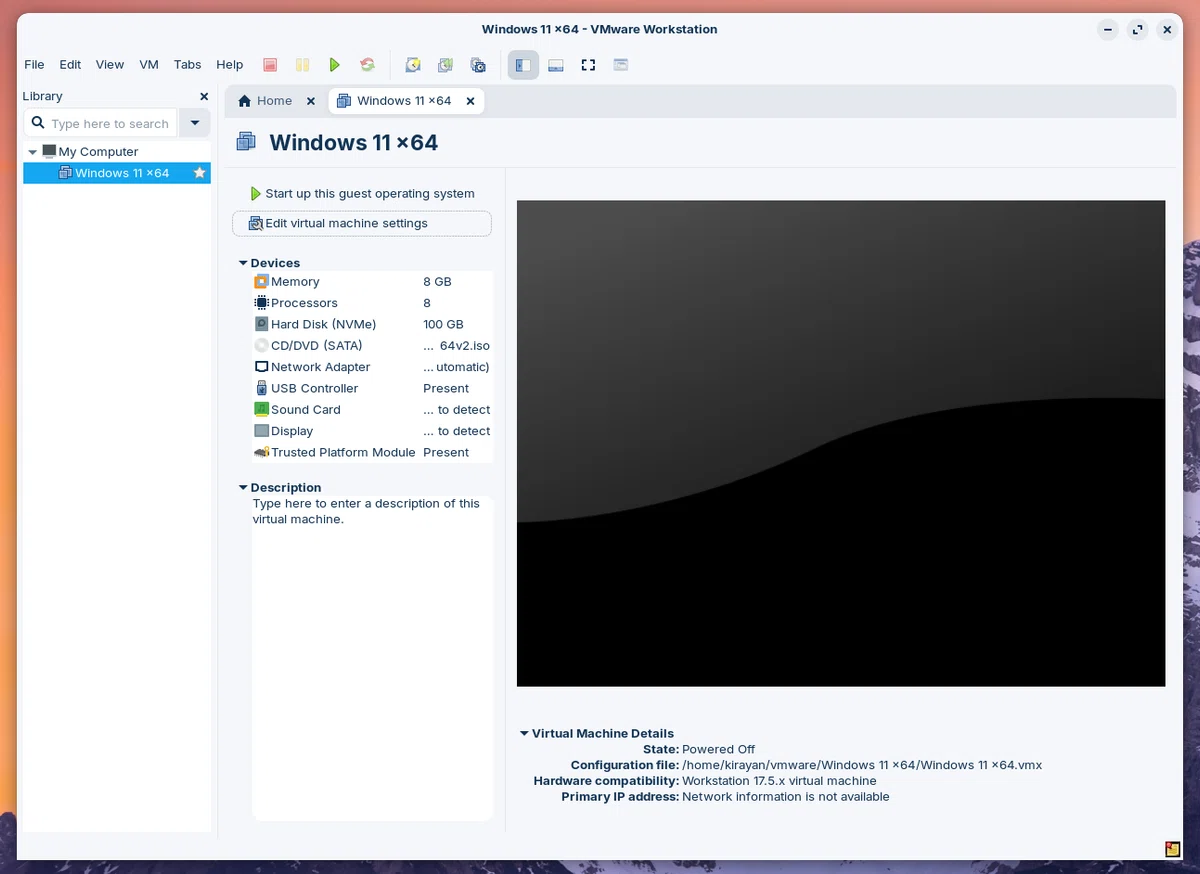
以下の設定(CPU: 4コア x 2スレッド = 8 / 8GBメモリー / 100GBストレージ)でWindows11をインストールします。
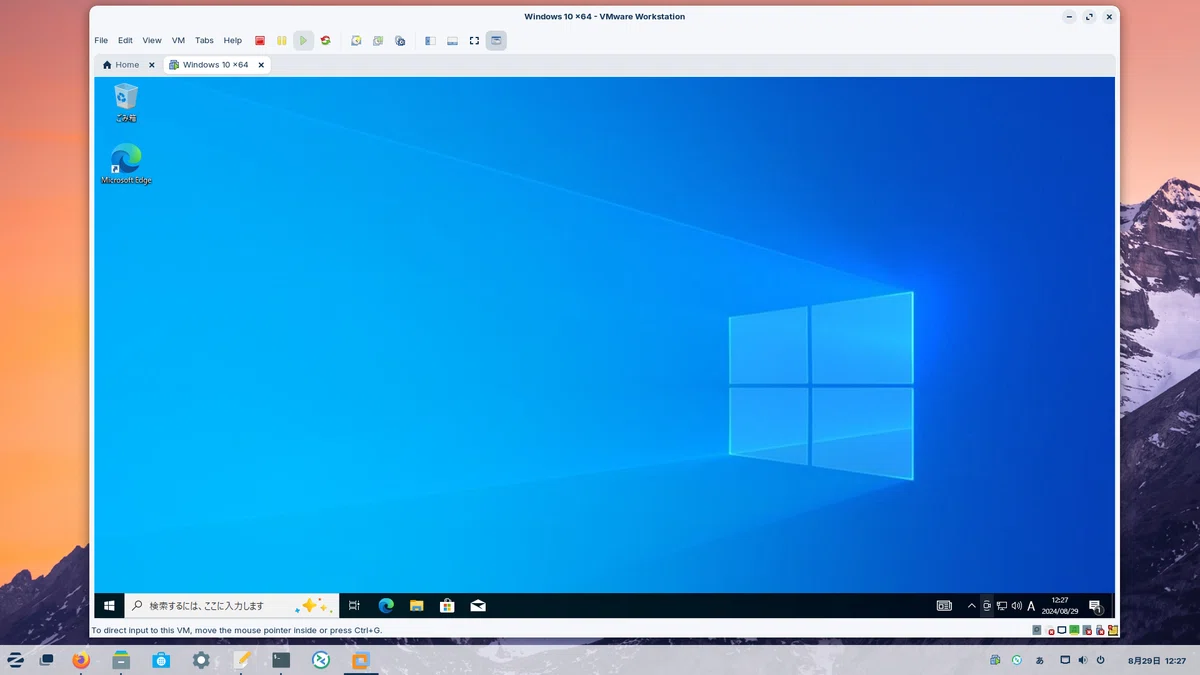
Windows11を起動し画面表示を試す
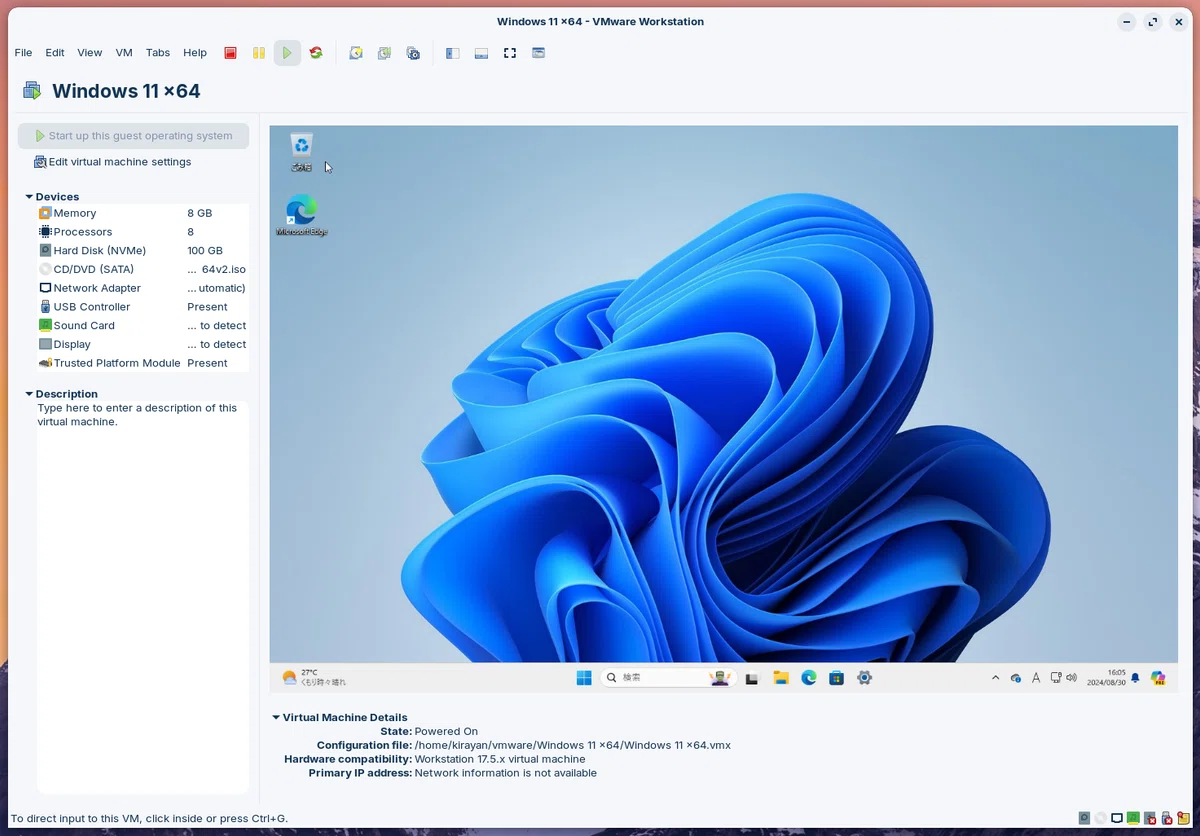
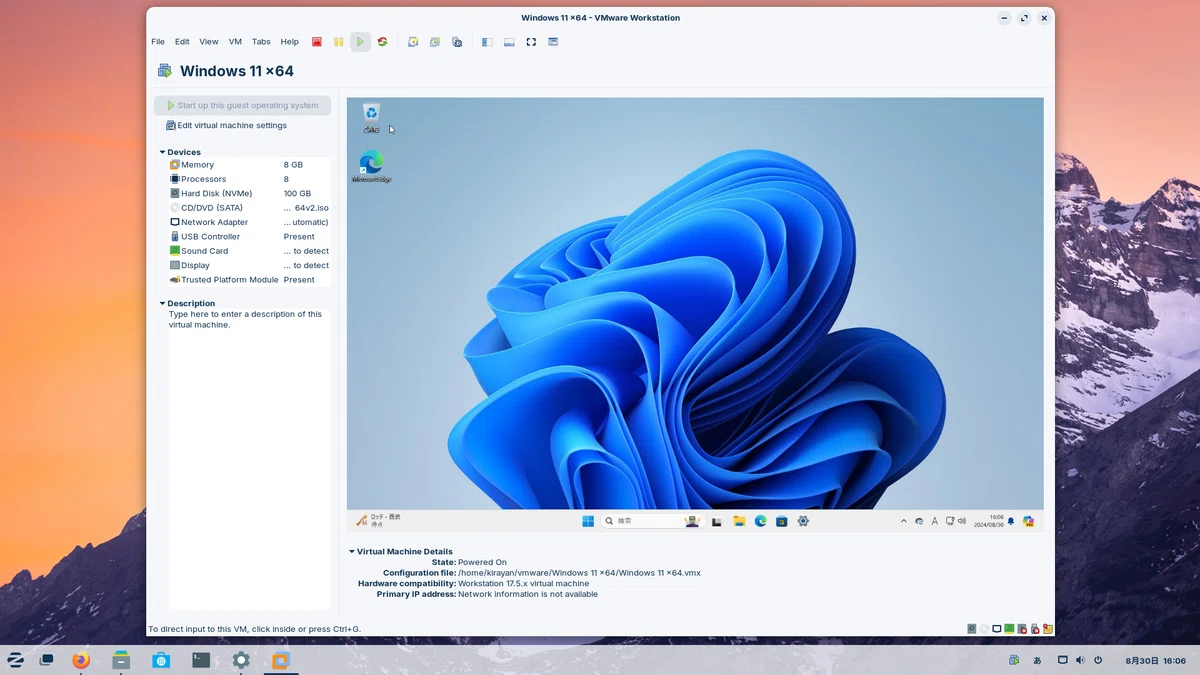
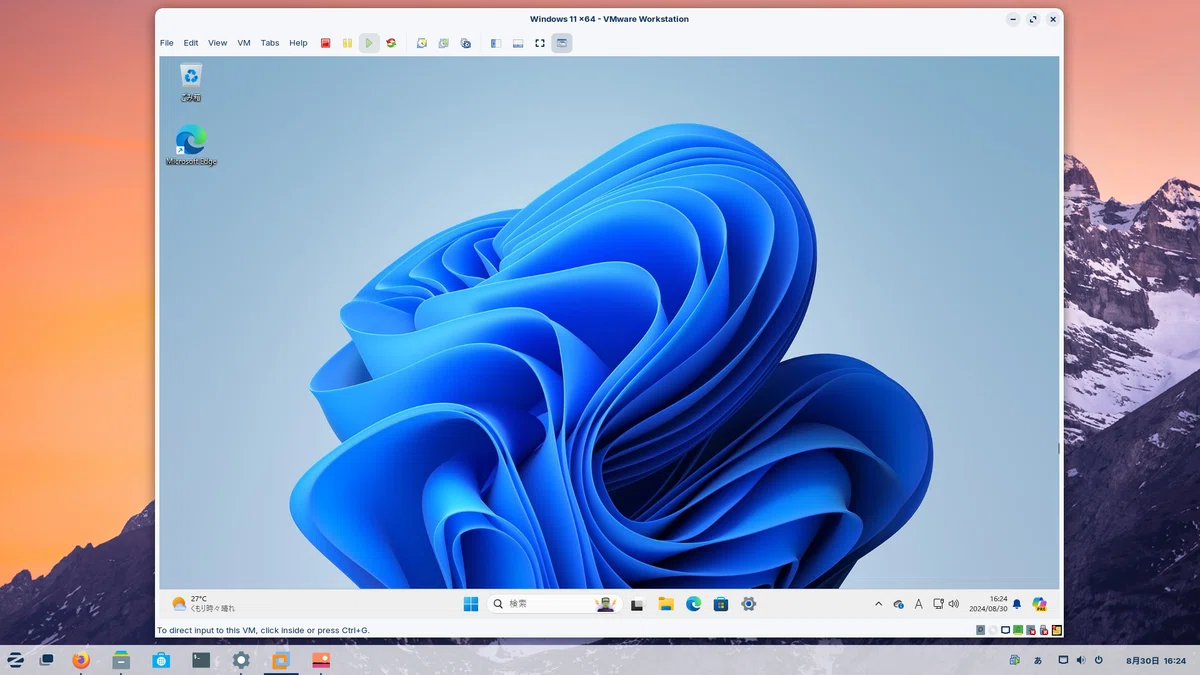
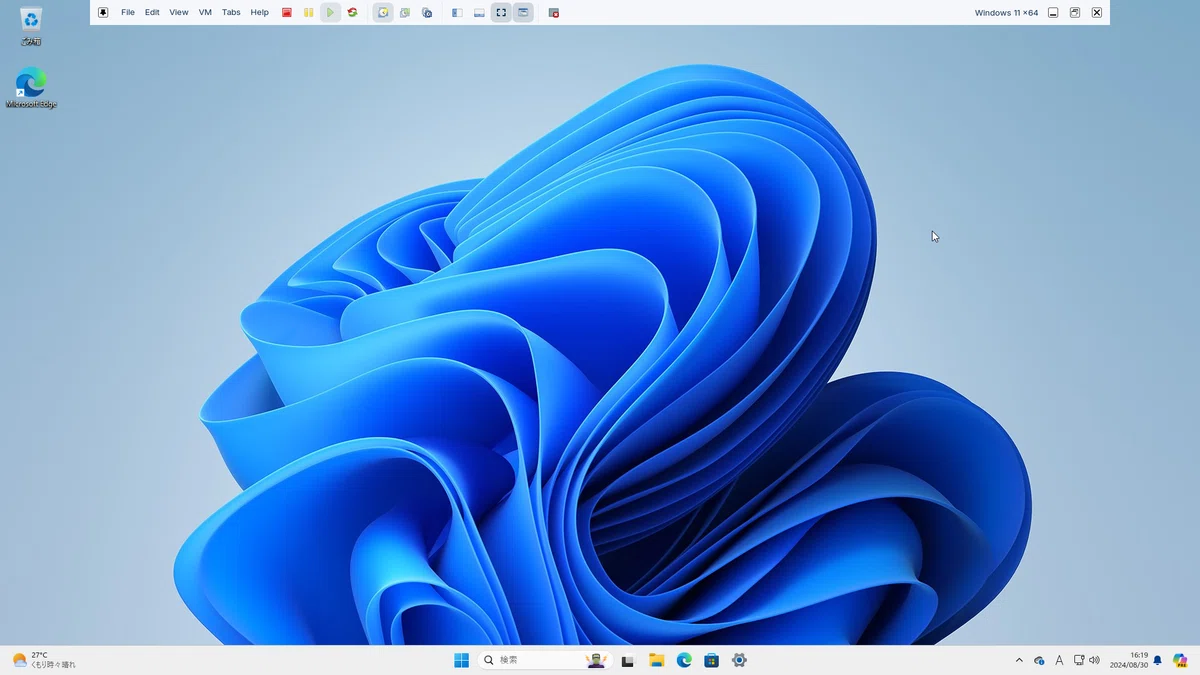
スタートアップアイコン(緑の右向き三角)をクリックし、Windows11を起動しログインします。VMwareの画面表示モードを変えて確認してみます。
VMware Toolsのインストール
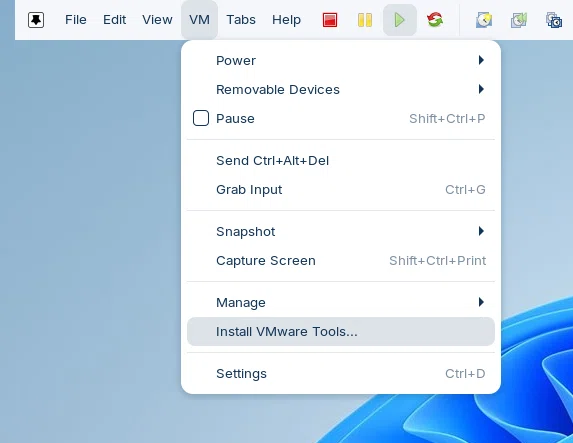
Windows11を起動した状態で、VMwareのトップメニューから「VM > Install VMware Tools…」を選びます。
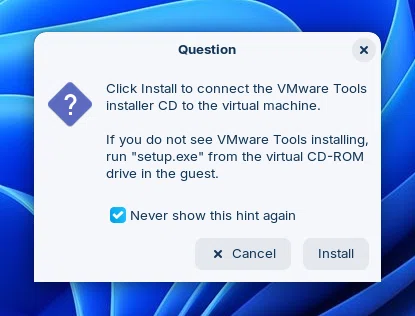
チェックを入れ、「Install」をクリック。
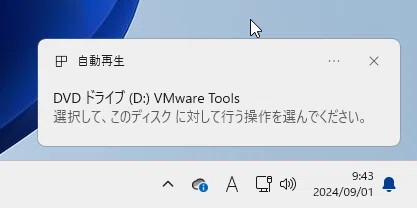
メッセージをクリック。
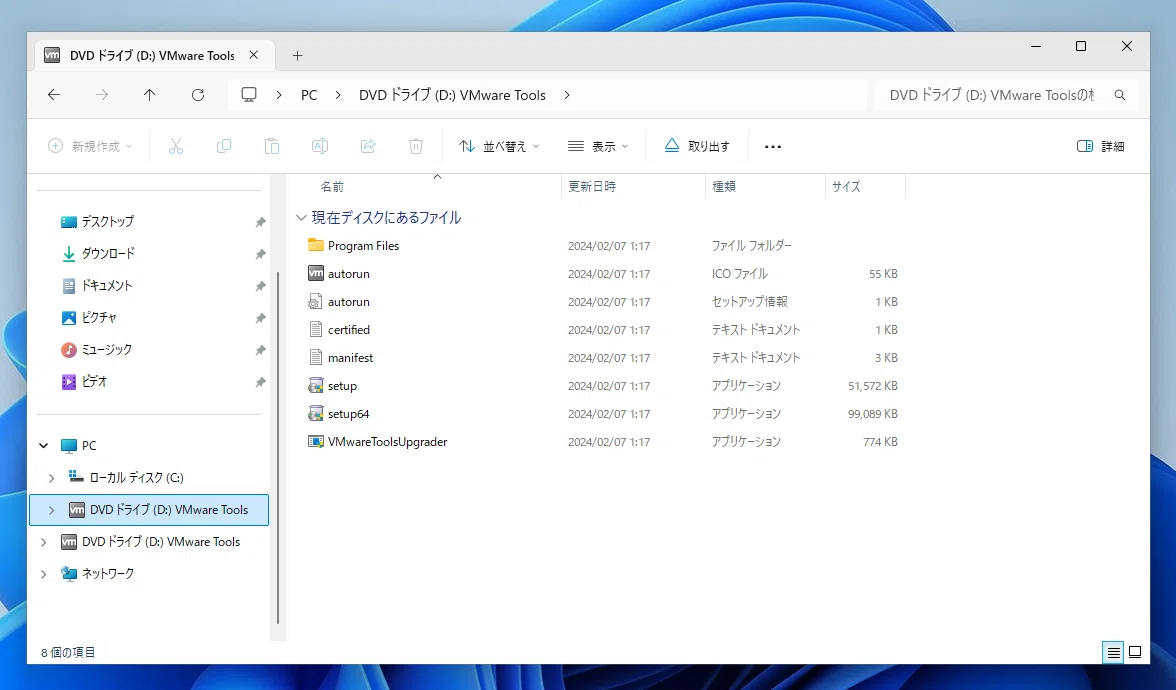
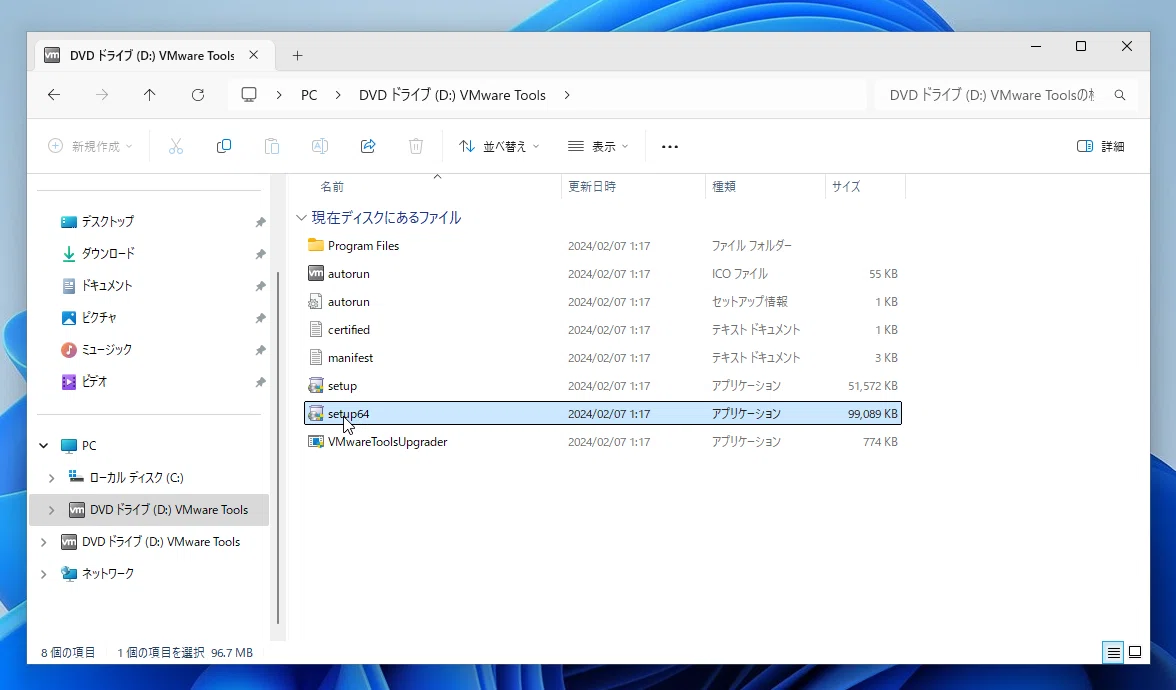
「setup64」をダブルクリックし、VMware Toolsインストーラーを起動します。
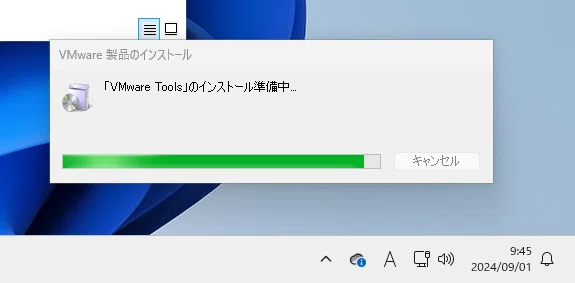
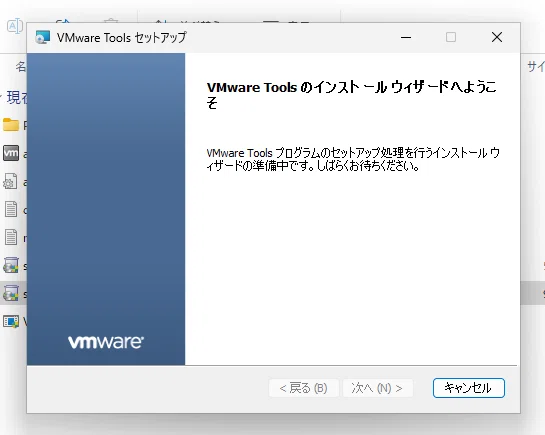
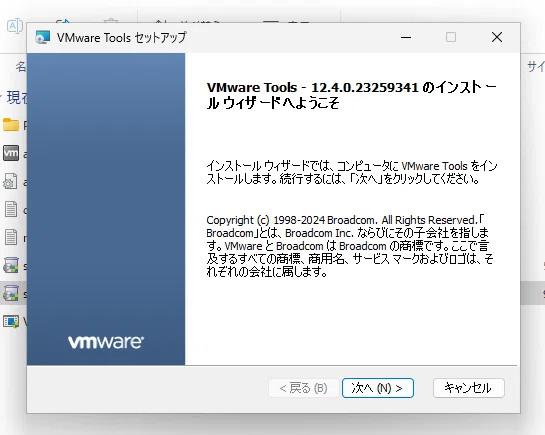
インストールウィザードが起動するので、画面に従ってVMware Toolsをインストールします。
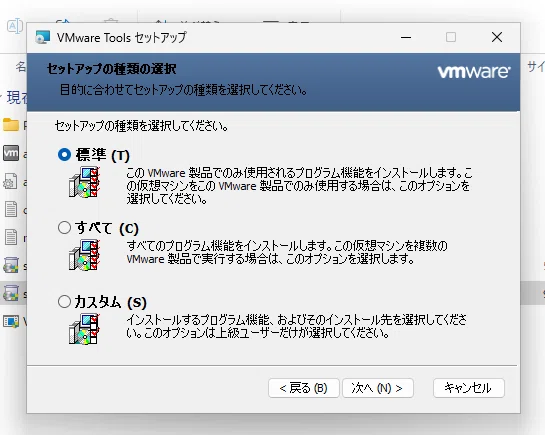
「標準」を確認し「次へ」をクリック。
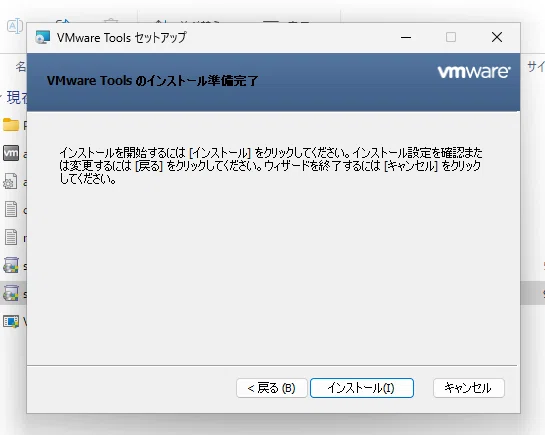
「インストール」をクリック。
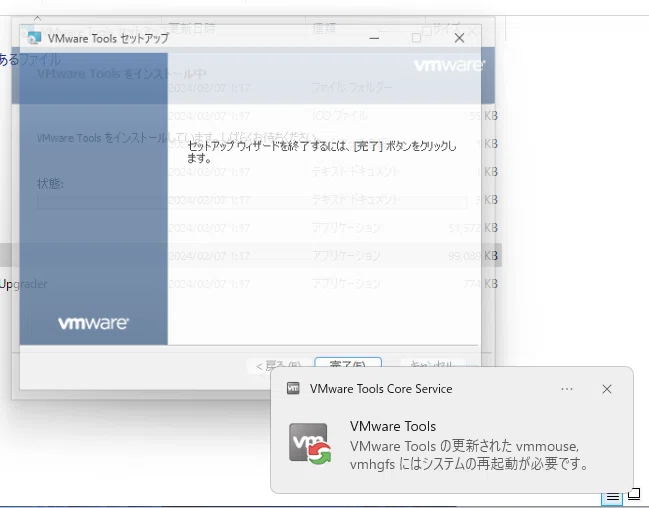
「完了」をクリックし、Windows11を再起動します。
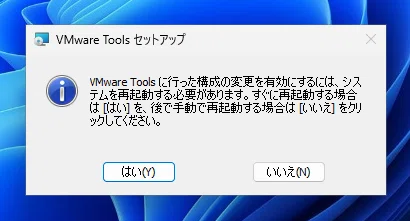
「はい」をクリックし、Windows11を再起動します。
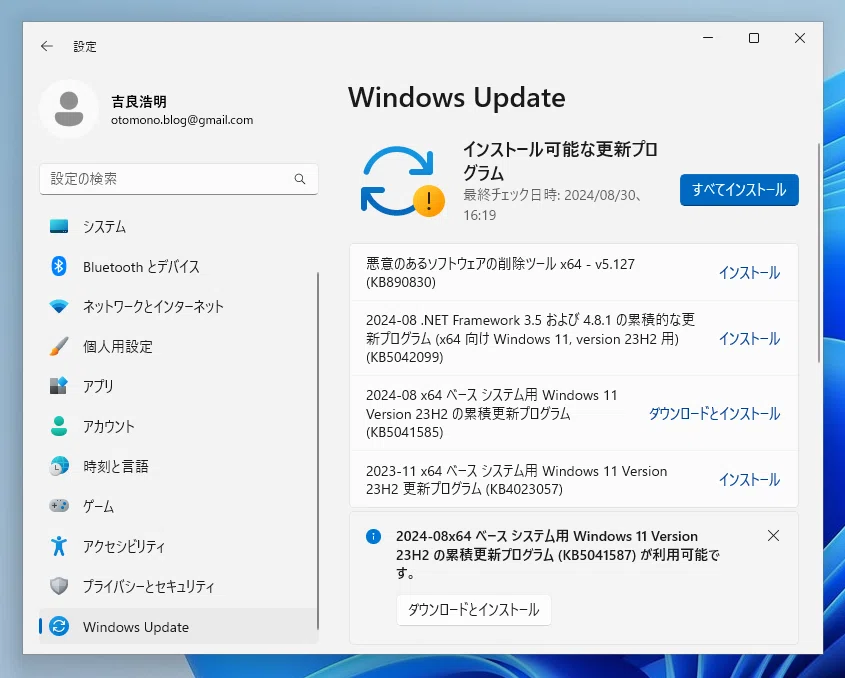
Windows Updateを行っておきます。
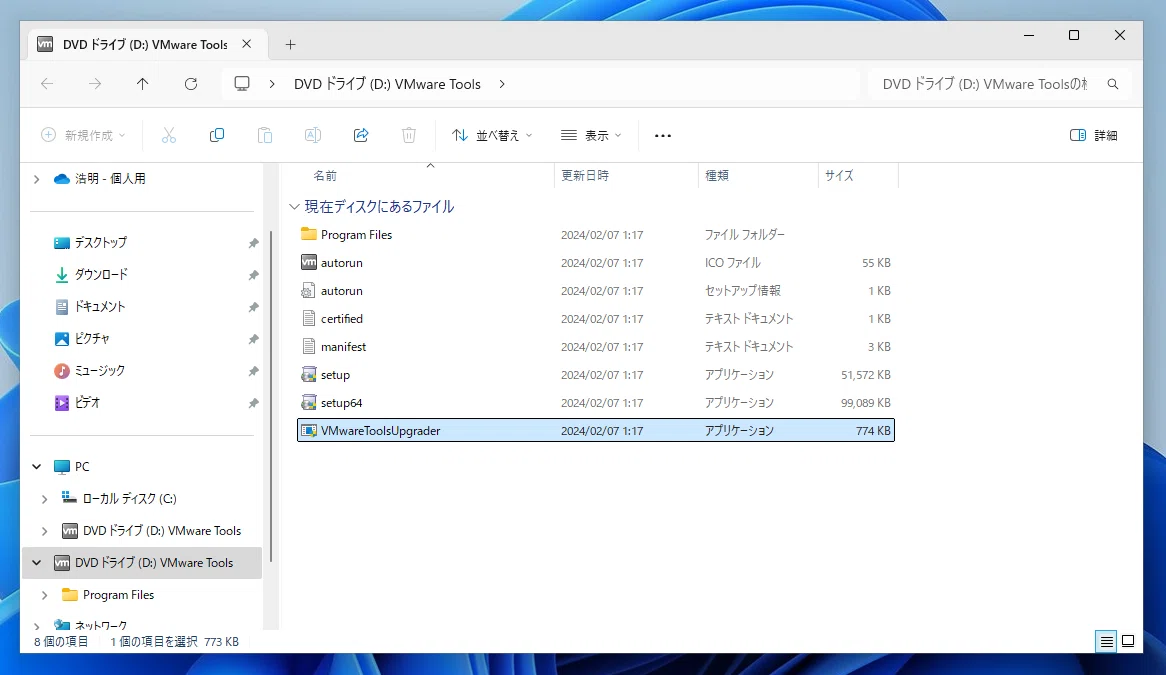
気になったので、再度トップメニューから「VM > Re Install VMware Tools…」を選び、「VMwareToolUpgrader」をダブルクリックし実行しましたが、何のメッセージも表示されませんでしたが・・・
Windows10の場合
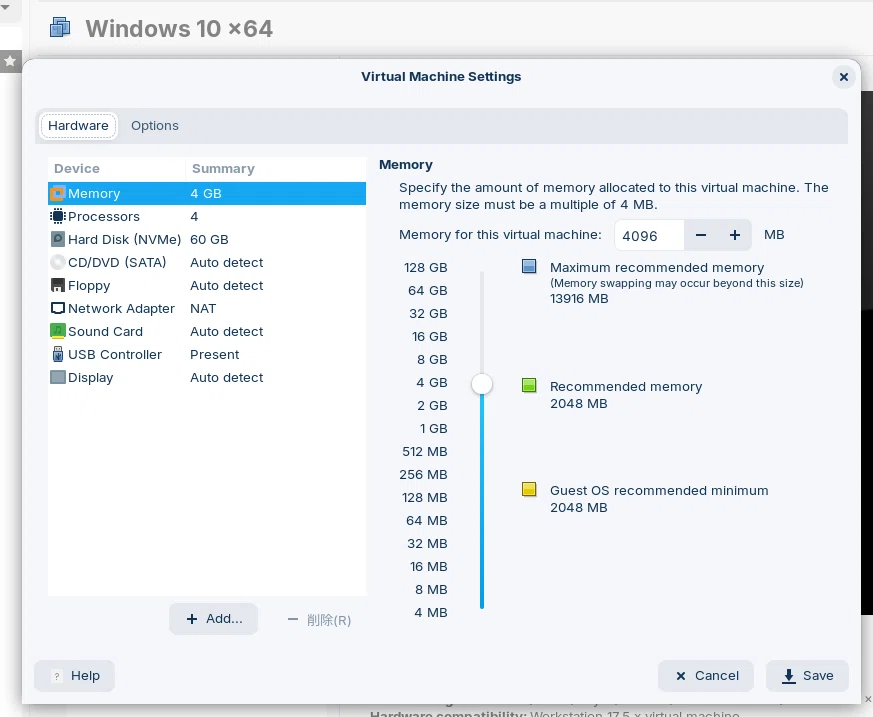
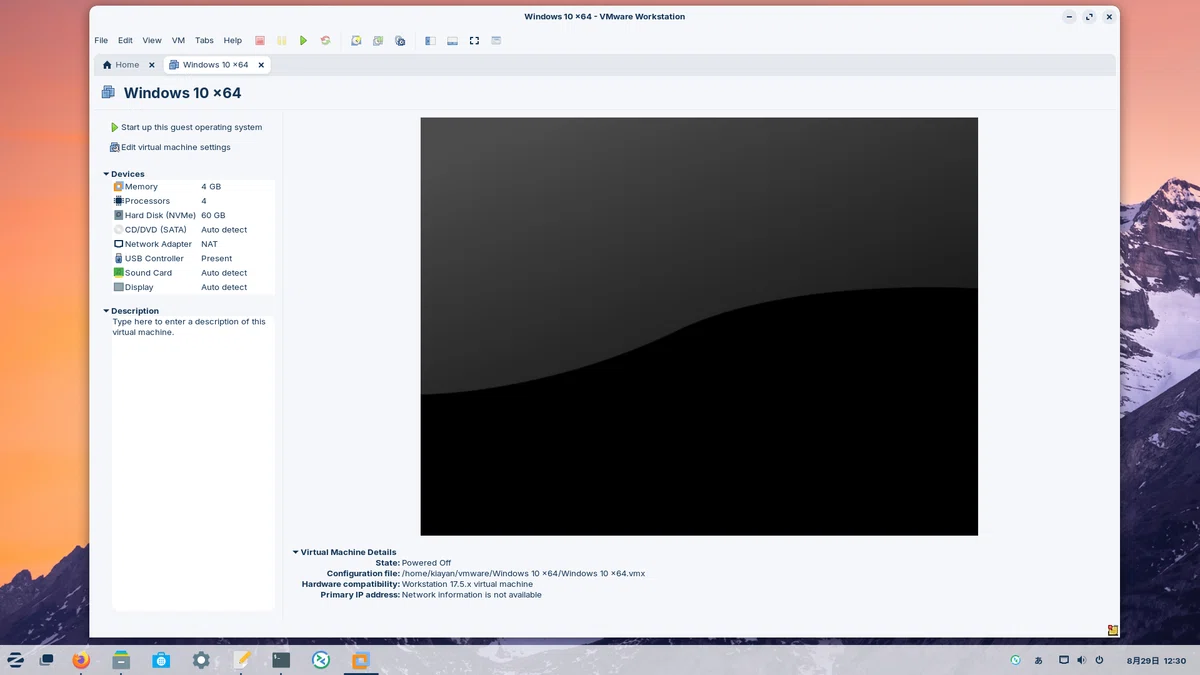
手持ちのHP Chromebookの内蔵ストレージ(eMMC 128GB)に、ZorinOSとVMwareをインストールし直し、こちらにはWindows10をインストールしました。
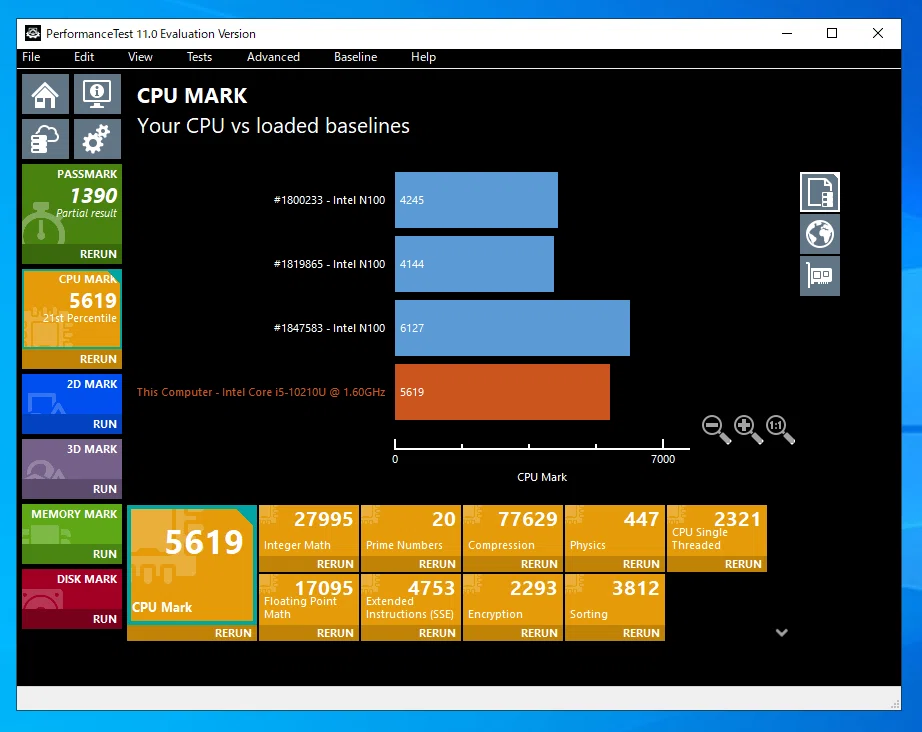
CPU: 2コア x 2スレッド = 4コア / 4GBメモリー / 60GBストレージの設定でWindows10をインストールした場合は以下のようになります。
PassMarkスコアをN100 CPUと比較
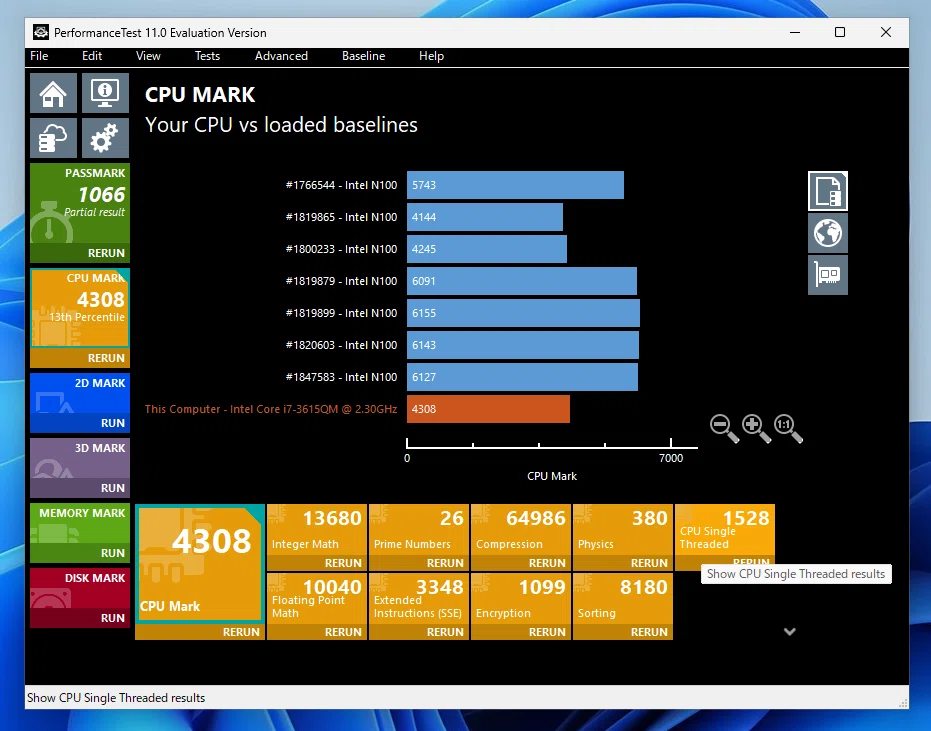
最近流行りのインテルN100 CPU搭載の4万円ローコストノートPCが人気ですが、試しにPassMarkのPerformanceTestのお試し版をインストールし、N100とスコアを比較してみました。(上記の記事の機種では4604)
N100のスコアはストレージが128GBのローコストPCをピックアップしましたが、4000〜6000なので、VMwareのWindows10/11とほぼ同じレベルだとわかります。
Windows11 - Mac mini VMware
CPU Mark(シングルスコア):1528
CPU Mark(マルチスコア) :4308
Windows10 - HP Chromebook VMware
CPU Mark(シングルスコア):2321
CPU Mark(マルチスコア) :5619
まとめ
VMwareが最近になって動かなくなったので、原因を調査し解決方法を見出した結果、VMwareが動くようになり、Windows11を正常にインストールして動作することが検証できたので紹介しています。(参考)
さらに、今回はZorinOSを外付けのUSB SSDに再インストールしたので、パーティションの設定などの多少面倒でわかりにくい作業を、画面を撮影した写真とともに詳しく紹介しています。
今後は、手持ちのHP Chromebook(Core i5 10th Gen / 8GBメモリー / 128GB eMMC)の外付けスティックタイプUSB SSDに、MacからWindows仮想マシンをコピーし、Chromebookで使える方法を検証します。
参考リンク
ここから先は
この記事が気に入ったらチップで応援してみませんか?
