DAZ on Chromebook|GNOMEファイルで浴衣美少女 - DAZ.Chro 実験室

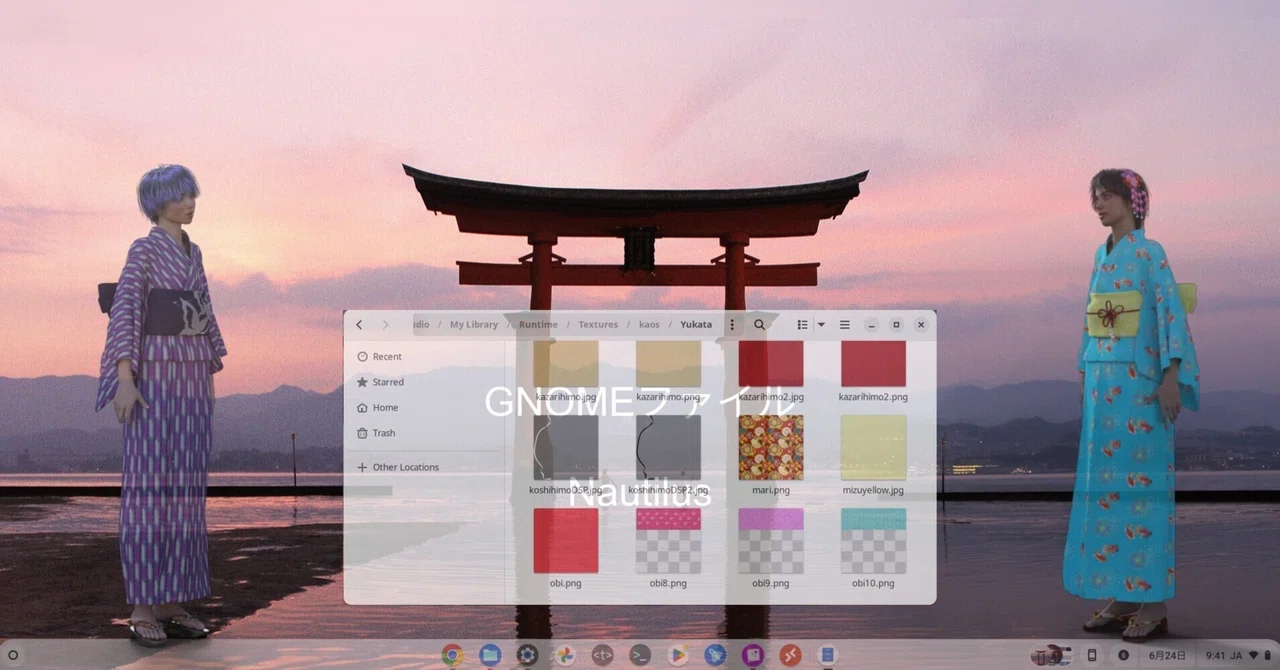
ChromeOSのファイルマネージャーは上書きコピーができないので、LinuxのGNOMEファイル(Nautilus)を導入し、上書きコピーを試みたので紹介します。
今回は、ShareCGでyomiuri(kaos)さんが無料ダウンロード提供してくださっている「浴衣(ゆかた)」を、GNOMEファイルで上書きコピーしインストールできることが確認できました。
★ ShareCGサイトが閉鎖され、無料で公開されていたコンテンツもダウンロードができなくなっていますが、以下の内容は、備忘録として残します。
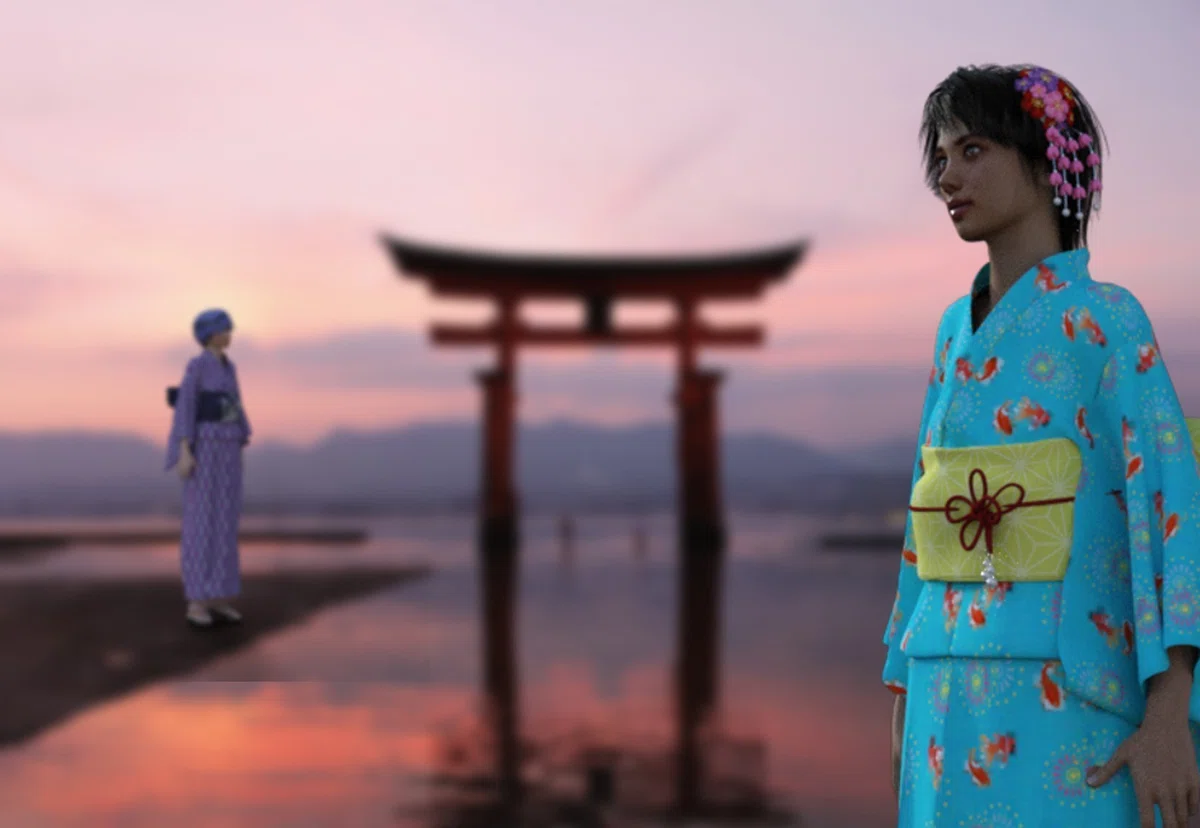
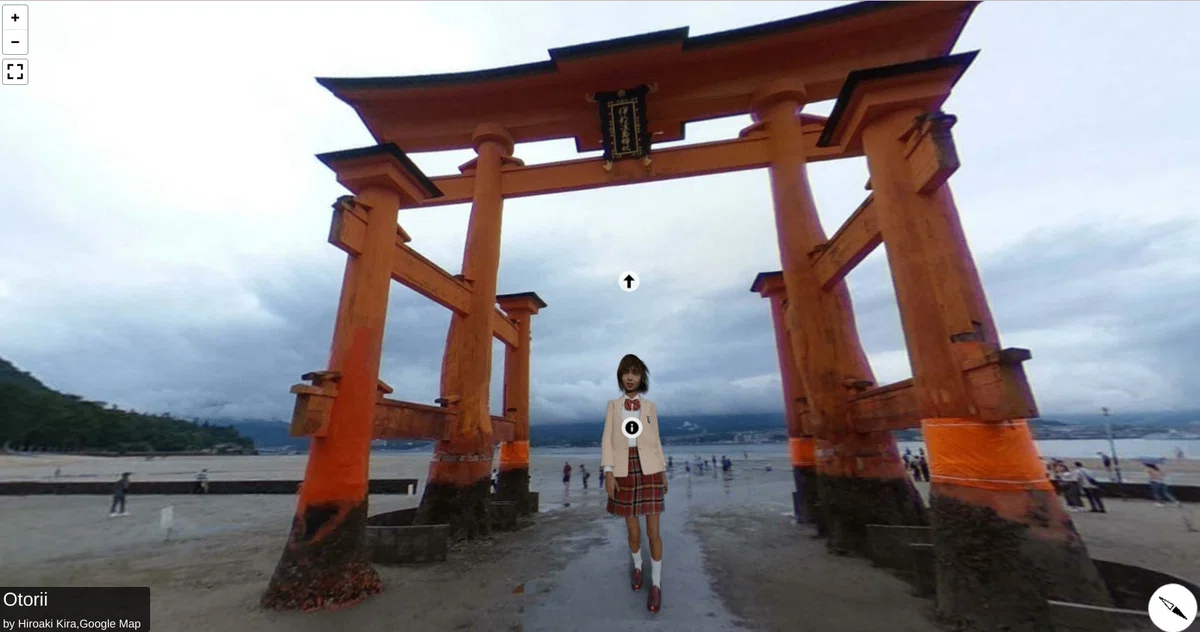
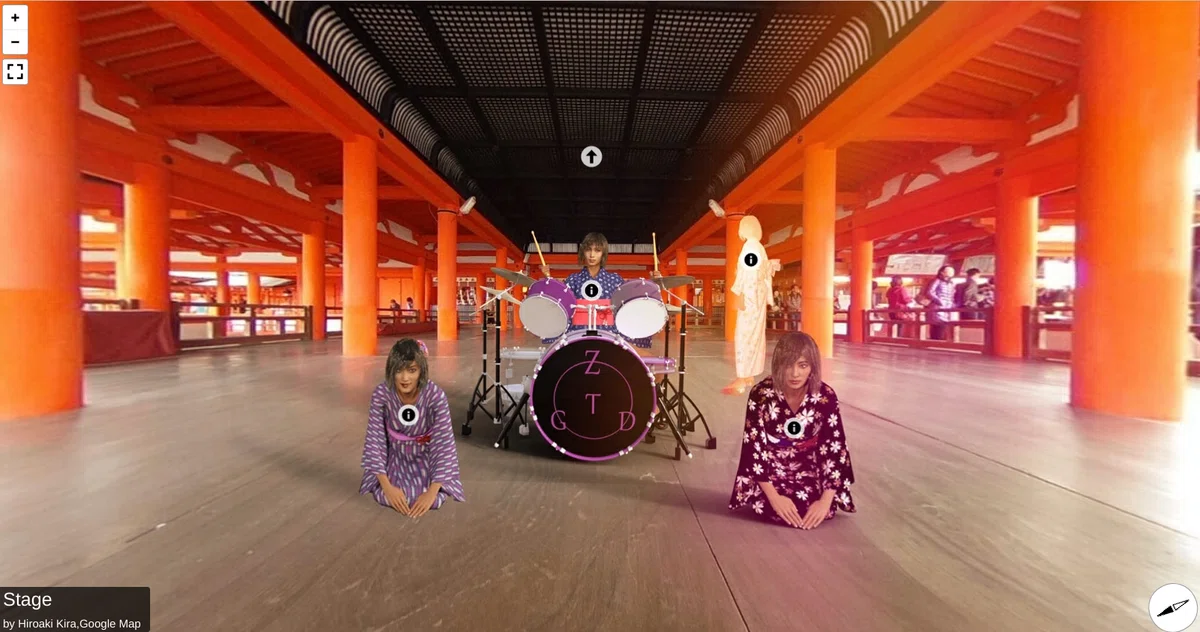
これまでに作成したMizkey G8とLei G8に浴衣を着用させた軽量サンプルモデルを用い、広島の厳島神社の大鳥居と合成し作品づくりをしました。
用いたシーンは無料ダウンロード提供しているので、お楽しみください。
GNOMEファイルをインストール
インストールするツール類
必要なツール類とGNOMEファイルを、ターミナルからコマンドでインストールします。
GNOME GUI zenity
GNOME 設定ツール gnome-tweaks
GNOME ファイル nautilus
Zenityをインストール
以下のコマンドを1行づつ(頭の$+スペースは除く)コピーして、ターミナルのプロンプトに貼り付け(Shift+Ctrl+V または マウス右ボタンクリック)ます。
dpkgなどがエラーを返すようですが、気にせずインストールし先に進めます。
$ sudo apt update
$ sudo apt upgrade
$ sudo apt-get install zenity
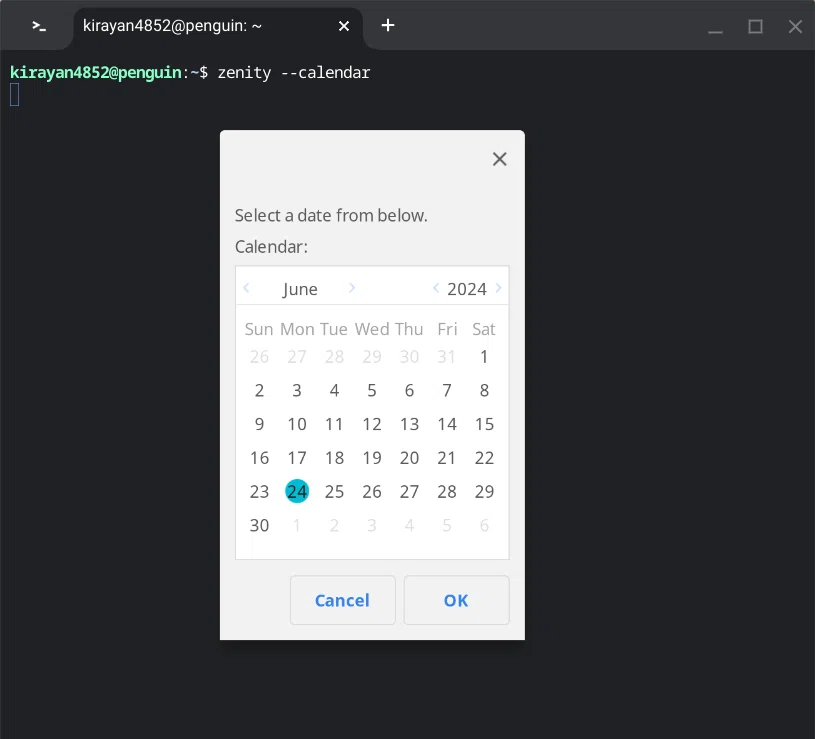
$ zenity --calendarZenityにはプリインストールされているいくつかのツールが含まれているので、今回はカレンダーを表示して、動作を確認しました。
その他のツールや使い方などは「$ zenity --help」で確認できます。
GNOME Tweaksをインストール
$ sudo apt install -y gnome-themes-standard
$ sudo apt install -y gnome-tweaks
$ gnome-tweaks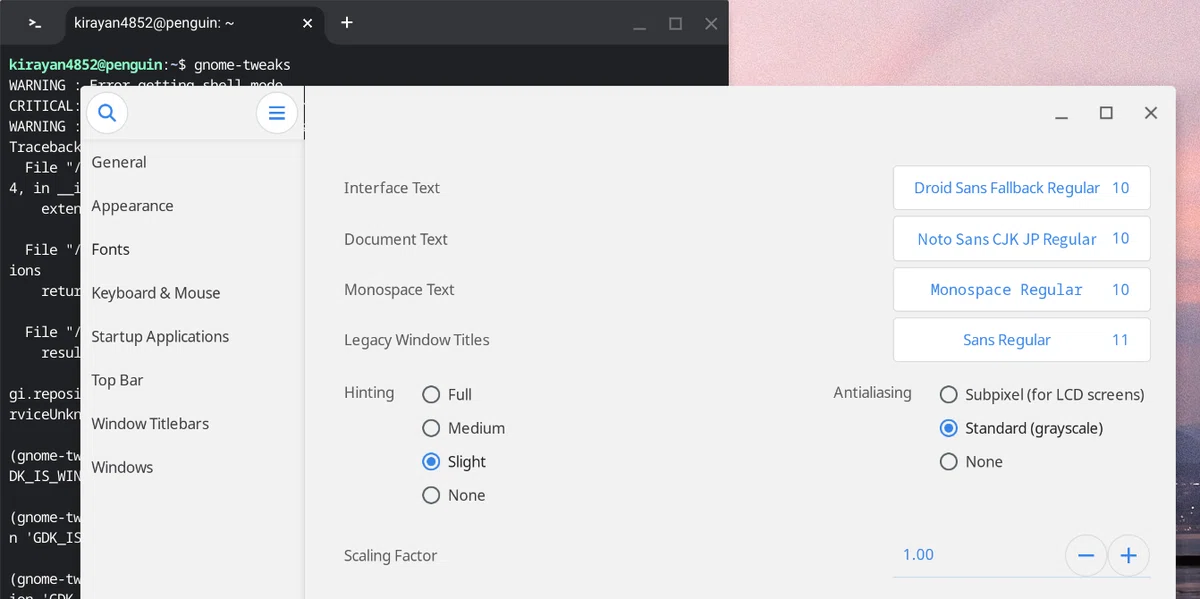
フォント(Fonts)は、文末の参考リンクにある記事を参考に変更しました。他の設定はデフォールトのままです。
左上のハンバーガーメニューを開き、「About Tweaks」をクリック。
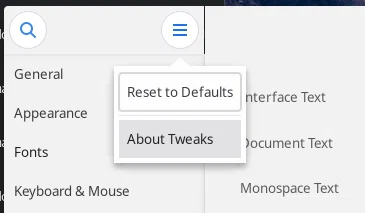
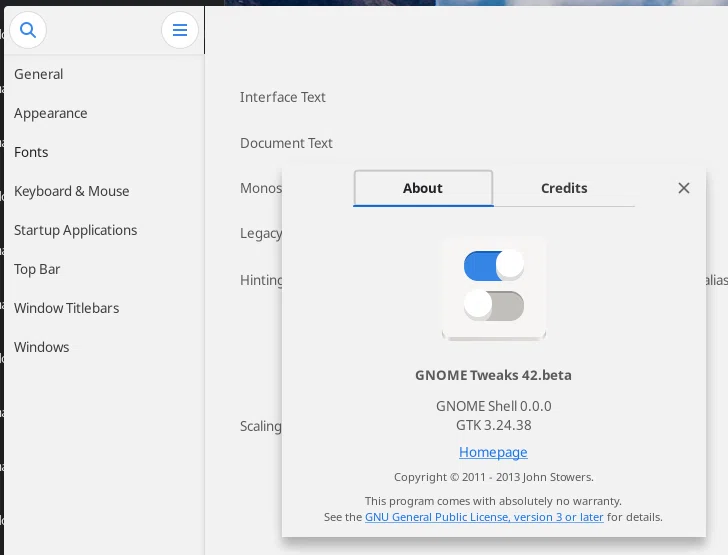
gnome-tweaksのバージョンなどが確認できます。
Nautilusをインストール
ここで、念の為にChromebookを再起動しました。
$ sudo apt update
$ sudo apt upgrade
$ sudo apt install -y nautilus
文末の参考リンクにある記事では、Nautilusの他にも全部で5つのツール類を同時にインストールしています。
私の場合も、最初にはそうしましたがうまくいかなかったので、Nautilusだけをインストールしなおすと動きました。
ターミナルから起動する
$ sudo apt update
$ nautilus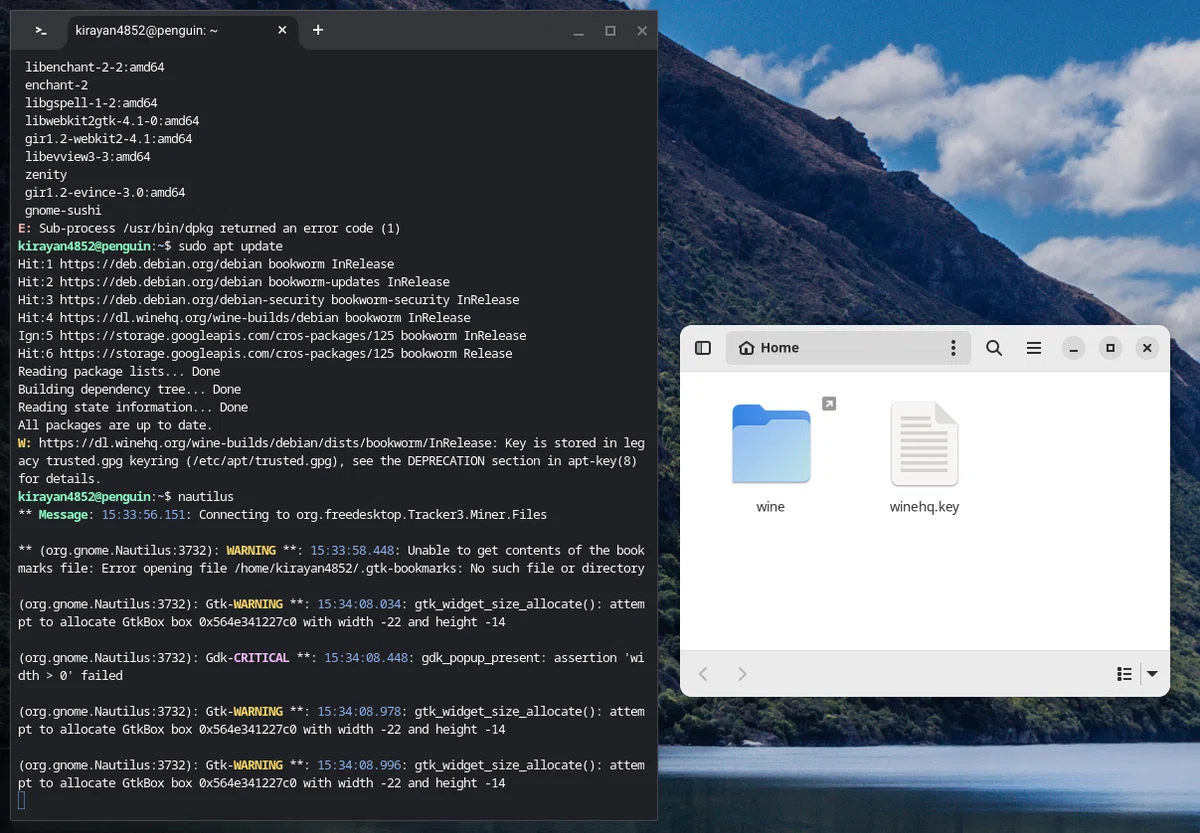
ランチャーから起動する
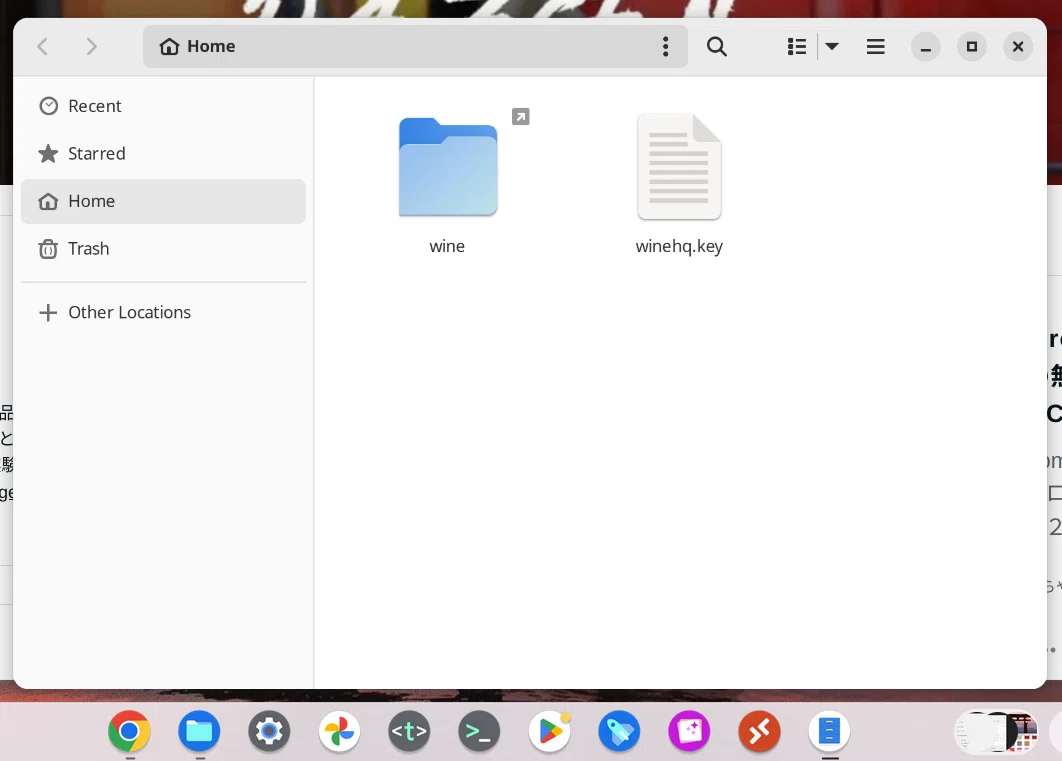
ChromeOSのシェルフ(ドック)左端のランチャーボタンをクリックします。
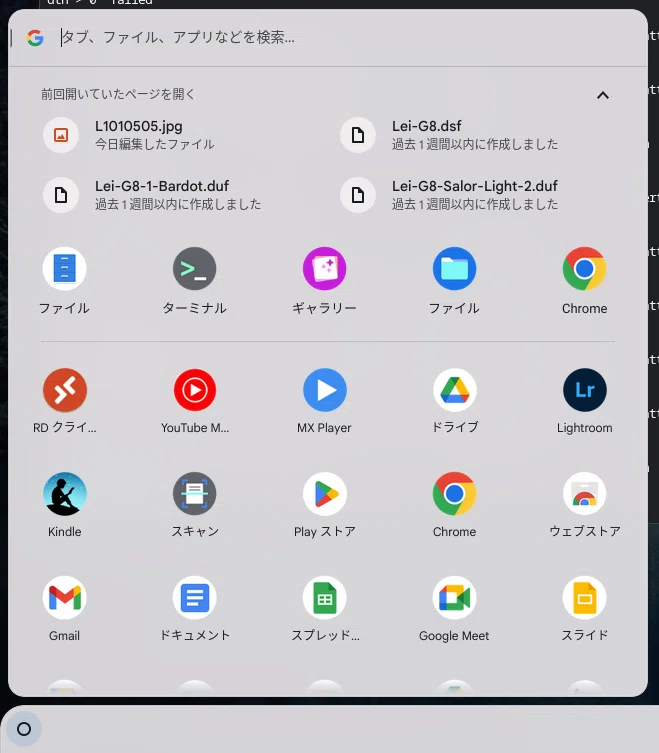
左上(または最後部のLinuxアプリフォルダー内)の「ファイル」アイコンをクリックすると、Nautilusが起動します。
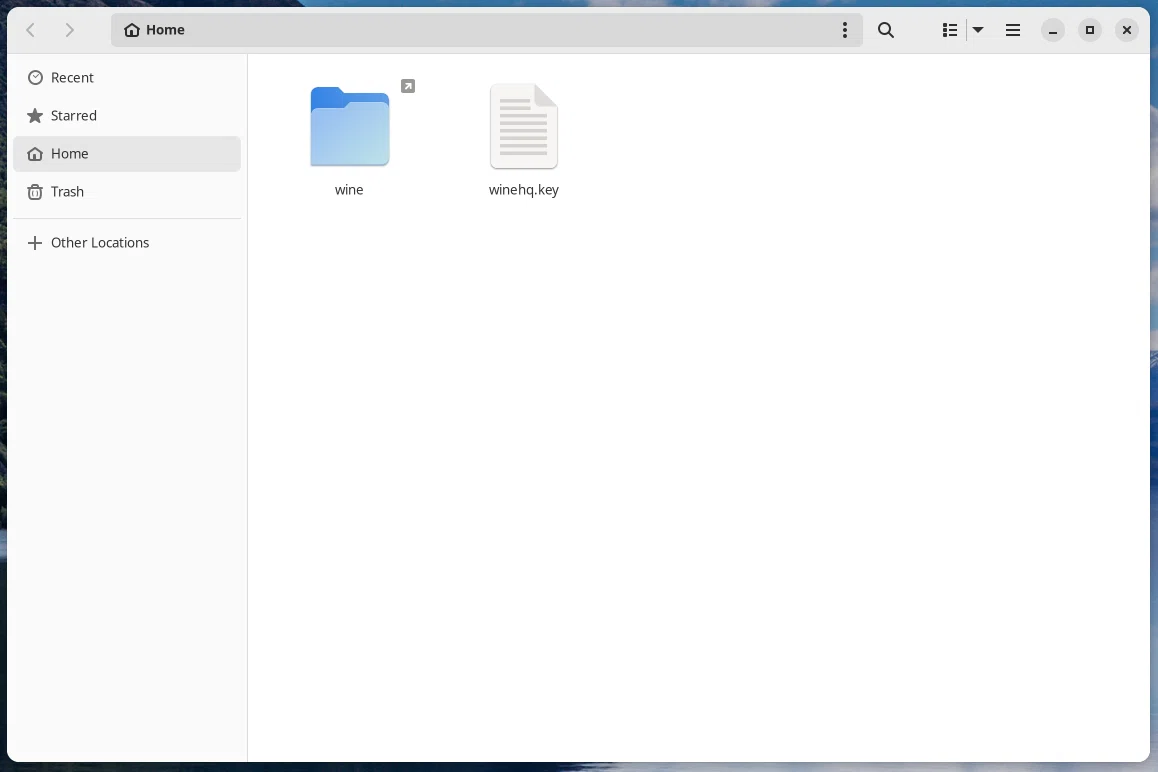
シェルフに固定し起動する
ShareCGから浴衣をインストール
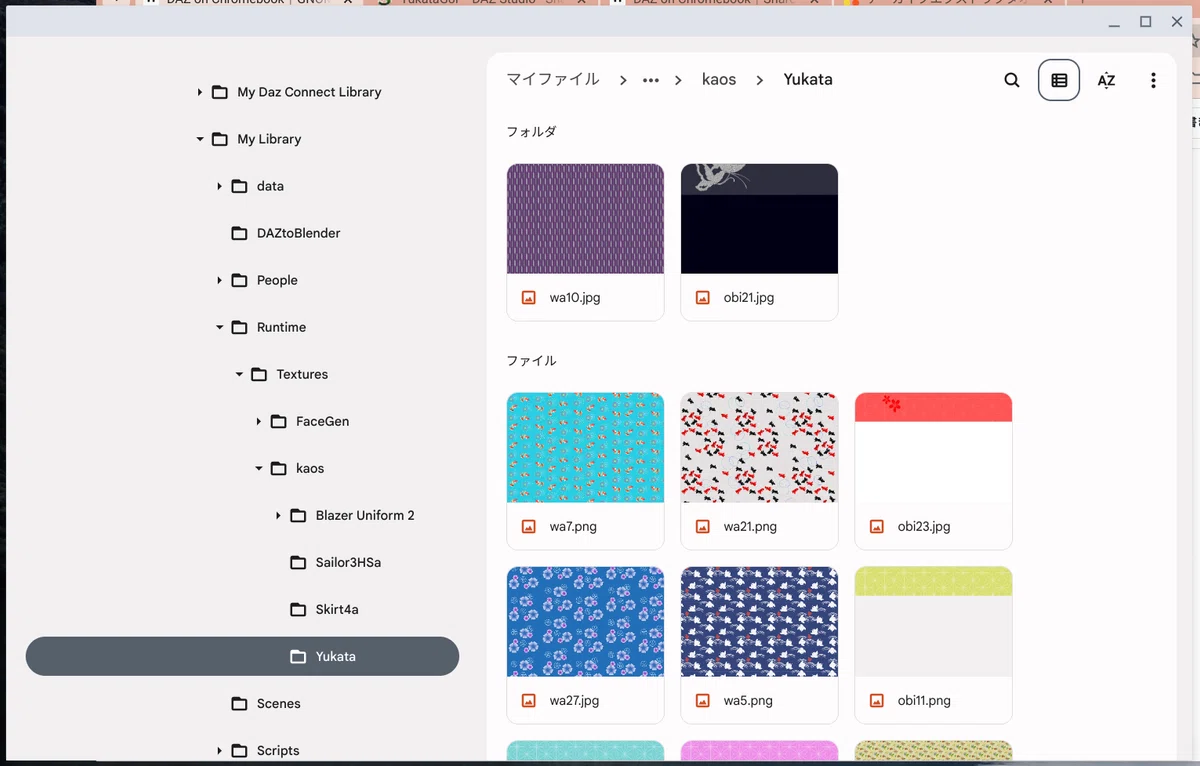
ShareCGからyomiuri(kaos)さんのDAZ G8F用衣装作品をダウンロードし、解凍/展開後、コピーインストールする方法は、以下の記事を参考にしてください。
★ 上記の記事では、ChromeOSの標準ファイルマネージャーとターミナルのcpコマンドで上書きコピーを行いましたが、今回は、NautilusによりGUIで上書きコピーしインストールしました。
ダウンロードと解凍
ShareCGのyomiuri(kaos)さんの作品「浴衣 G8F」を、以下のページにログインし、ダウンロードします。
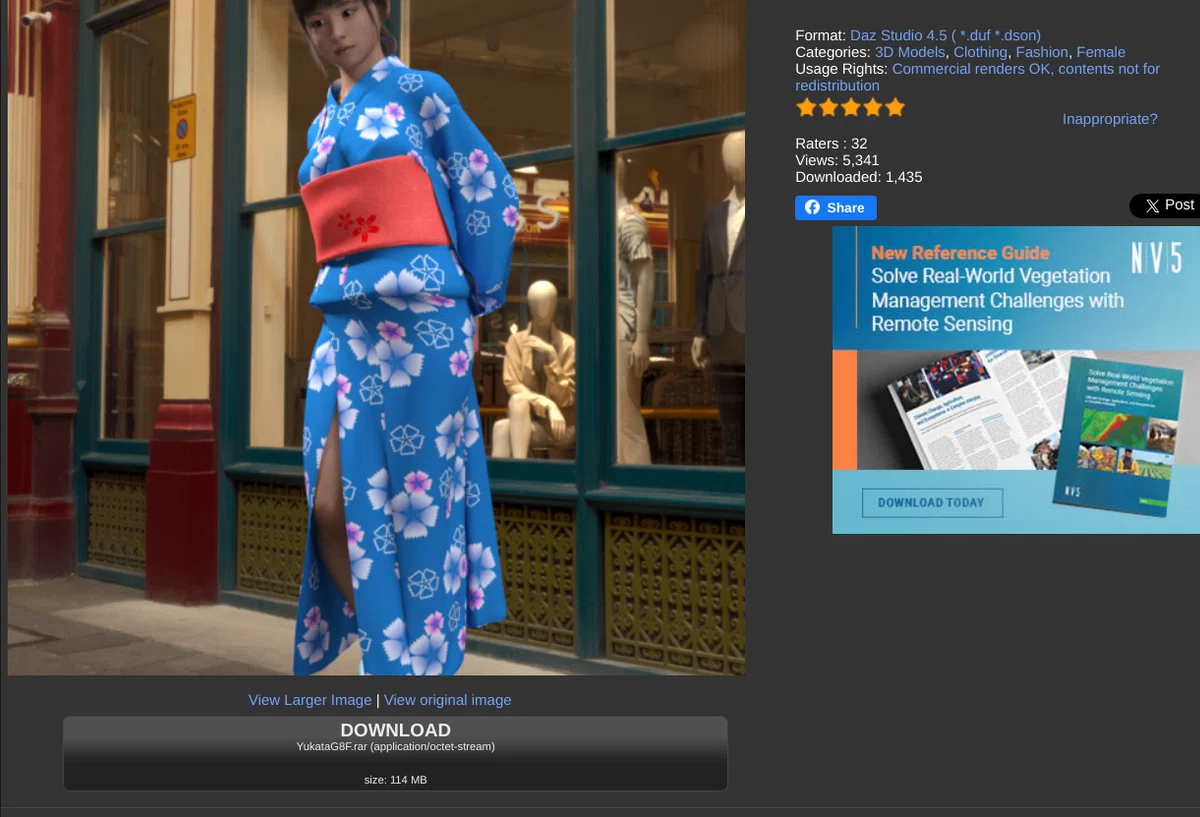
「DOWNLOAD」をクリック。
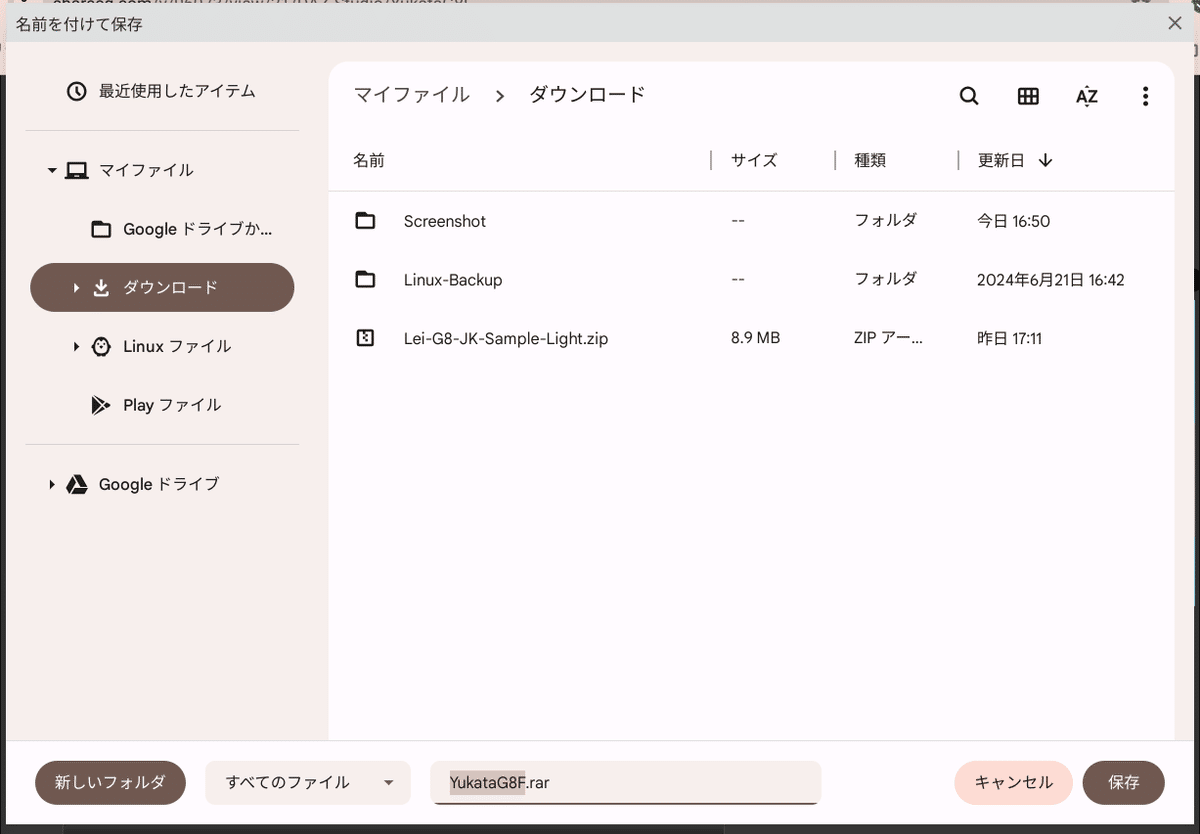
「保存」をクリックし、ダウンロード後に、RAR形式のファイルをオンラインファイル変換ツールによりZIPでダウンロードします。
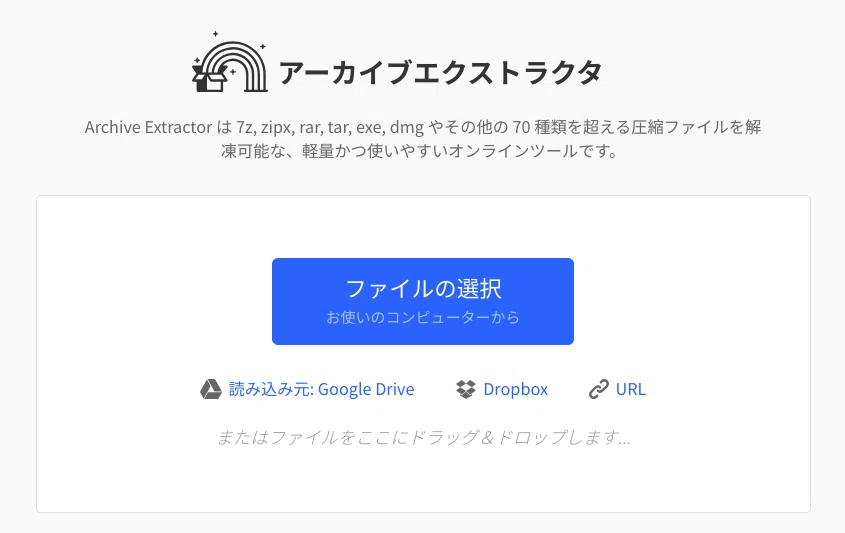
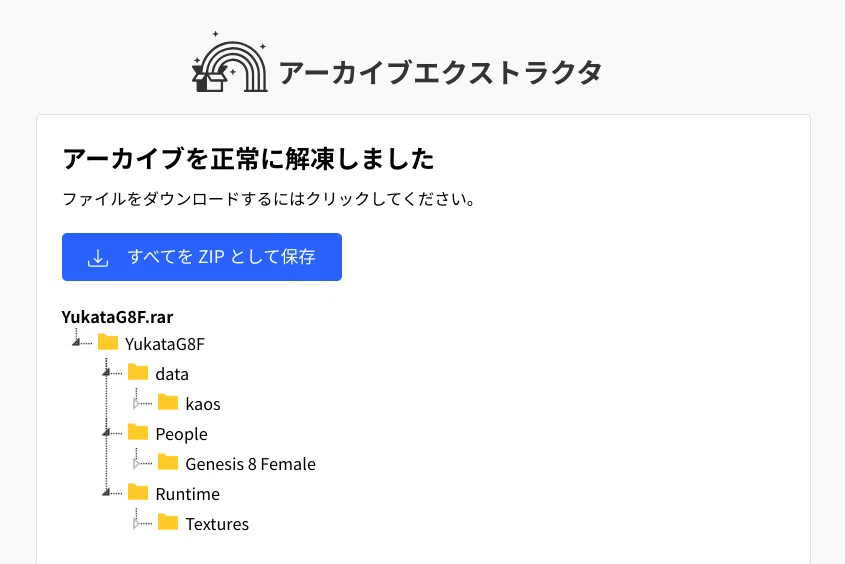
「すべてをZIPとして保存」をクリック。
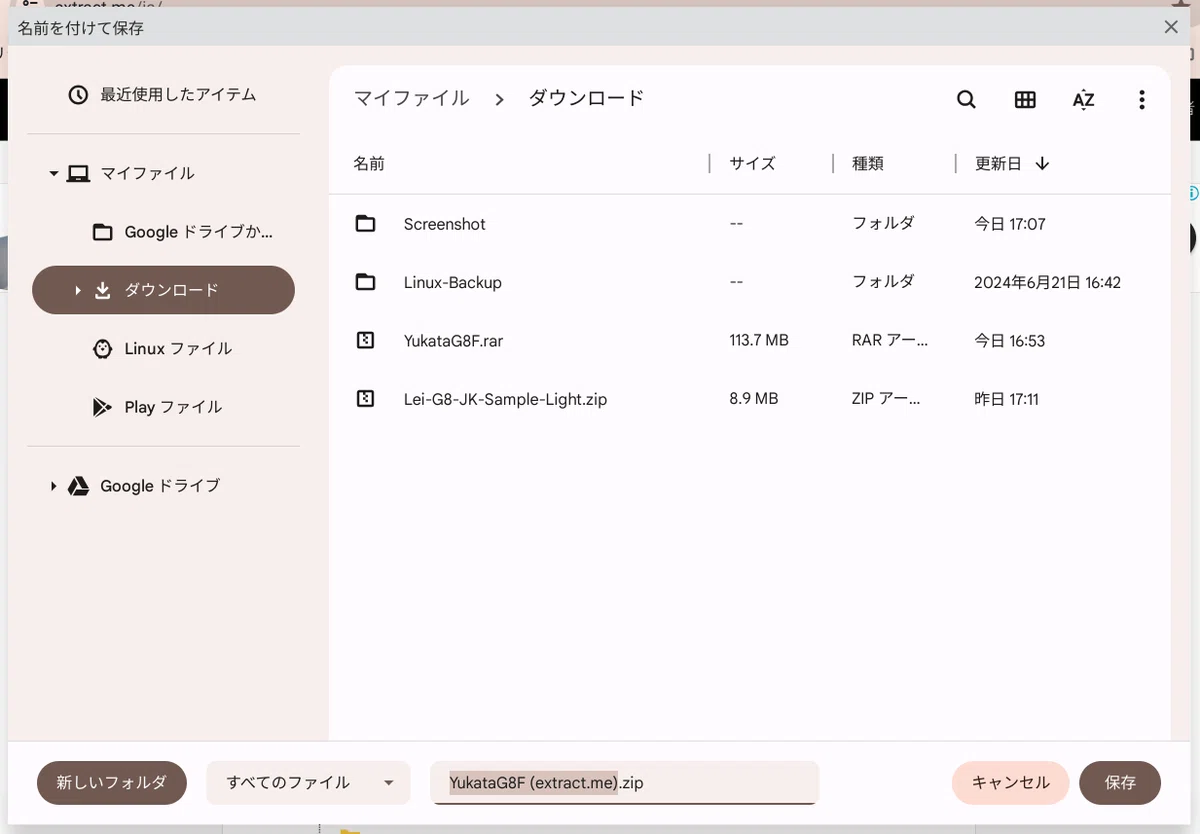
「保存」をクリック。
上書きコピーインストール
.zipファイルをダブルクリックし展開し、フォルダーをコピーします。
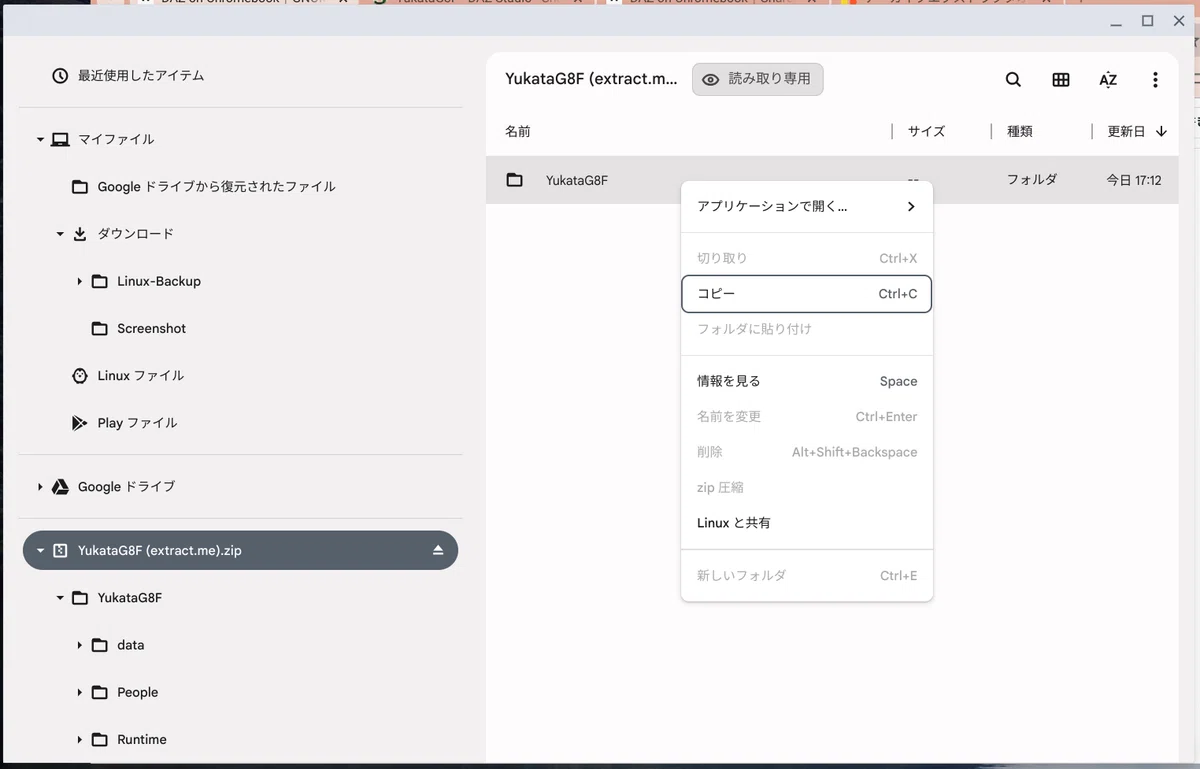
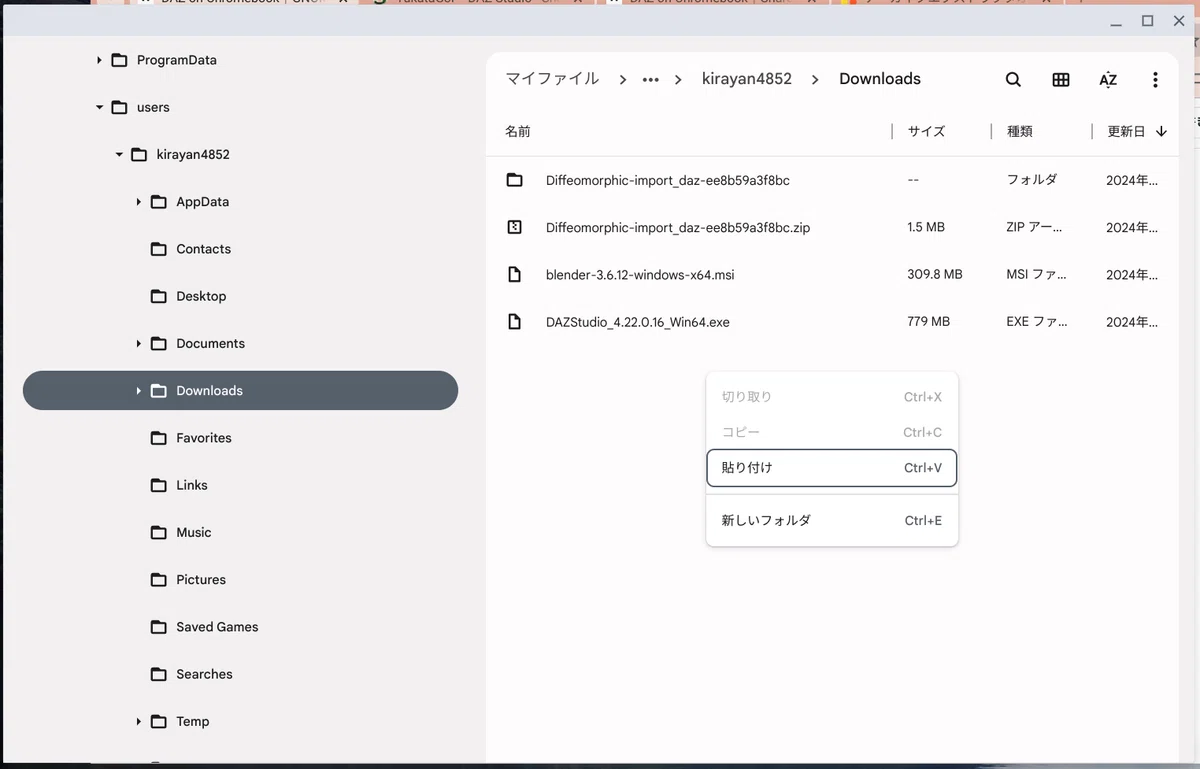
Linuxファイル内の「~ wine / users / kirayan4852(ユーザー名)/ Downloads」に貼り付けます。
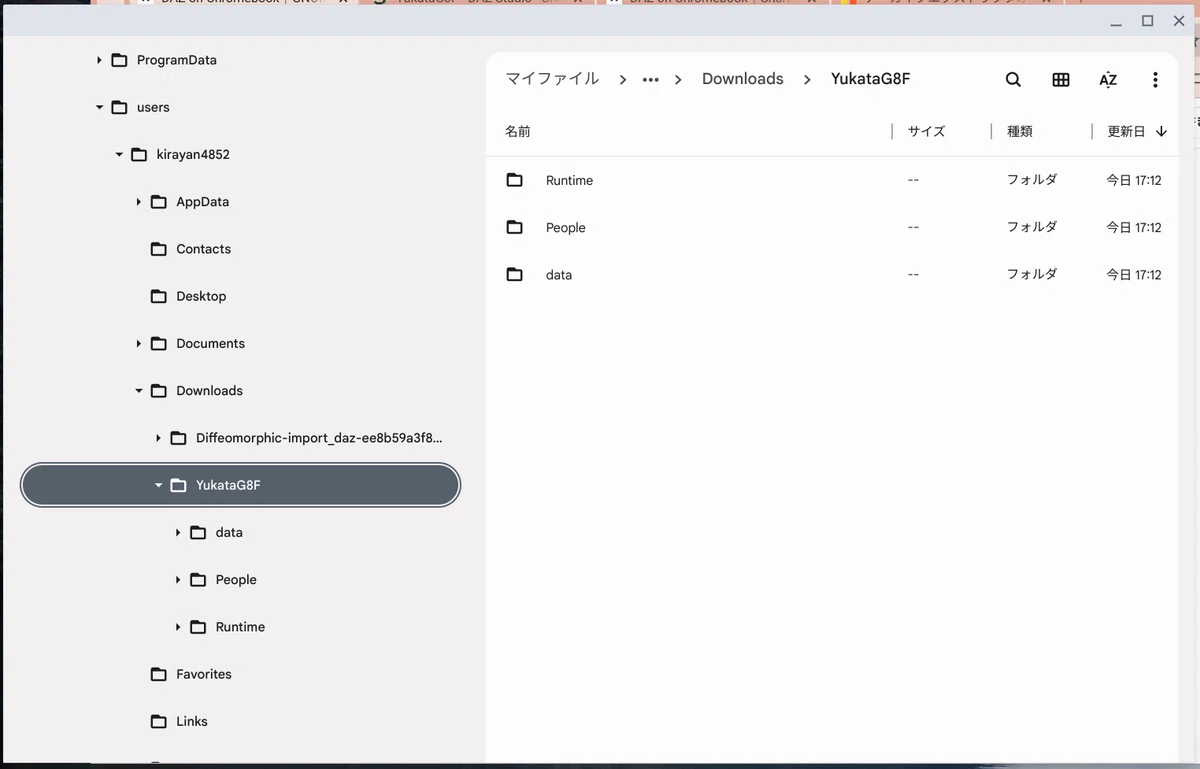
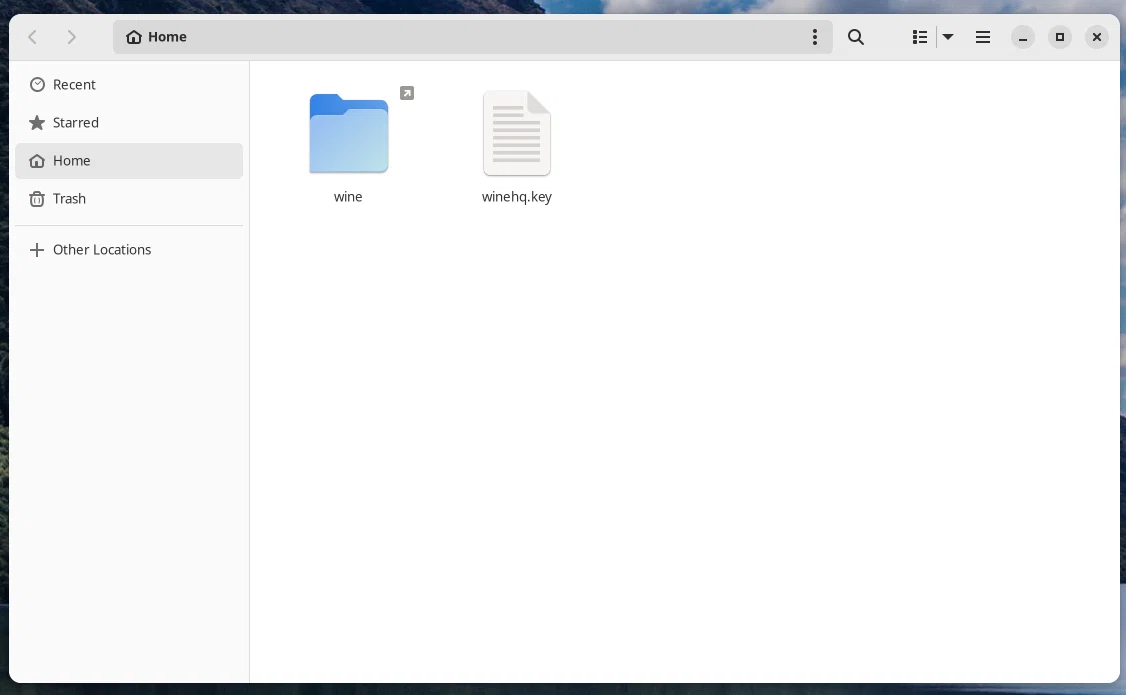
GNOMEファイルを起動します。
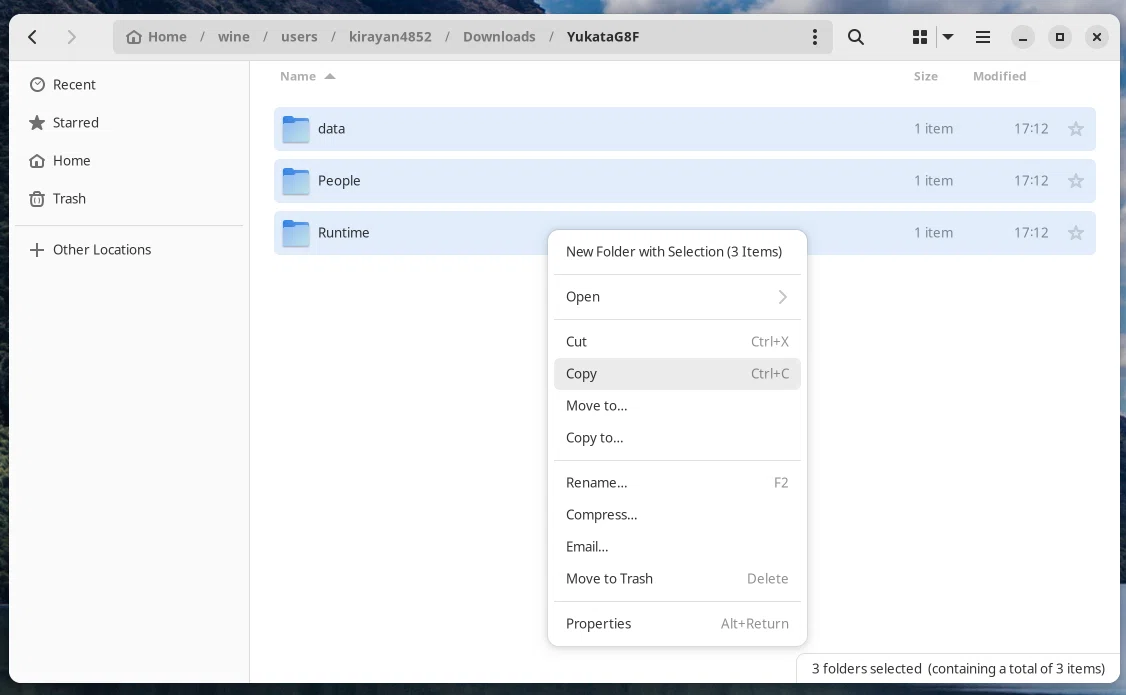
「data」「People」「Runtime」のフォルダーをShift+クリックで選択し、右クリックで「Copy」します。
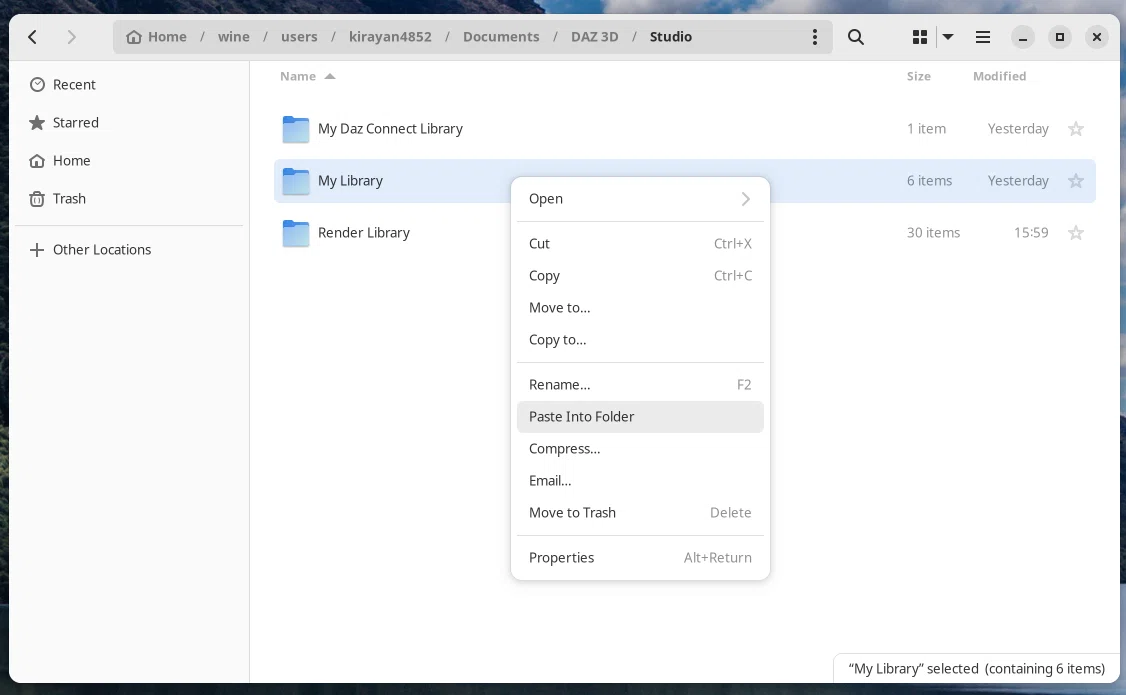
「My Library」フォルダーを選択し、右クリックで「Paste Into Folder」で貼り付けます。
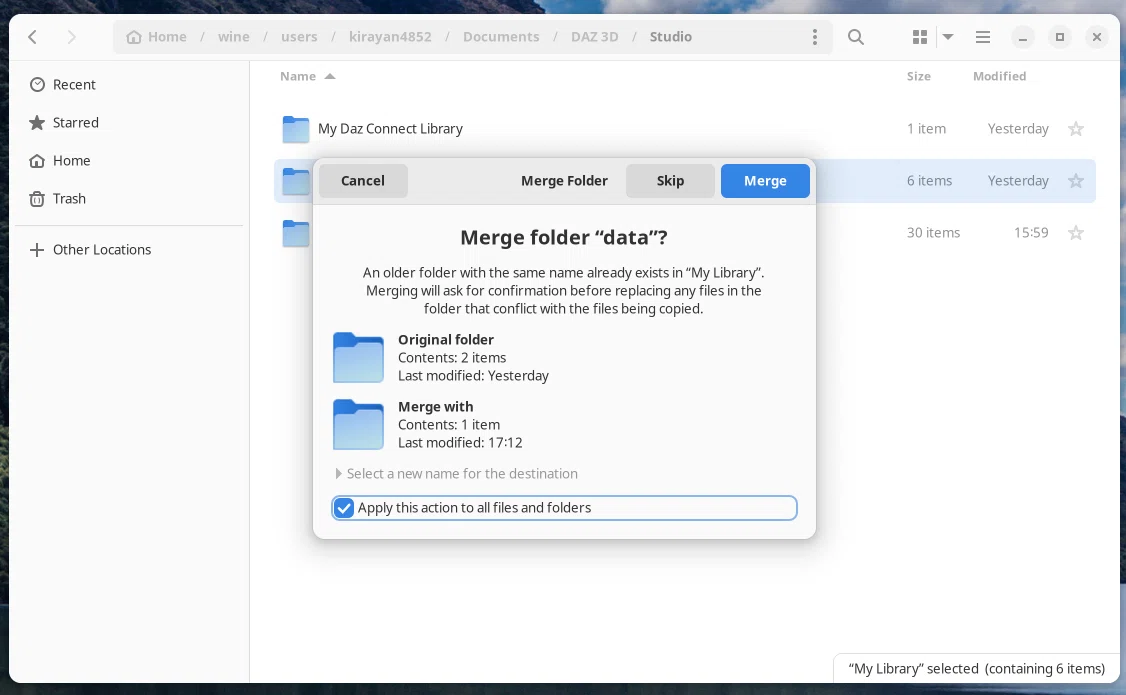
左下にチェック(すべてに適用(マージ)する)を入れ、毎回確認ダイアログが表示されるのを省略し、右上の「Marge」ボタンをクリック。
シーンをダウンロード
以下から、浴衣を着用した軽量サンプルモデルのシーンを無料ダウンロードします。
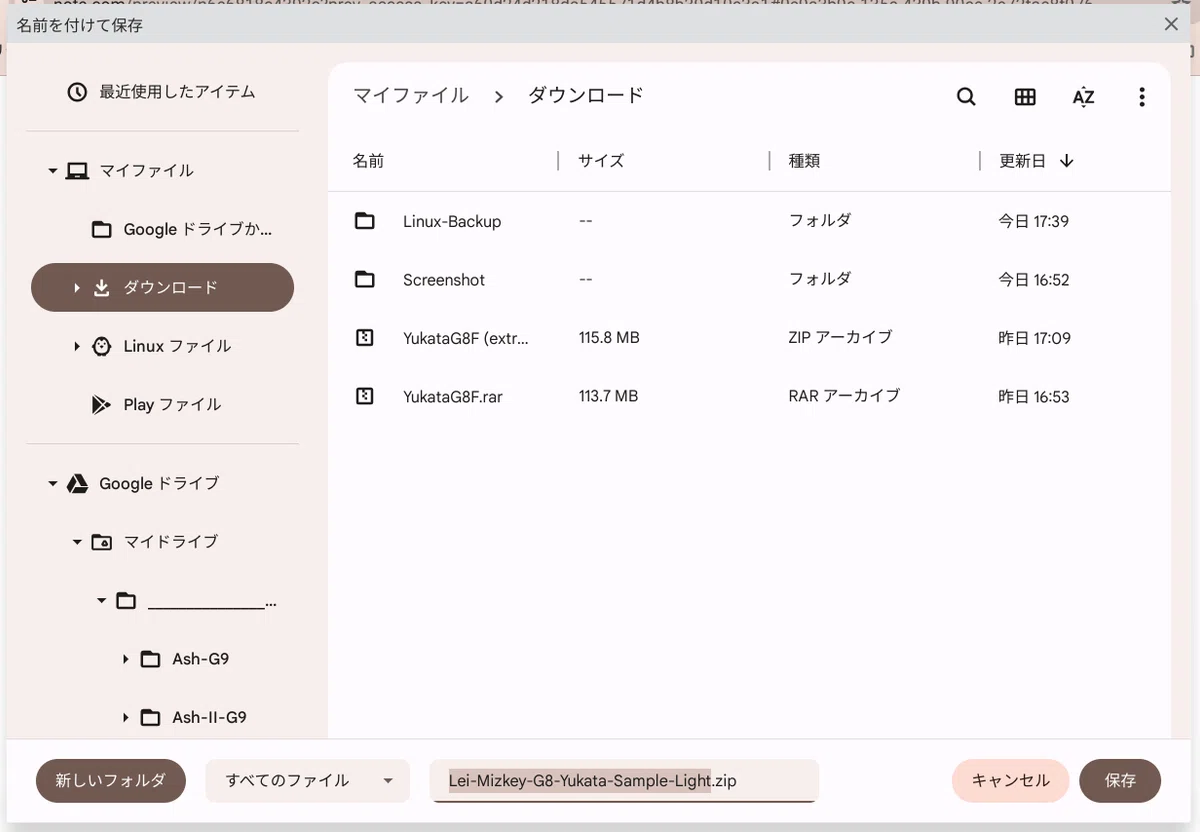
ZIPを展開しフォルダーをコピー
「保存」をクリックし、.zipファイルをダブルクリックして展開します。
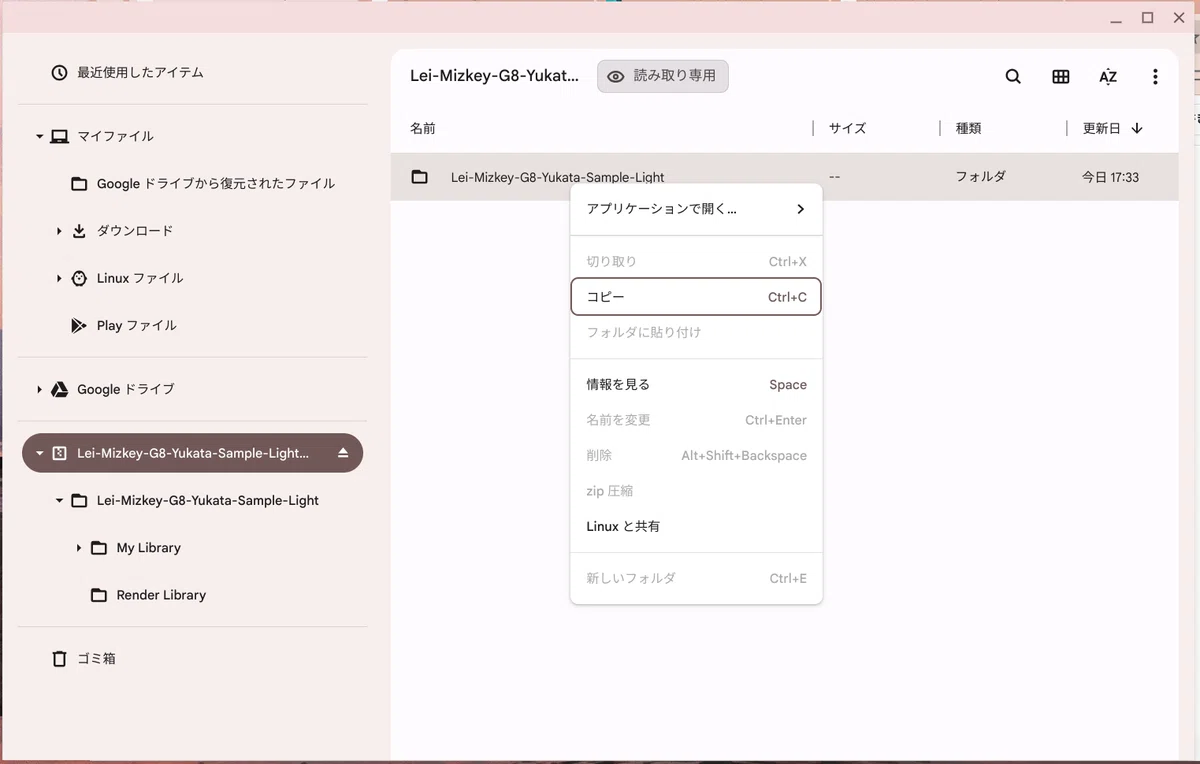
中のフォルダーを右クリックでコピーします。
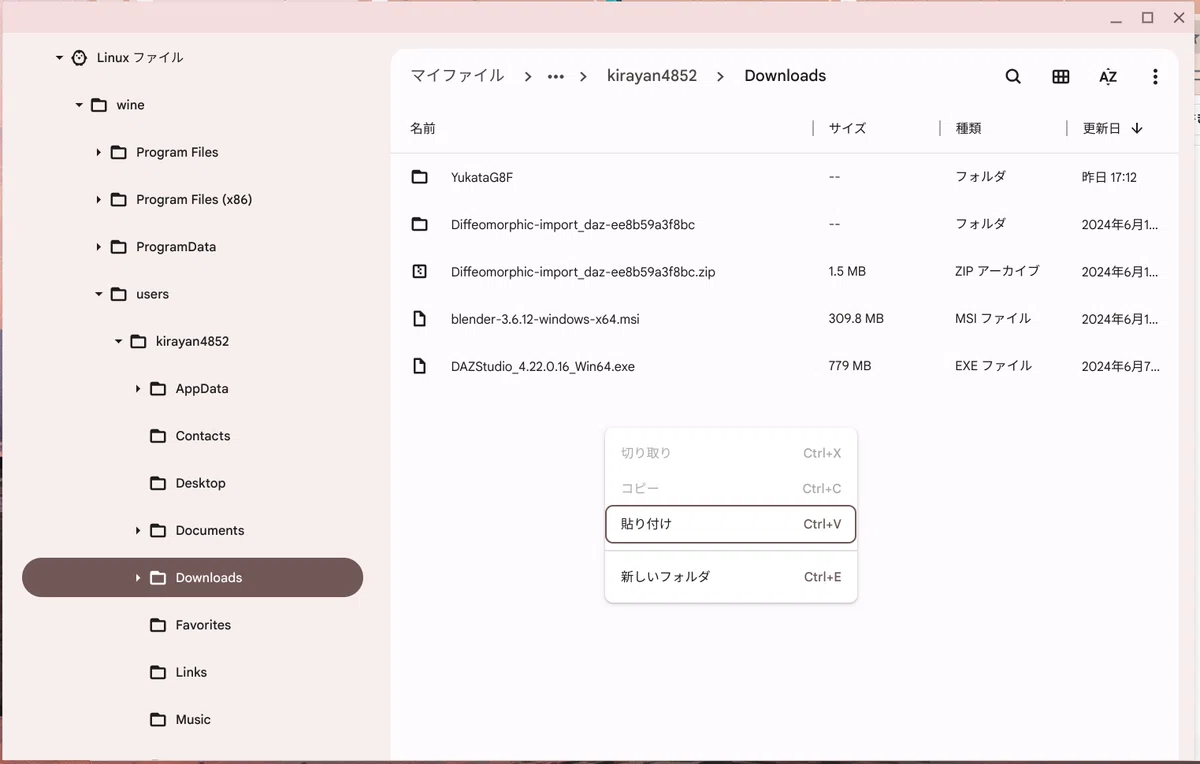
「wine / users / kirayan4852(ユーザー名)/ Downloads」フォルダーに、右クリックで貼り付けます。
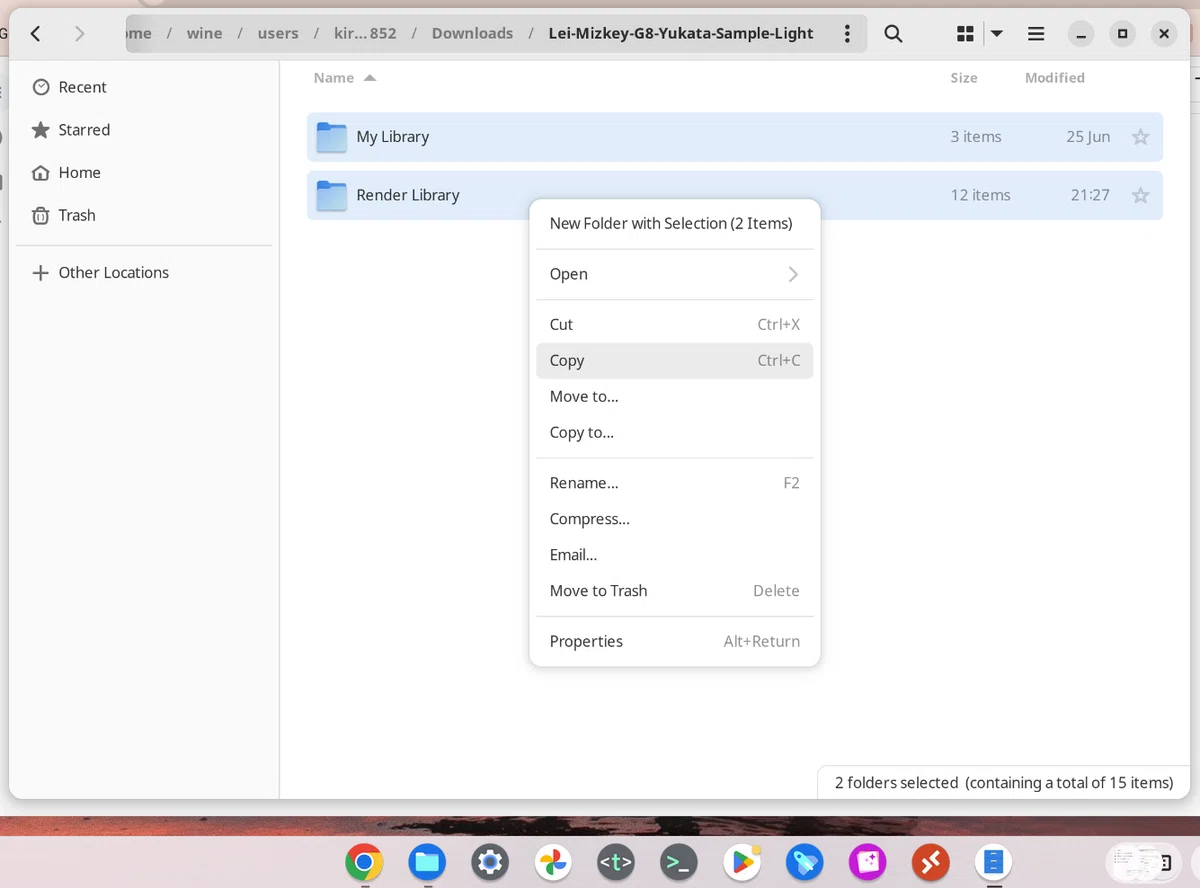
GNOMEファイルを開いて、Downloads内の「Lei-Mizkey-G8…」フォルダー内の「My Library」と「Render Library」フォルダーをShift+クリックして選択し、右クリックで「Copy」します。
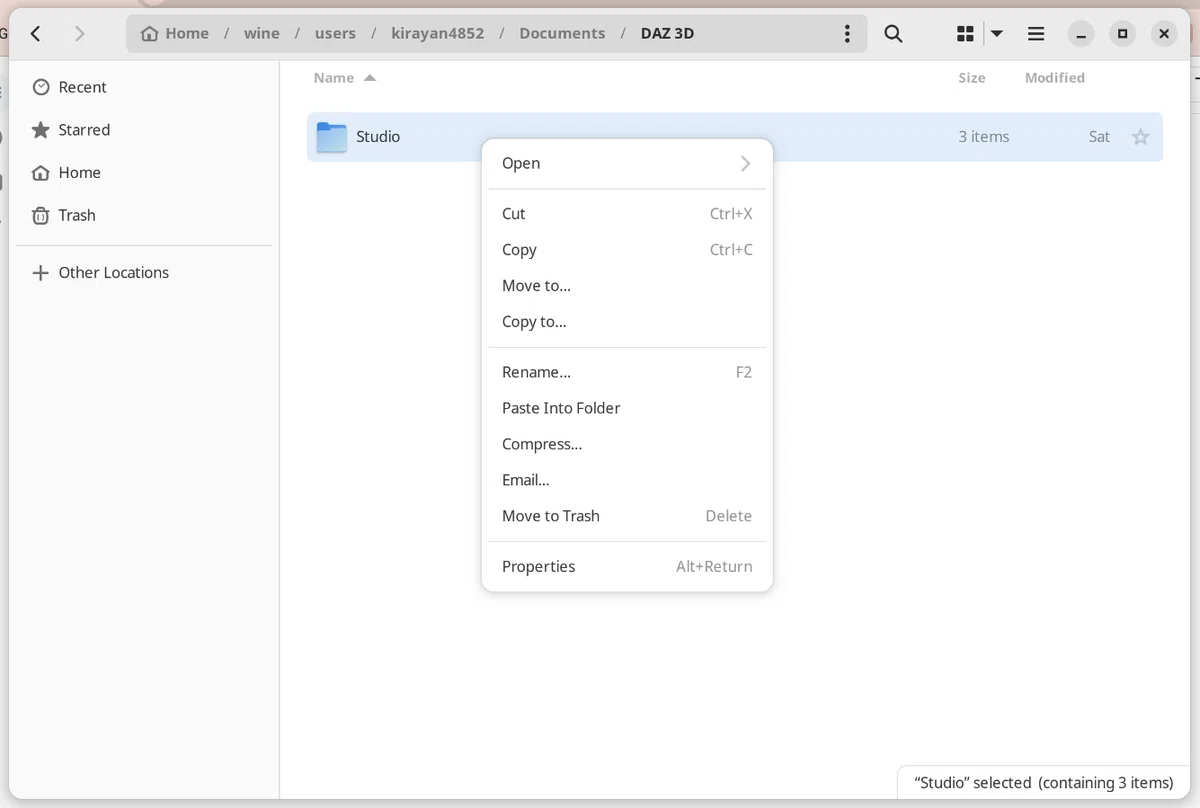
「DAZ 3D」フォルダーに戻り、「Studio」フォルダーに右クリックの「Paste Into Folder」で上書きで貼り付けます。
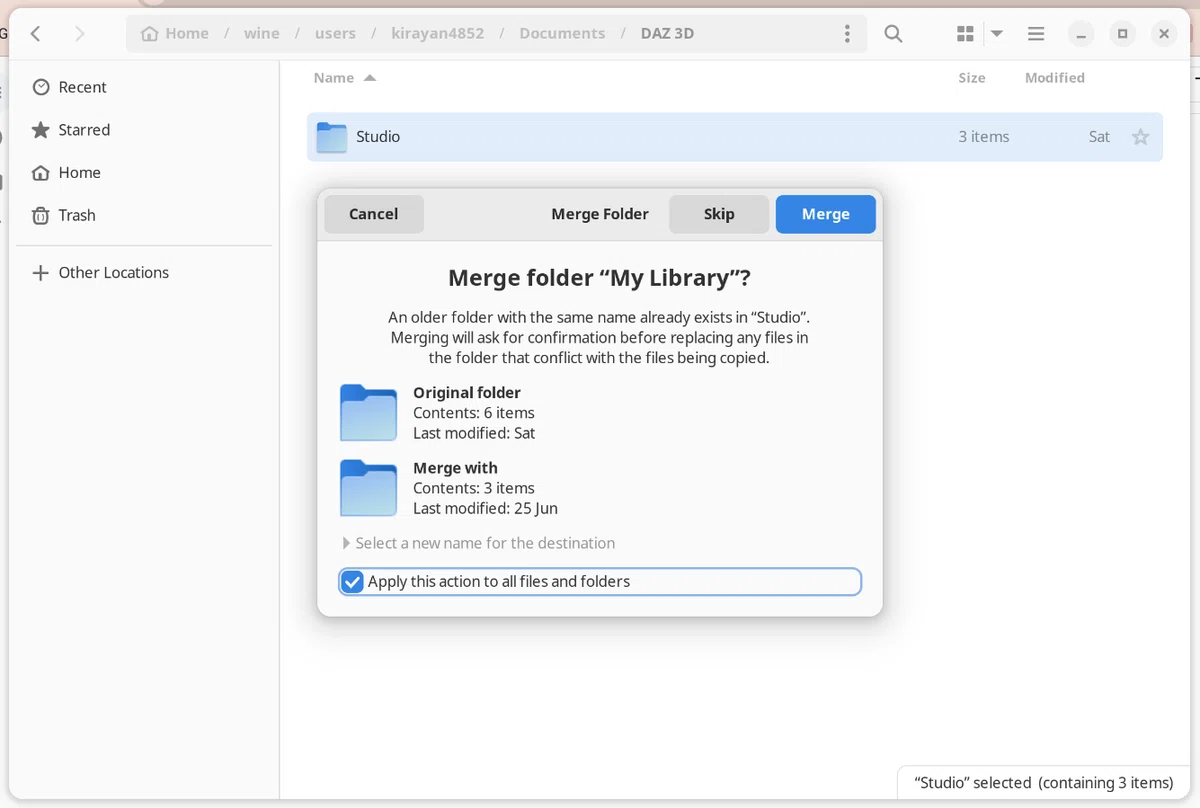
左下の「Apply this action…(すべてに同じアクションを適用)」にチェックを入れ、右上の「Marge」をクリック。(さらにダイアログが表示された場合も同様)
DAZ Studioでシーンをレンダリング
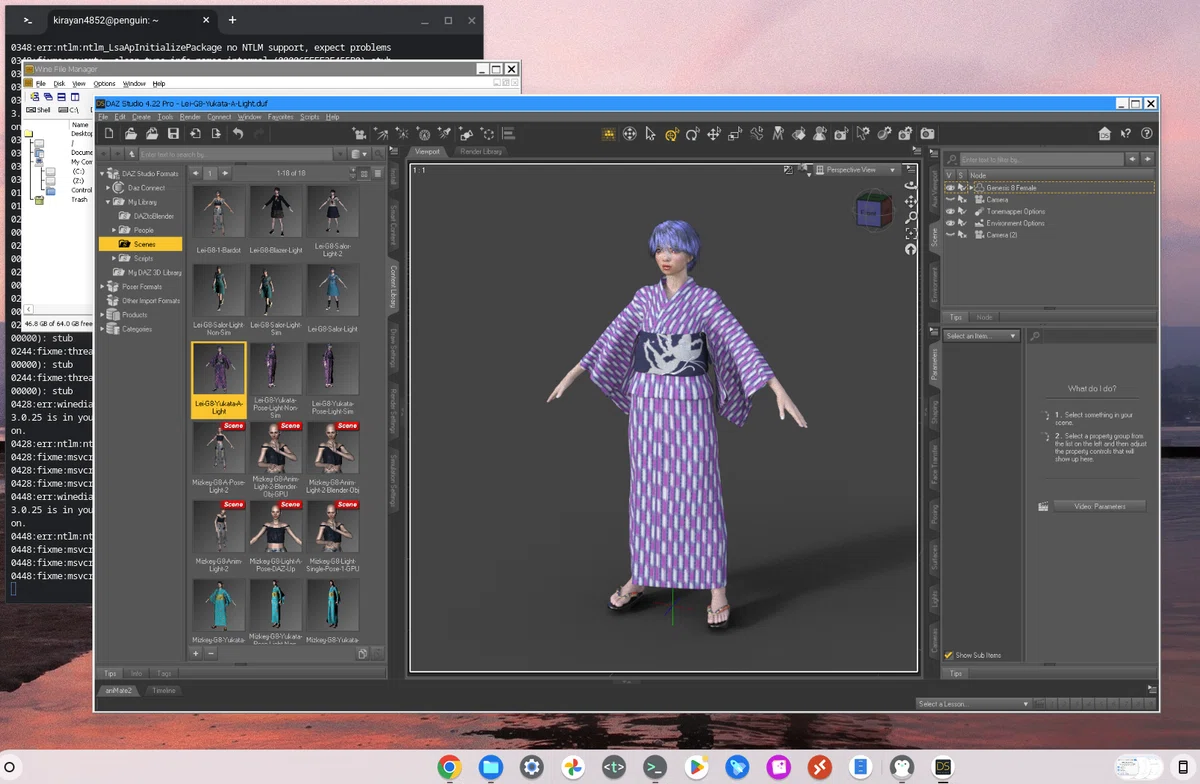
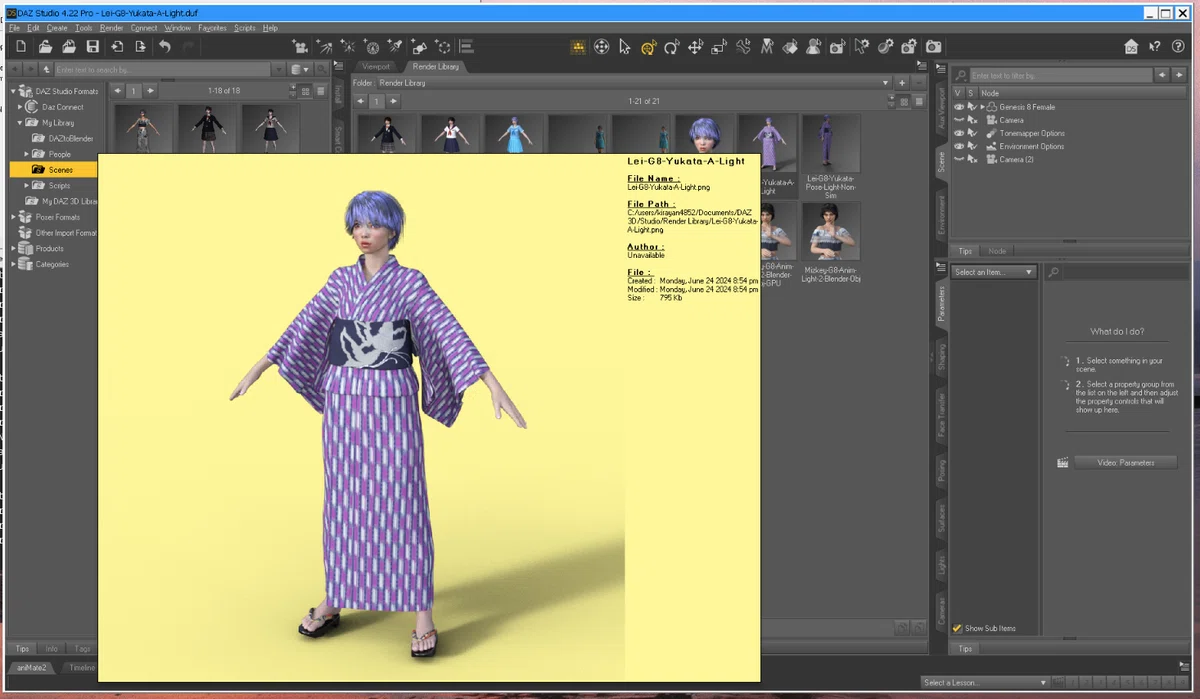
シーン上の「Render Library」タブをクリックし、レンダリングイメージを確認します。
作品集
今回制作した作品
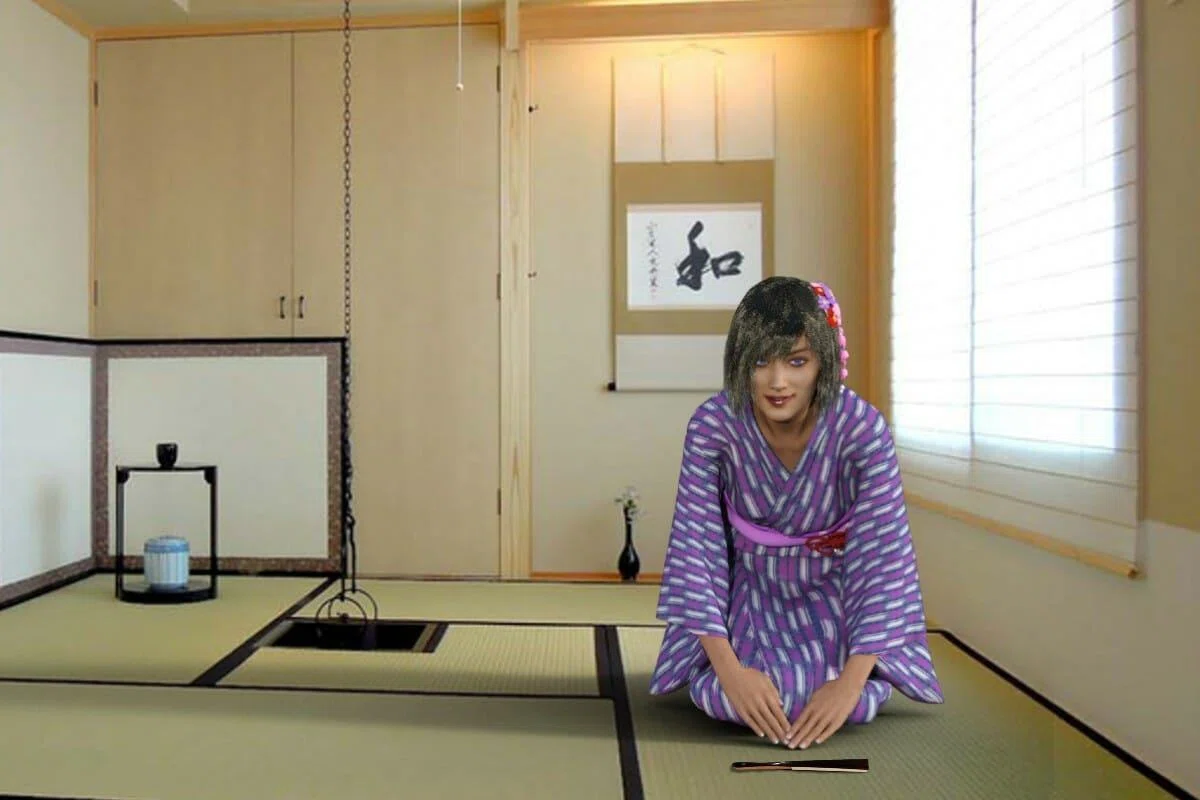
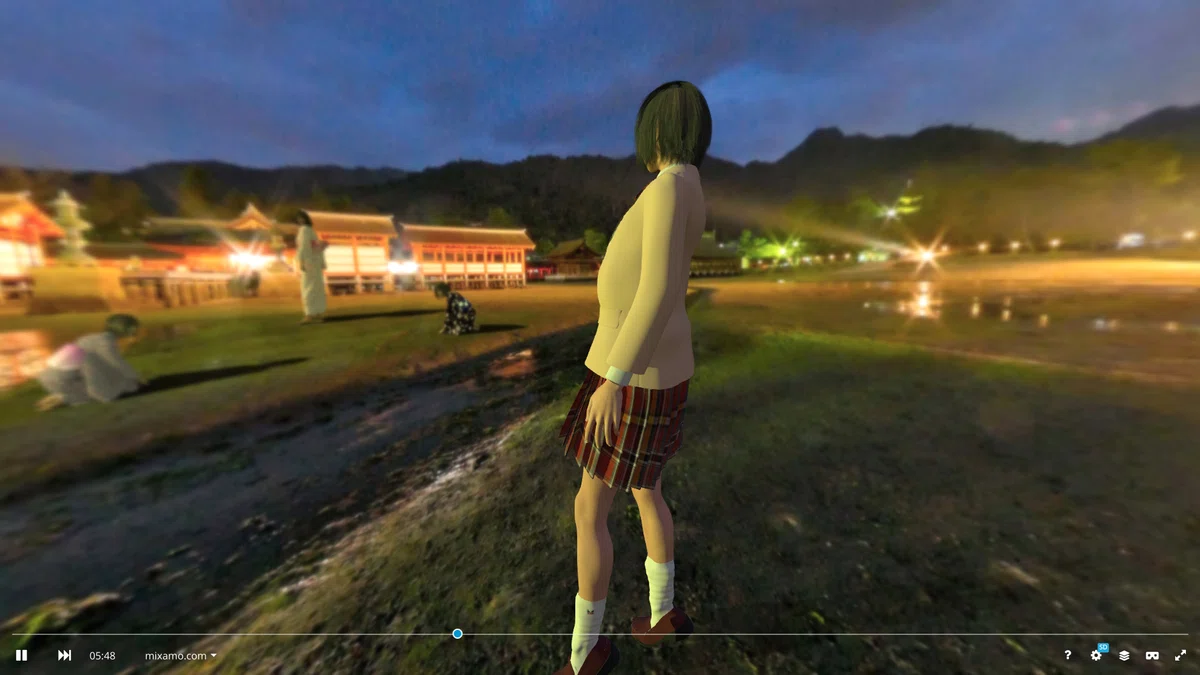
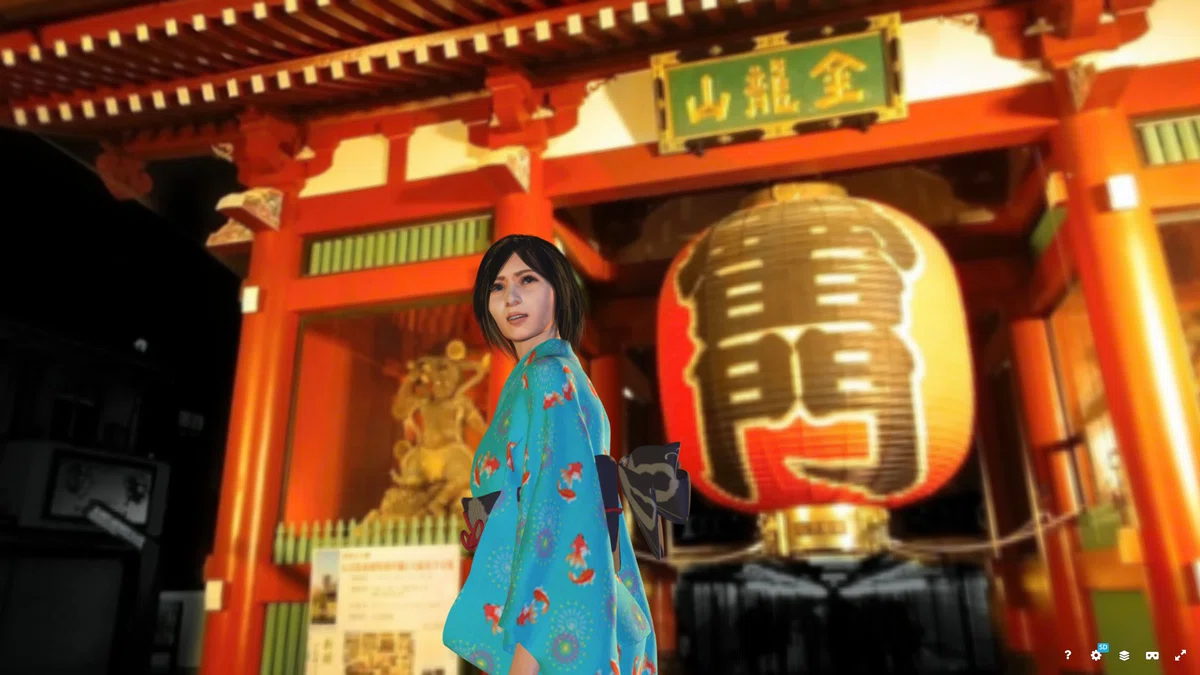
過去に制作した関連作品
Sketchfab|360°アニメーションVR 夜の厳島神社 >>>
Sketchfab|360°静止ポーズ dForce物理シミュレーション VR 夜の浅草寺 雷門 >>>
まとめ
Chromebookの標準ファイルマネージャーでは、フォルダーの上書きコピーができませんでした。
前回はターミナルのcpコマンドを使いましたが、今回はGNOMEファイル(Nautilus)をインストールし、上書きコピーができるようにしたので紹介しています。
同時に、ShareCGでyomiuri(kaos)さんが無料ダウンロード提供してくださっている「浴衣(ゆかた)G8版」をGNOMEファイルで上書きインストールし、Lei & Mizkey G8の軽量サンプル版に着用し、作品づくりをおこなってみました。
過去の360°VR作品なども紹介しているので、お楽しみください。
