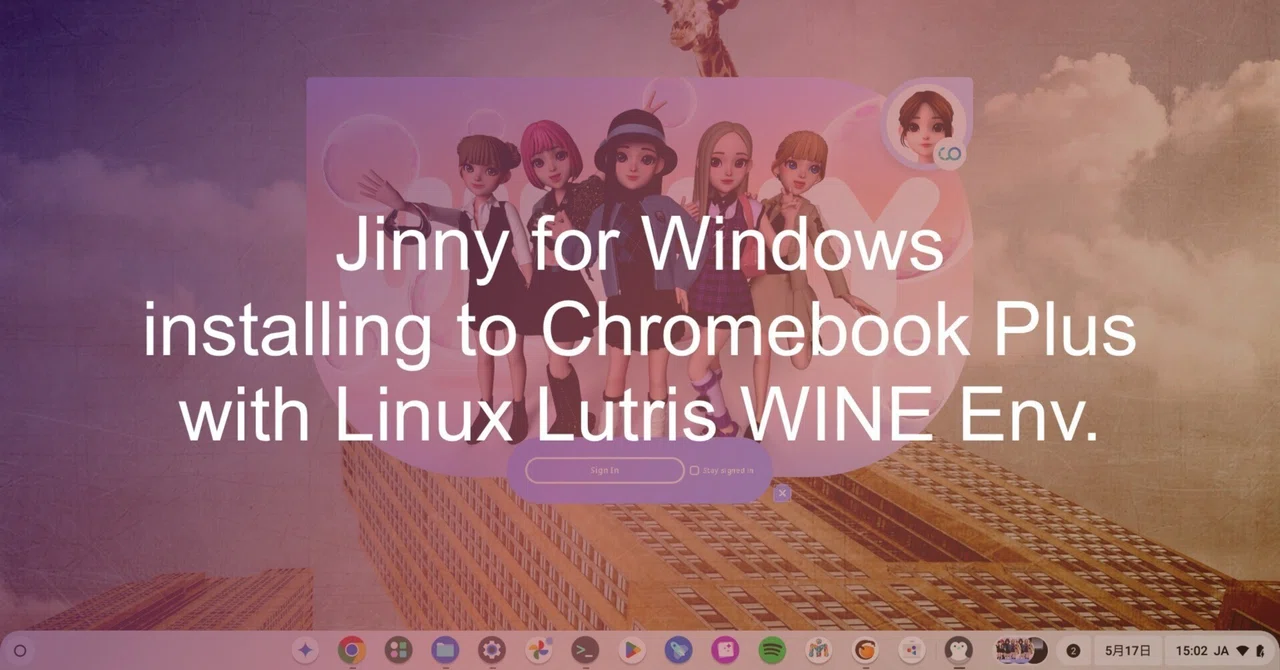
3Dバーチャルファッションを始める|Chromebook PlusのLutris WINE環境でJinny Windows版を動かす

動画生成AIに必要な人物モデル画像の制作に適した、無料で使える3DバーチャルファッションアプリのJinny Windows版をChromebook PlusのLutris WINE環境にインストールしてみたので紹介します。
今回は、Chromebook PlusにGUIで簡単にLinuxアプリがインストールできるように、GNOMEソフトウェアとFlatpakをインストールしましたが・・・
GNOMEソフトウェアを使う
Linux開発環境のセットアップ
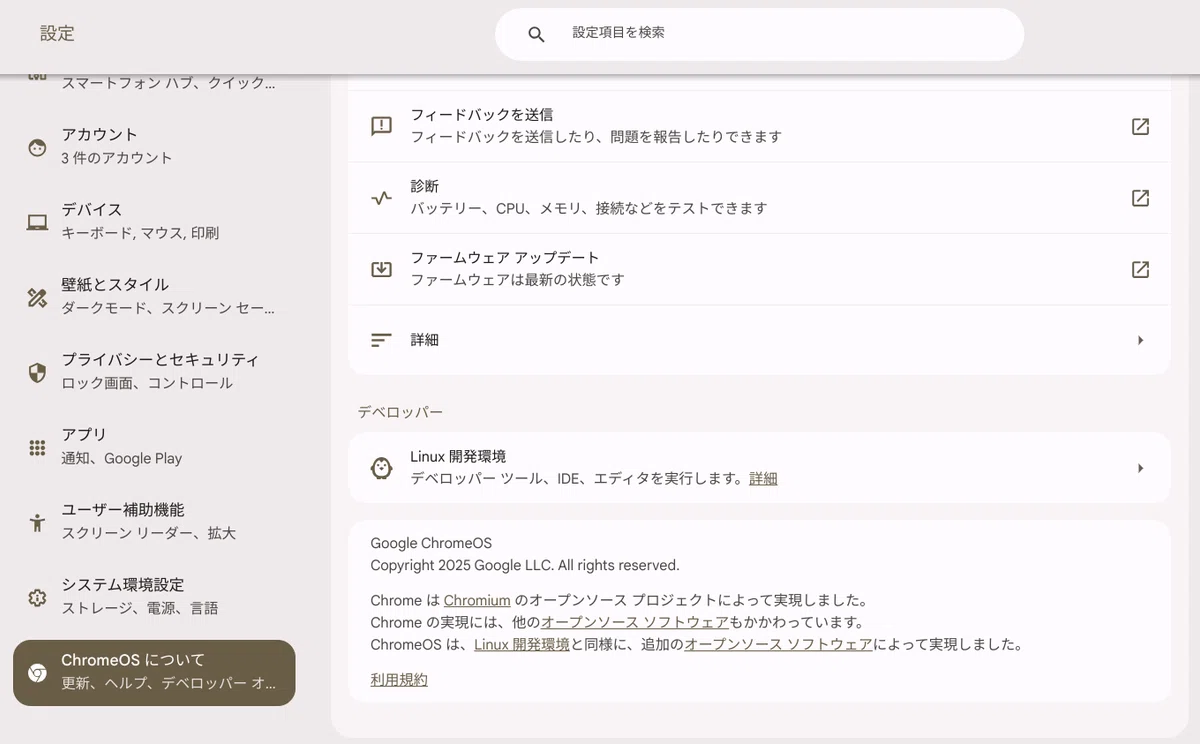
セットアップ後は以下のようになります。
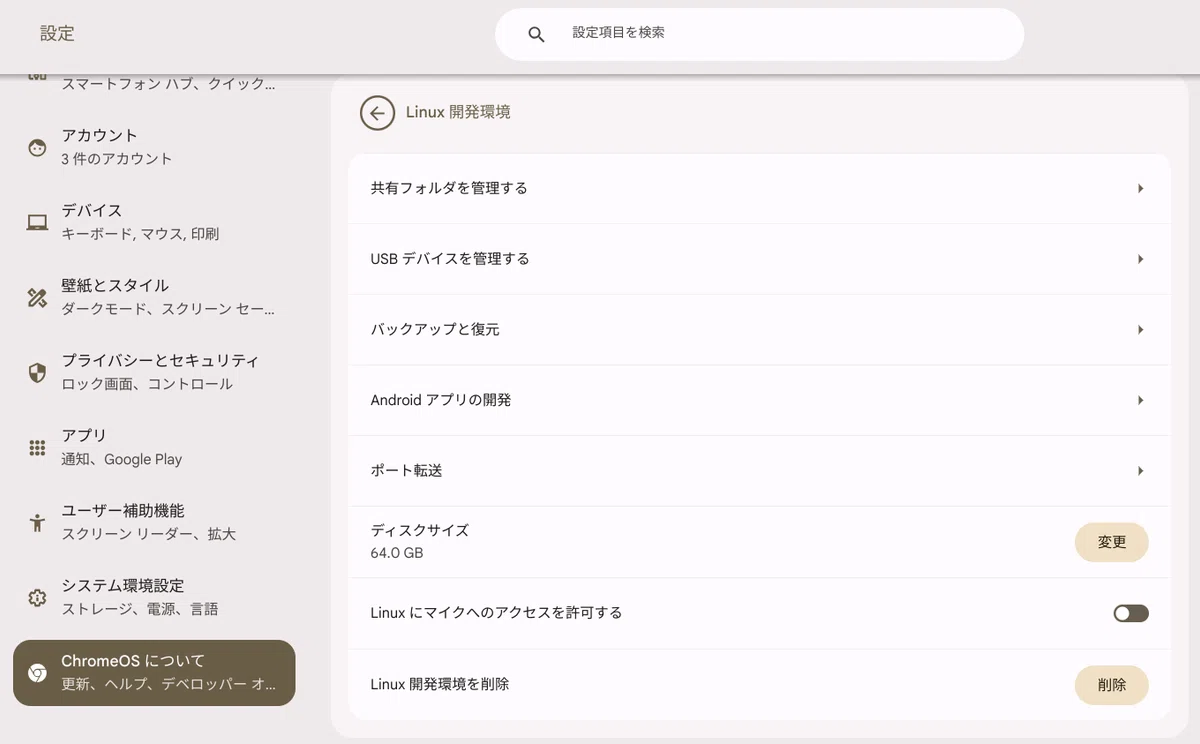
★ 私の場合は、ディスクサイズを64GBと大きめに設定していますが、軽いLinuxアプリを使うのであれば20GB程度で十分だと思います。この設定は後からでも変更が可能です。
GNOMEソフトウェアのインストール
ターミナルプロンプトに以下のコマンドを1行づつ順番にコピーし(プロンプトを右クリックしコマンドを貼り付けます)Enterキーを押してコマンドを実行します。
sudo apt install flatpak
flatpak --user remote-add --if-not-exists flathub https://dl.flathub.org/repo/flathub.flatpakrepo
sudo apt update && sudo apt upgrade
sudo apt install gnome-software gnome-packagekit gnome-software-plugin-flatpak
GNOMEソフトウェアの起動
シェルフの左端にあるランチャーボタンをクリックし、下にスクロールして「Linux アプリ」をクリック。
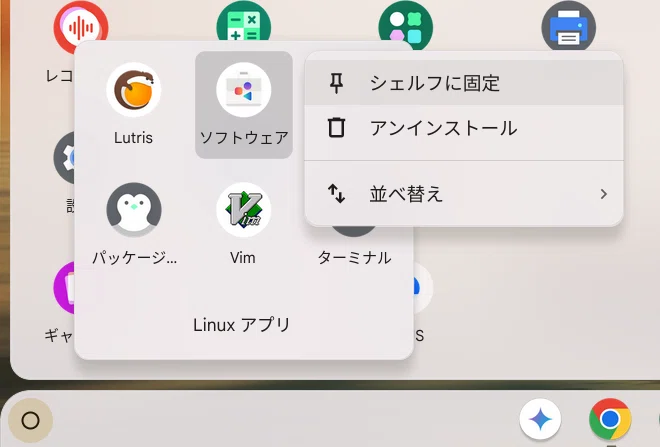
「ソフトウェア」を右クリックし「シェルフに固定」をクリック。
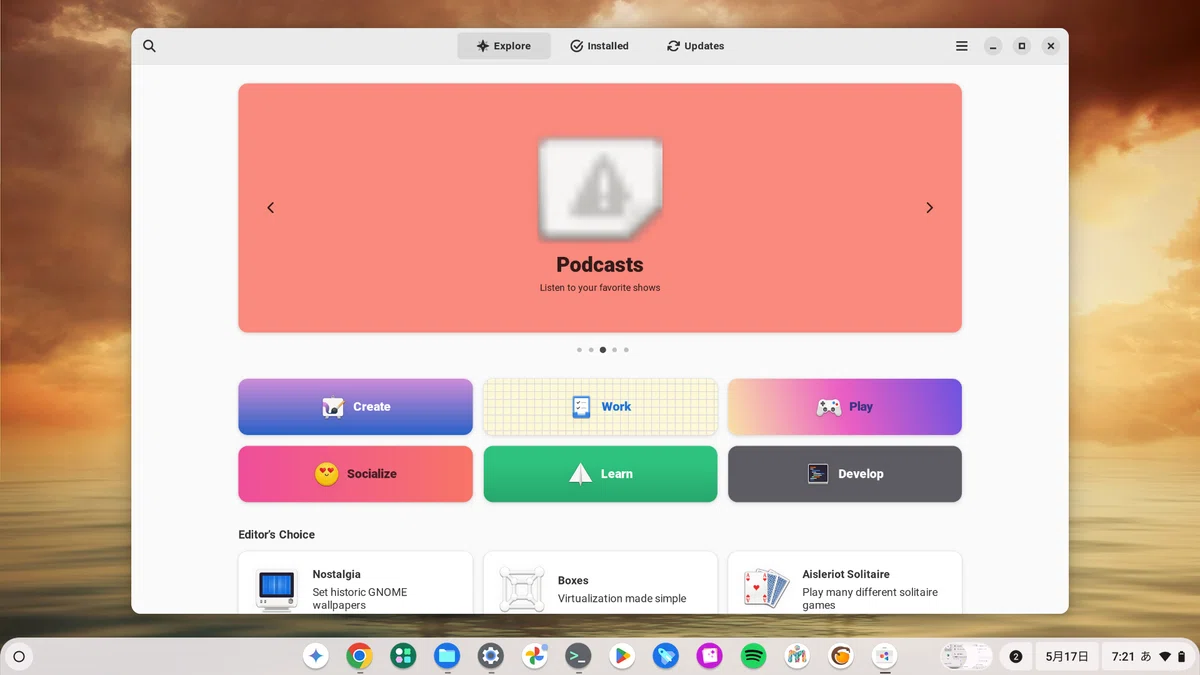
シェルフの「ソフトウェア」アイコンをクリックし起動します。
起動後にFlatpakライブラリーの読み込みに、最初は少し時間がかかるので待ちます。
Lutrisのインストール
左上の虫眼鏡アイコンをクリックし、検索窓に「lutris」と入力。
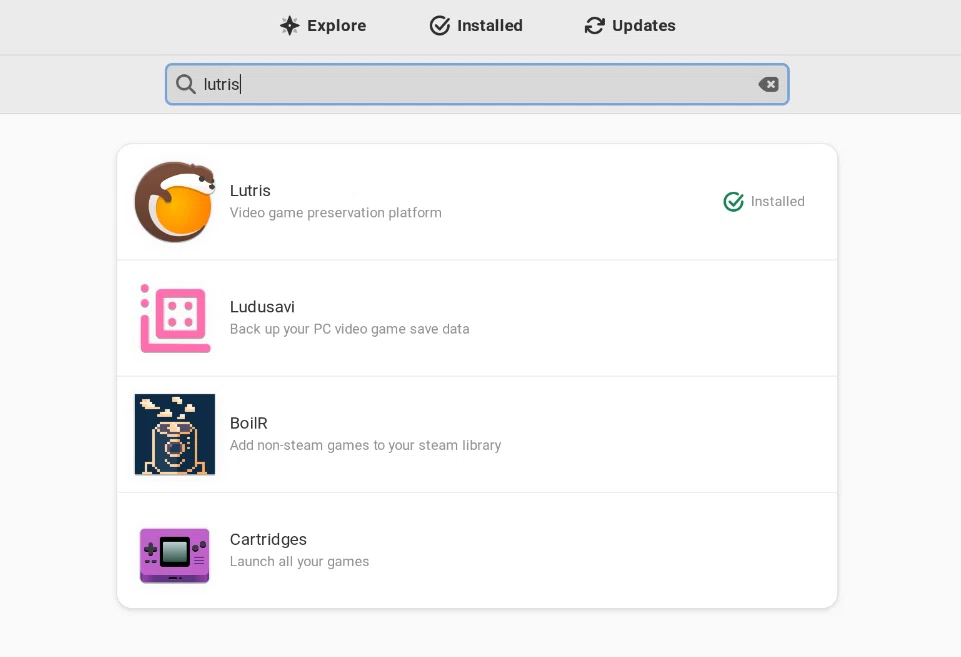
「Lutris」をクリックします。
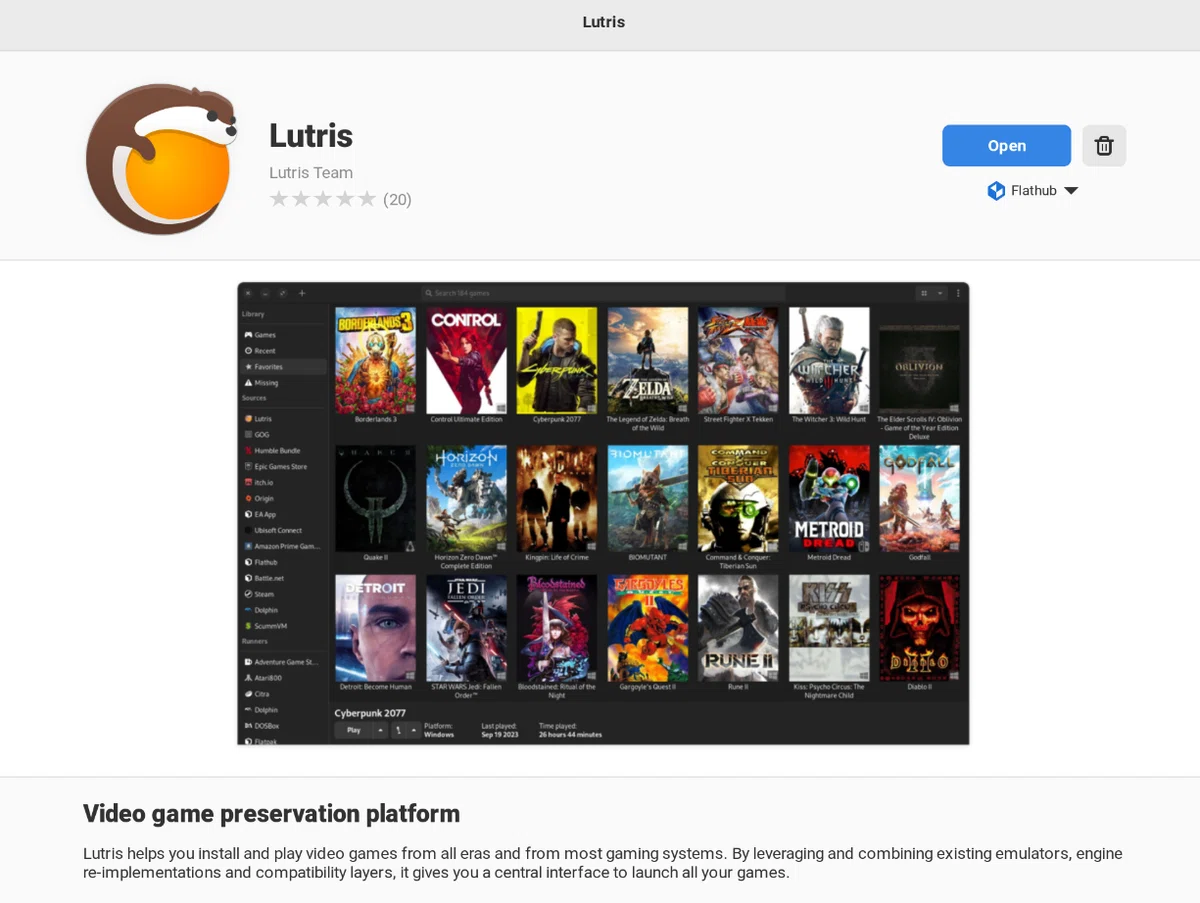
最初は右上のボタンが「Install」になっているのでクリック。
しばらく待つとインストールが終わり、ボタンが「Open」に変わるので、クリックしLutrisを起動します。
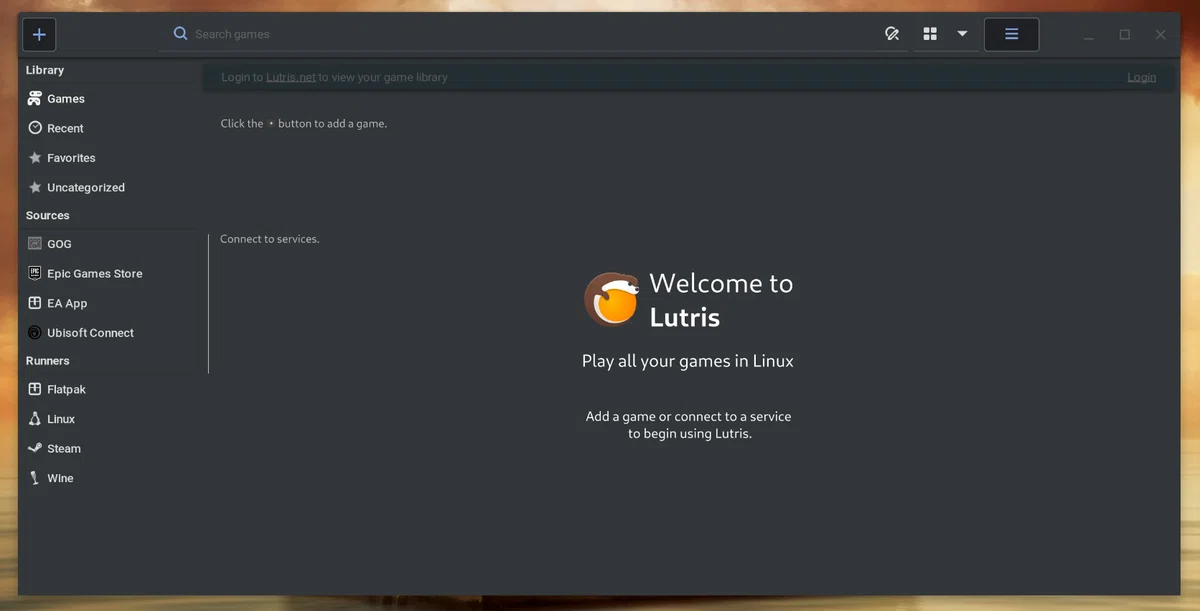
★ シェルフのLutrisアイコンを右クリックし「固定する」をクリックしてシェルフに固定しておきます。
JinnyをWINE環境にインストール
Windows版インストーラーをダウンロード
以下に行きます。
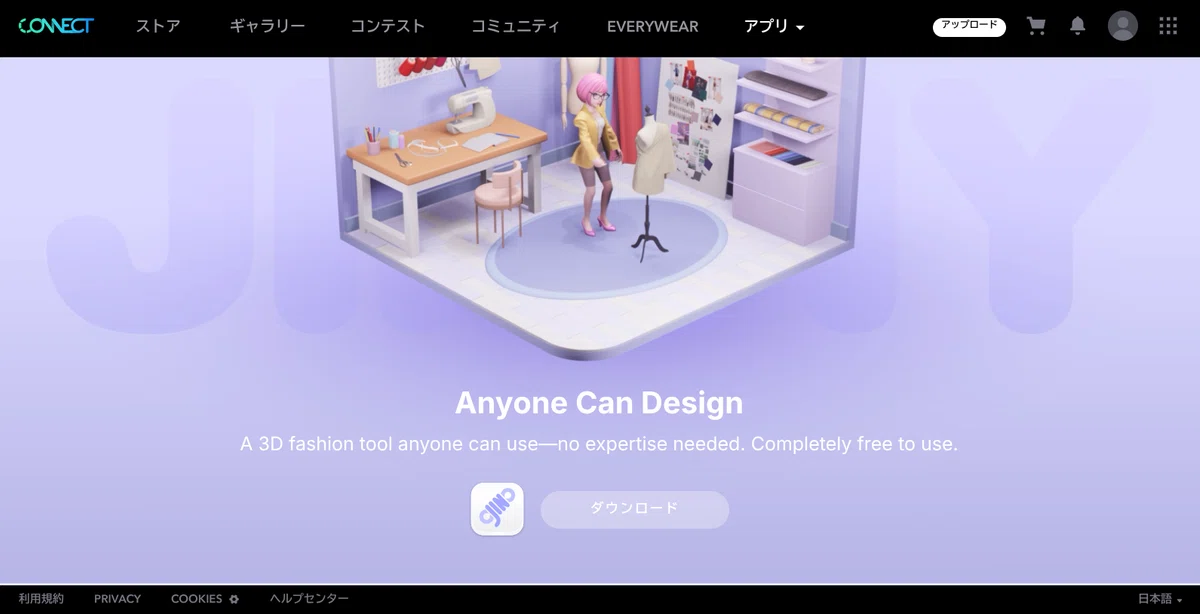
「ダウンロード」をクリック。
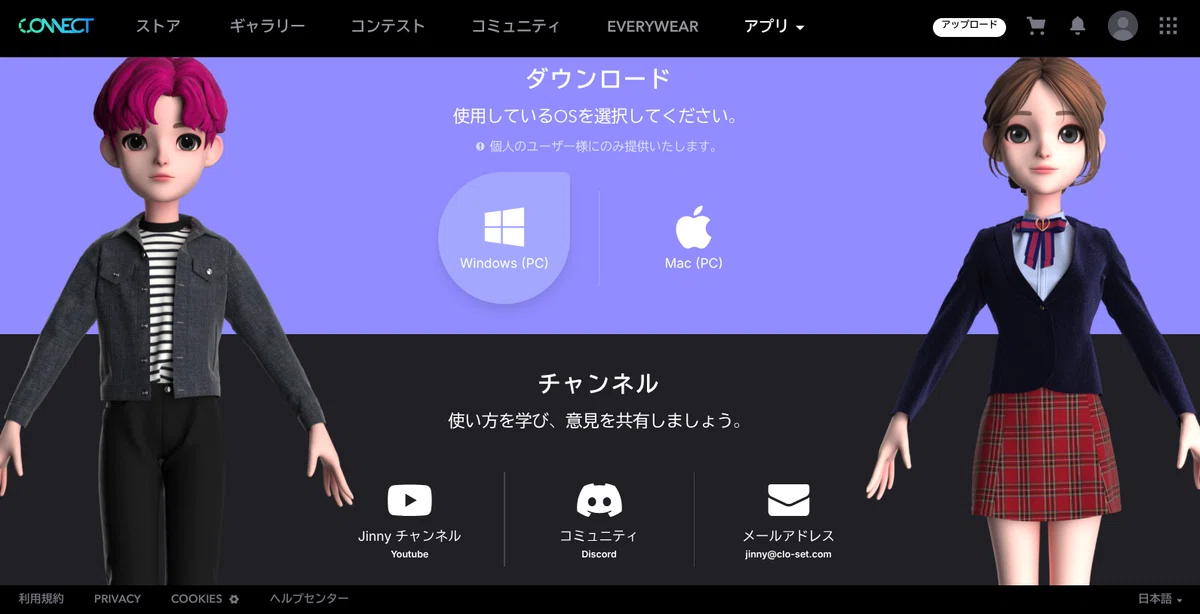
「Windows」をクリック。
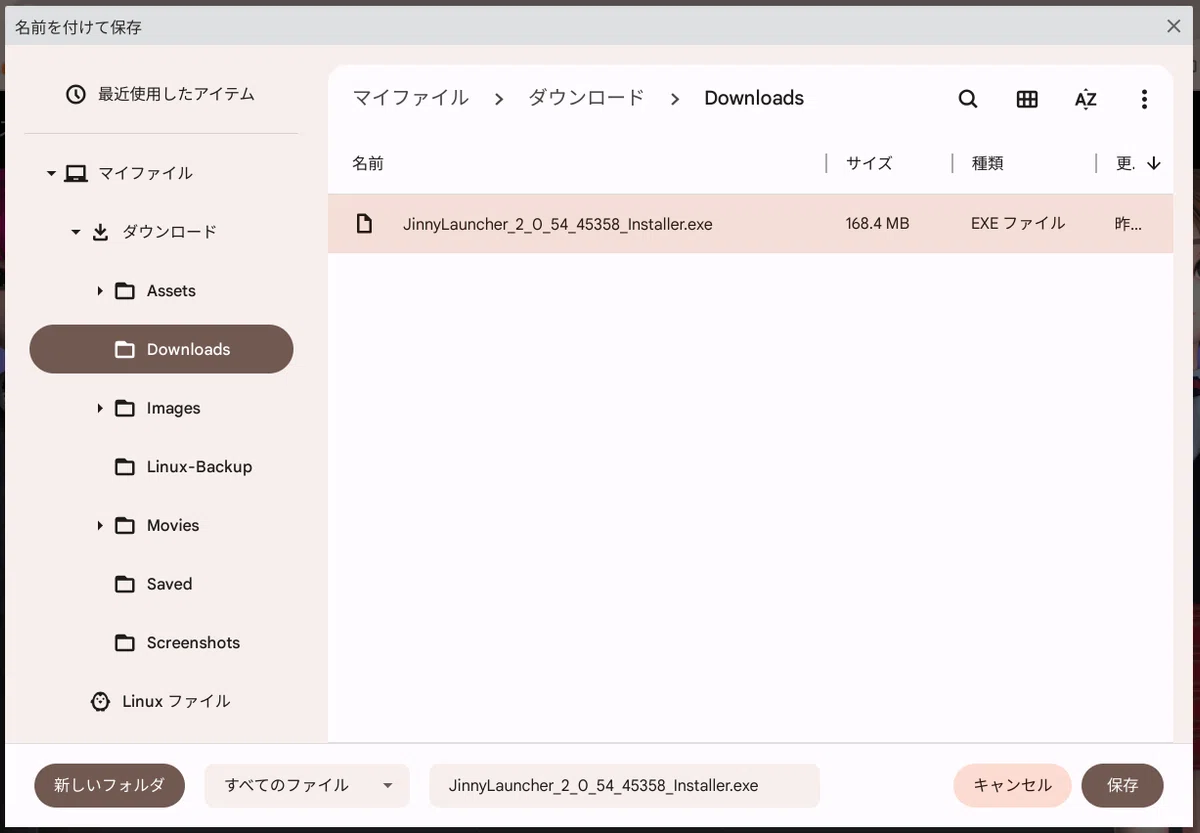
「保存」をクリックし、インストーラーをダウンロードします。
Lutris WINE環境にJinnyをインストール
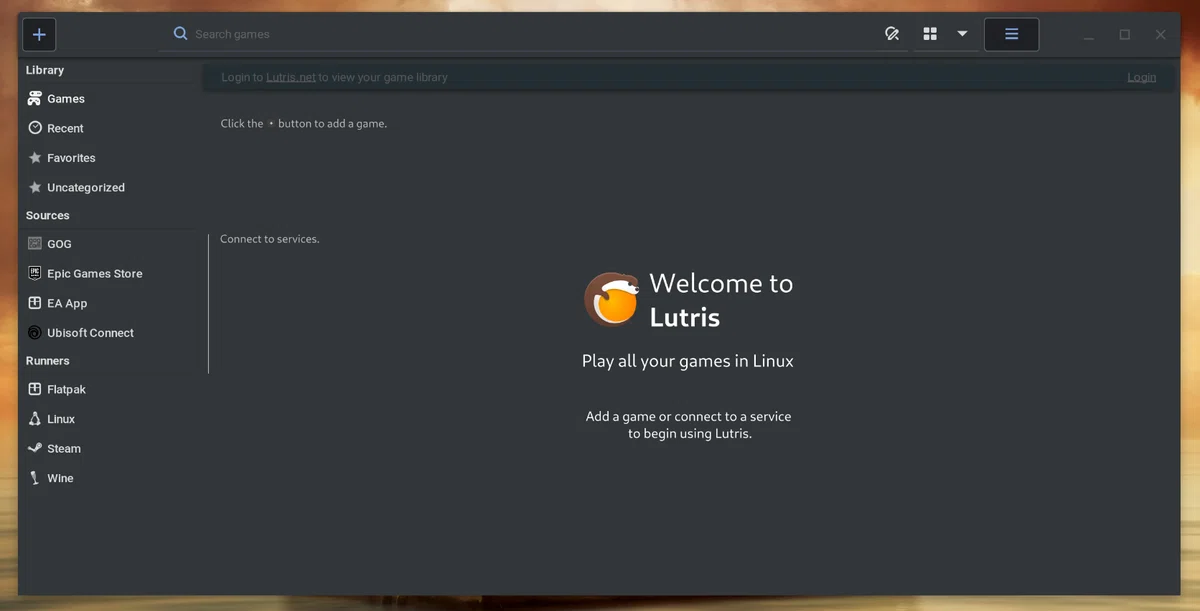
Lutrisを起動し、左上の「+」をクリック。
これ以降は有料エリアになります。
ご購読いただくと、今回 Chromebook Plus(ASUS CX34)で実際に検証した、無料で使える3Dバーチャルファッションアプリ「Jinny」Windows版をLinuxのLutris WINE環境に効率良くインストールし、すぐに使い始めることができると思います。
今後の検証作業や紹介記事の執筆のモチベーションが高まり、手間と時間がかかる面倒くさいテーマに積極的に取り組めます。
少しでもみなさまのお役に立てれば幸いです。
ここから先は
この記事が気に入ったらチップで応援してみませんか?
