
DAZ Studio 2025 日本語Windows11にインストール後にDocumentsを設定しトラブル回避

無料で使える人物向け高機能3DCGアプリ 2025年 最新版「DAZ Studio」を日本語Windows11 24H2 にインストールして使い始める方法を紹介します。
インストール前に「ドキュメント」フォルダーの名前を「Documents」に変更するのではなく、日本語Windows11にDAZ Studioをインストールし初期設定を済ませた後で「Documents」フォルダーを作ってユーザーコンテンツを移動し、コンテンツマネージャーでパスを設定変更することで、パスに日本語が含まれることによるトラブルを回避します。
DAZインストールマネージャーをインストール
DAZ Studio自身と、必要なプラグインやコンテンツファイルなどを一括して自動的にインストールできるDAZインストールマネージャー(DAZIM)をインストールします。
以下のDAZ3D.comサイトに行きます。
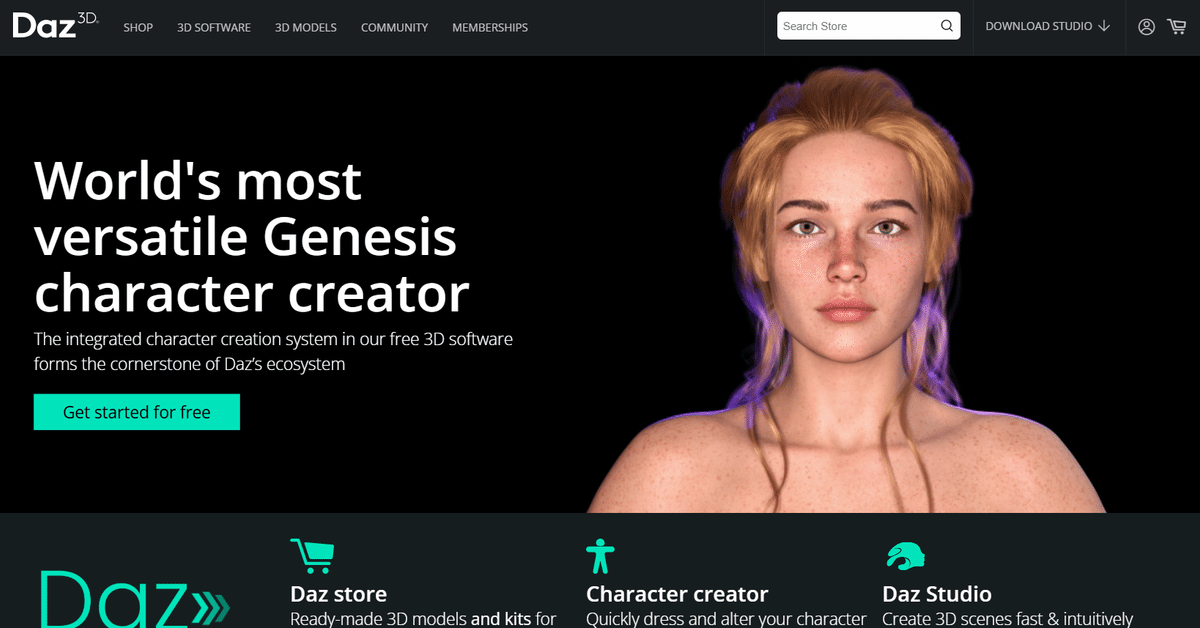
「Get started for free」をクリック。
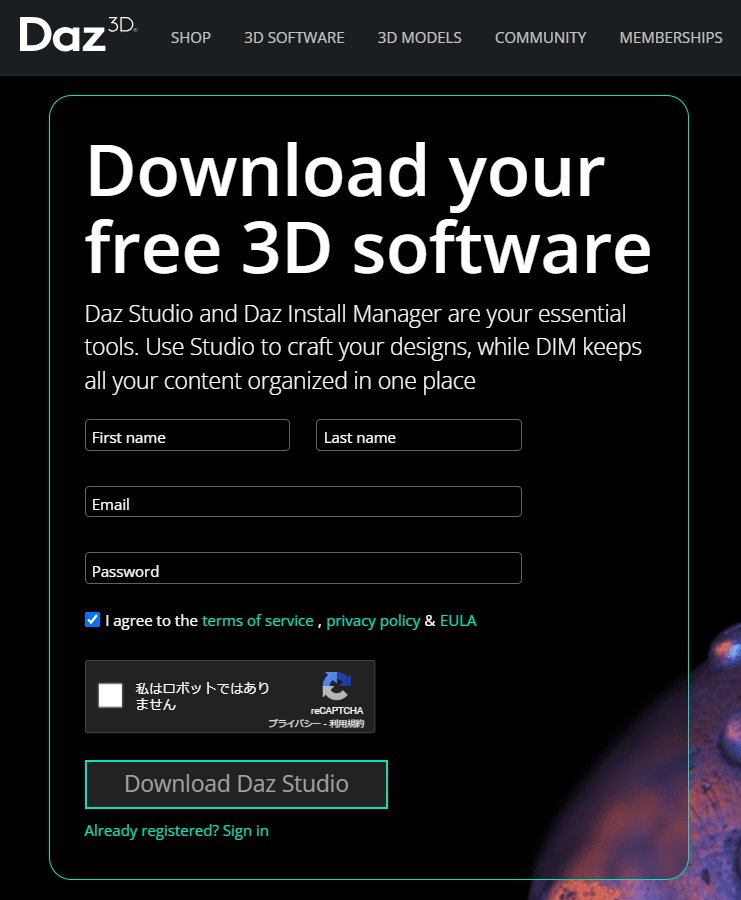
初めての場合は、名前、Eメールアドレス、パスワードを英語で入力し、チェックを入れて「Download Daz Studio」をクリックします。
すでにアカウントを持っている場合は、その下の「Already…Sign in」リンクをクリック。
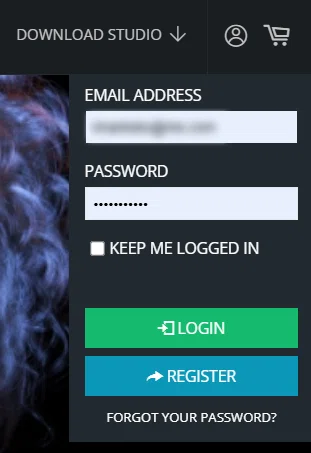
登録しているEメールアドレスとパスワードを入力し「LOGIN」をクリック。
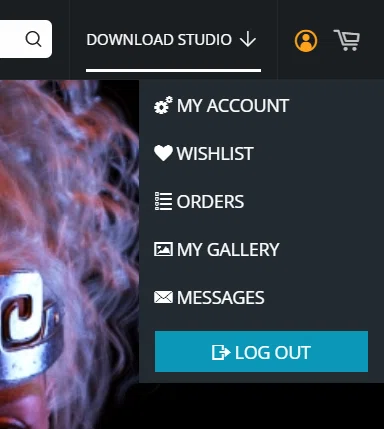
人間アイコンをクリックすると、アカウントメニューが表示されます。DAZ3D.comからログアウトする場合は「LOG OUT」をクリックします。
★ 「MY ACCOUNT」をクリックすると、アカウントページが表示され、購入したコンテンツや製品の情報を検索したり、個別のダウンロードなどが行えます。
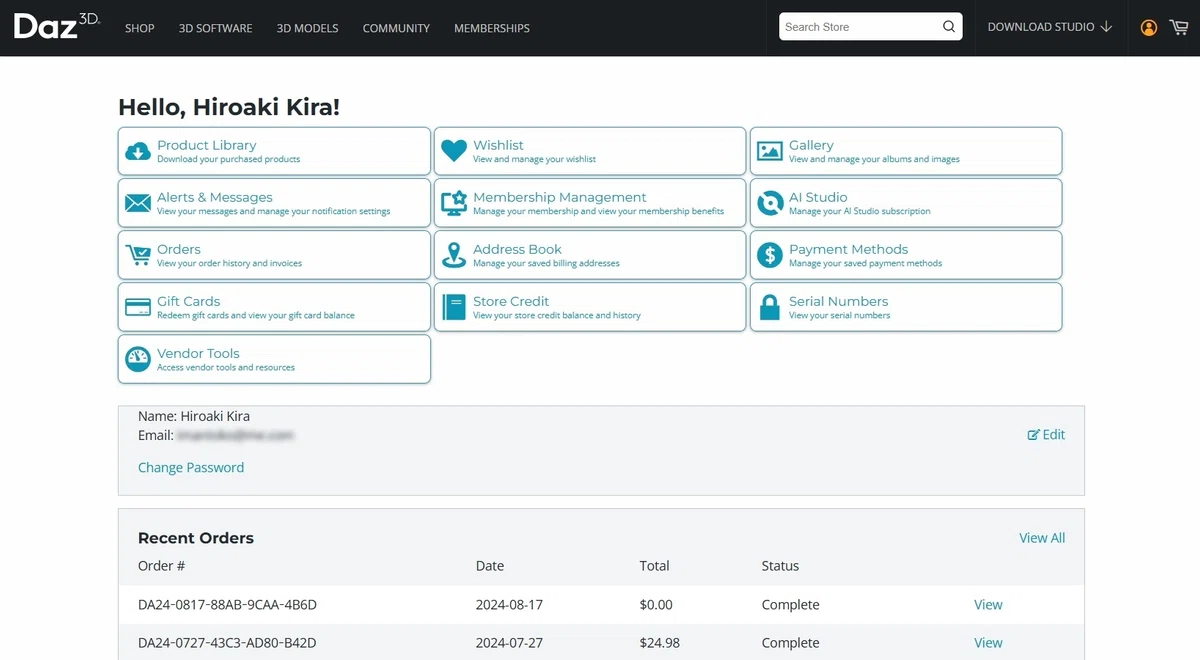
「DOWNLOAD STUDIO」をクリック。
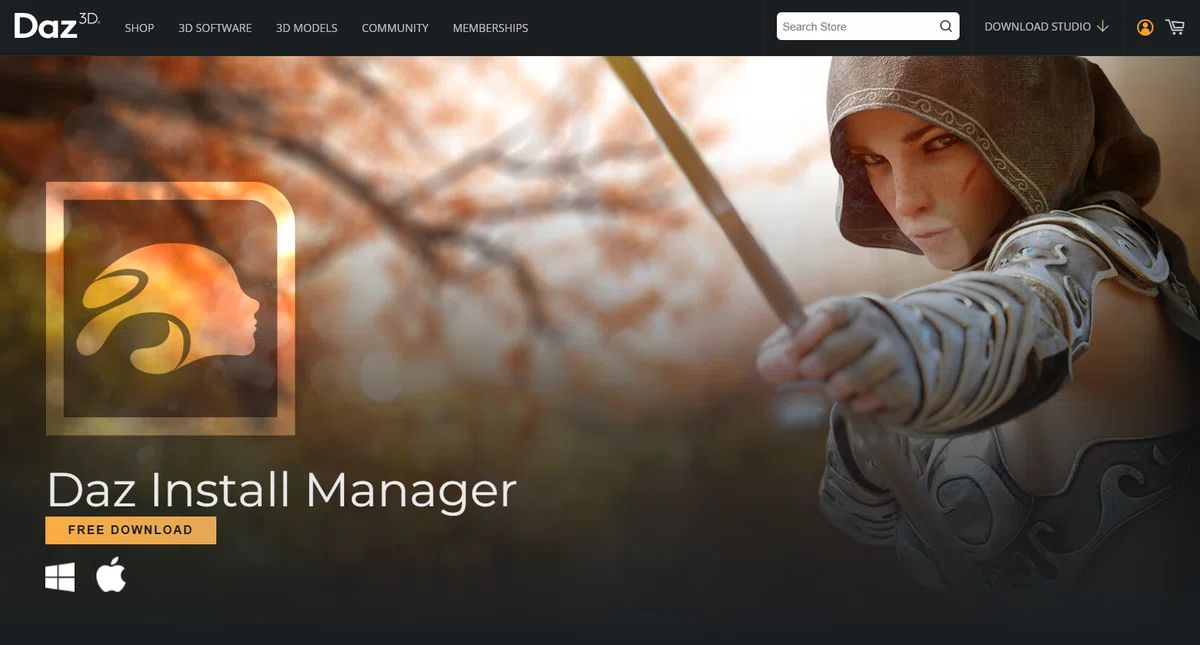
「FREE DOWNLOAD」をクリックし、DAZインストールマネージャーのインストーラーをダウンロードします。
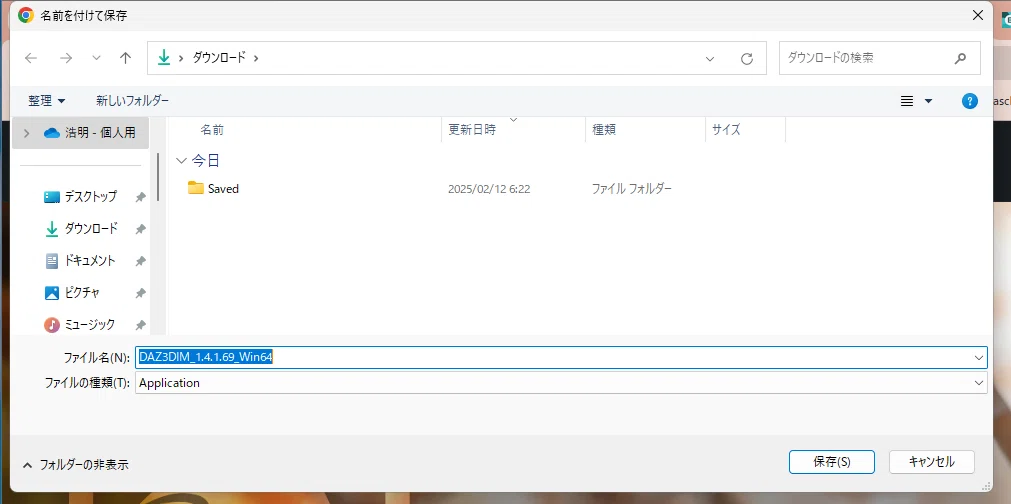
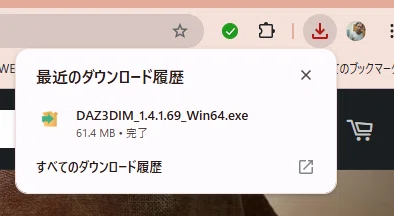
「DAZ3DIM_…exe」をクリックし、DAZインストールマネージャーのインストーラーを起動します。
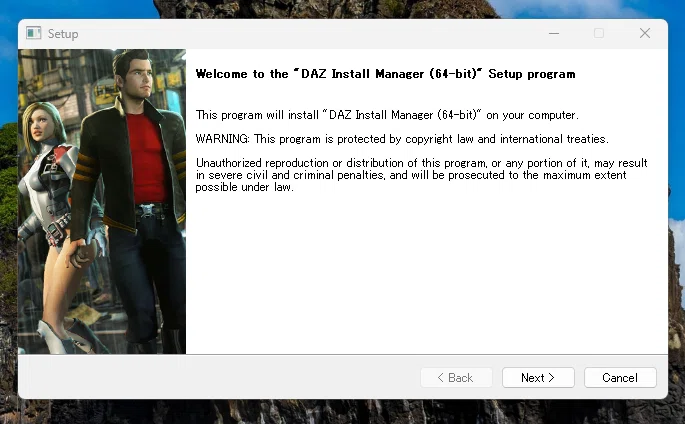
「Next >」を順次クリックし、画面の指示に従ってDAZインストールマネージャーをインストールします。途中でマイクロソフトのライブラリーも同時にインストールされます。
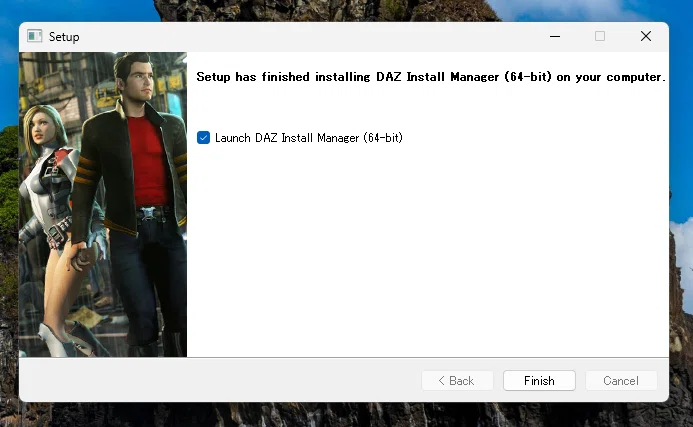
DAZ Studioをインストール
「Finish」をクリックすると、DAZインストールマネージャーが開きます。
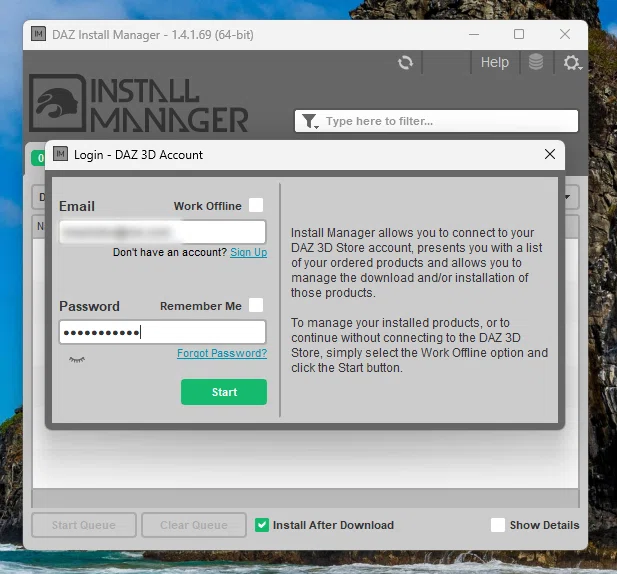
登録しているメールアドレスとパスワードを入力し「Start」をクリック。
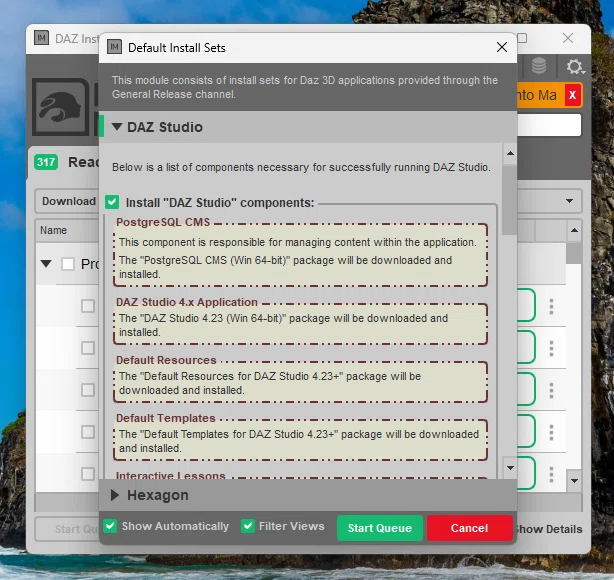
「Start Queue」をクリックし、画面の最下部にある「Install After Download」にチェックを入れておきます。
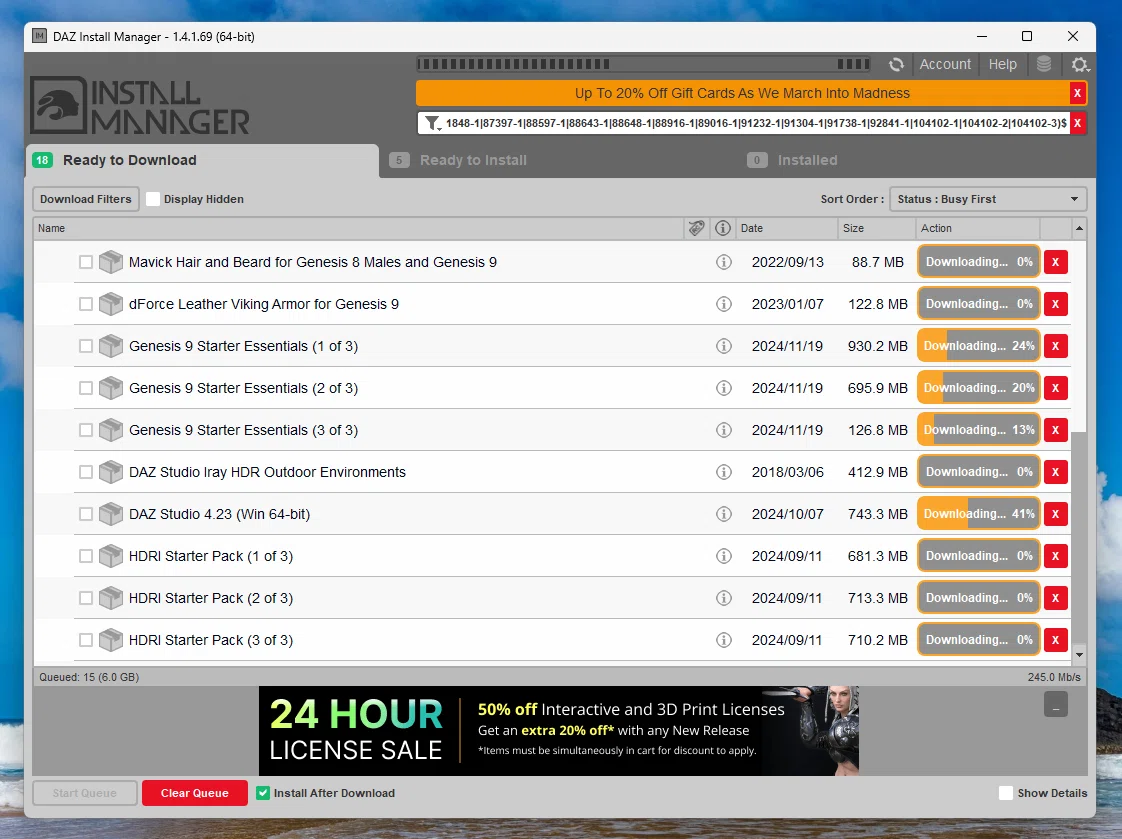
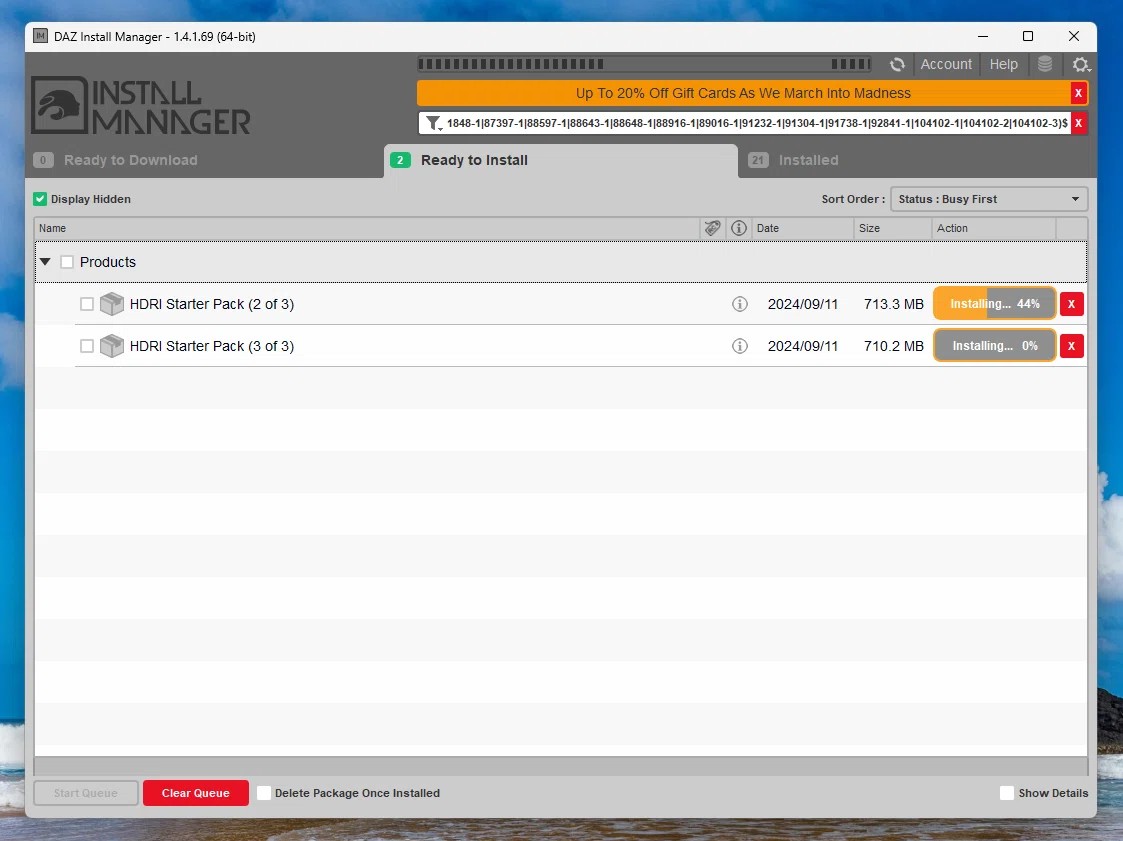
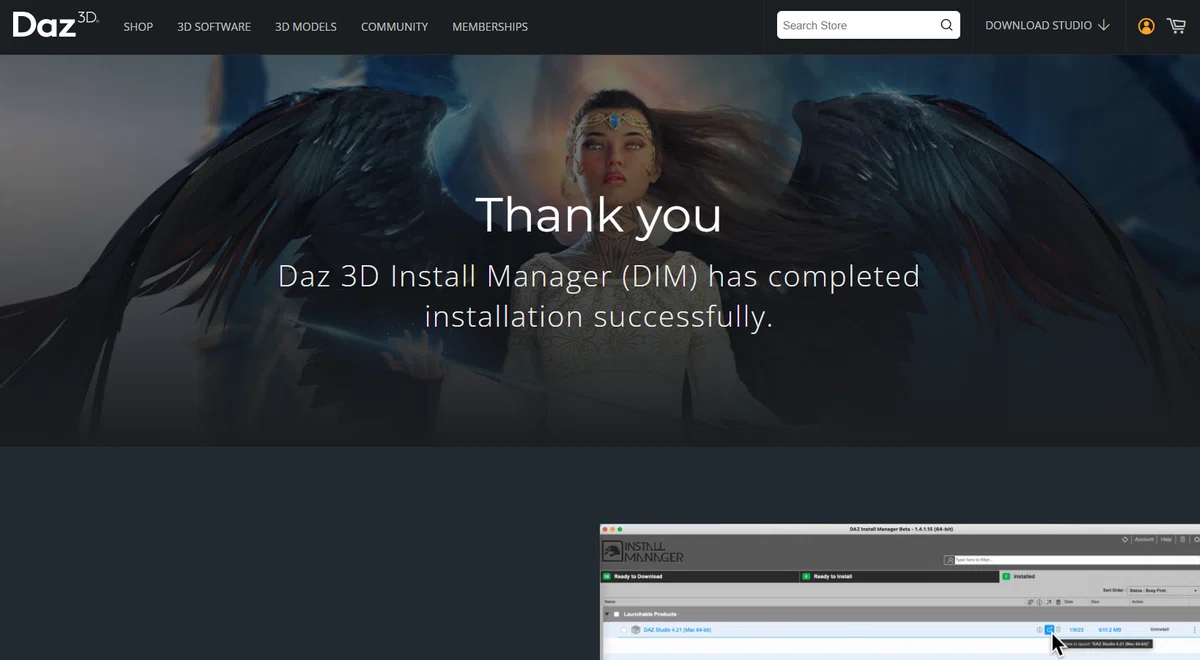
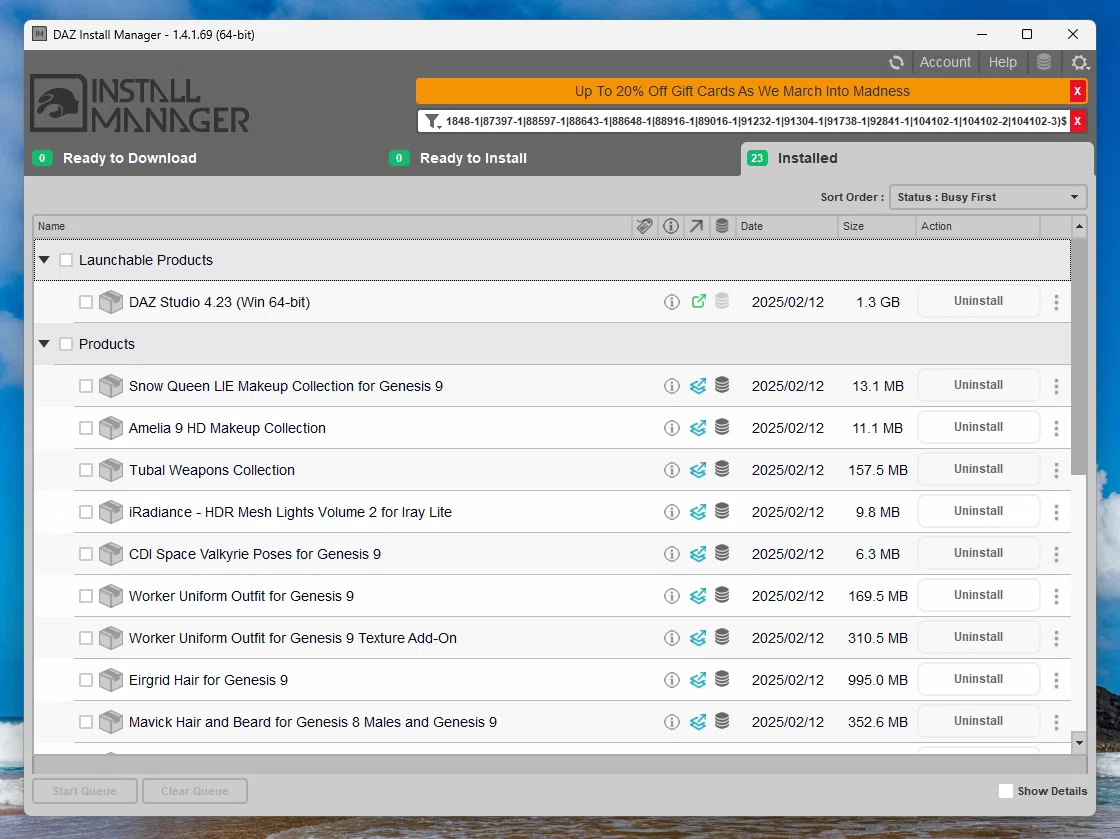
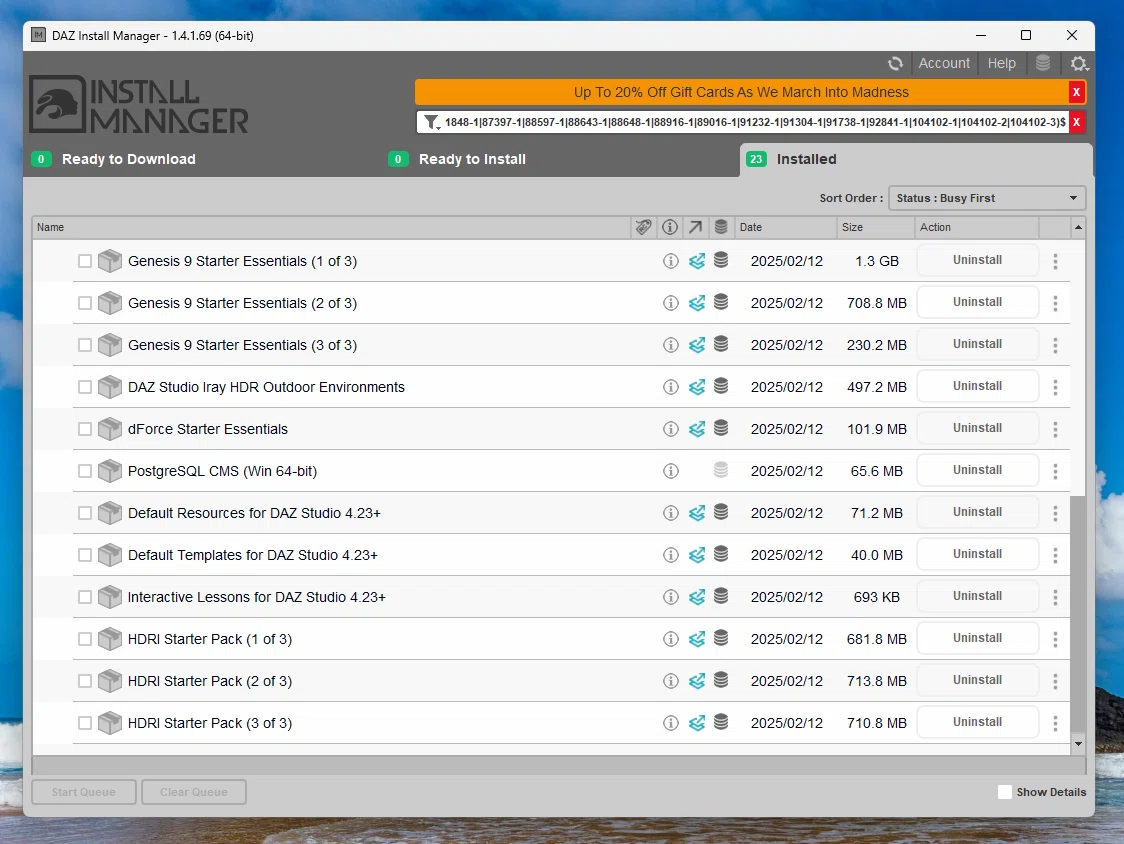
DAZインストールマネージャーを閉じます。
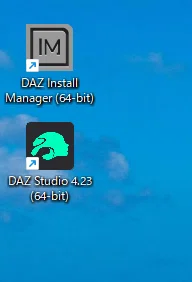
★ DAZインストールマネージャーのデスクトップショートカットをダブルクリックして再度開くと、すでに購入している有料/無料コンテンツが表示されるので、同様の方法で追加インストールができます。
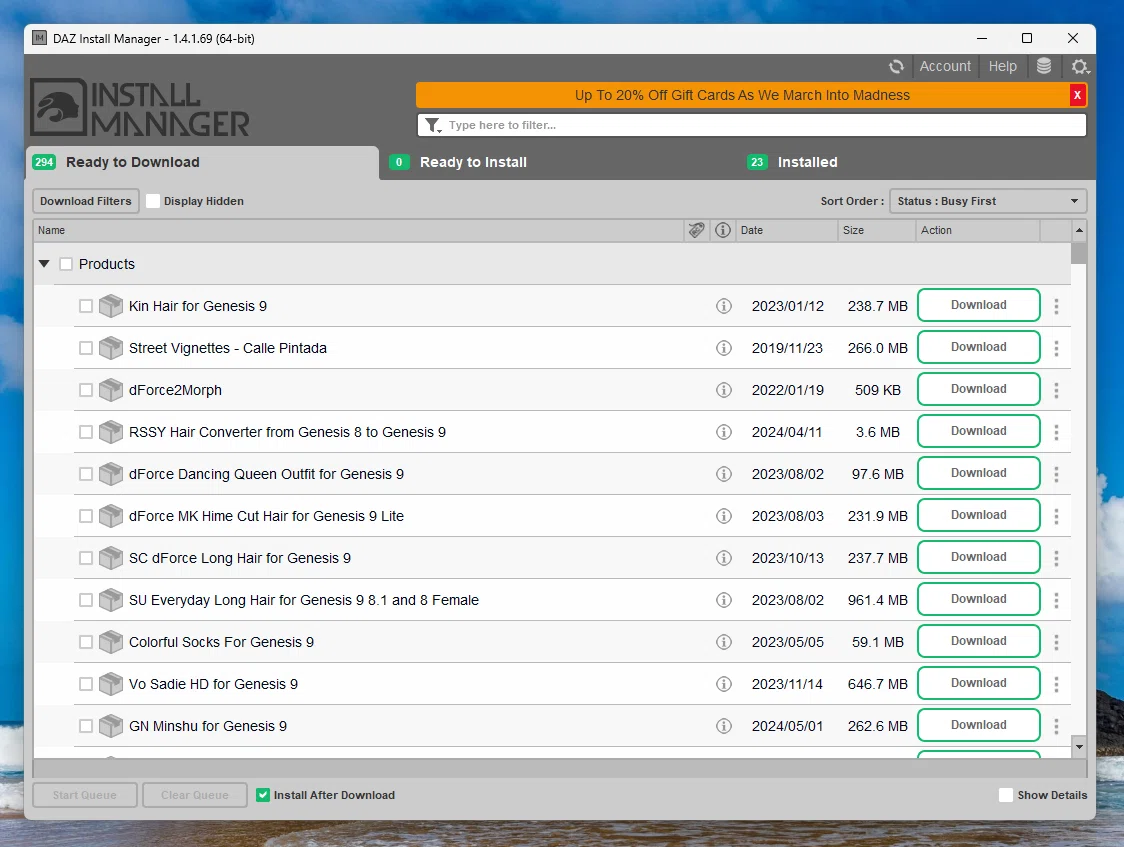
★ 単独の場合は、コンテンツの右端にある「Download」をクリック。複数のコンテンツをまとめてインストールしたい場合は、インストールしたいコンテンツの左端をクリックしてチェックを入れ「Start Queue」をクリックします。
念のために、ここでいったんWindowsを再起動しておきます。
DAZ Studioを開き初期設定
DAZ Studioのデスクトップショートカットをダブルクリックし開きます。
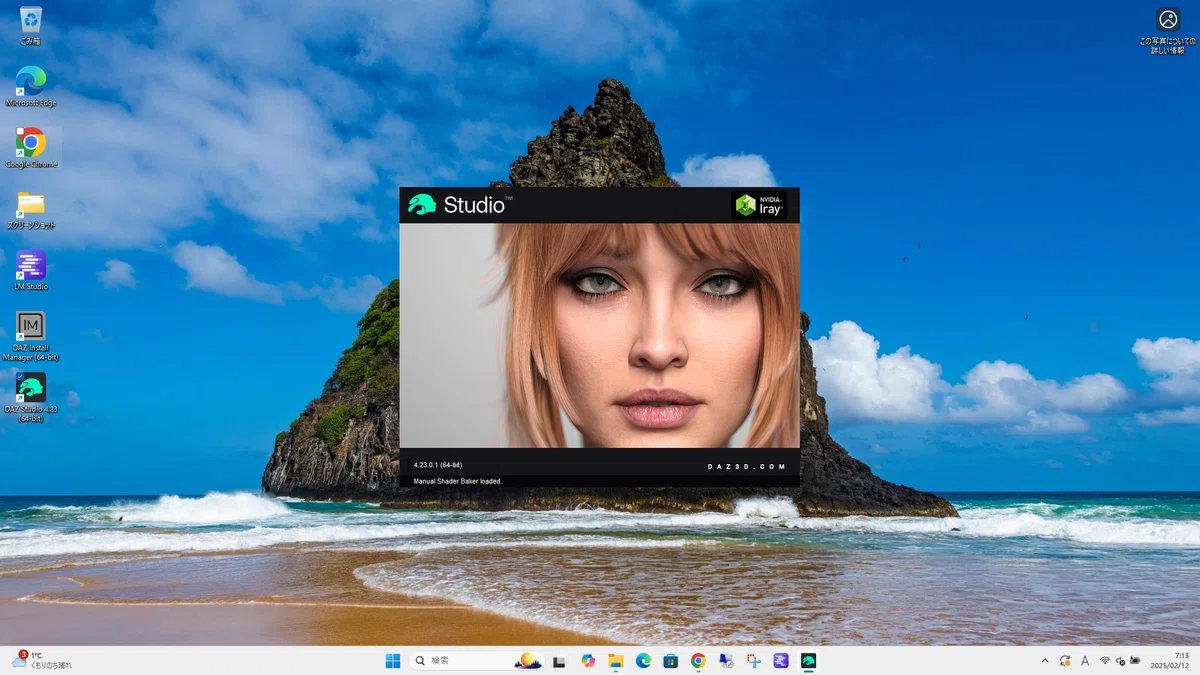
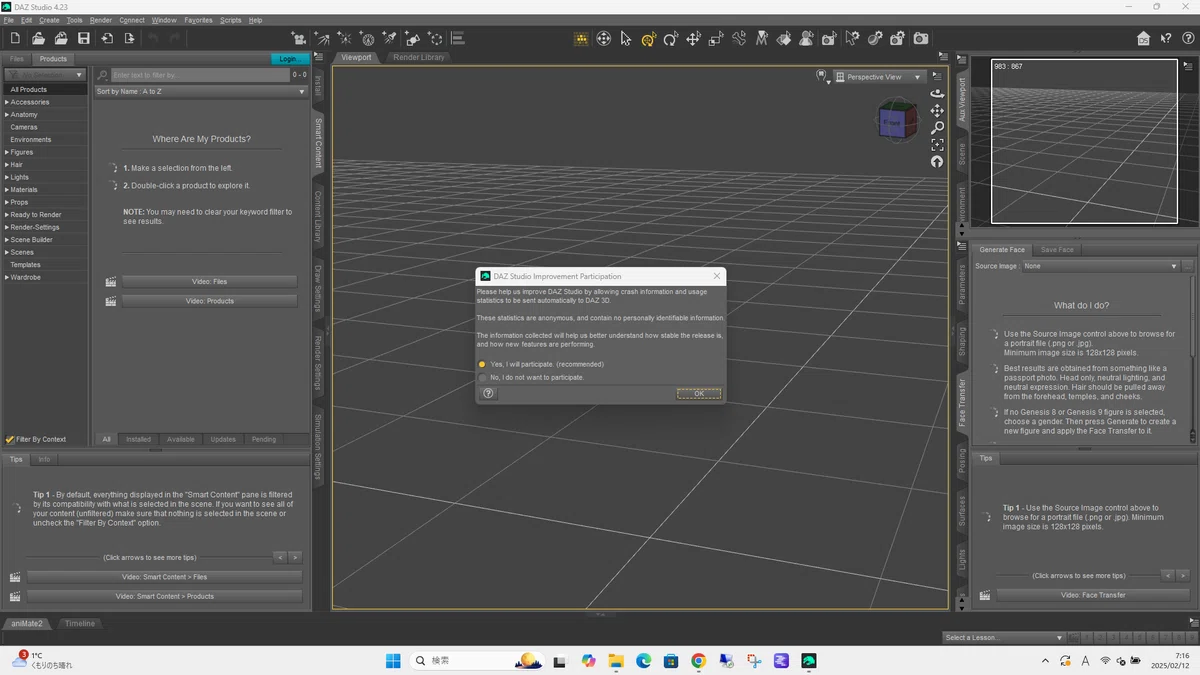
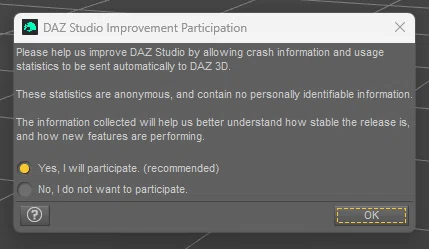
「OK」をクリック。
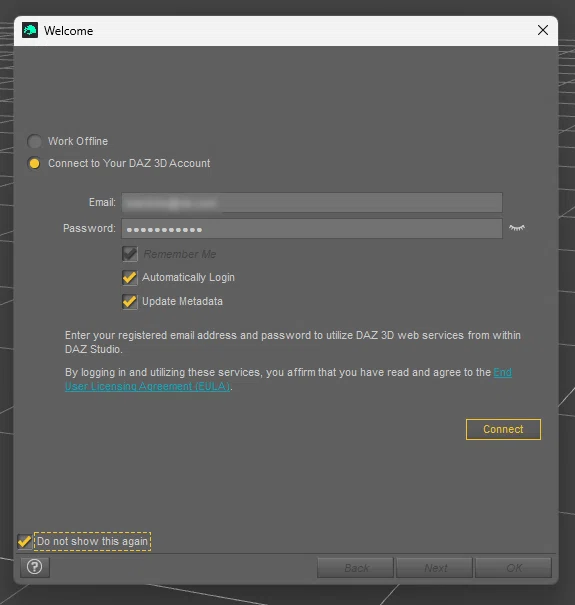
登録しているEメールアドレスとパスワードを入力しチェックを入れ「Connect」をクリック。
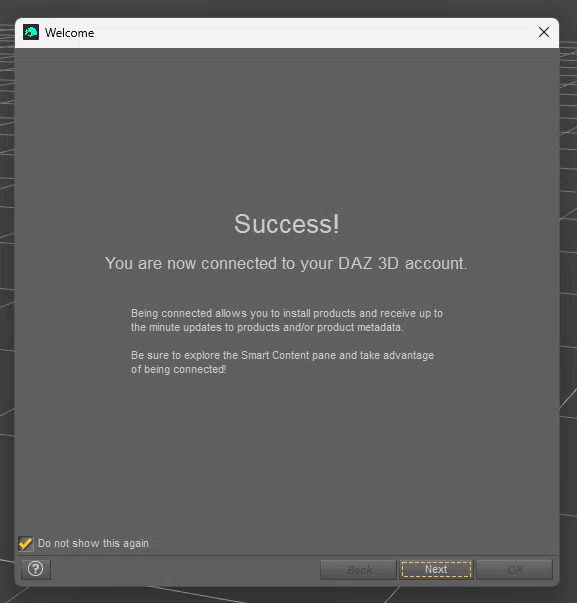
「Next」をクリック。
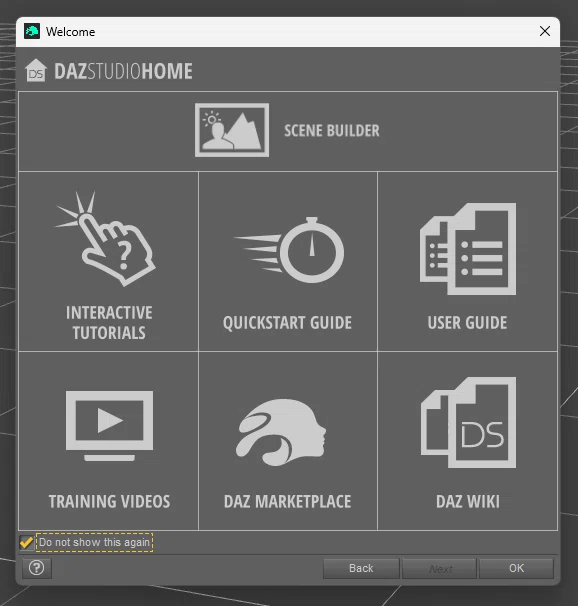
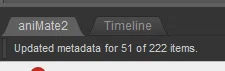
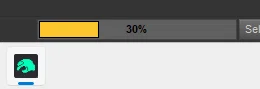
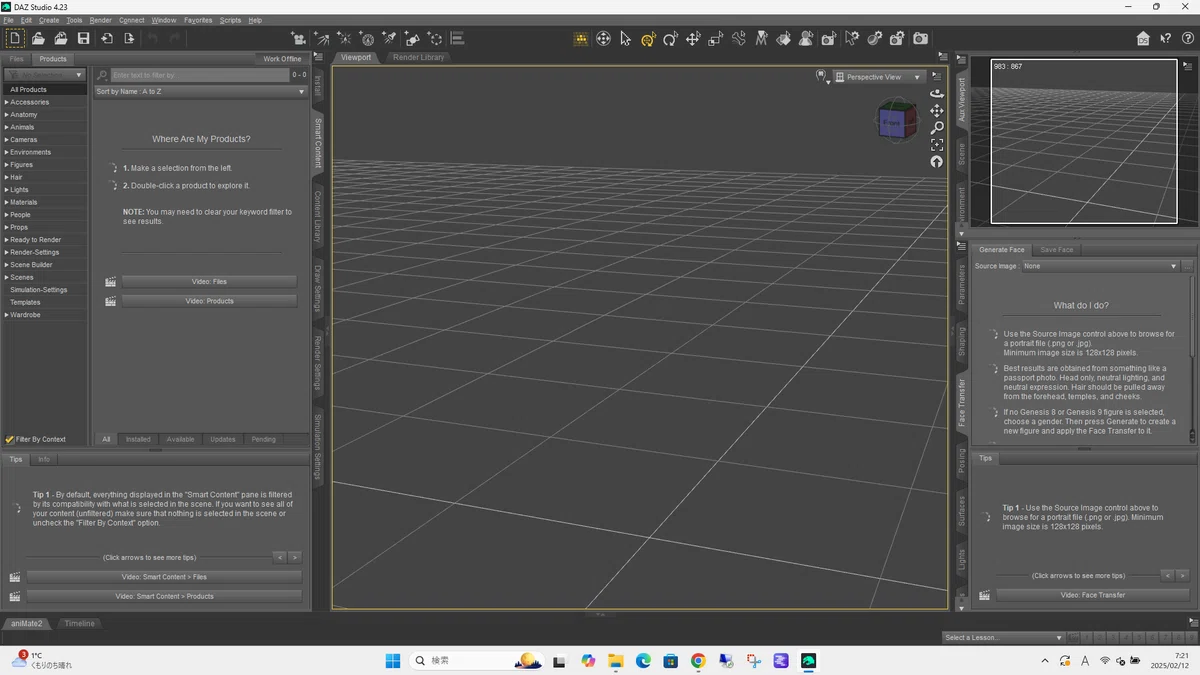
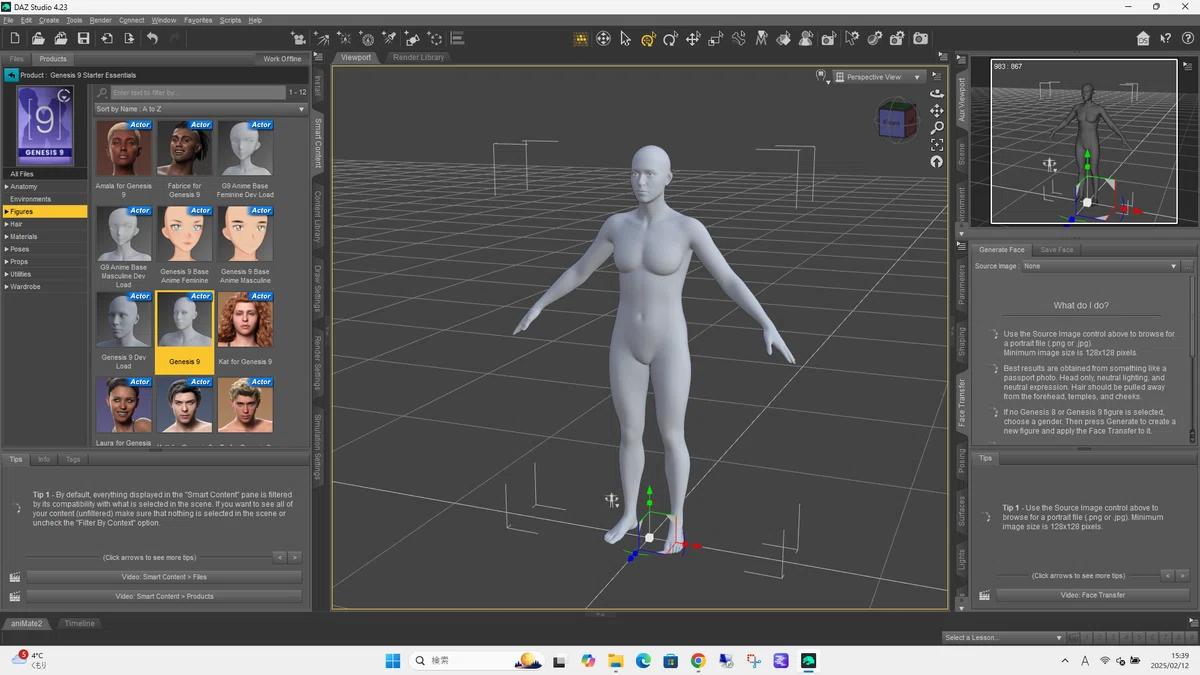
「OK」をクリックし、画面の左下と右下に表示されるプログレス(進行状況)が終わるまでしばらく待ちます。
日本語Windows11の日本語パス問題への対処方法
トラブルの実例
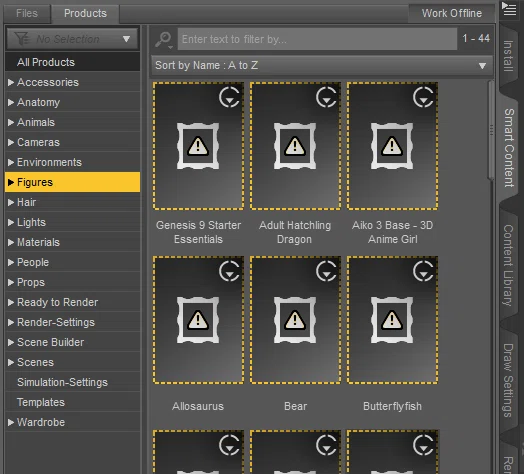
DAZ Studioを日本語Windows11にインストールすると、通常はユーザーデータがOneDrive下の「ドキュメント」フォルダーに格納されています。
トップメニューの「Edit > Preferences…」を開き、「Content」タブをクリックし、最下部の「Content Directory Manager」ボタンをクリックして「Content Directories」以下のパス設定を開くと、以下のようになっていると思います。(すでに設定変更されている場合は除きます)
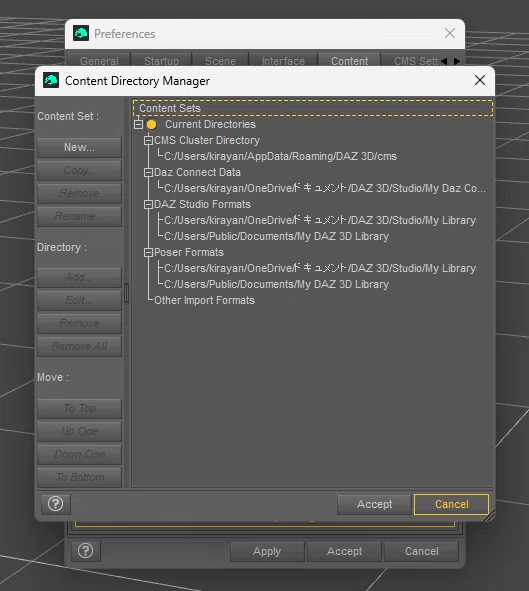
フォルダー/ファイルパス内に「ドキュメント」などの2バイト文字の日本語が含まれていると、上記のようにアイコンが表示されなかったり、コンテンツをシーンに読み込めないなどのトラブルが発生するようになります。
★ DAZ Studio自体は日本語などの2バイト文字に対応していますが、DAZ3D.comでも有料/無料で販売しているものも含め、サードパーティーの企業や個人が制作したプラグインやコンテンツなどには2バイト文字に対応していないものが多いからですが・・・💦
ユーザーデータの格納先を変える
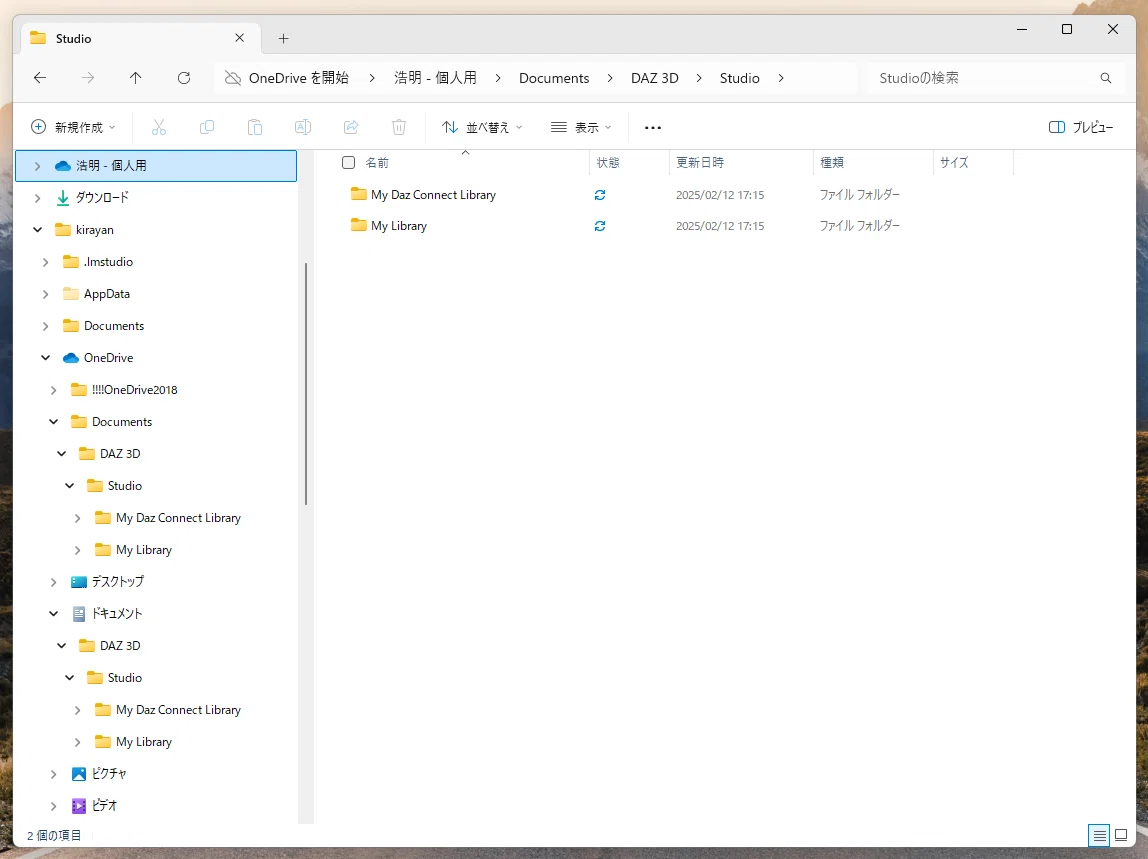
上記のユーザーフォルダー内のフォルダー構成は、私の現在の状態ですが、この例のような状態にします。
「Documents」フォルダーをOneDrive直下か、OneDriveの外に作成する
OneDrive内の「ドキュメント」フォルダーから「DAZ 3D」フォルダーをコピー
「My Library」フォルダーが無い場合は作成しておく
★ OneDriveを同期して使っている場合はOneDriveフォルダーの直下、使っていない場合はOneDriveフォルダーの外が良いと思います。
私の場合は、上記のスクリーンショットのように両方作っていて、現在はOneDriveを同期しているので、OneDriveフォルダー直下の「Documents」フォルダーをDAZ Studioのコンテンツマネージャーでパス設定しています。
ユーザーデータのパス設定を変更する
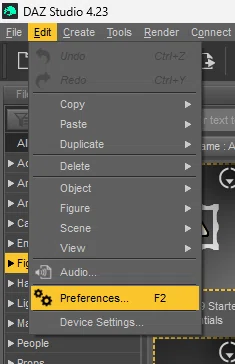
メニュー「Edit > Preferences…」をクリック。
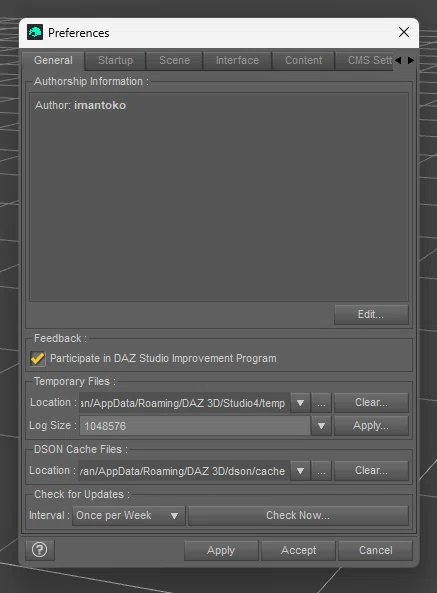
左から5番目の「Content」タブをクリック。
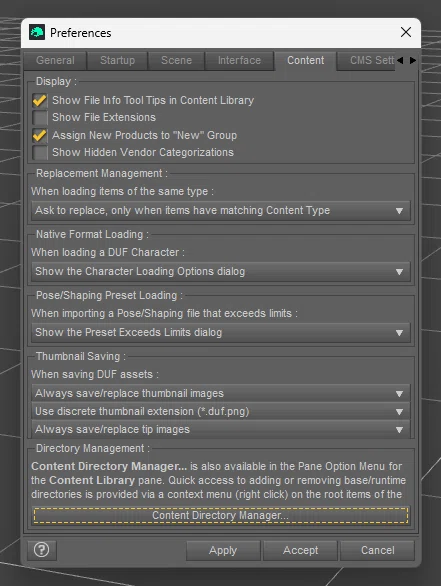
一番下の「Content Directory Manager…」ボタンをクリック。
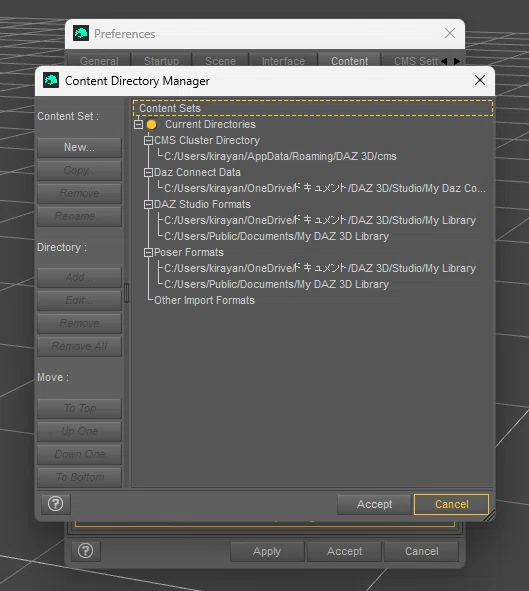
「Current Directories」以下の左端の「+」をクリックしパス設定をすべて開きます。
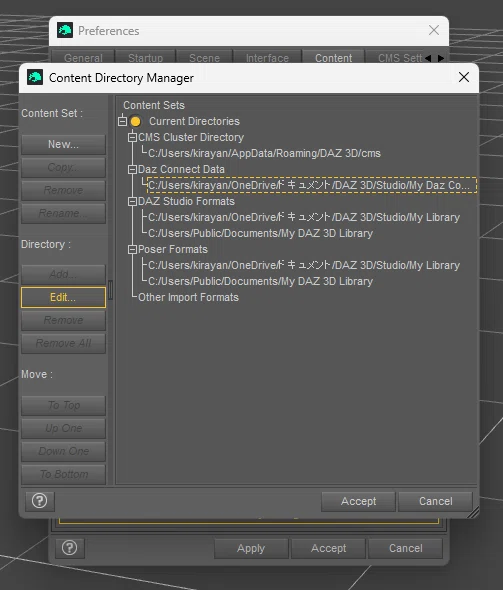
「Daz Connect Data」下の「C:/Users/…/ドキュメント/DAZ 3D/Studio/My Daz Co…」をクリックし、左メニューの「Directory: > Edit…」ボタンをクリック。
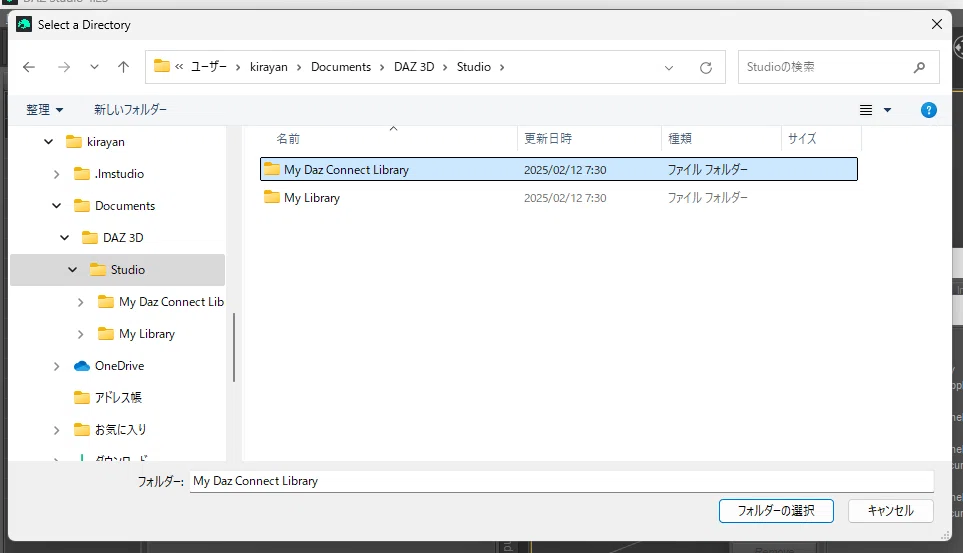
「Documents」フォルダー以下の「My Daz Connect Library」をクリックし「フォルダーの選択」をクリック。
★ 上記のスクリーンショットは、OneDriveの外のDocumentsフォルダーの場合で、私の現在の設定は、OneDrive直下のDocumentsフォルダーに再度変更
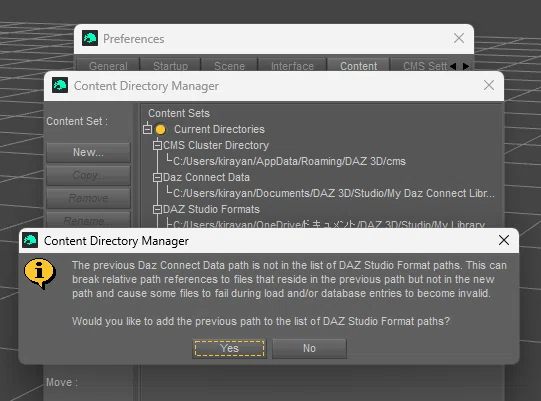
★ 上記のような警告メッセージが表示される場合がありますが、気にせず「Yes」をクリック。これはその時のフォルダー構造の状況によりケースバイケースで表示される場合がありますが・・・💦
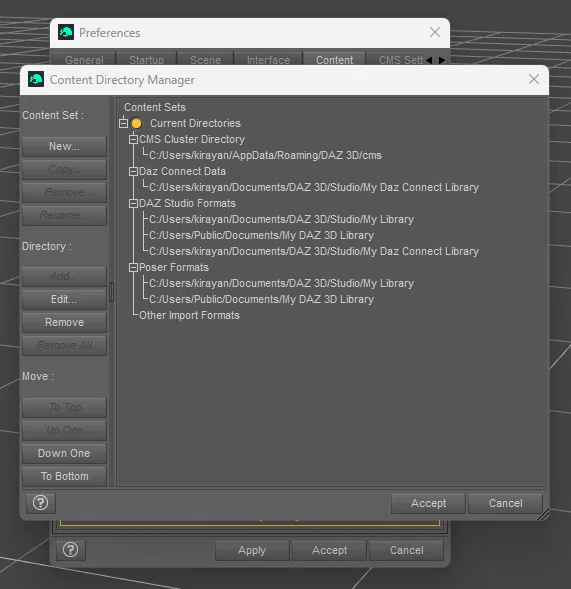
上記は、OneDriveの外の「Documents」フォルダーの場合の設定例です。
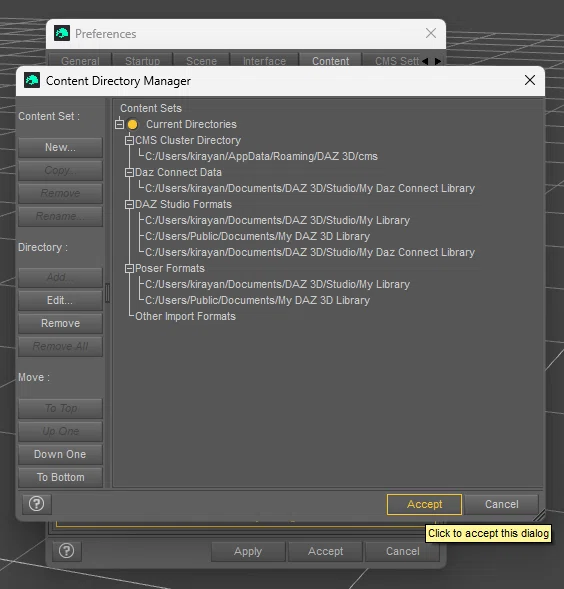
「Accept」をクリック。
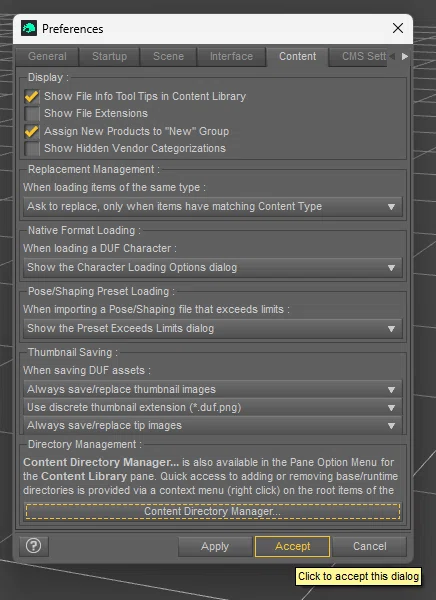
さらに「Accept」をクリックし設定を確定します。
OneDrive直下の「Documents」フォルダーにパスを変更後の、現在の私の個人的な設定は以下のようになります。
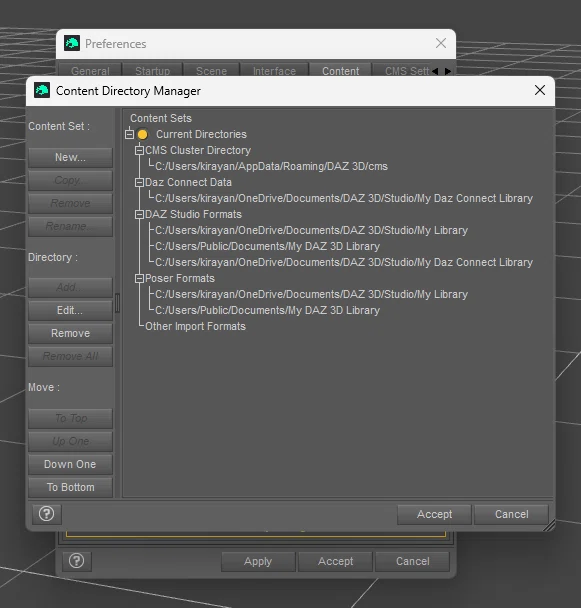
Documentsフォルダーを一つにまとめる
最初は複数の「Documents(ドキュメント)」フォルダー内に「DAZ 3D」下のフォルダーが存在している状態で試行錯誤するのは良いかとは思いますが、慣れてくると、逆に混乱が生じてきます。
特に、「Scenes」や「Render Library」に保存されるDAZシーンやレンダリング画像が散在する可能性があるので、時期をみて使用している「Documents」フォルダー内の「DAZ 3D」下のフォルダーにファイルをコピーしてまとめる事をおススメします。
その後、できれば使っていない「Documents」フォルダーや「ドキュメント」フォルダー内の「DAZ 3D」フォルダーを削除することで混乱を解消できます。
まとめ
2025年最新版「DAZ Studio」を日本語Windows11 24H2 にインストールして使い始める方法を紹介しています。
特に、パスに日本語が含まれることによるトラブルを回避するために、日本語Windows11にDAZ Studioをインストールし、初期設定を済ませた後で「Documents」フォルダーを作ってユーザーコンテンツを移動し、コンテンツマネージャーでパスを設定変更する方法をわかりやすく紹介しています。
今後は、Windows11 24H2 にインストールした2025年最新版のDAZ Studioを使って、デジタル美少女の作品づくりを初心者向けに順次紹介していく予定です。
・Face Transfer 2 を使って顔写真1枚から好みの美少女モデルを3DCG化
・無料の髪や衣装を着用してポーズをとりdForce物理シミュレーション
(CPU内蔵GPUでOpenCL)
・NVIDIA Iray レンダリング(CPUのみ、クラウドGPU利用、Blenderなど)
