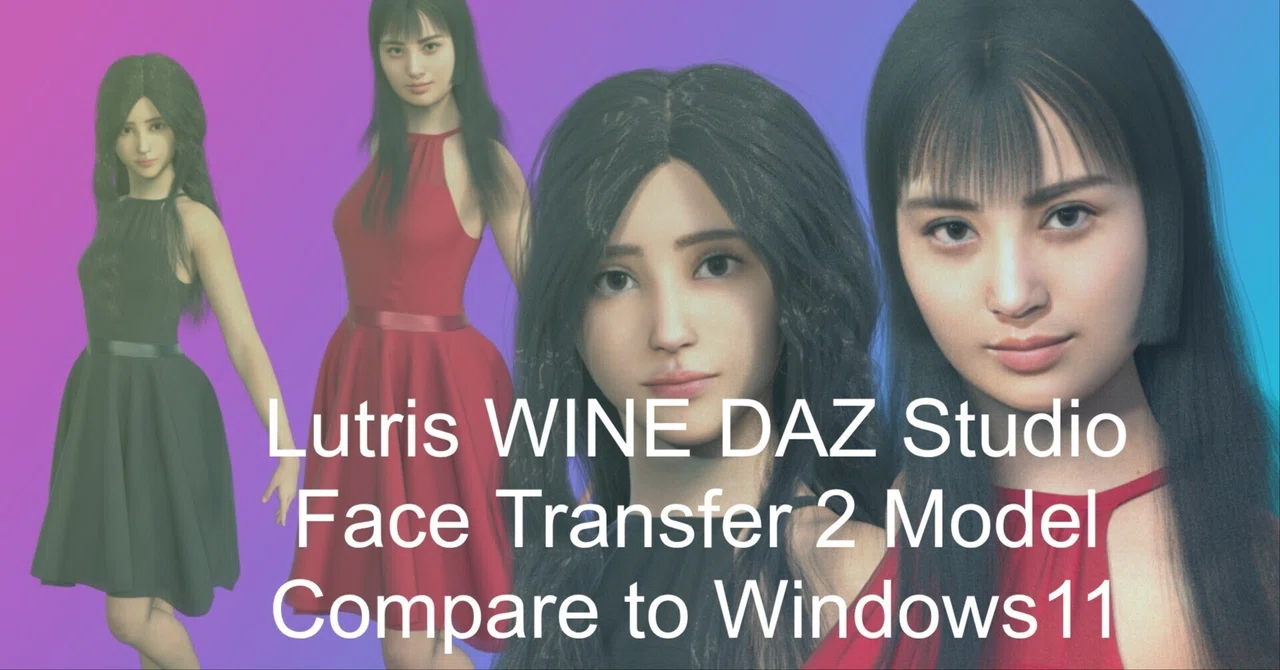
DAZ Studio 2025 dForce物理シミュレーションとNVIDIA GPU IrayレンダリングをZorin OSのLutris WINE環境で試す

Windows11 24H2 から Zorin OS のOMENにメインPCを戻し、DAZgen Xサイトの以下のブログ記事の続きで、NVIDIA GPUによるdForce物理シミュレーションと Iray GPUレンダリングを試したので紹介します。
OMENの Lutris WINE環境にインストールして使っていた DAZ Studio の環境を最新の状態にするために、DAZIMでいったんアンインストールし、再インストールしなおし、Face Transfer 2 でデジタル美少女モデルを再度作成し直しました。
OMEN Zorin OSの DAZ Studio 環境構築
DAZgen Xサイトの一連のブログ記事などを参考にしてください。
★ Windows11非対応の中古ゲーミングノートPC(59,800円)に、NVIDIA GPUが使えるLinux(Zorin OS Core)をインストールし、Lutris WINEでWindows 3DCGアプリ(DAZ Studioなど)を動かせるようにしています。
・Zorin OS Core(無料版:NVIDIA GPU)を外部USB SSDにインストール
・Lutrisアプリ(WindowsゲームをLinuxで動かす)のインストール
・WINE(WindowsアプリをWindows無しにLinuxで動かす)環境の構築
・DAZ StudioをDAZIMから Lutris WINE環境にインストール
・DAZ Studioの Face Transfer 2 で Genesis 9 デジタル美少女モデルを作成
・DAZ3D.comが提供している無料アイテム(ロングヘアー & ドレス)着用

DAZIMでDAZ Studioを再インストール
Lutrisアプリを起動し「DAZ Studio」をクリック。
★ Lutrisの起動中や、Lutris内にインストール済みのWindowsアプリケーションの起動中は、何も変化が無い状態が数分間続く場合があるので、気長に待ちましょう・・・💦
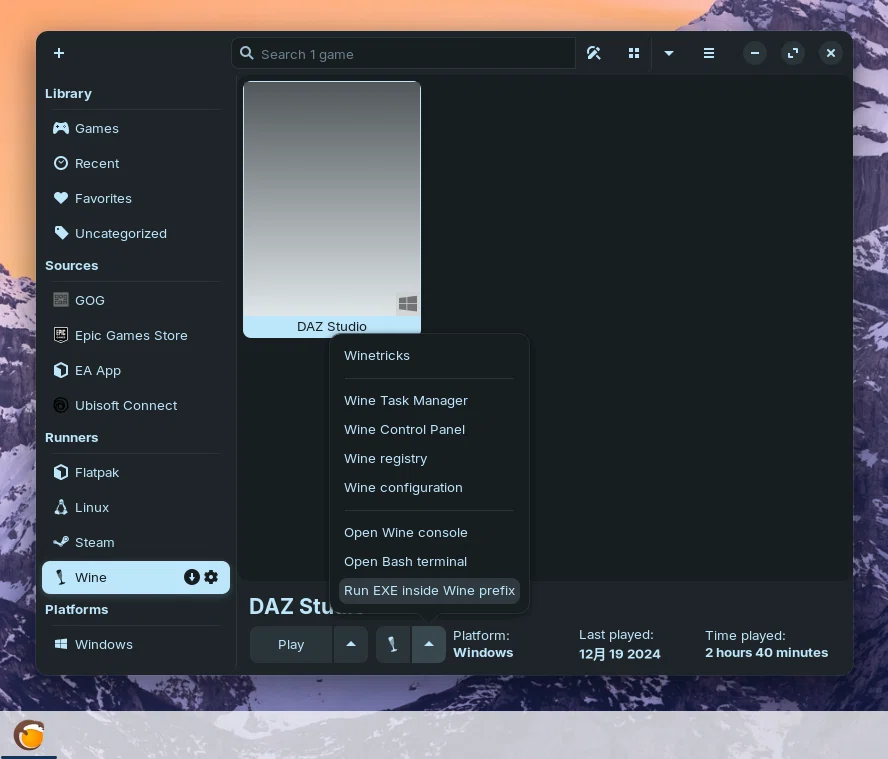
下にあるワインボトルアイコンの右の上矢印をクリックし、メニューから「Run EXE inside Wine prefix」をクリック。
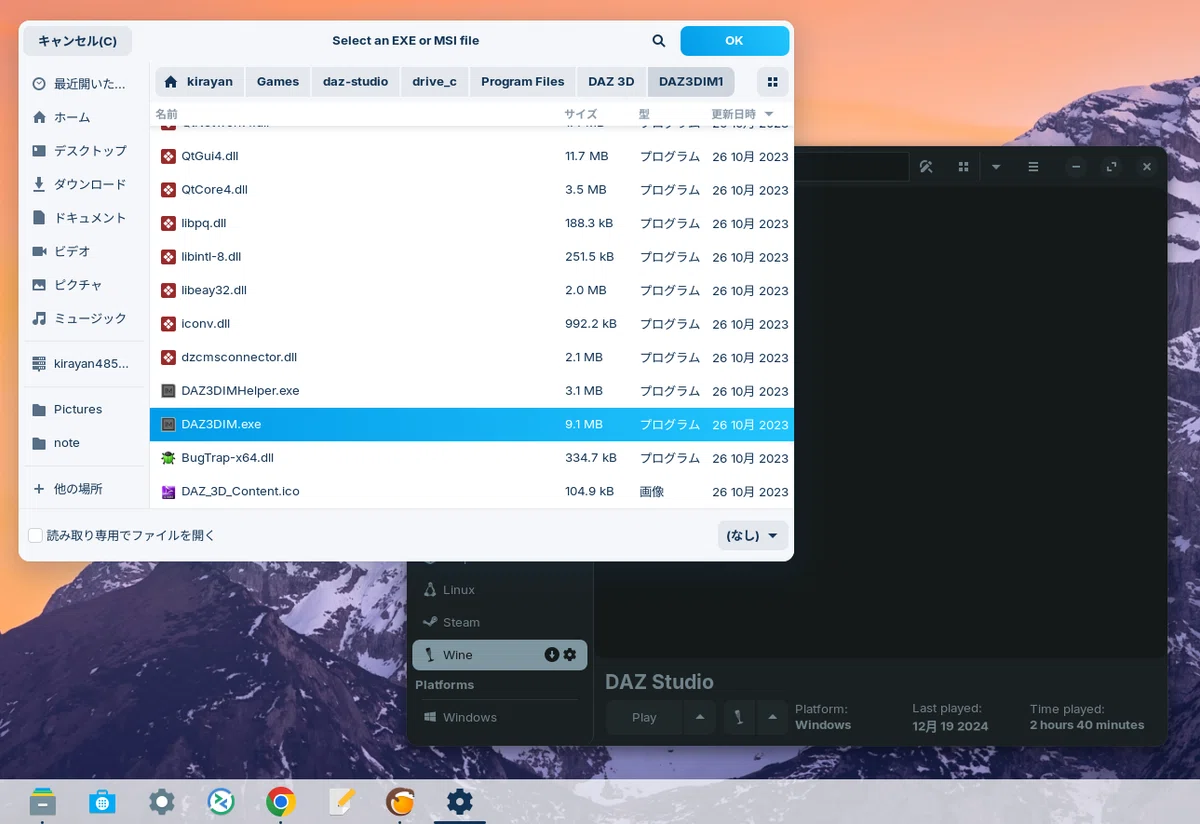
フォルダーを順に「ホーム > kirayan(ユーザー名)> Games > daz-studio > drive_c > Program Files > DAZ 3D > DAZ3DIM1」を開きます。
★ 二回目以降は「最近開いたファイル」に表示されるので、そこからダブルクリックで開けます。
「DAZ3DIM.exe」をダブルクリックし、DAZインストールマネージャーを起動します。
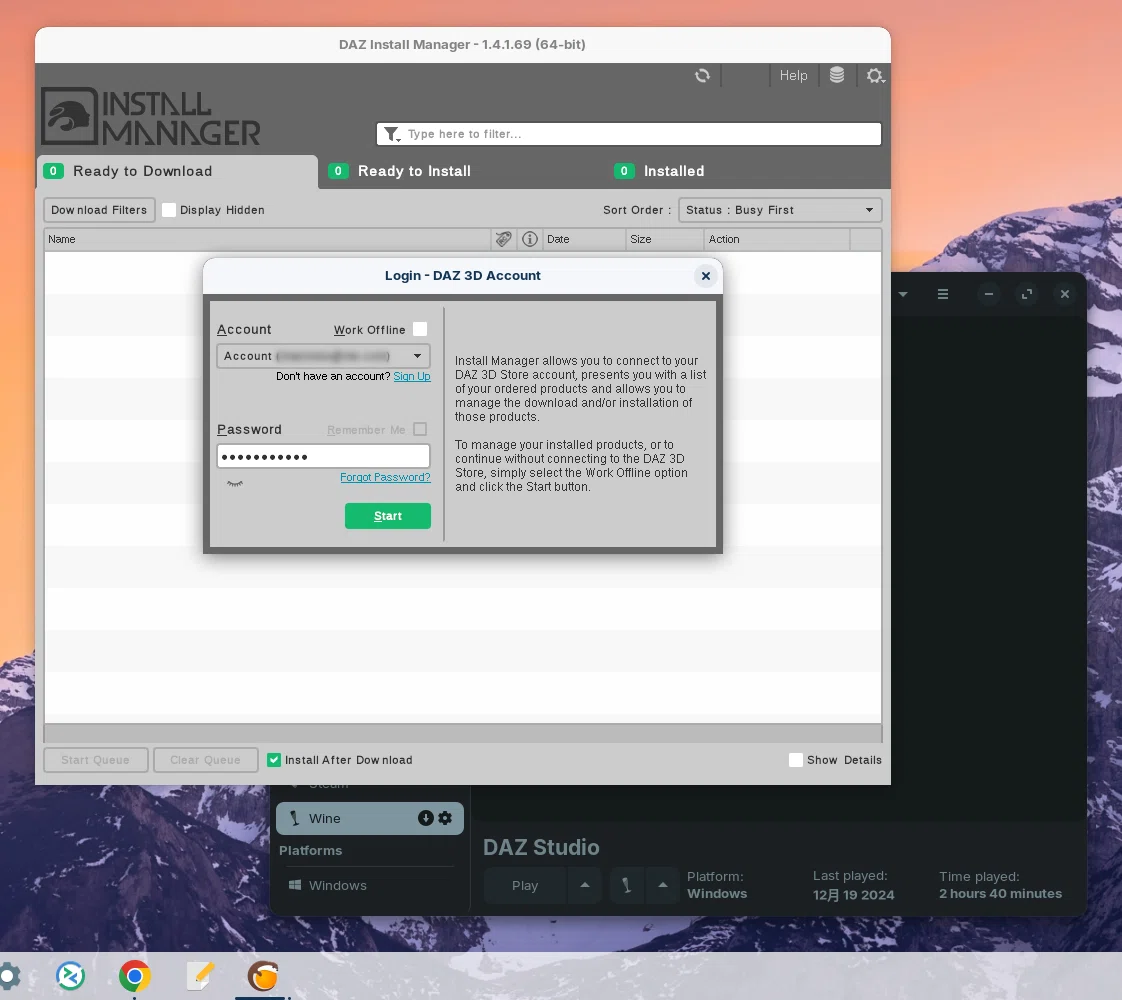
(アカウントと)パスワードを入力しログインします。
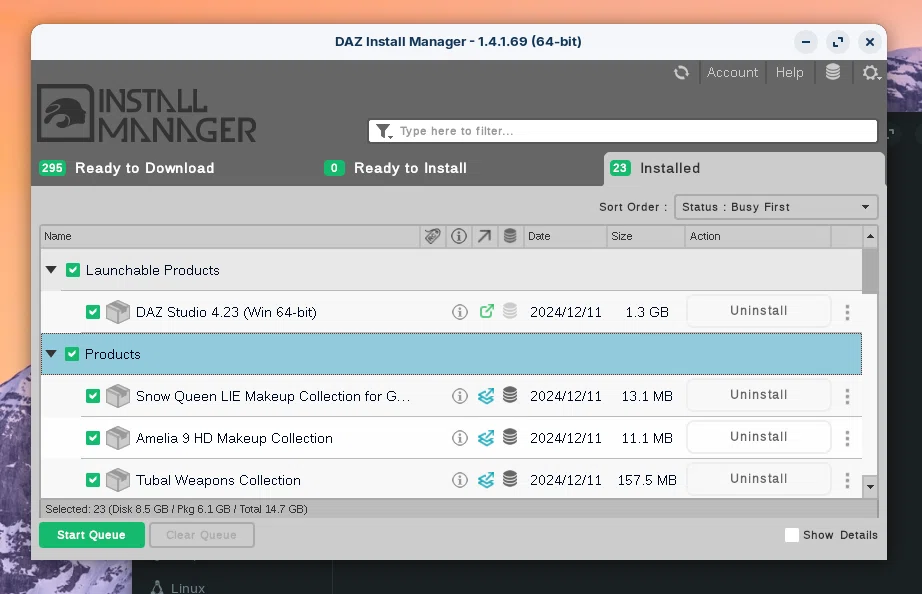
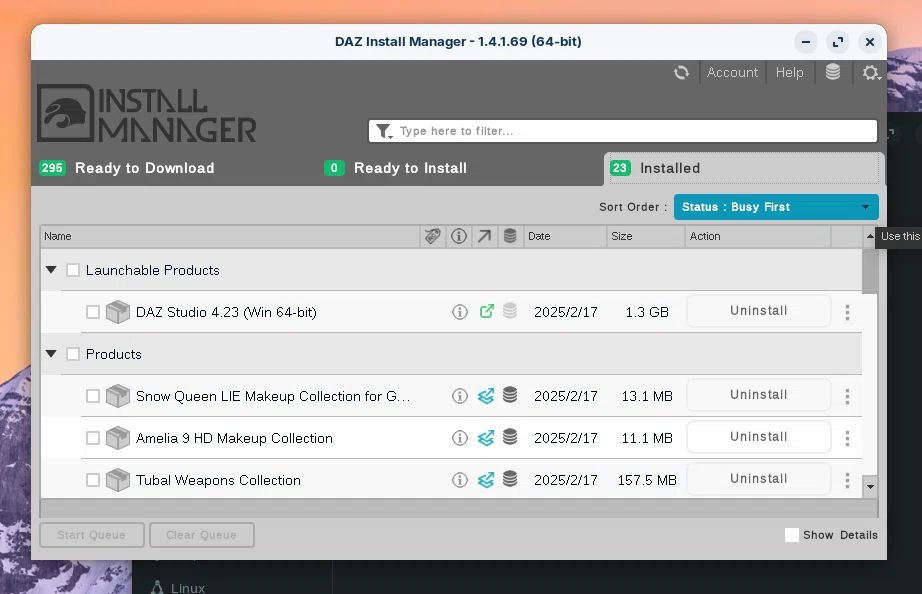
念の為に、インストールされているアイテムをすべて選択し、アンインストールします。
左上の「Launchable Products」にチェックを入れると、すべてのアイテムにチェックが入るので、左下の「Start Queue」をクリック。
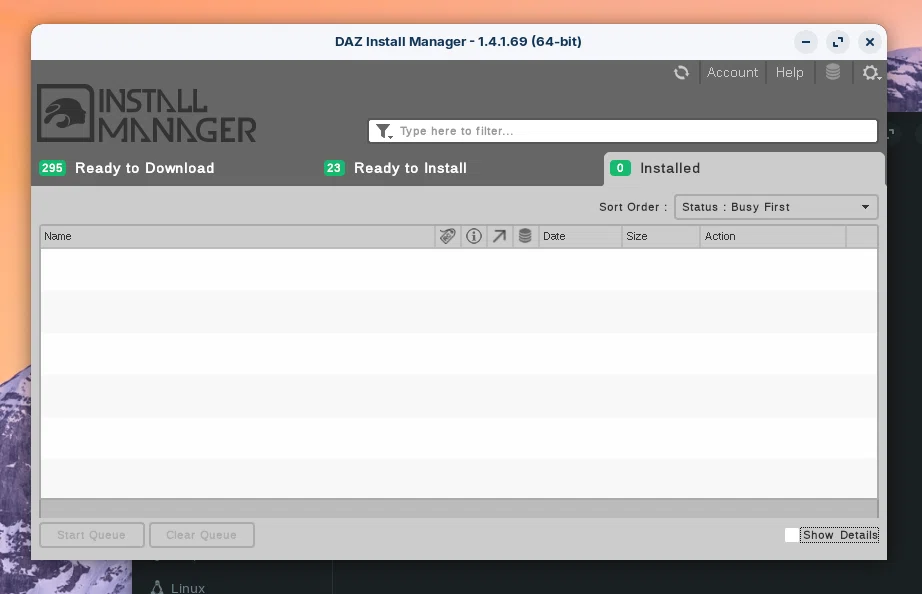
「Installed」タブが空になります。
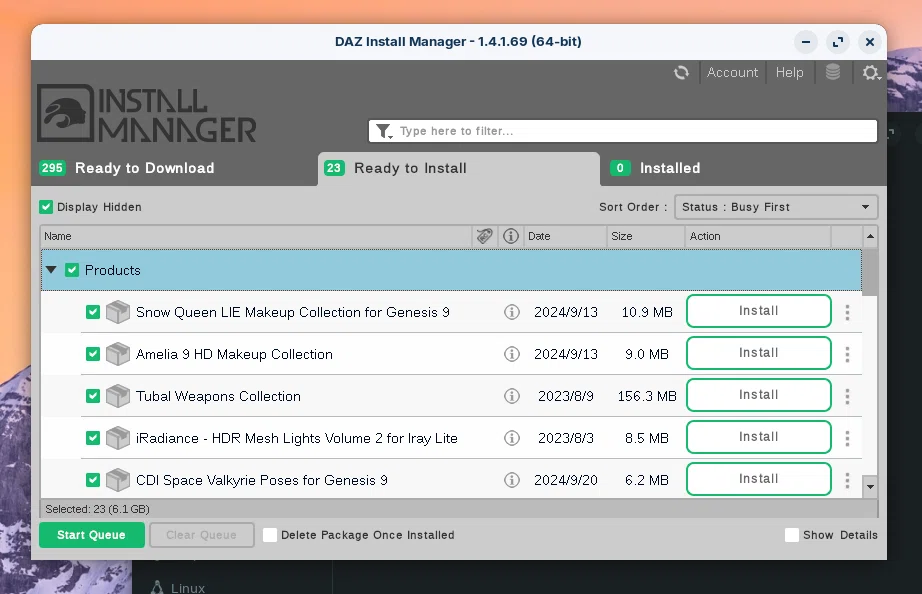
「Ready to Install」タブをクリック後、左上の「Products」にチェックを入れると、すべてのアイテムにチェックが入るので、左下の「Start Queue」をクリックし、再インストールします。
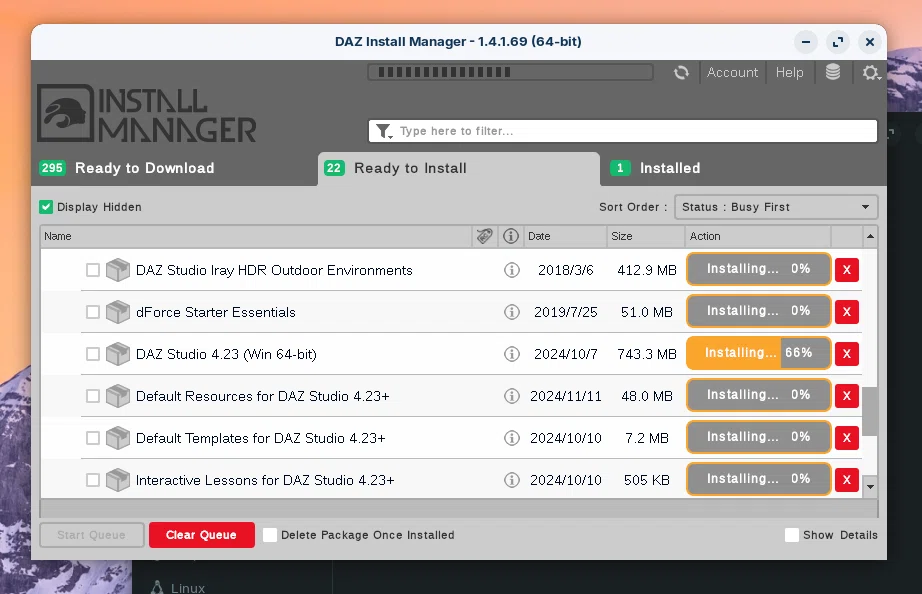
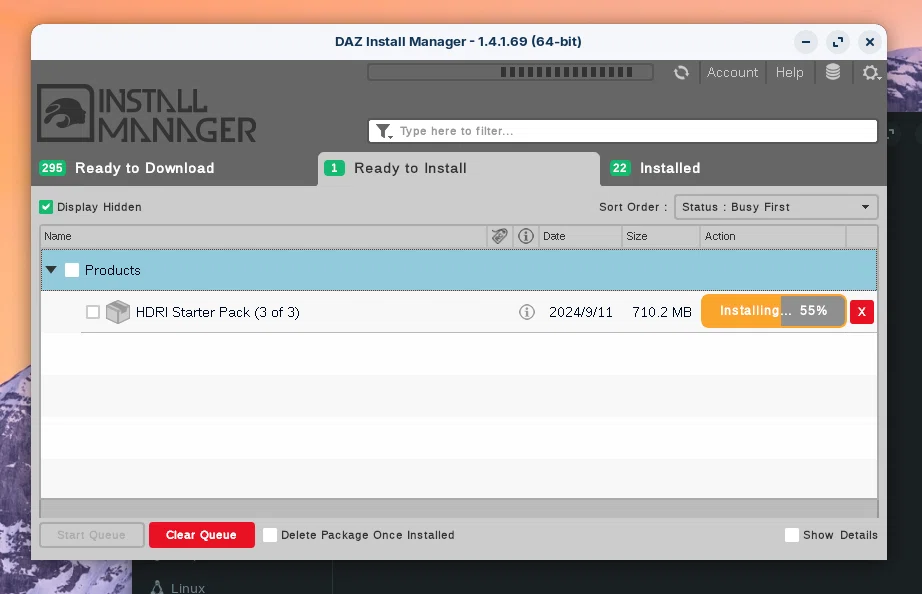
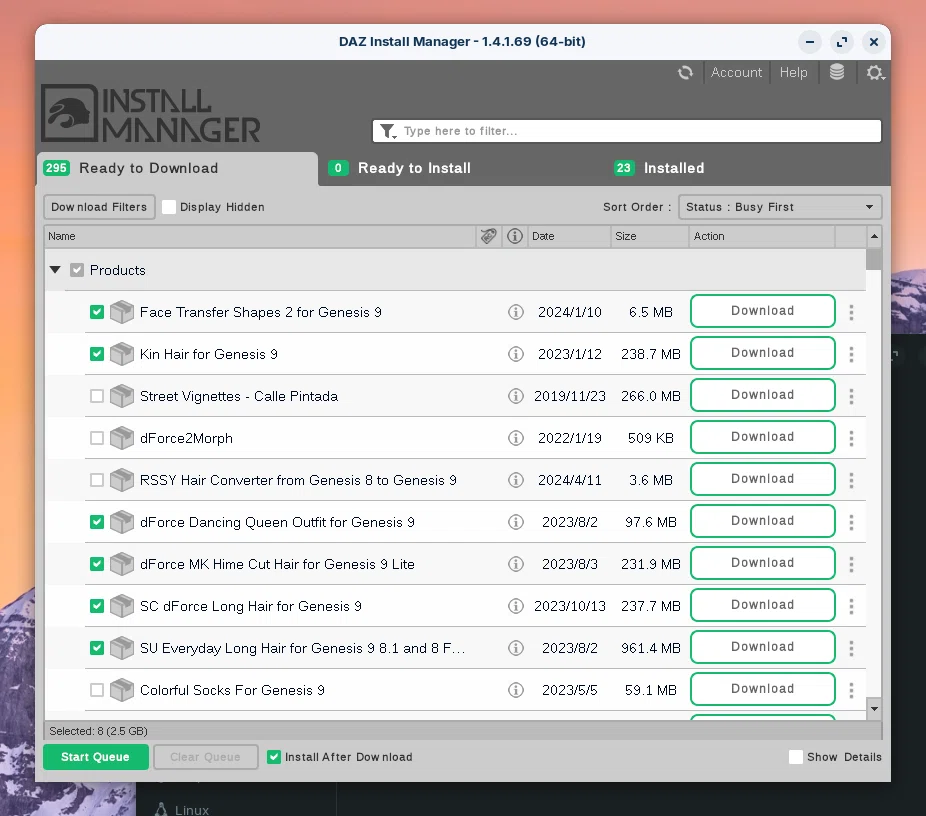
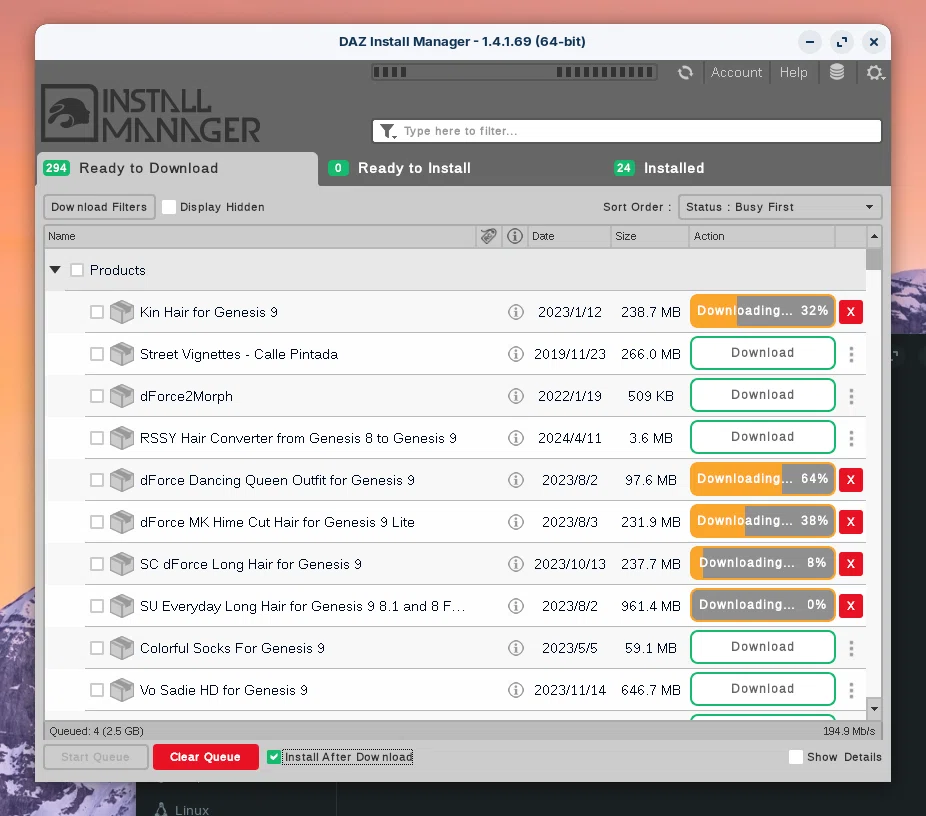
★ 私の場合は、今までに(無料/有料で)購入し使っているアイテムもインストールしました。
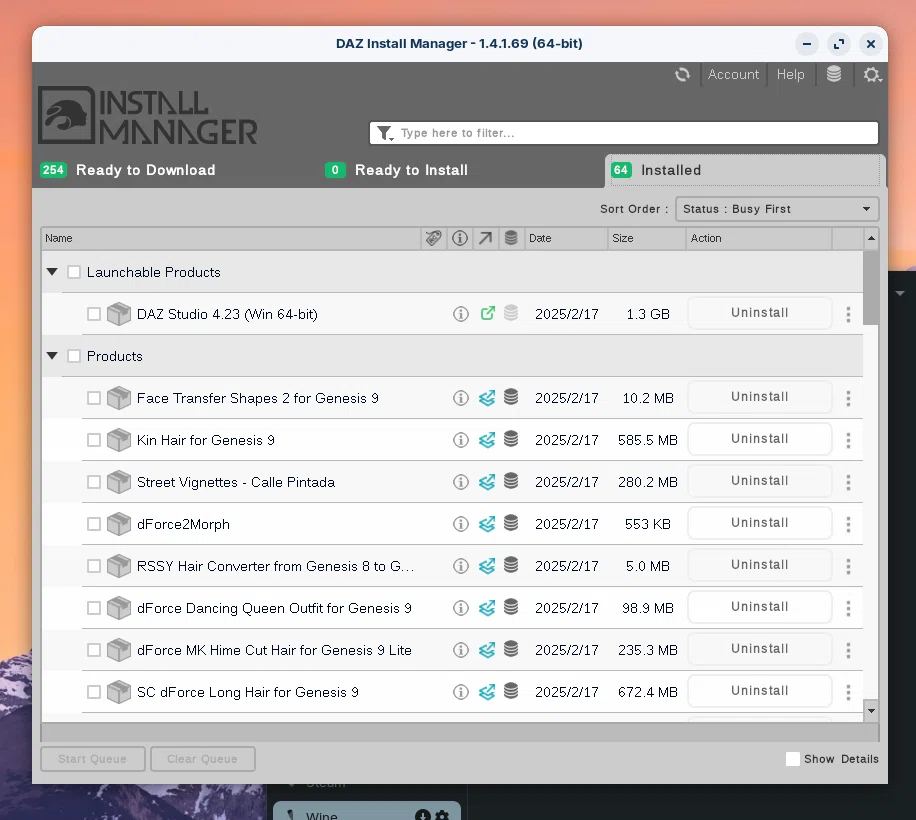
Lutris WINE環境でDAZシーンを作成
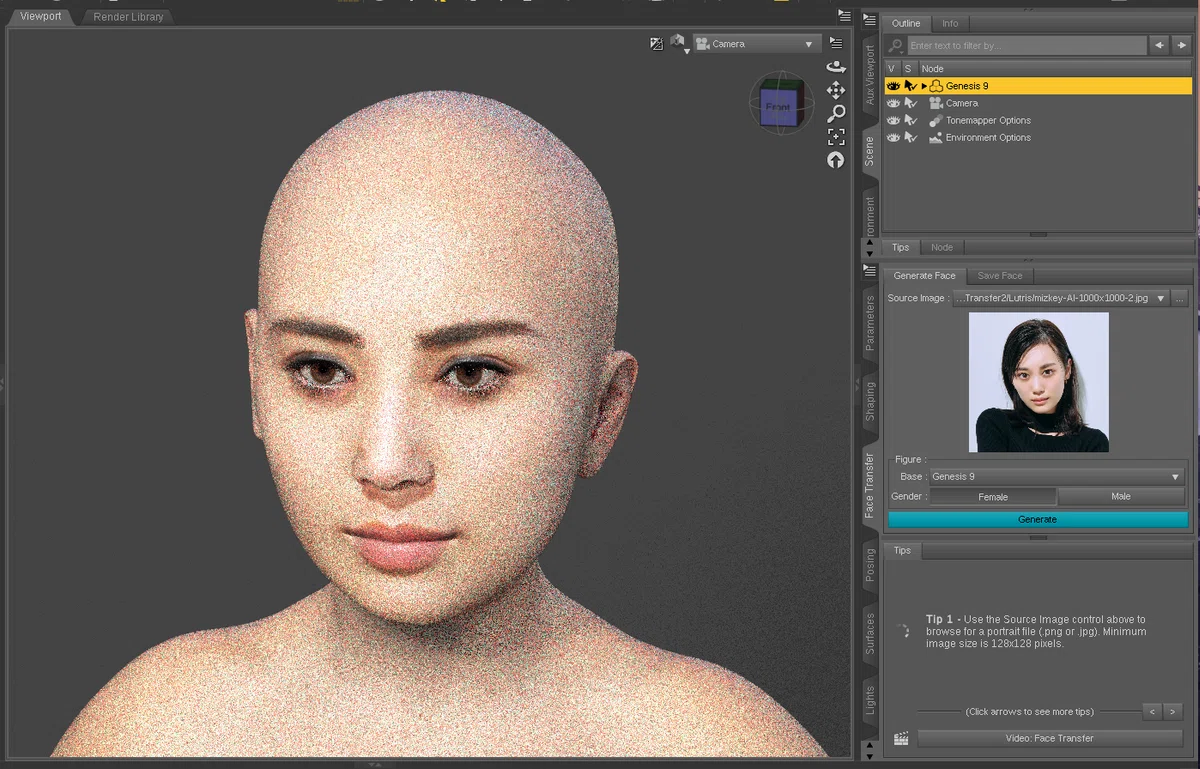
以下の記事と同様にして Face Transfer 2 で「Mizkey-FT2」デジタル美少女モデルを作り直します。
顔写真(ダウンロード)
今回使った顔写真は以下からダウンロードできます。
Lutris WINE環境で DAZ Studioを起動
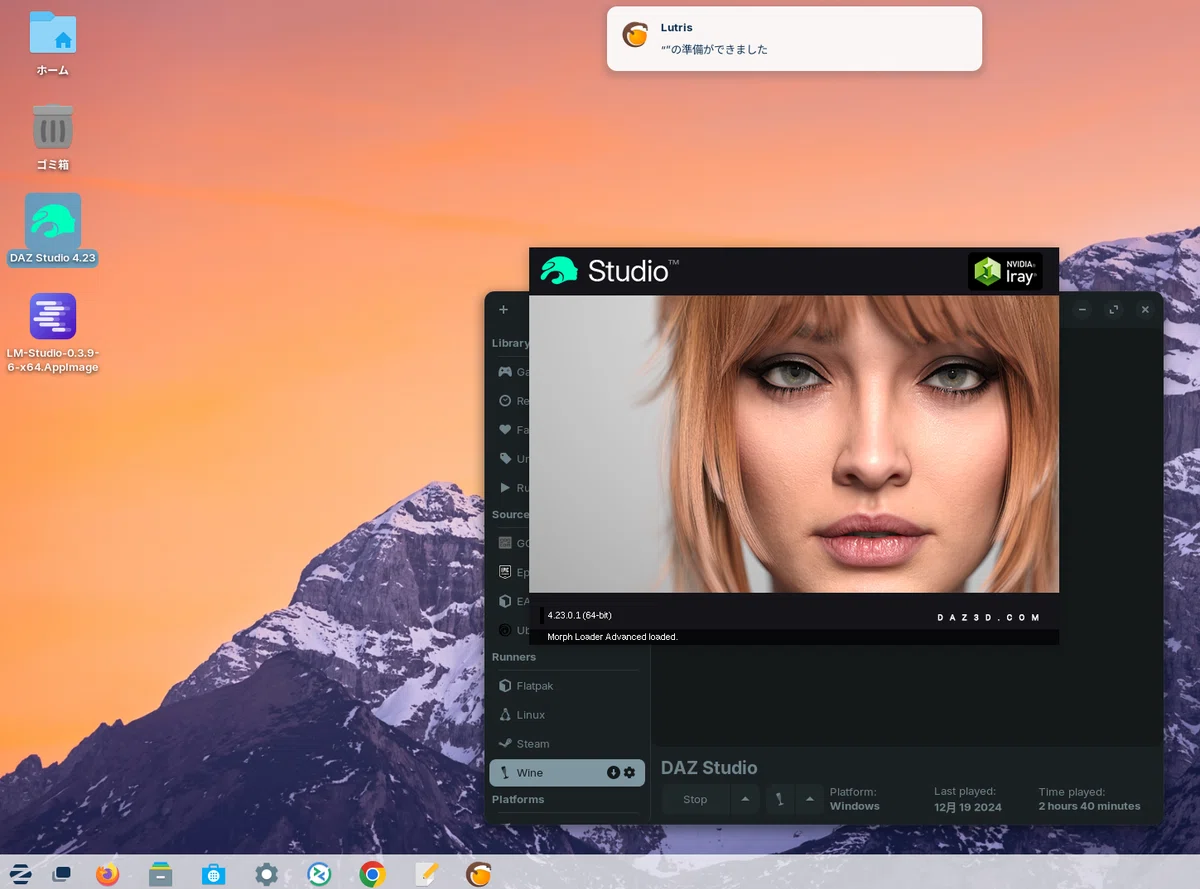
★ DAZIMの起動と同様に、ワインボトルアイコンの右のメニューからも DAZ Studio を起動できます。その後は「最近開いたファイル」からダブルクリックすると便利です。
Face Transfer 2 で Mizkey-FT2 を作成
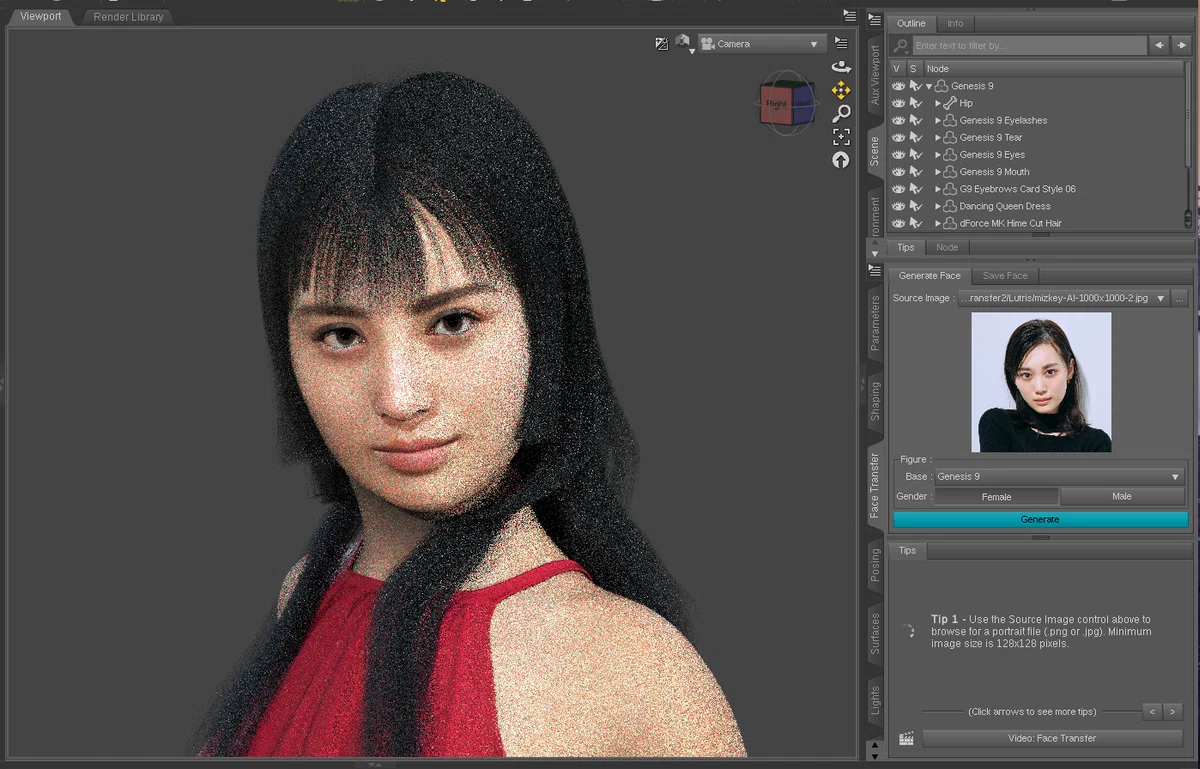
無料の髪と衣装を着用しポージング
無料のドレスとロングヘアーを着用し、ポーズを適用します。
カメラを追加し、クローズアップにして、顔写真に近い表情や首の角度などを調整します。
dForce物理シミュレーション
シーン右上のメニューから「Perspective View」を選択して全身を表示し、左パネルの「Simulation Settings」タブを開いて、右上の「Simulation」ボタンをクリックし、dForce物理シミュレーションを実行します。
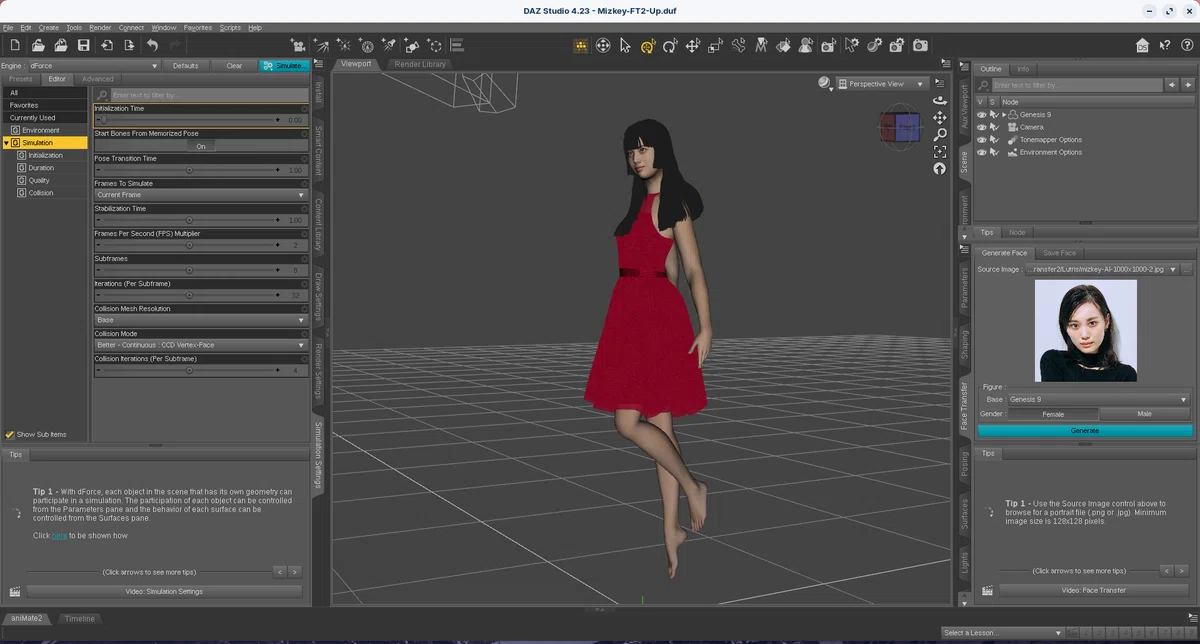
髪と衣装の形状が、物理法則(重力や他のオブジェクトとの衝突など)に従って変形します。
★ 私の場合は、NVIDIA GPUを使ったので約5分で完了しましたが、一般的なWindows PCの場合は、CPU内蔵GPUを使うので、30分以上かかると思います。
NVIDIA GPUによるIrayレンダリング
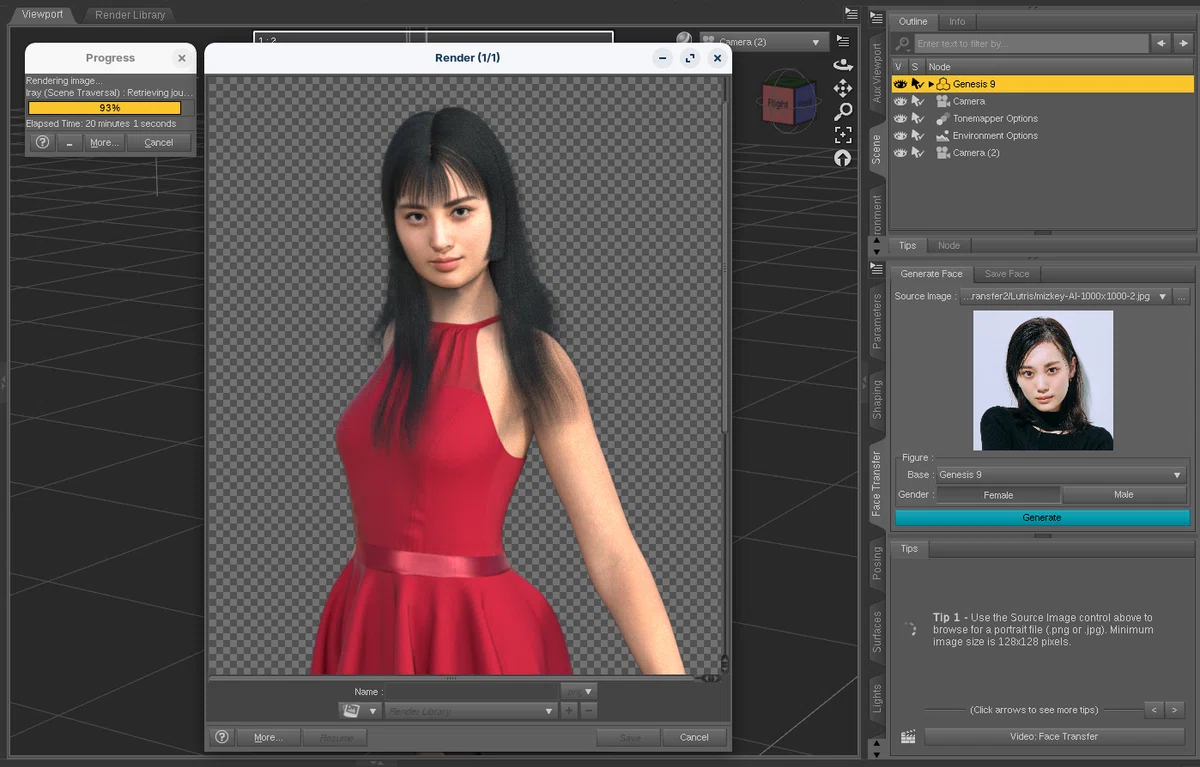
膝上ポートレートをIrayレンダリング
カメラを追加し、膝上ポートレートにシーンを設定します。
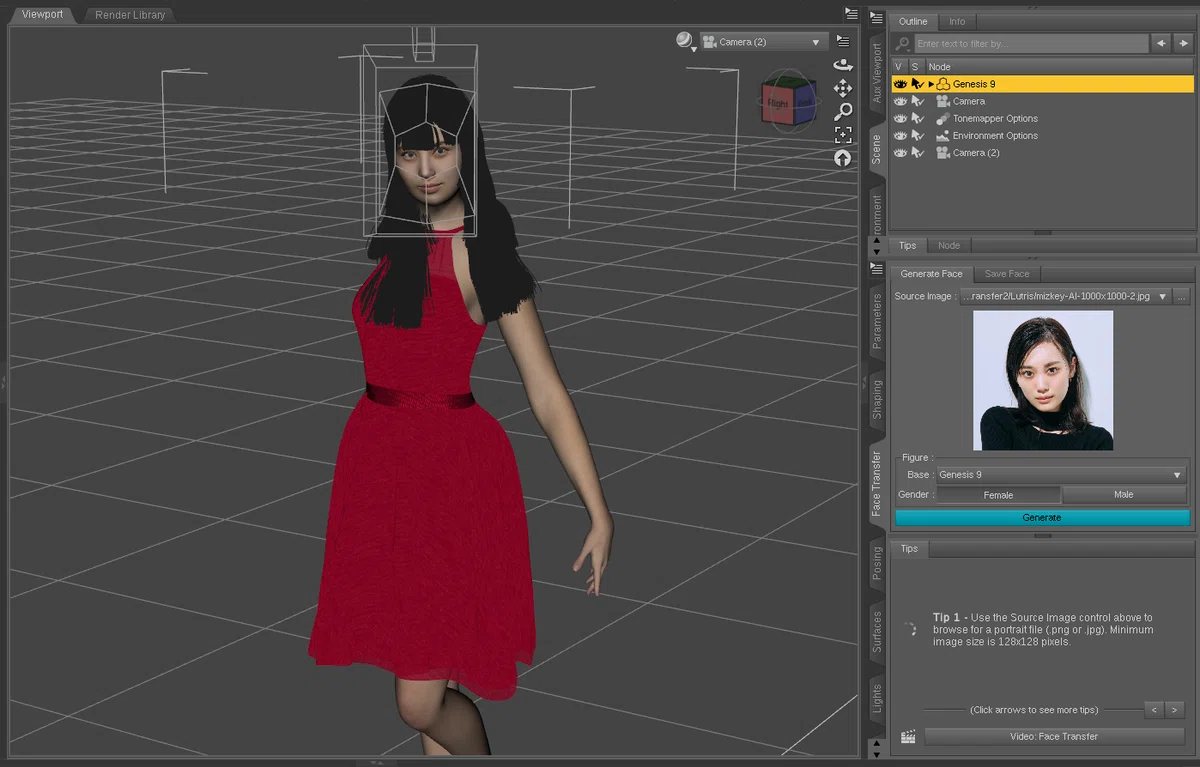
今回はテスト的に、レンダリングサイズを 600x1200pix に設定。
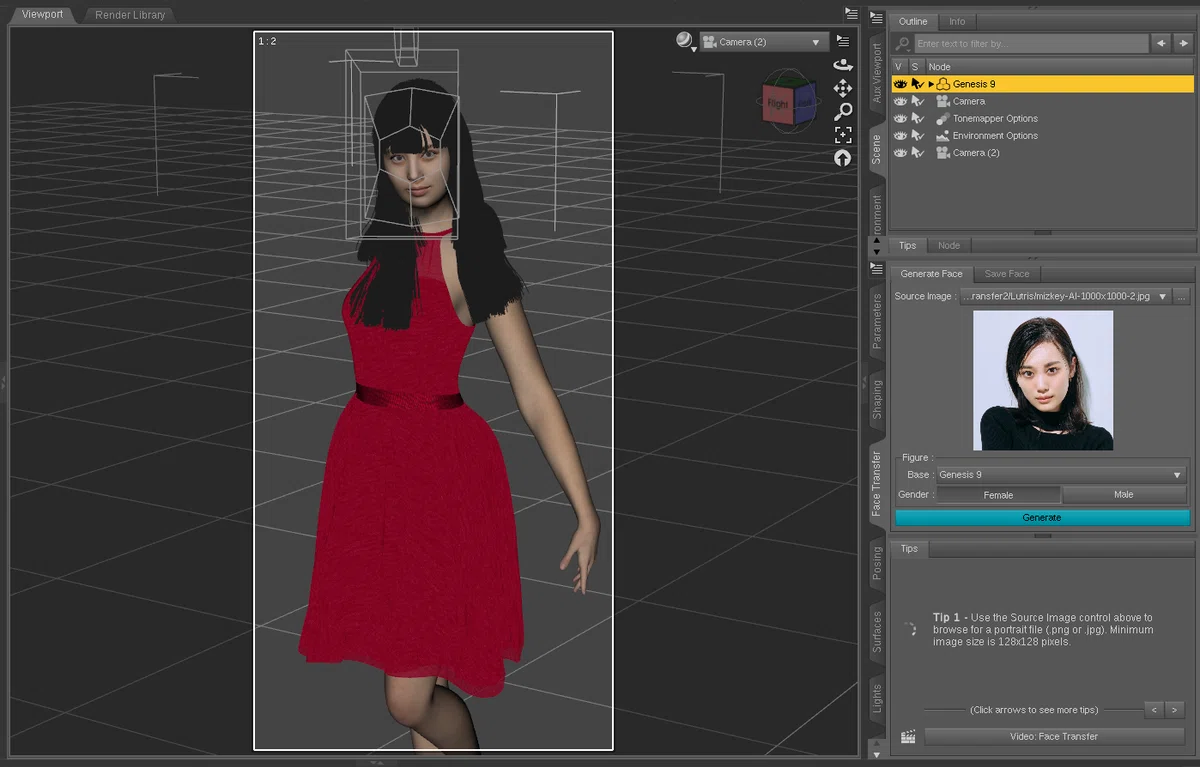
レンダリングを開始します。開始5分後の状況は以下です。
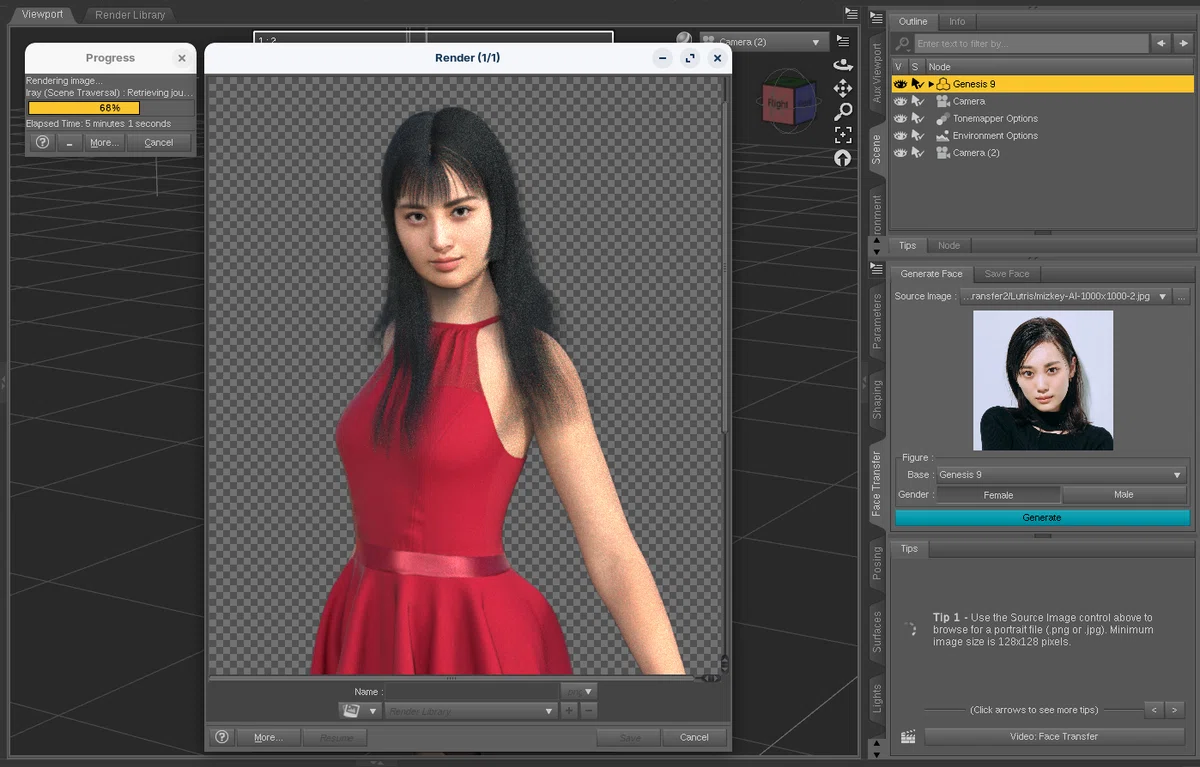
前回と比較するために、開始20分後にレンダリングをキャンセルし保存。
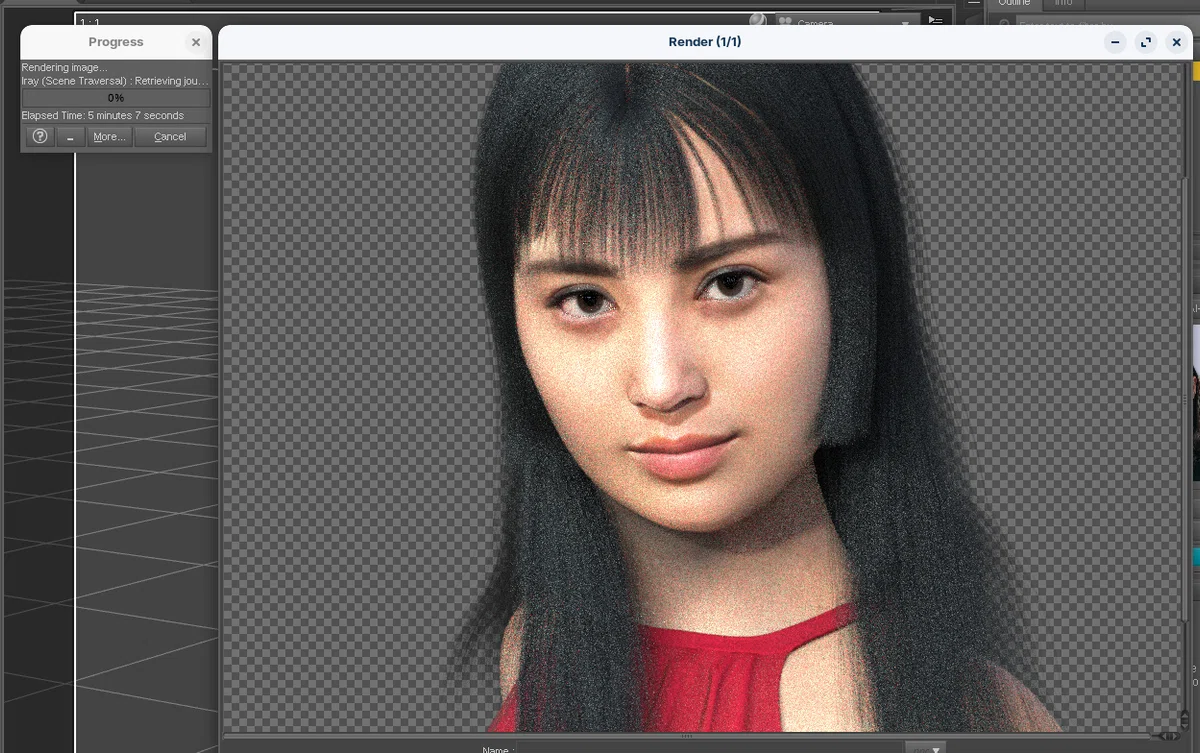
顔のクローズアップをIrayレンダリング
開始5分後の状況は以下です。レンダリングサイズは 1000x1000pix です。
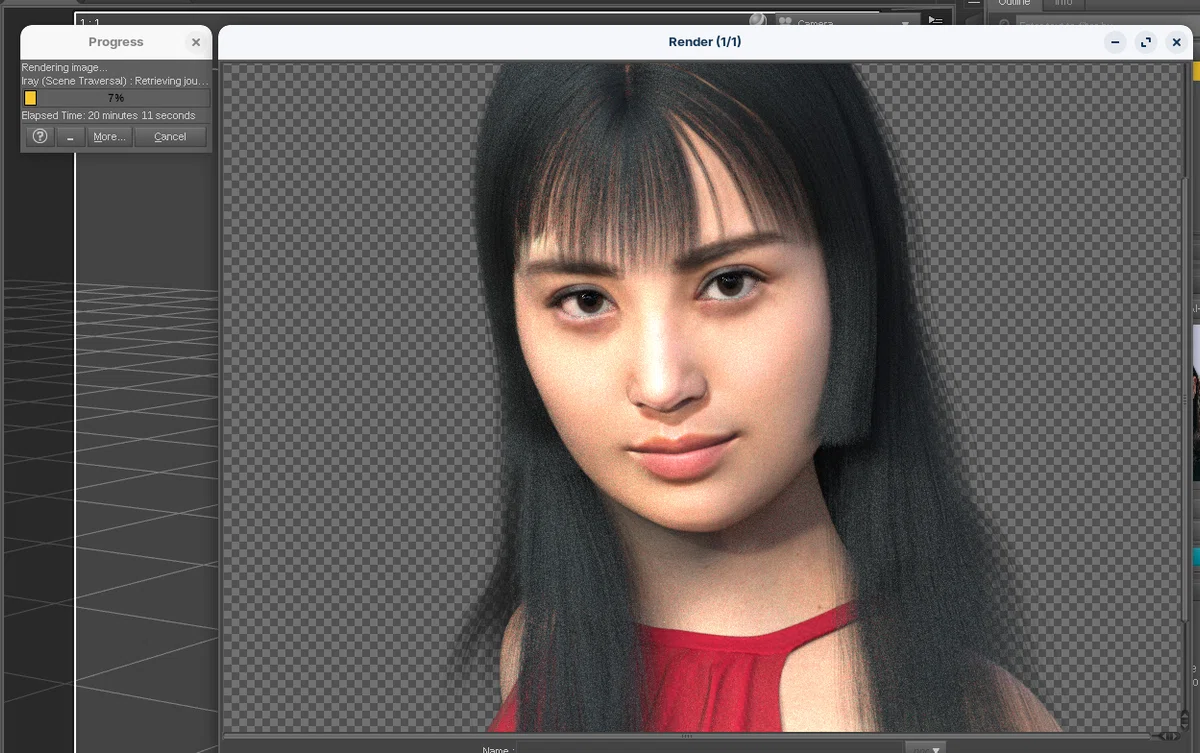
同様に、開始20分後にキャンセルし保存。
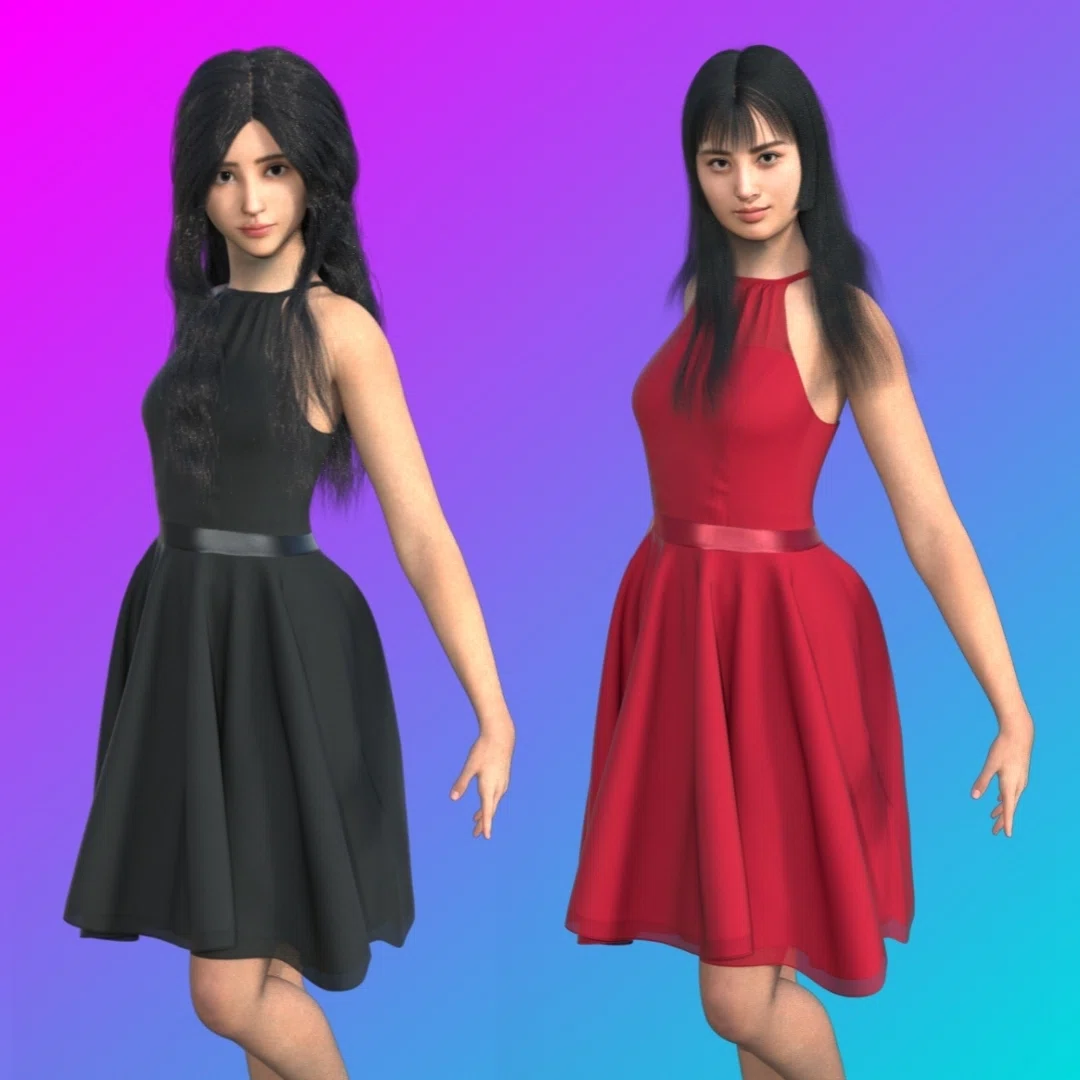
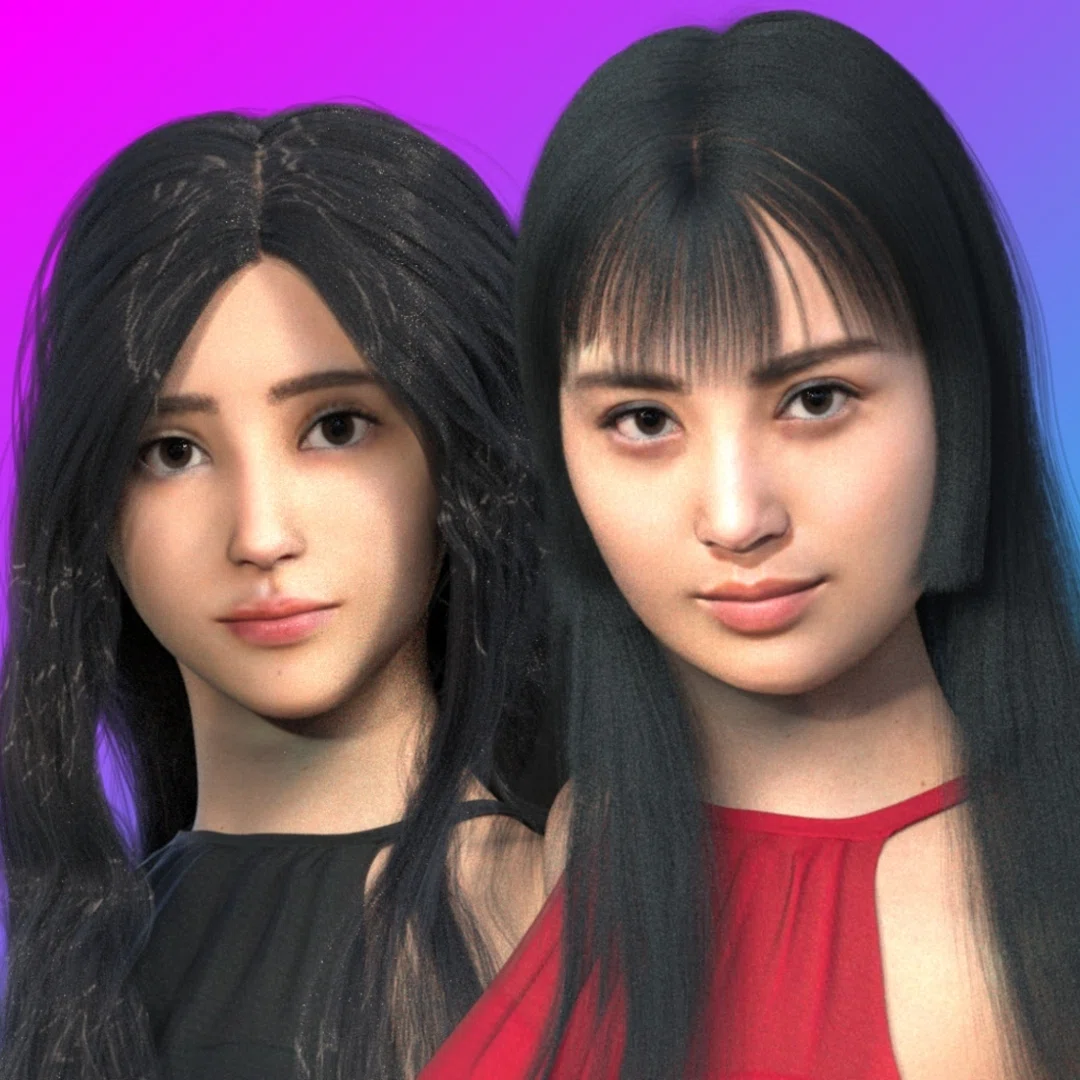
前回のレンダリング画像と比較
膝上ポートレート(20分レンダリング)
顔のクローズアップ(20分レンダリング)
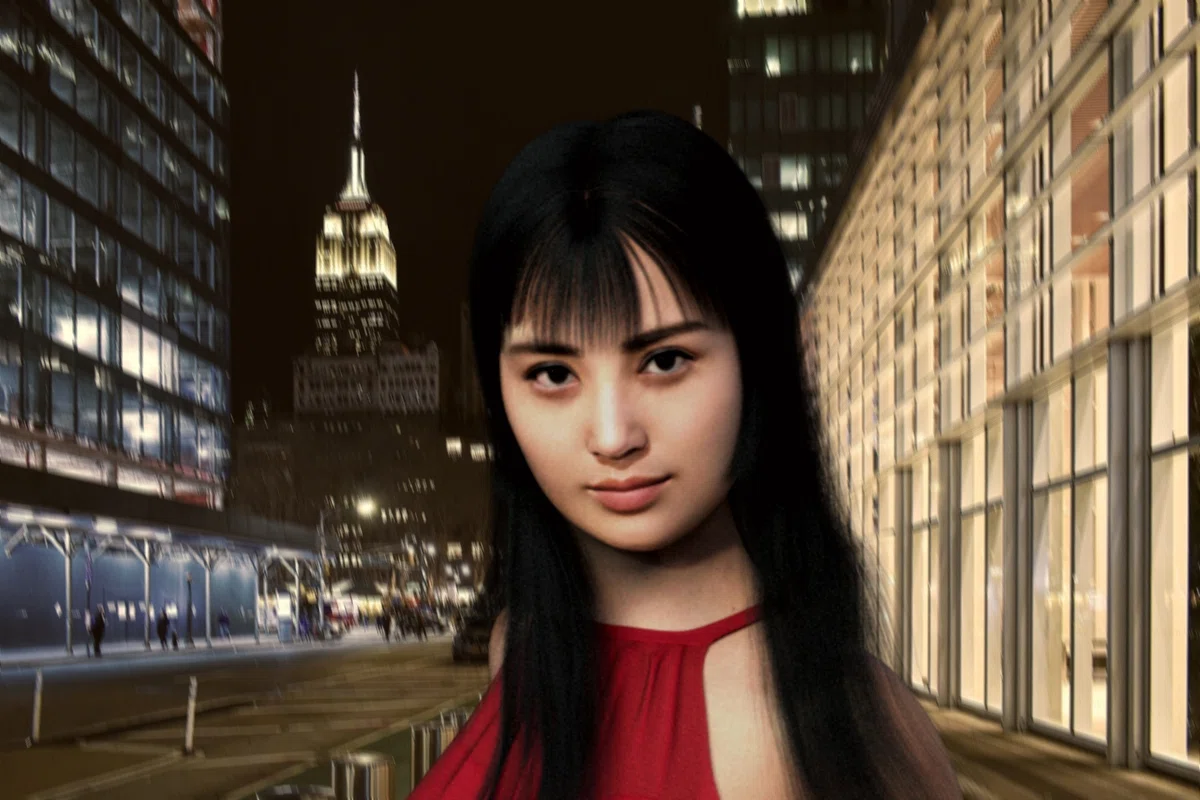
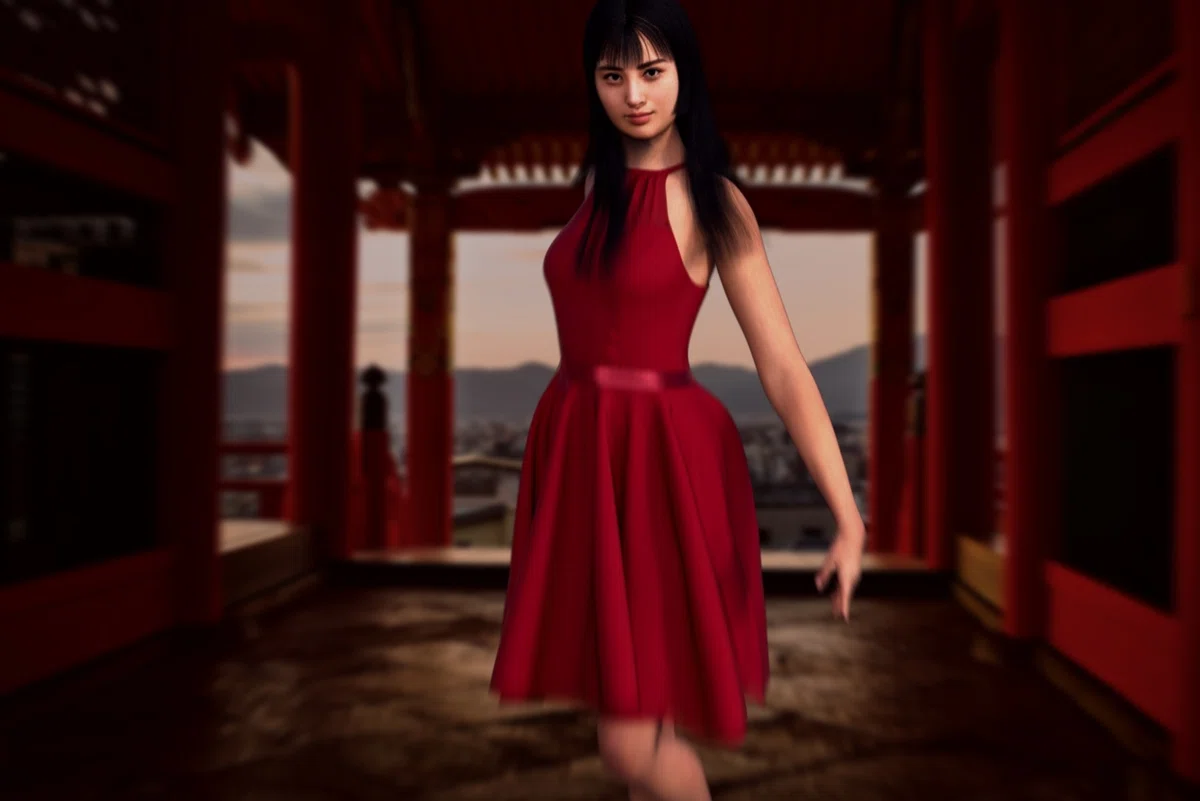
作例
ニューヨーク
清水寺
まとめ
OMENのLutris WINE環境のDAZIMで、DAZ Studioをアンインストールし再インストールしなおした後に、Face Transfer 2でデジタル美少女モデルを再度作成し直し、NVIDIA GPUによるdForce物理シミュレーションとIray GPUレンダリングを試したので紹介しています。
次回以降では、Face Transfer Shapes 2 で今回の「Mizkey-FT2」の顔の形状を微調整し、LutrisのWINE環境にBlenderをインストールし、Diffeomorphic DAZ ImporterでDAZシーンをBlenderにインポートして、高速レンダリングを試みたいと思います。
