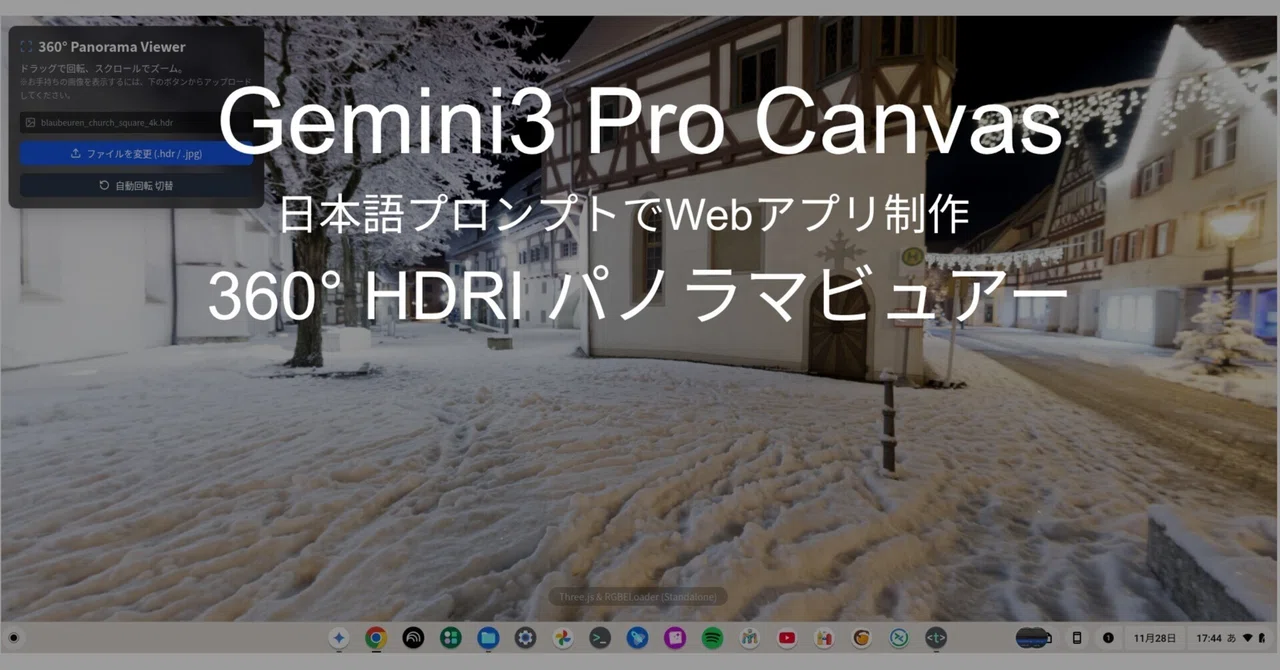
Gemini3 Pro Canvas で 360° HDRI パノラマビュアー - 日本語プロンプトでノーコード Webアプリ制作テクニック

簡単な日本語プロンプトで、シンプルなWebアプリをGemini3 Pro Canvasで制作してみました。今回は、回転する立方体ビュアーと、マウスドラッグ+ホイールで360°を見回しズームできる360°パノラマビュアーを紹介します。
Gemini3 Pro Canvas - 3D Cube 3D Preview pic.twitter.com/L6xItmgK9R
— DAZgen X (@dazgen48) November 28, 2025
Gemini3 Pro Canvas - 360 HDRI Panorama Viewer(Church) pic.twitter.com/5lMwmlLULl
— DAZgen X (@dazgen48) November 28, 2025
このWebアプリを進化させ、3Dアニメーションビュアーを統合化し、レスポンシブWebデザインでモバイル対応も行った「Dg 3D Viewer」を以下の記事で紹介しています。
Gemini3 Pro Canvasを開く
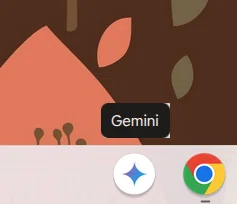
私の場合は、Chromebook Plusなので、シェルフ(タスクバー)にアイコンがあるのでクリック。(または、こちら >>> Gemini )
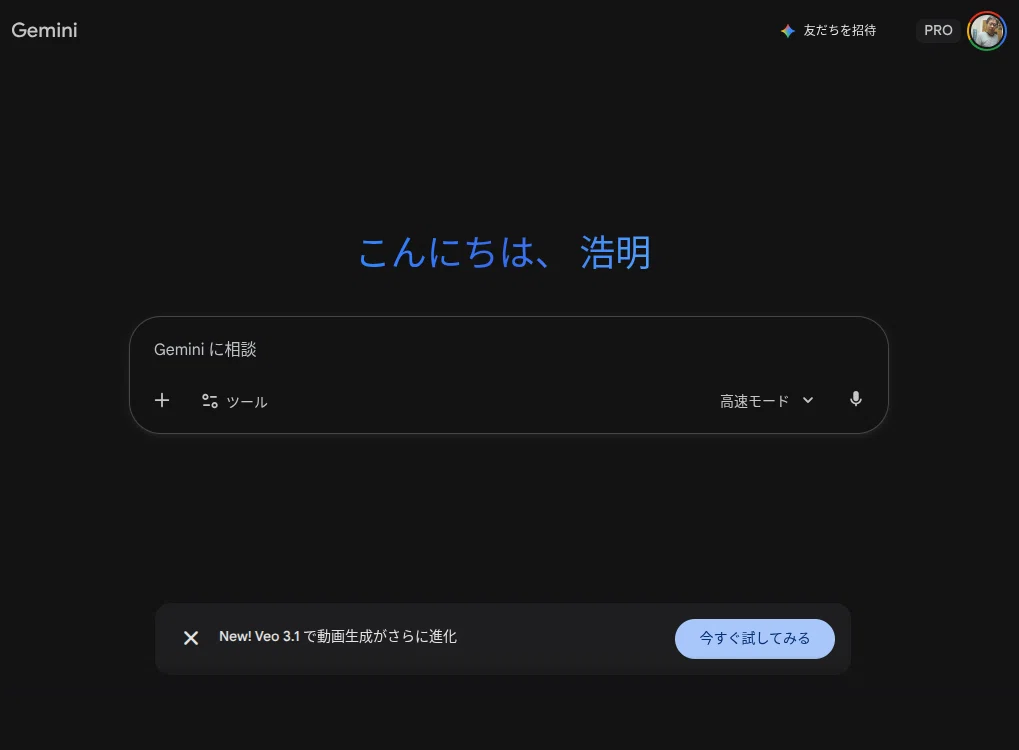
「New! Veo 3.1…」の左の「X」をクリックして消し、「ツール」メニューを表示。
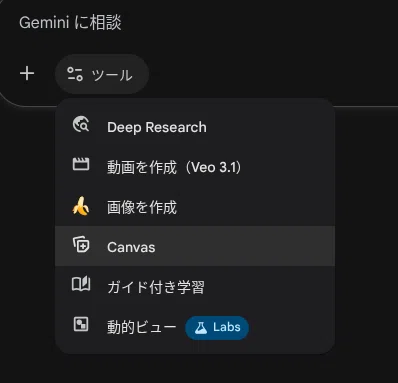
「Canvas」を選択。
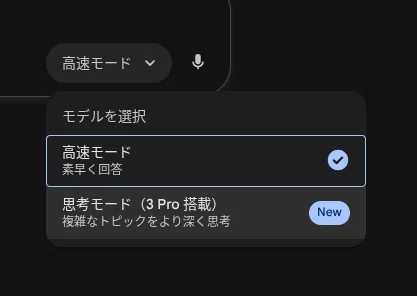
右下のメニューから「思考モード(3 Pro 搭載)」を選択。
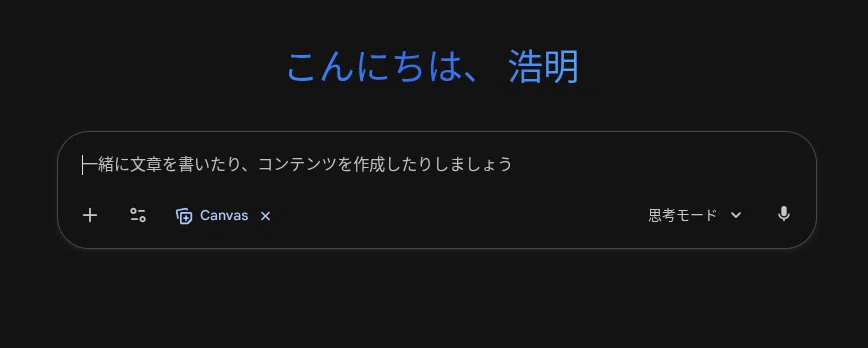
立方体の3Dプレビューアプリを試作
プロンプト
シンプルな立方体を3Dシーン内に表示し回転させるHTMLコードを生成してください。そのコードは最新のChromeブラウザーにドラッグ・アンド・ドロップすれば表示できるようにしてください。
Geminiからのレスポンス
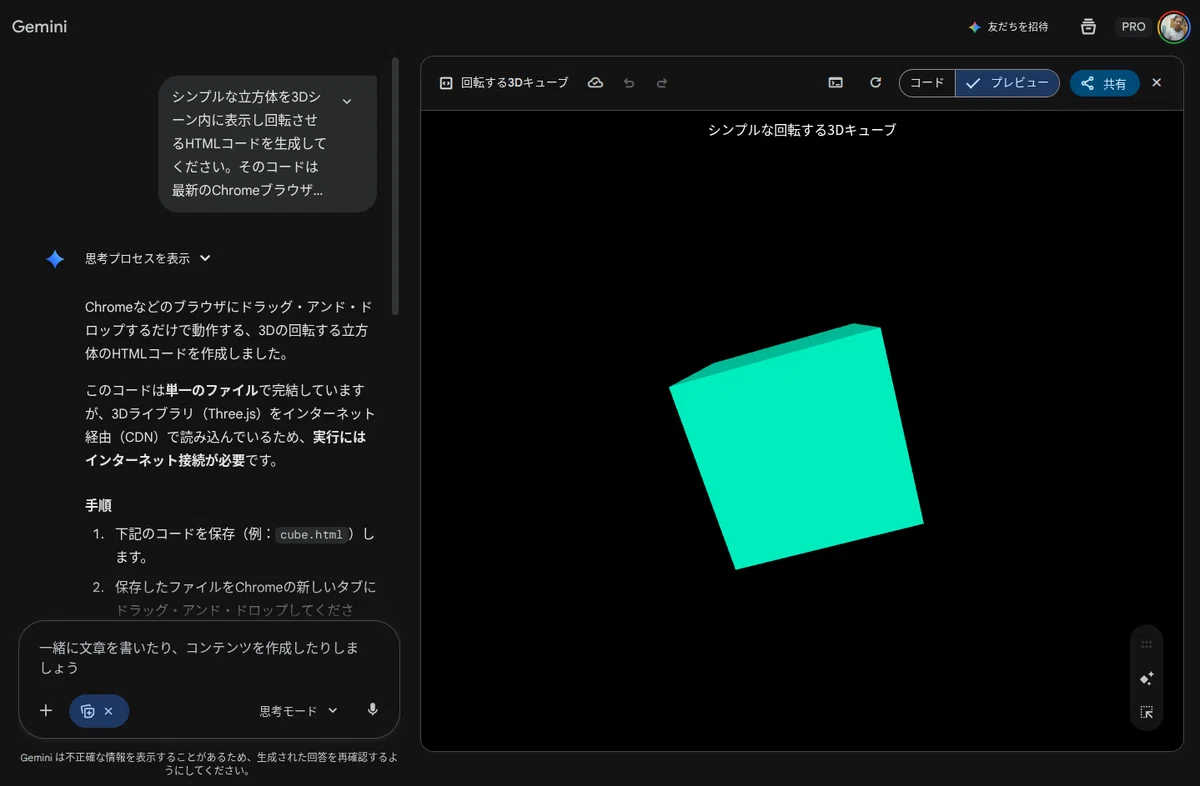
Chromeなどのブラウザにドラッグ・アンド・ドロップするだけで動作する、3Dの回転する立方体のHTMLコードを作成しました。
このコードは単一のファイルで完結していますが、3Dライブラリ(Three.js)をインターネット経由(CDN)で読み込んでいるため、実行にはインターネット接続が必要です。
手順
下記のコードを保存(例:cube.html)します。
保存したファイルをChromeの新しいタブにドラッグ・アンド・ドロップしてください。
回転する3Dキューブ
11月27日 13:26
Canvas なしで再試行
解説
このコードは以下の要素で構成されています。
Three.jsの読み込み: scriptタグでCDN(Web上のライブラリ置き場)から3Dエンジンを読み込んでいます。
シーン設定: カメラやライト(照明)を配置し、物体が見えるように設定しています。
立方体の作成: BoxGeometry(箱の形状)とMeshPhongMaterial(光沢のある質感)を使って青緑色の立方体を作っています。
アニメーション: animate関数の中で少しずつ角度(rotation)を変え続けることで、回転しているように見せています。
レスポンシブ対応: ブラウザのウィンドウサイズを変えても、崩れないように自動調整する処理を入れています。
HTMLコードの保存
右上の「コード」タブをクリックすると、HTMLコードが表示されます。
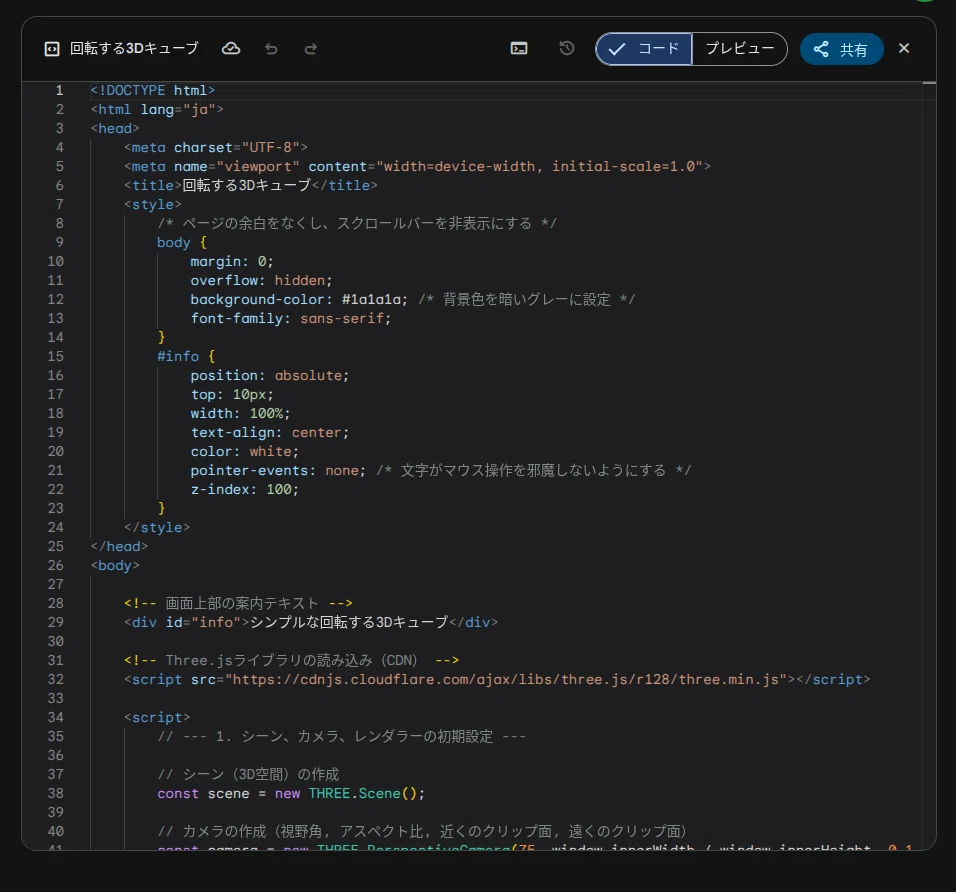
右上の「共有」をクリック。
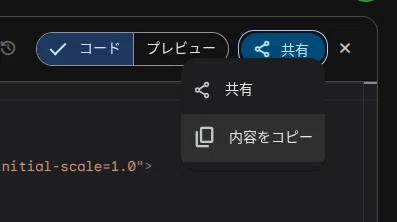
メニューの「内容をコピー」をクリック。
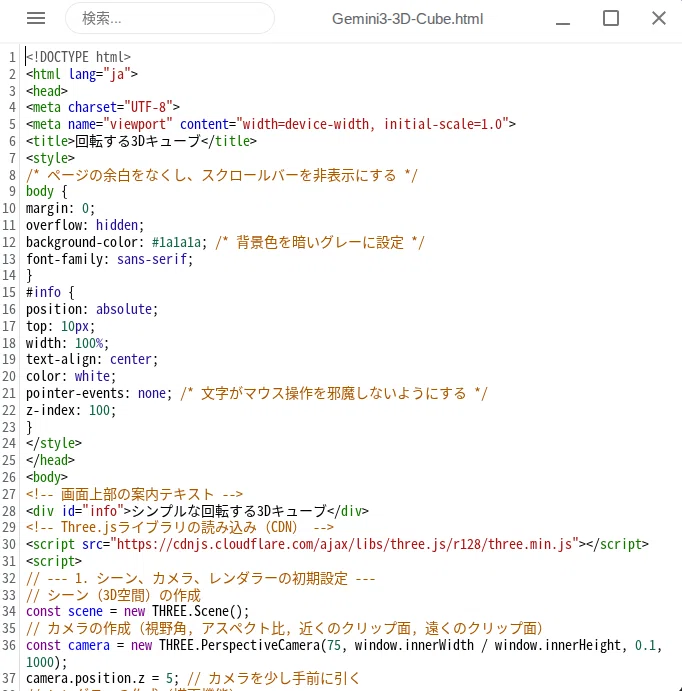
私の場合は、テキストエディターに貼り付け、ファイル名を「Gemini3-3D-Cube.html」として保存。
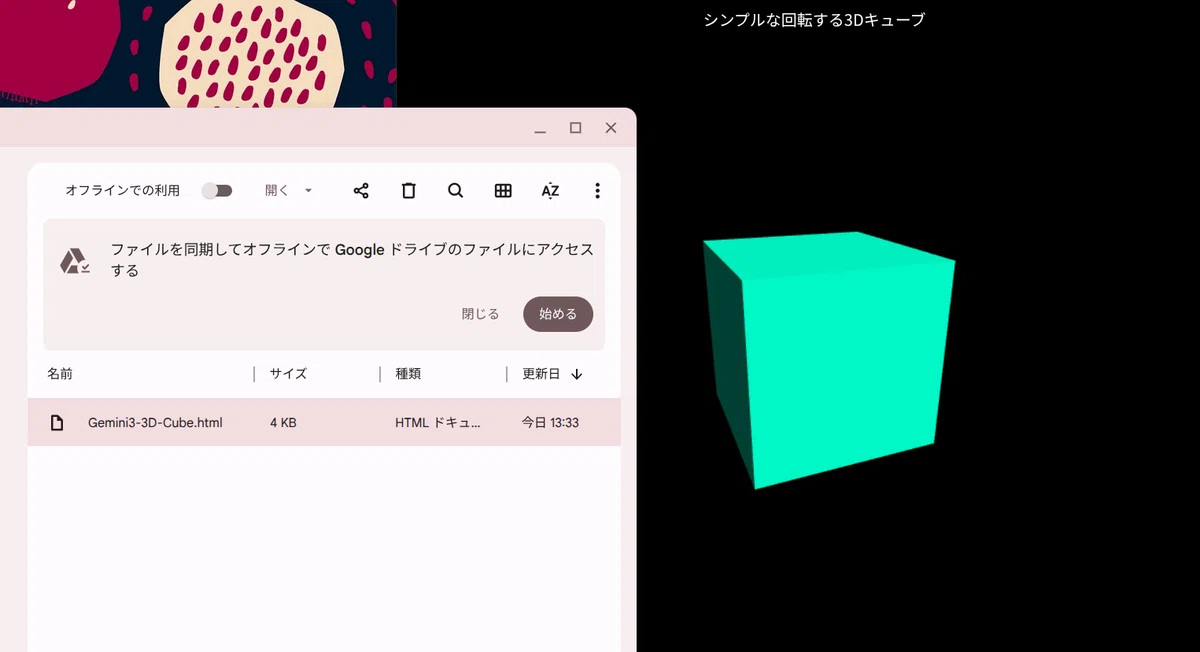
Chromeブラウザーで3Dプレビュー
保存したHTMLファイルをChromeブラウザーの新しいタブにドラッグ&ドロップ。
Gemini3 Pro Canvas - 3D Cube 3D Preview pic.twitter.com/L6xItmgK9R
— DAZgen X (@dazgen48) November 28, 2025
360°パノラマビュアー
パノラマ画像をダウンロード
Poly Havenから360°パノラマHDRI画像をダウンロード。
ダウンロードしたHDRI画像を事前にGemini3にアップロードしておきます。
プロンプト
アップロードしたパノラマ画像を、3D空間として360度プレビューするアプリを作成してください。
Geminiからのレスポンス
アップロードされたHDR画像ファイル(christmas_photo_studio_03_4k.hdr)を読み込み、ブラウザ上で360度グリグリと動かせる3Dビューワーを作成します。
このアプリは以下の機能を持ちます:
HDRサポート: RGBELoaderを使用し、高ダイナミックレンジ画像を正しく処理して表示します。
360度ナビゲーション: マウスやタッチ操作で視点を自由に回転・ズームできます。
ファイルアップロード: 別のHDR(または画像)ファイルをドラッグ&ドロップしてプレビューを切り替えることも可能です。
360度パノラマビューワー
11月28日 15:56
読み込んだHDR画像を使って、3D空間プレビューアプリを作成しました。
使い方
プレビュー: アプリが起動すると、アップロードされた christmas_photo_studio_03_4k.hdr が自動的に読み込まれます。
操作方法:
回転: マウスの左ボタンドラッグ(またはタッチスワイプ)で視点を移動します。
ズーム: マウスホイール(またはピンチ操作)で拡大縮小します。
ファイルの変更: 左上のパネルにある「ファイルを変更」ボタンから、お手持ちの別のパノラマ画像(.hdr, .jpg, .png)をアップロードして試すこともできます。
自動回転モードになっているので、ゆっくりと景色が回ります。「自動回転 切替」ボタンで停止できます。
360° HDRI パノラマビュアーのWebアプリが完成するまで、ここからいくつかコードを改善する必要がありました。
これ以降は有料エリアになります。ご購読をよろしくお願いいたします。
少しでもみなさまのお役に立てれば幸いです。
ここから先は
この記事が気に入ったらチップで応援してみませんか?
