
Google Vidsで動画編集を始めるには?|Google Workspace Labsを開始する

パワポのようなスライド作成アプリ感覚で動画編集が可能な Google Vids を一般のGoogleアカウントからWorkspace Labsに登録することで開始する方法を紹介します。
Google Workspaceはビジネス向けの有料サービスで、主に企業が契約して使っているので、プライベートで使うGoogleアカウント(xxx@gmail.com)では使えませんでした。
今回は、Google Workspace Labs に登録することで、Workspaceの機能を個人ユーザーが無料で試験的に使えるようにします。
Google Workspace Labsを開始
以下に行きます。
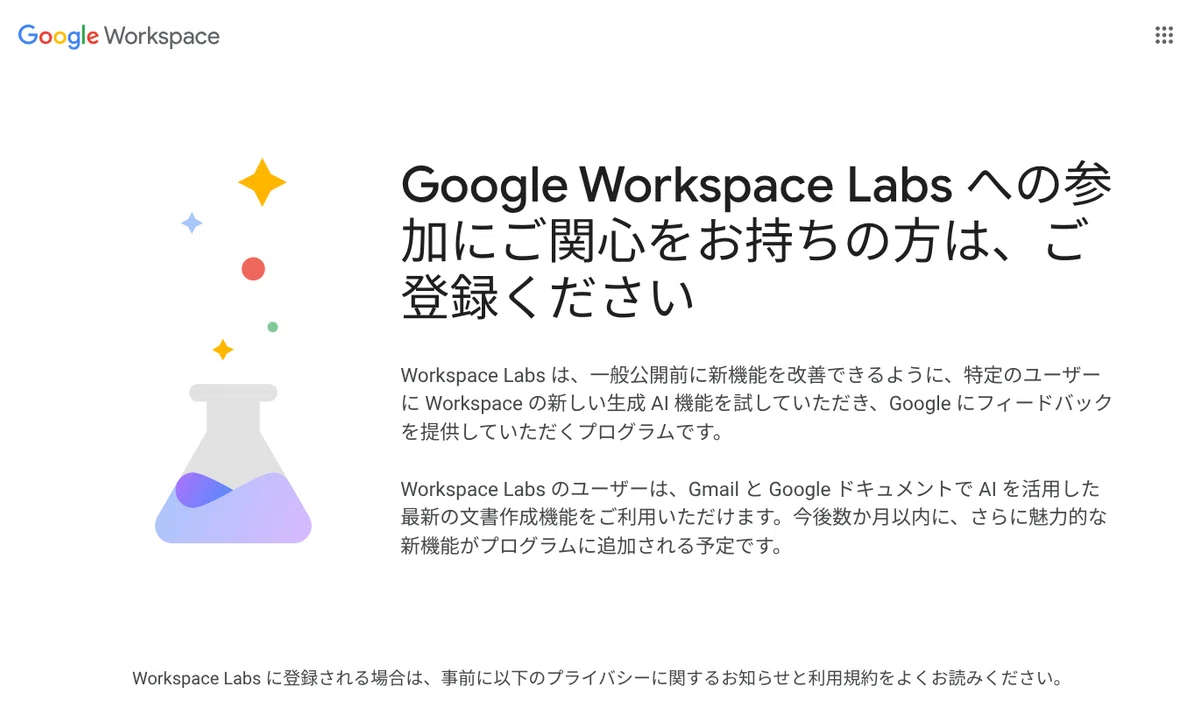
下にスクロール。
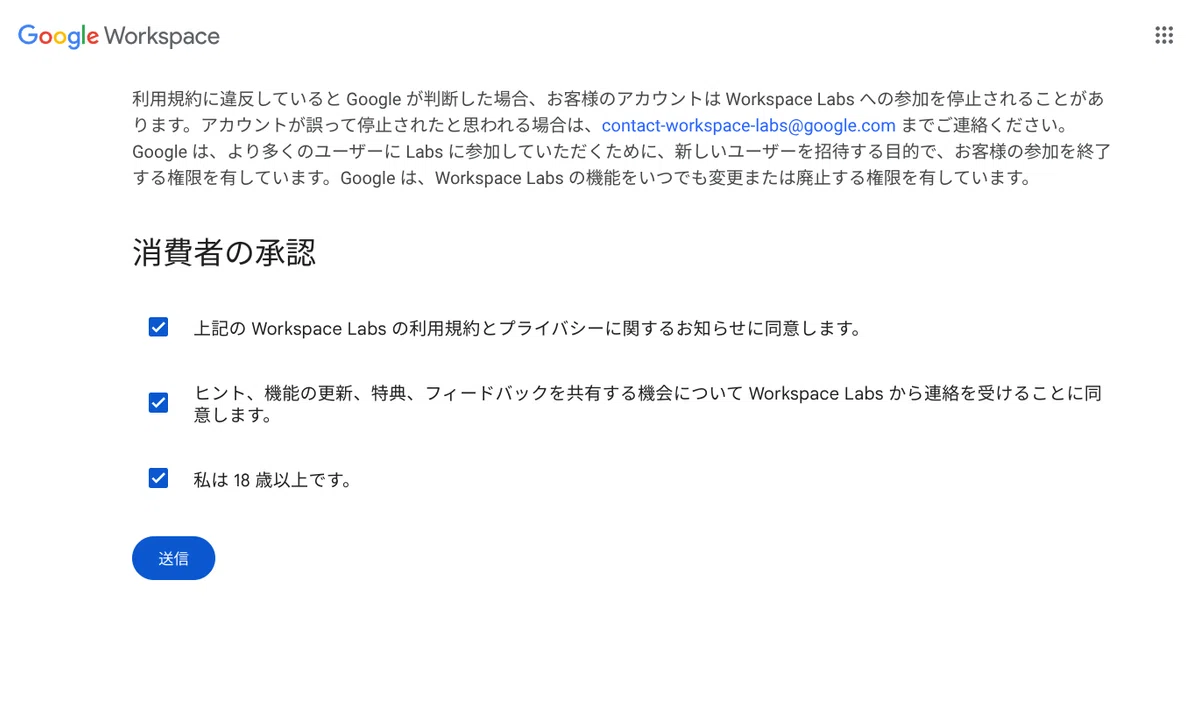
3ヶ所にチェックを入れ「送信」をクリック。
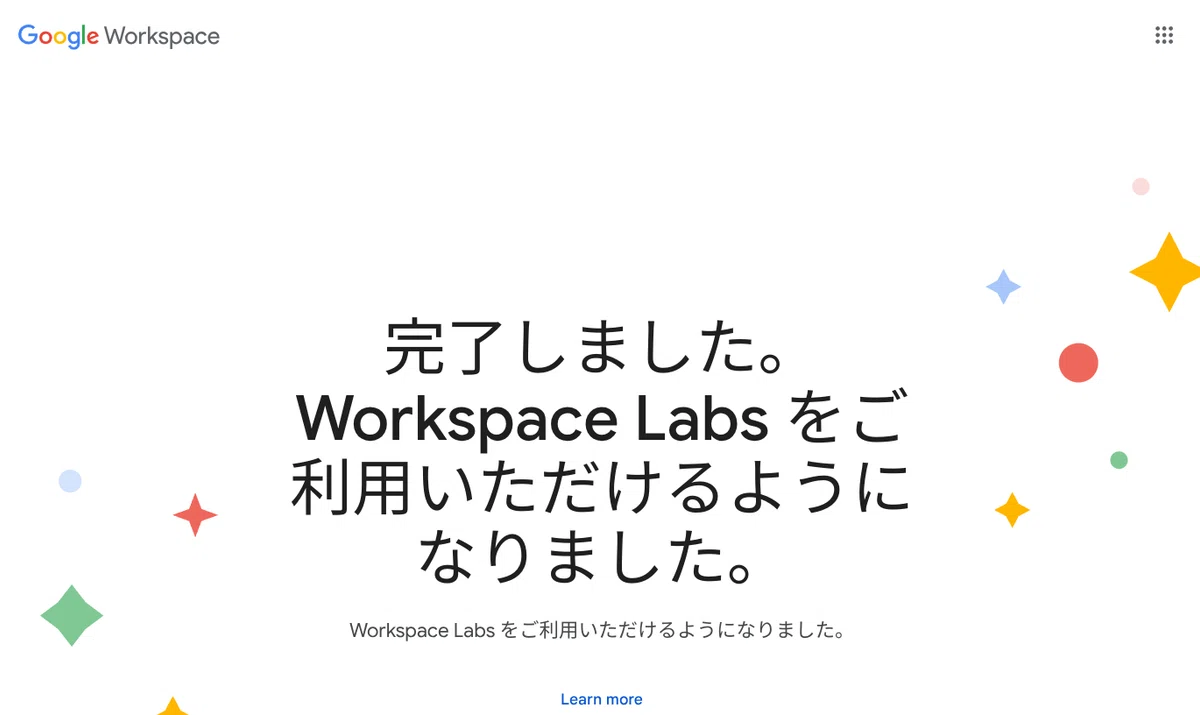
Google Vidsを開く
Googleドライブを開きます。
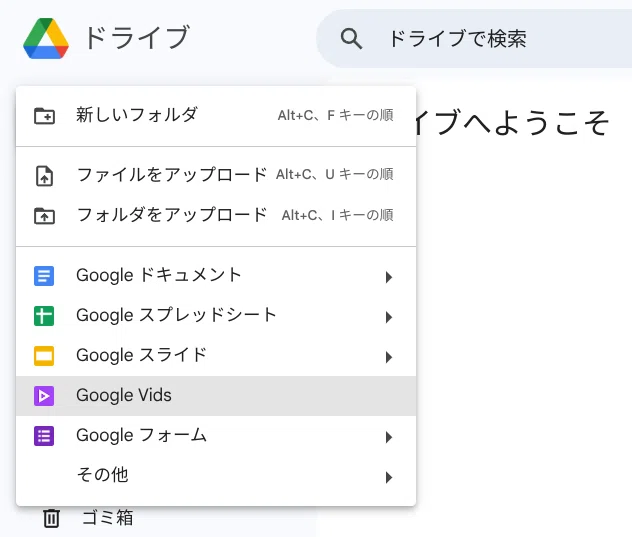
左上の「+新規」をクリックし、メニューから「Google Vids」を選択します。
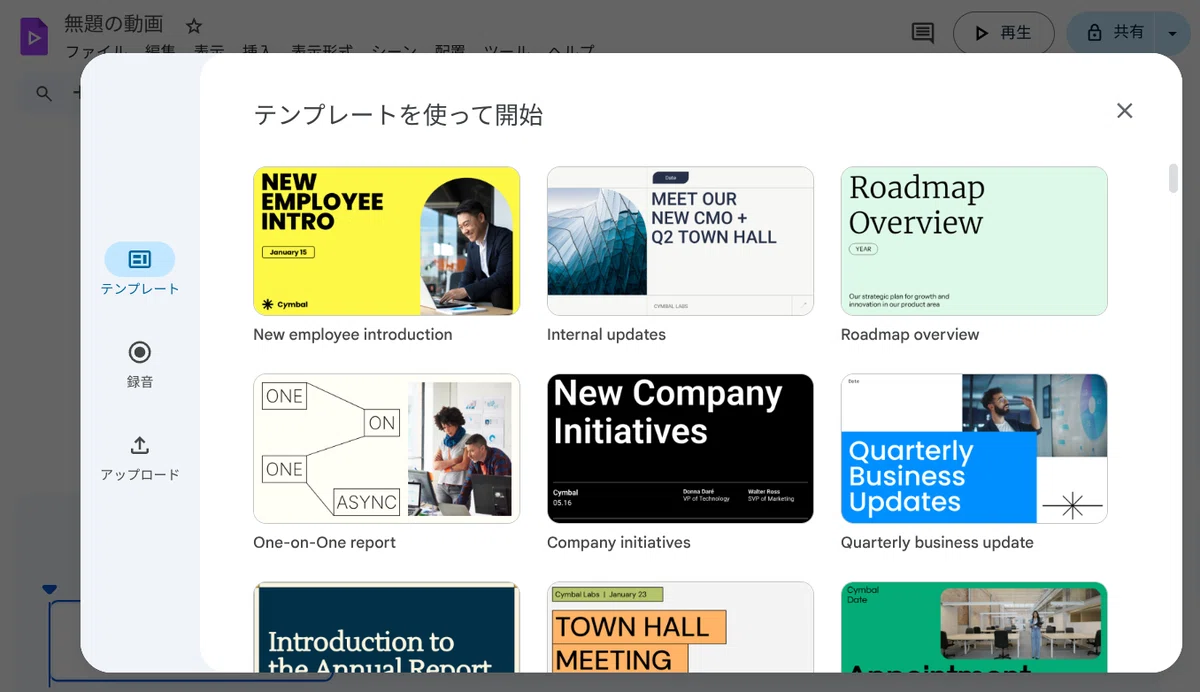
下にスクロール。
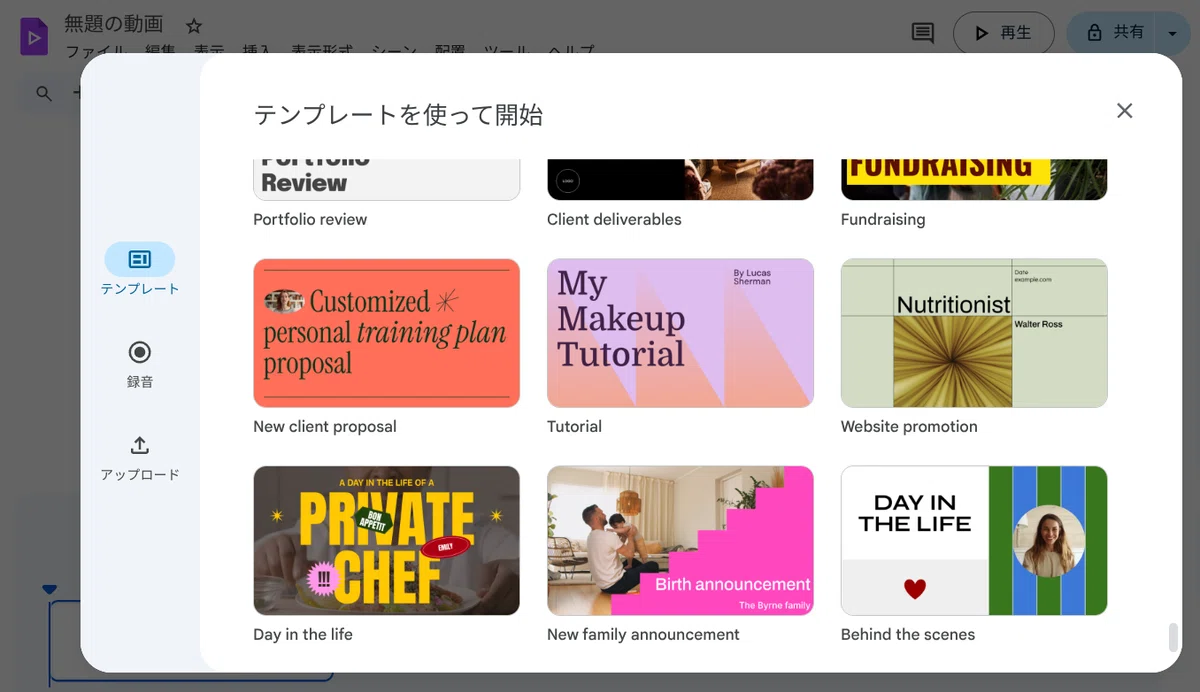
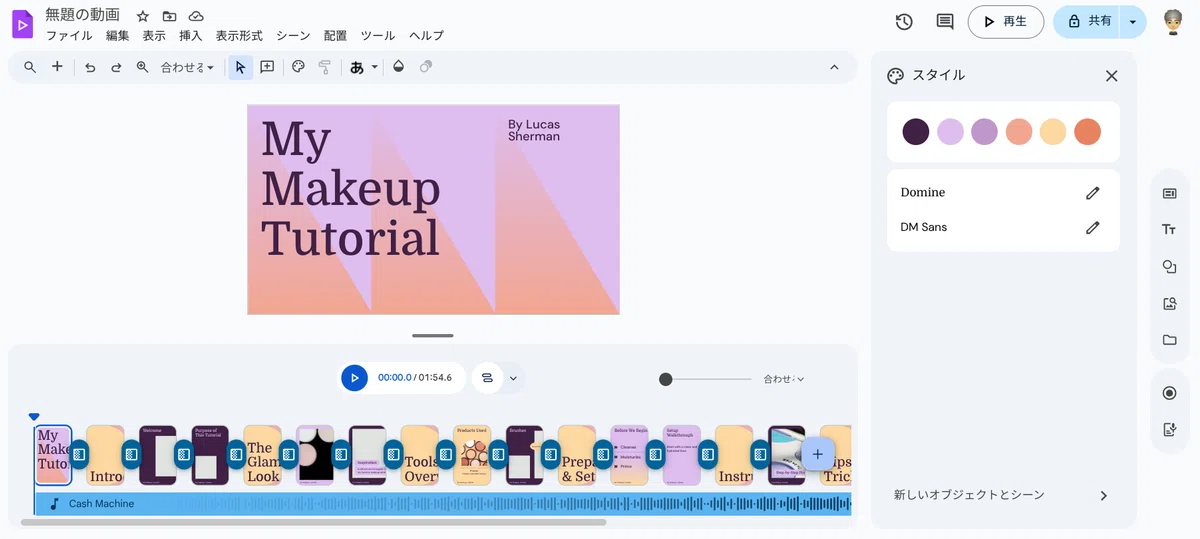
Google Vidsによる動画編集例(テンプレートから) pic.twitter.com/POQ9YPBBIJ
— DAZgen X (@dazgen48) May 15, 2025
動画の編集
テキストの編集
トップのタイトルを編集します。
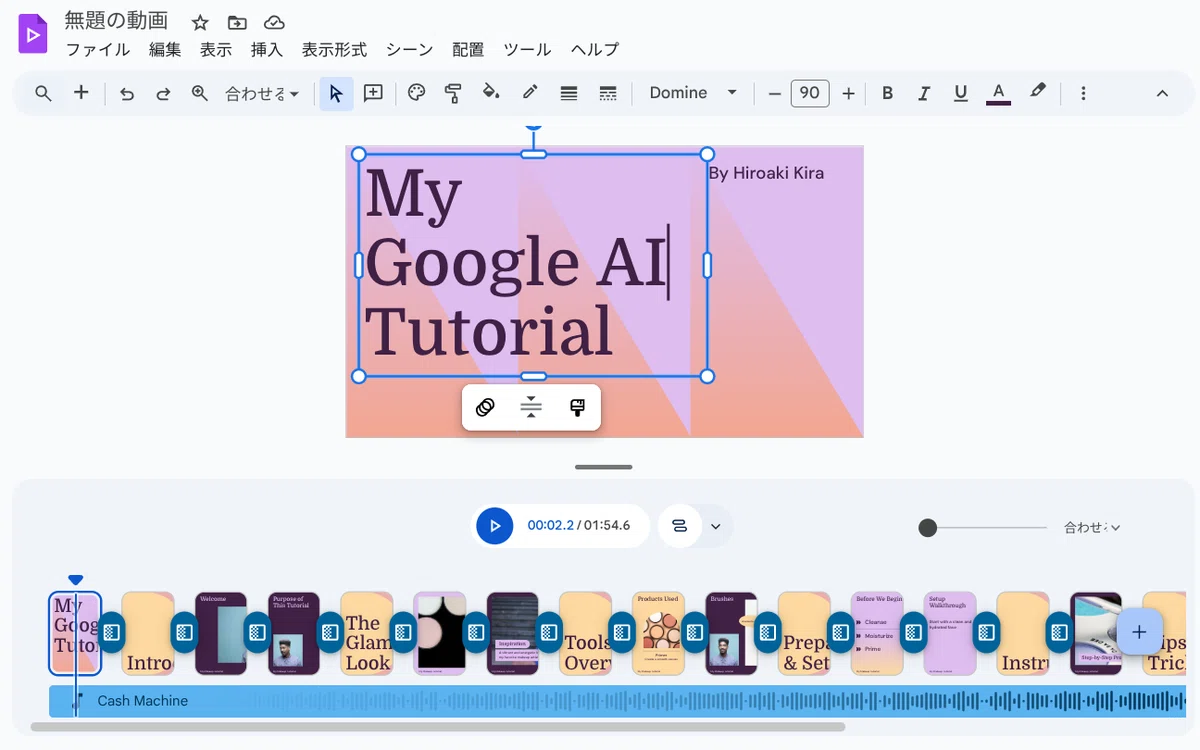
今回は「Google AI」に変更しました。
動画クリップの挿入/変更
3番目のスライドの動画を別の動画に変更します。
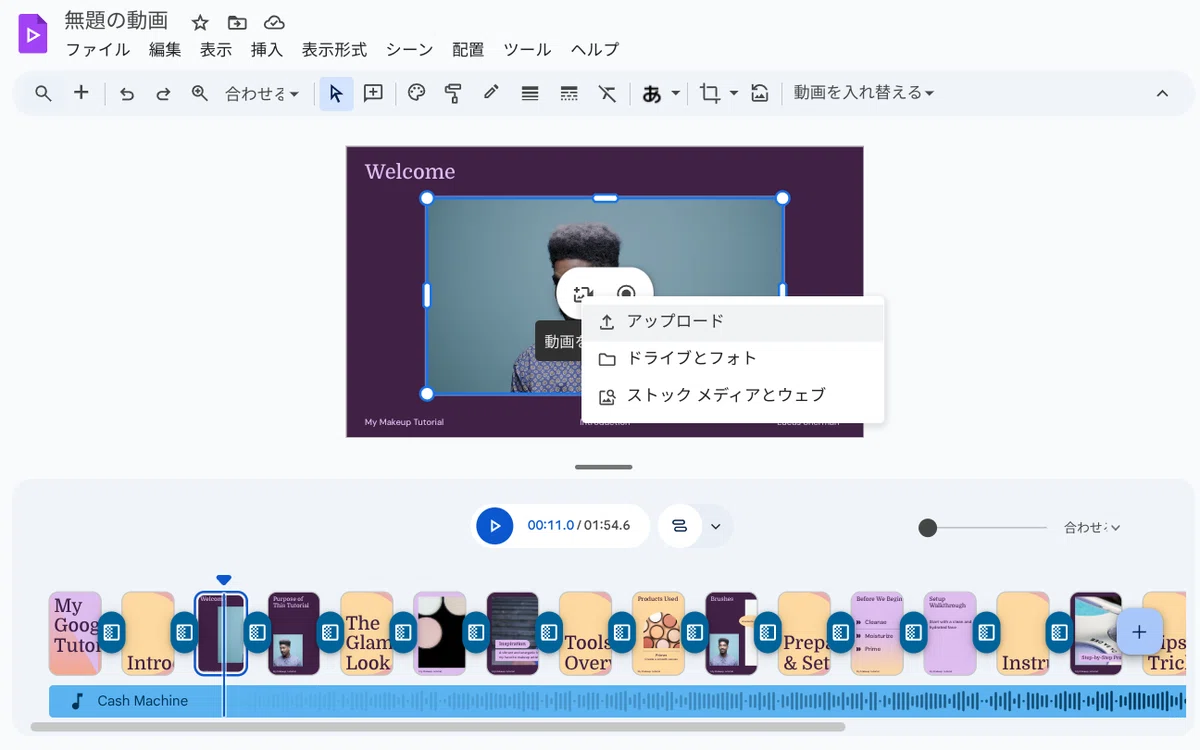
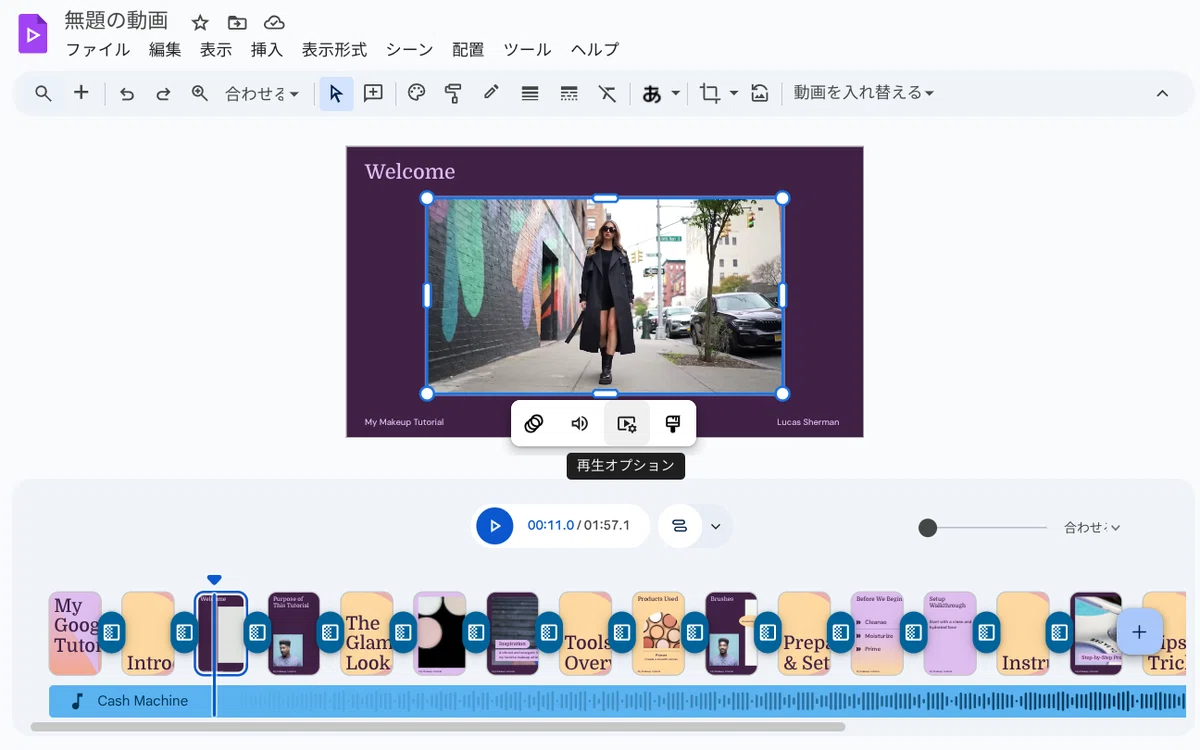
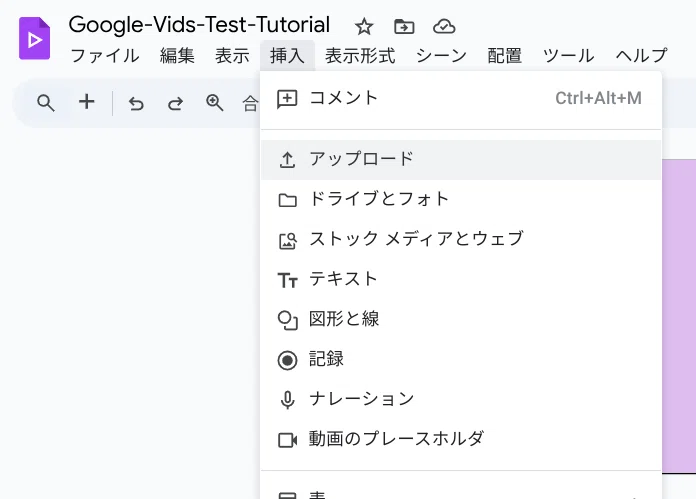
★ 動画の無いスライドへの動画の挿入は、メニューの「挿入 > アップロード」から行います。
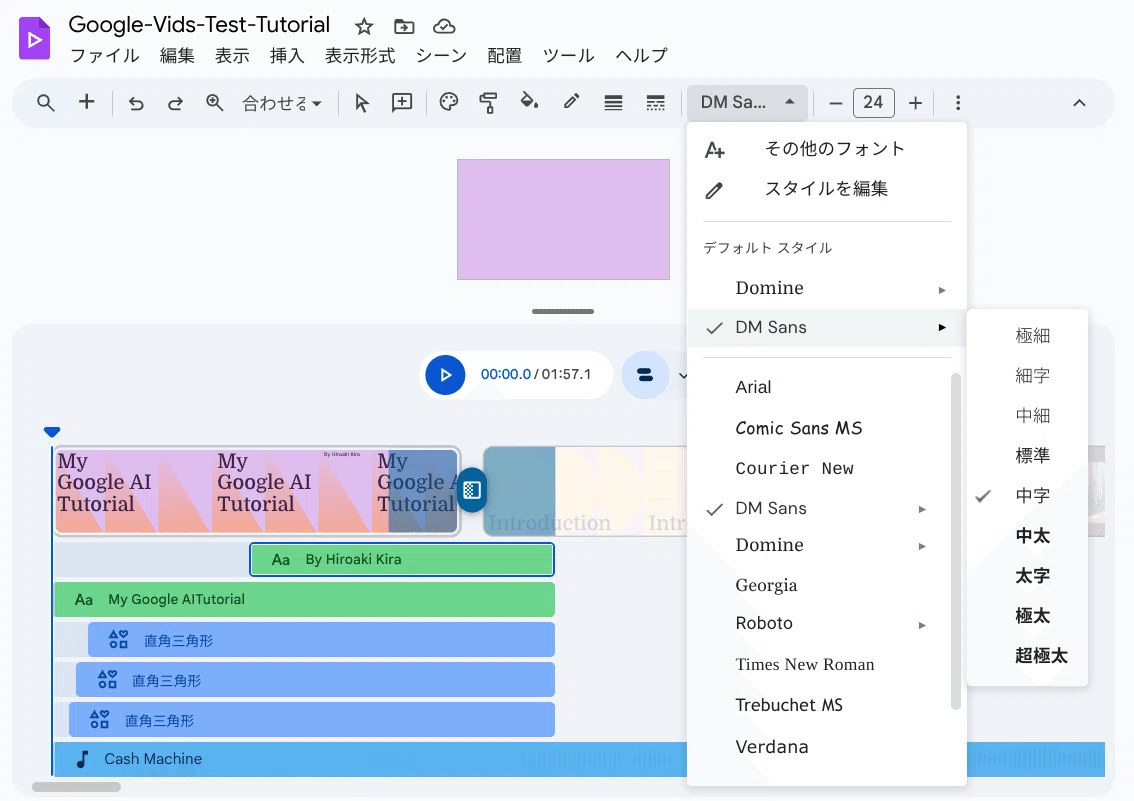
書式の編集
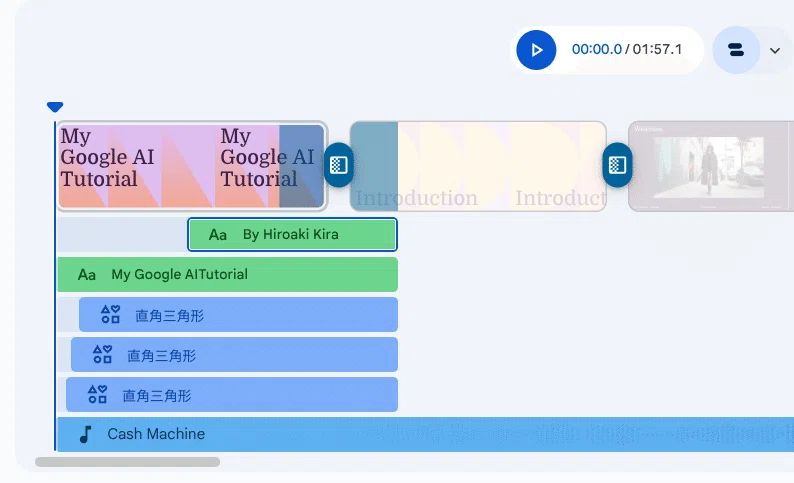
タイムラインを拡大し、書式を変更したい要素をクリックし、ツールバーから変更します。
動画のエクスポート
編集が完了した動画は、「ファイル > MP4形式でダウンロード」を選択しエクスポートします。
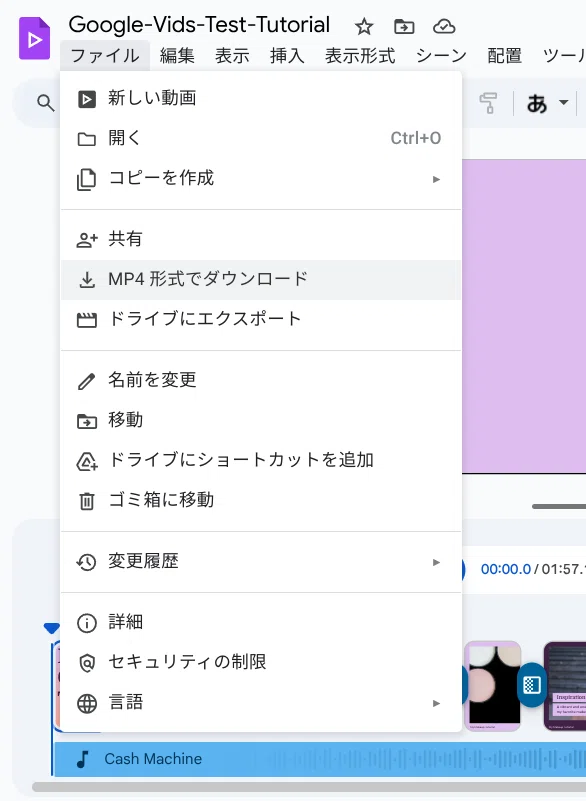
★ Googleドライブにエクスポートし、URLで他のユーザーと共有できますが、プライベートで公開する場合は、個人情報がわかる可能性があるので、身内への共有にとどめ、ローカルにMP4でダウンロードし、SNSなどでシェアすることをオススメします。
まとめ
Google Vidsが一般の個人ユーザーでも使えるようにWorkspace Labsに登録し、Googleドライブの新規メニューでテンプレートから開いて、動画編集を行う作例を紹介しています。
今後は、Gemini AdvansedやWhiskなどのGoogle AIを活用して動画クリップを作成し、それらを使ってYouTubeにアップする動画を制作したいと思います。
