
Meshy AI|ポージング 初心者向け 基本テクニック - オンラインデッサン人形サイトの使い方

初心者向けのオンラインデッサン人形サイト「mirohani poser」を使ったポーズ付きアニメ風女性モデルを元に、Nano BananaとMeshyで静止ポーズ付きの3D女性モデルを作成する基本テクニックを紹介します。
Nano Bananaで、先に人物モデルの画像を完成させてから、そのモデルにポーズを付けようとしても、現状ではプロンプトではなかなか思いどおりのポーズにならず苦労することが多いです。
そこで、今回は先にポーズを作ってから、それを骨組みにして目的の人物画像をNano Bananaで作成し、Meshyで3D化する方法を紹介します。
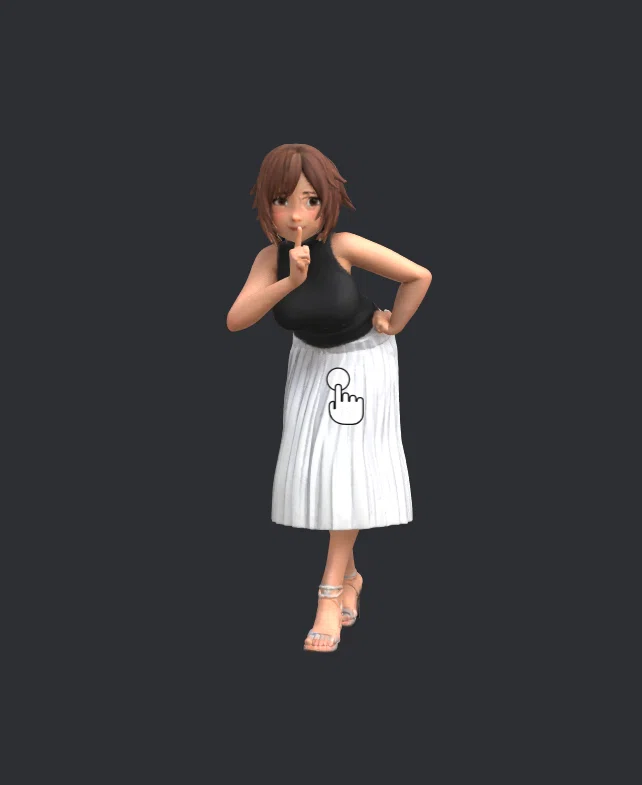
今回の作例は以下です。
Spline 3Dビュアーの操作方法:
・デスクトップ:左>回転, ホイール>ズーム, 右>移動
・モバイル:二本指>回転+ズーム, 三本指(親指含む)>移動
初心者向けオンラインデッサン人形サイト
Webブラウザーから無料でフル機能が使えるWebアプリ「mirohani poser」を紹介します。機能がシンプルで使い方が簡単なので、初心者向けのポージングツールとして活用できると思います。
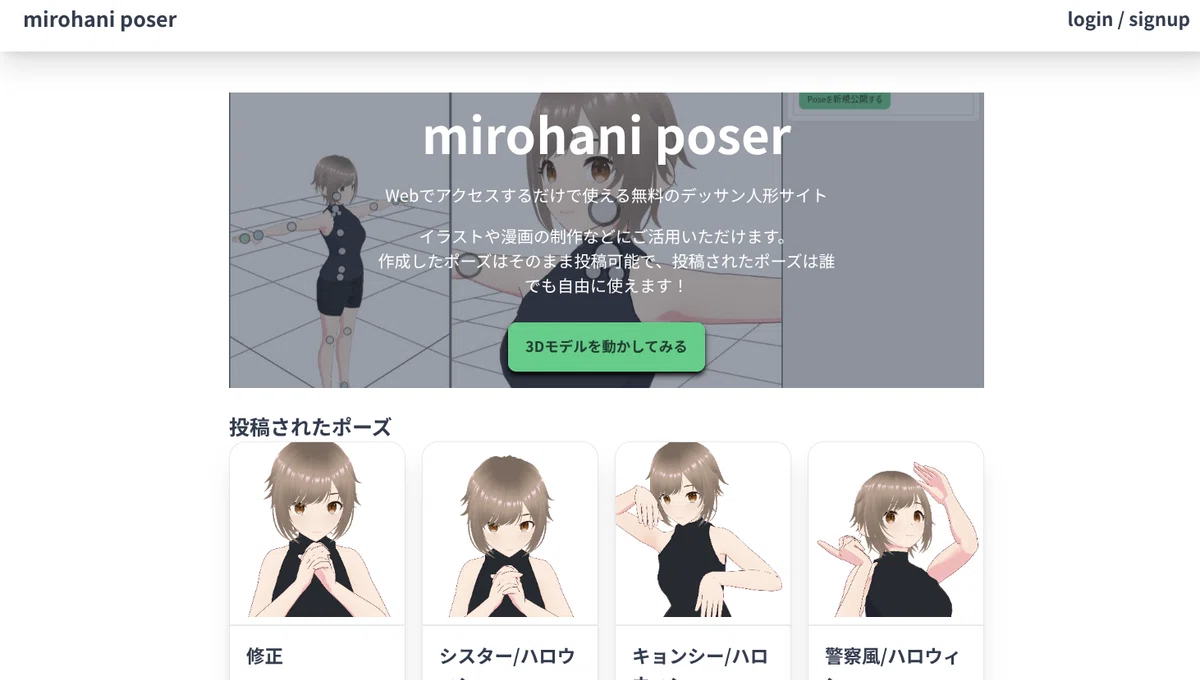
「3Dモデルを動かしてみる」をクリック。
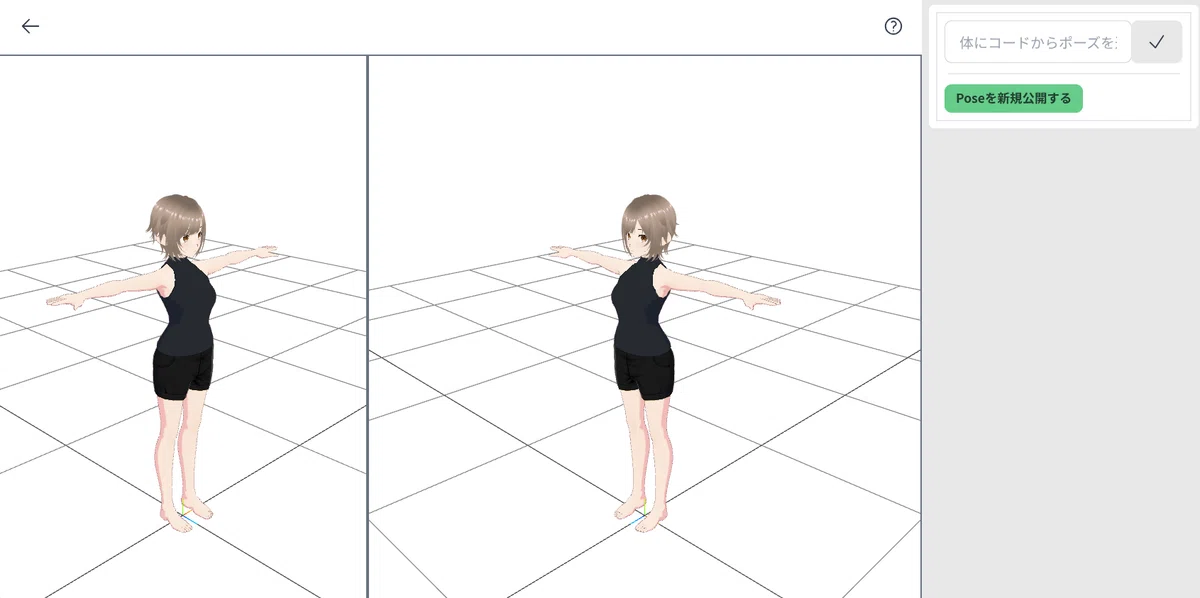
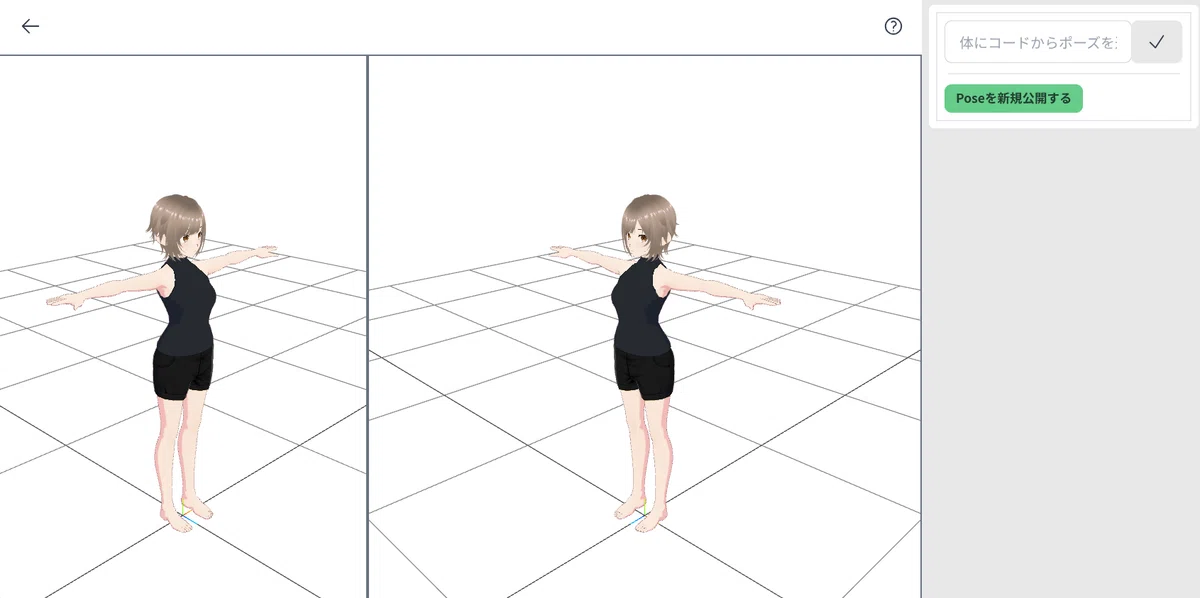
左のシーンが参照用、右のシーンが作業用の2画面構成です。それぞれ独立してモデルを3Dプレビューできます。
作者のyosiさんのnote記事は以下です。
mirohani poserの使い方
サインアップ / ログイン
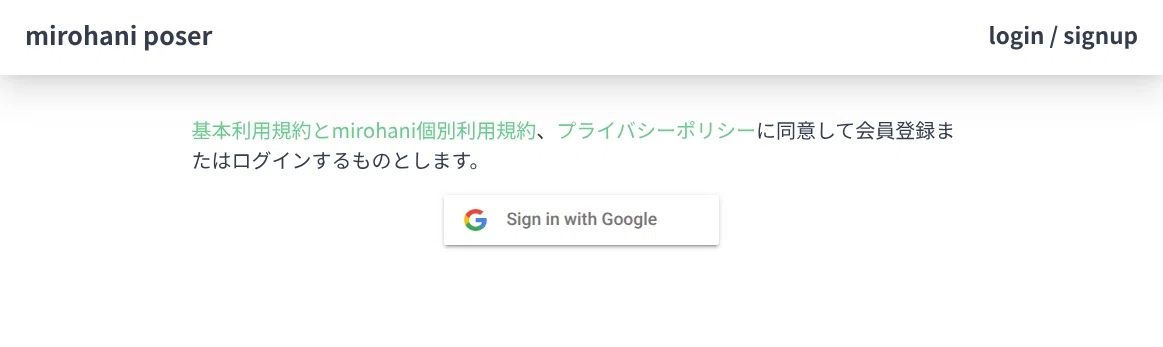
画面右上の「login / signup」をクリック。
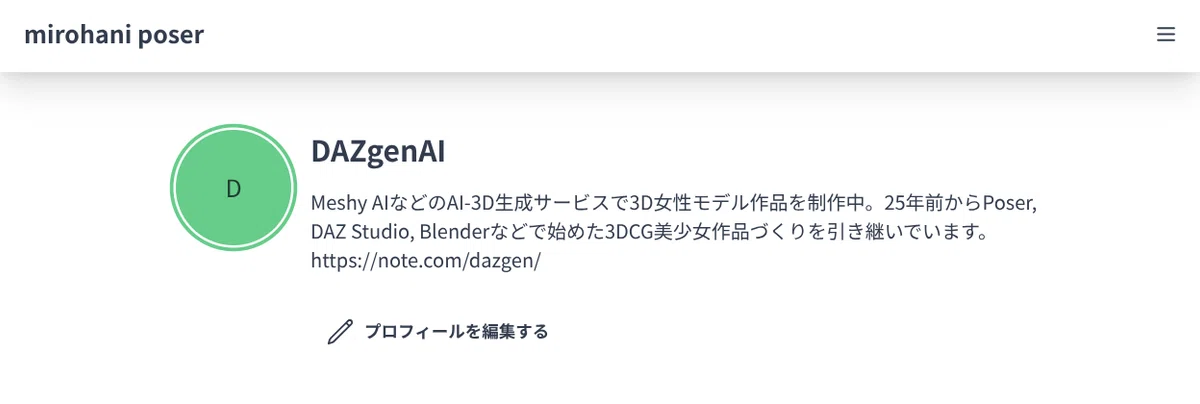
「Sign in with Google」をクリックし、Googleアカウントでサインアップします。「プロフィールを編集する」をクリックすると、名前と簡単なプロフィールを登録できます。
右上のハンバーガーメニューをクリック。
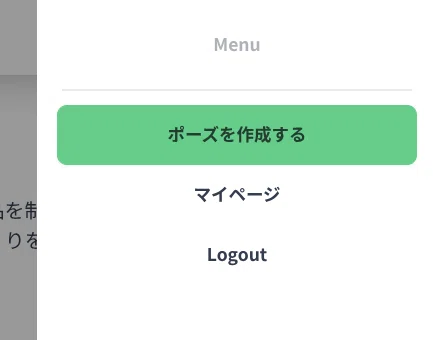
「ポーズを作成する」をクリック。デスクトップでは以下のような2画面モードで作業を開始できます。
スマートフォンやタブレットの縦長画面など画面幅が狭い場合は、1画面モードになります。
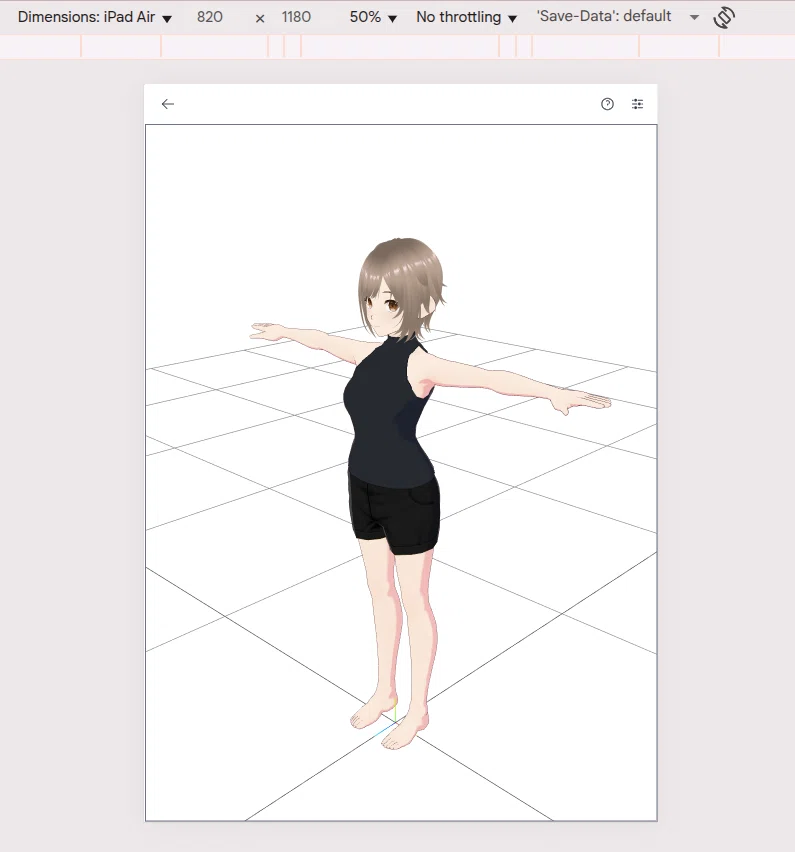
2画面モードにするには横長画面にします。
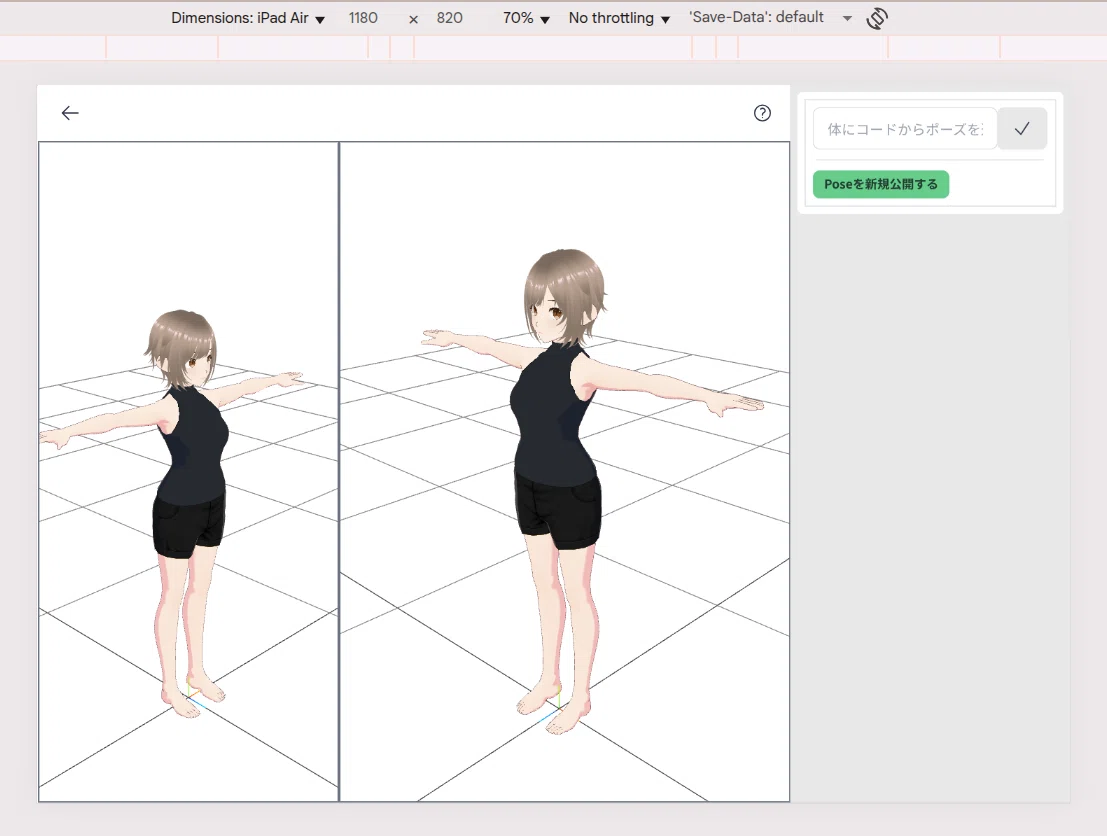
3Dビュアー(Pose Studio)の操作方法
デスクトップ:マウスカーソルをシーン内に移動して操作する
・マウス: 左ドラッグ > 回転、ホイール > ズーム、右ドラッグ > 移動
・トラックパッド(タッチパッド): 一本指 押下ドラッグ > 回転
二本指 上下スワイプ/ピンチ > ズーム、二本指 押下ドラッグ > 移動
モバイル: 一本指 > 回転、二本指 > ズーム + 移動
(画面タッチ操作が可能なノートPCも同様)
★ 回転やズームの中心は、シーンの中央です。
ポージング操作
モデルのどこかをクリックすると、ポージングモードになります。
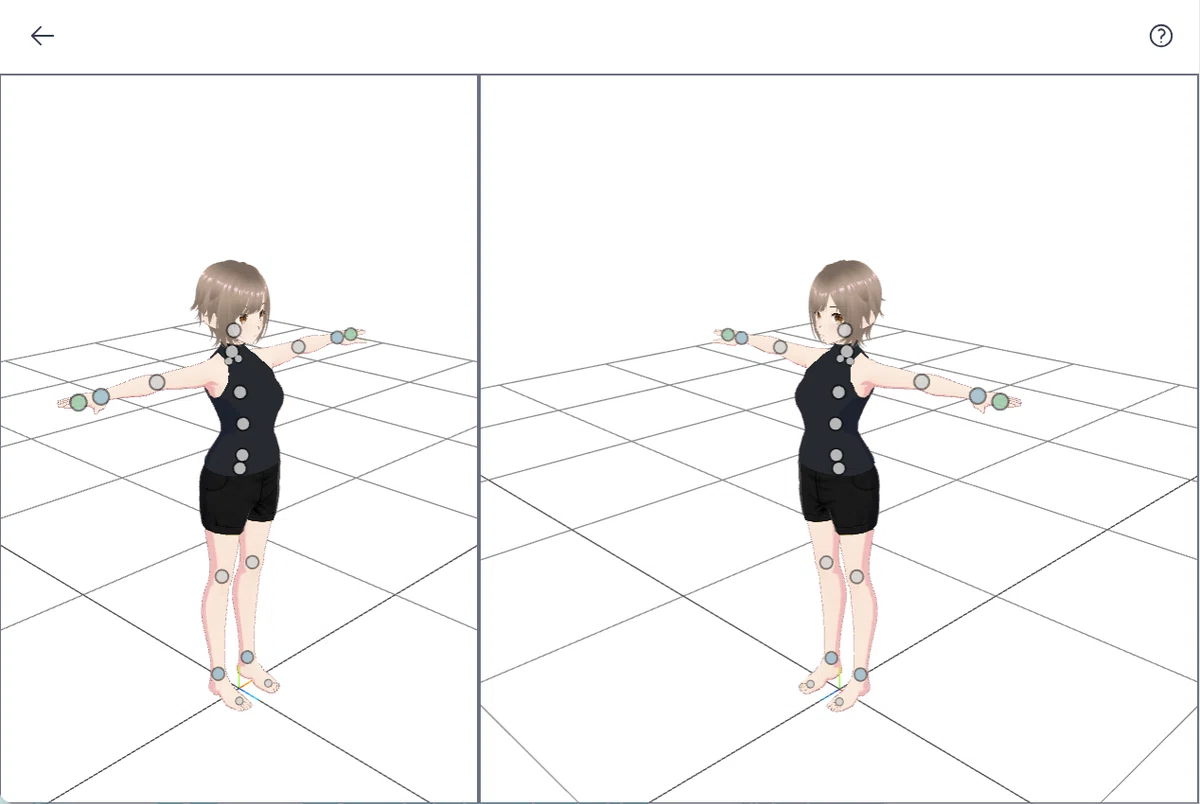
右上の「?」アイコンをクリックすると、3種類のコントローラー(関節の丸い操作部)の使い方の説明が表示されます。
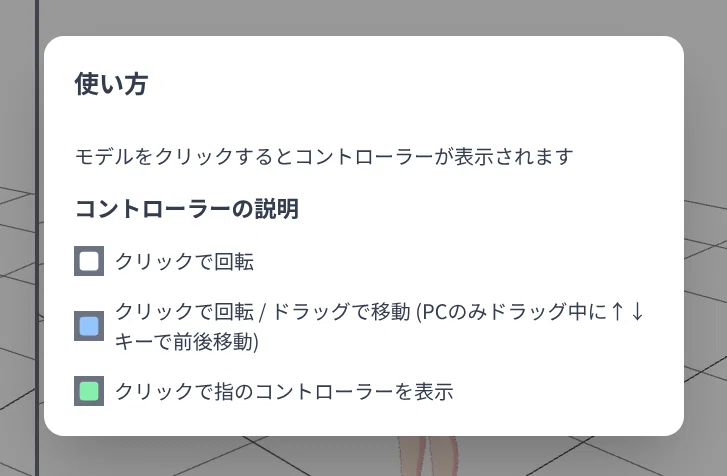
★ 腕や脚を曲げる(移動)操作をするには、手首や足首のコントローラー(青色)をドラッグします。
(デスクトップの場合は、ドラッグ中に上下キーで前後(画面の奥行き方向)の移動が可能)
クリックして回転操作をしている場合は、いったんモデル以外の場所をクリックし、回転モードを抜けてからドラッグを開始してください。
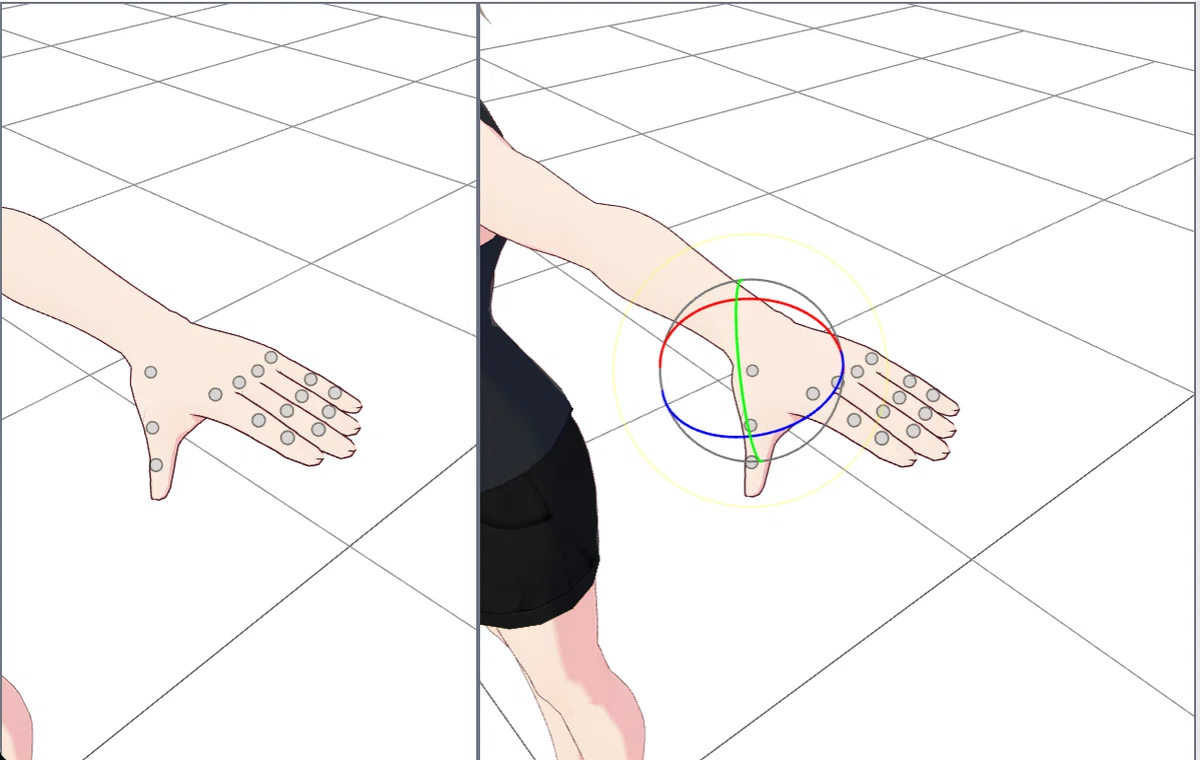
★ 手の指を操作するには、手のコントローラー(緑色)をクリックし、指のコントローラーを表示します。指のコントローラーをクリックし、回転モードで操作します。
ドラッグはシーンの中央を中心とした3Dビュアーの回転となります。
投稿されたポーズを適用するには
プリセットポーズの代わりに、ユーザーが投稿したポーズを選んで適用できます。
いったん、画面左上の矢印をクリックして3Dビュアー(Pose Studio)から抜け、トップ画面に戻ります。
下にスクロール。
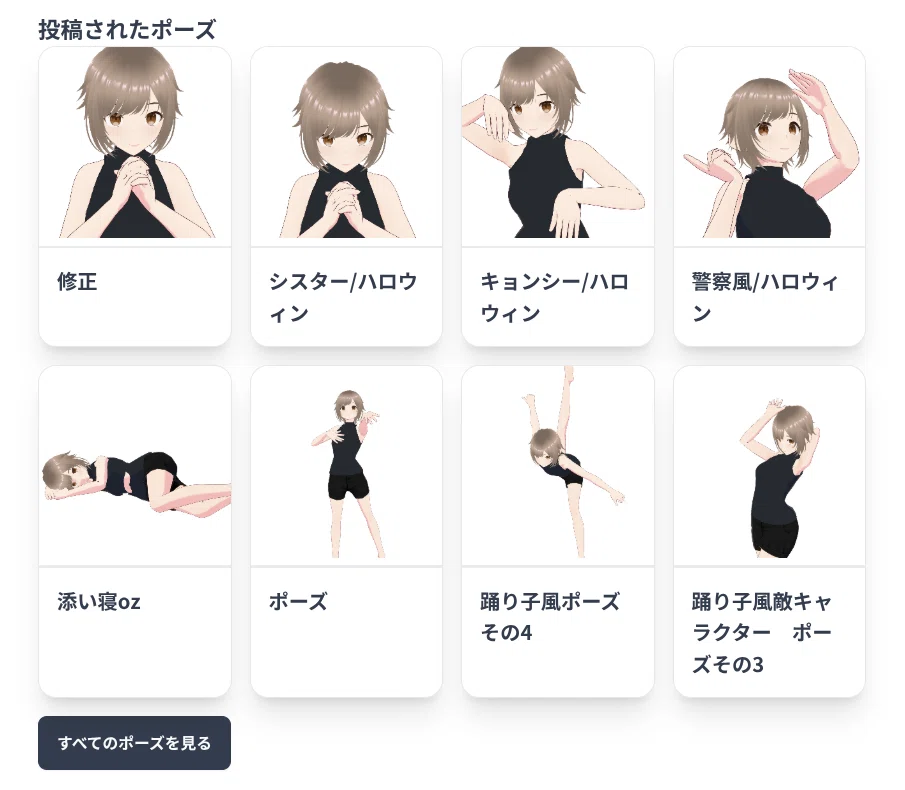
「投稿されたポーズ」の中から選んでクリックするか、「すべてのポーズを見る」をクリックし、その中から選んでクリック。

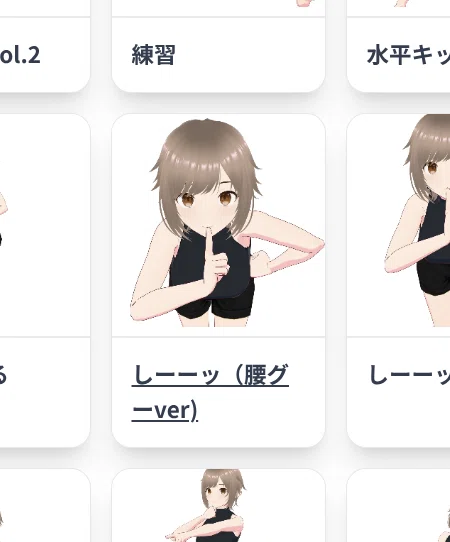
今回は「しーーッ(腰グーver)」を使ってみます。
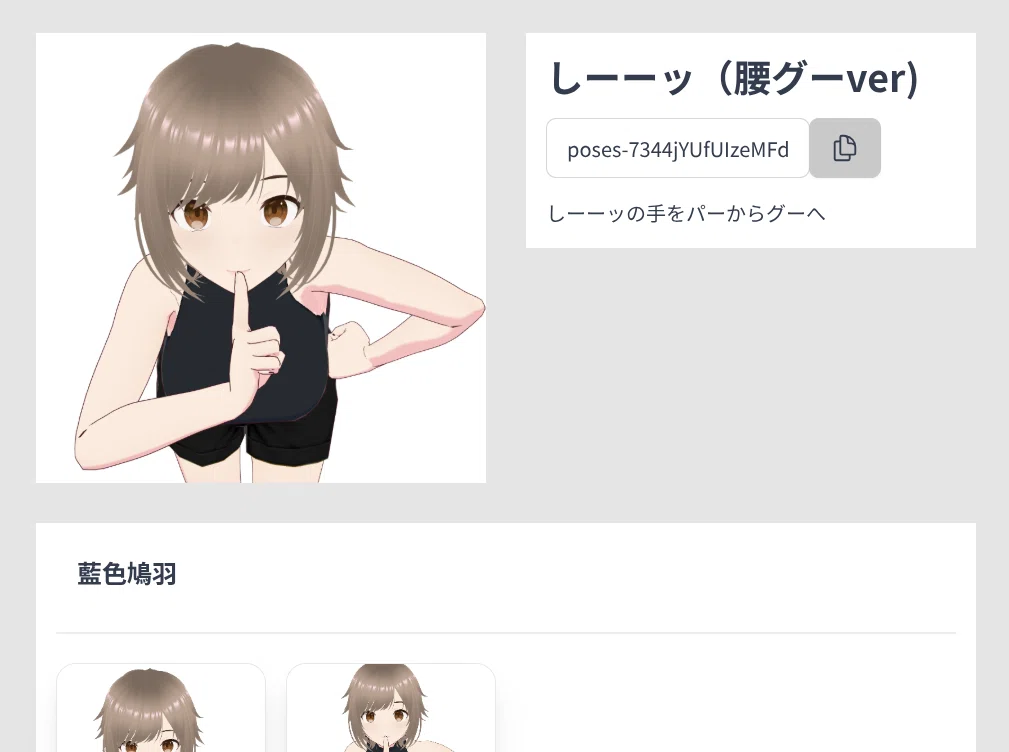
右上の「poses-…」の右のコピーアイコンをクリックし、コードをクリップボードにコピーしておきます。
右上のメニューから「ポーズを作成する」をクリックし、3Dビュアー画面に戻ります。
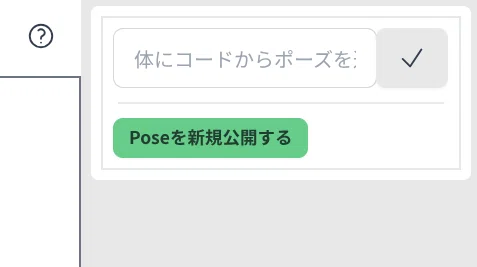
「ctrl + V」でコードを貼り付け、チェックマークをクリック。
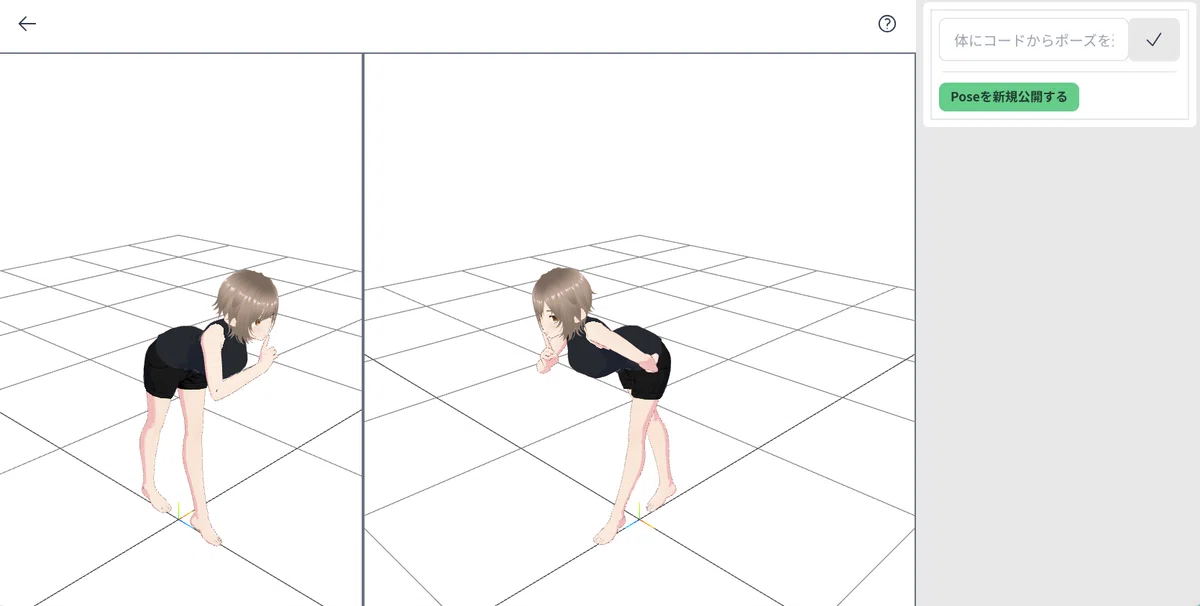
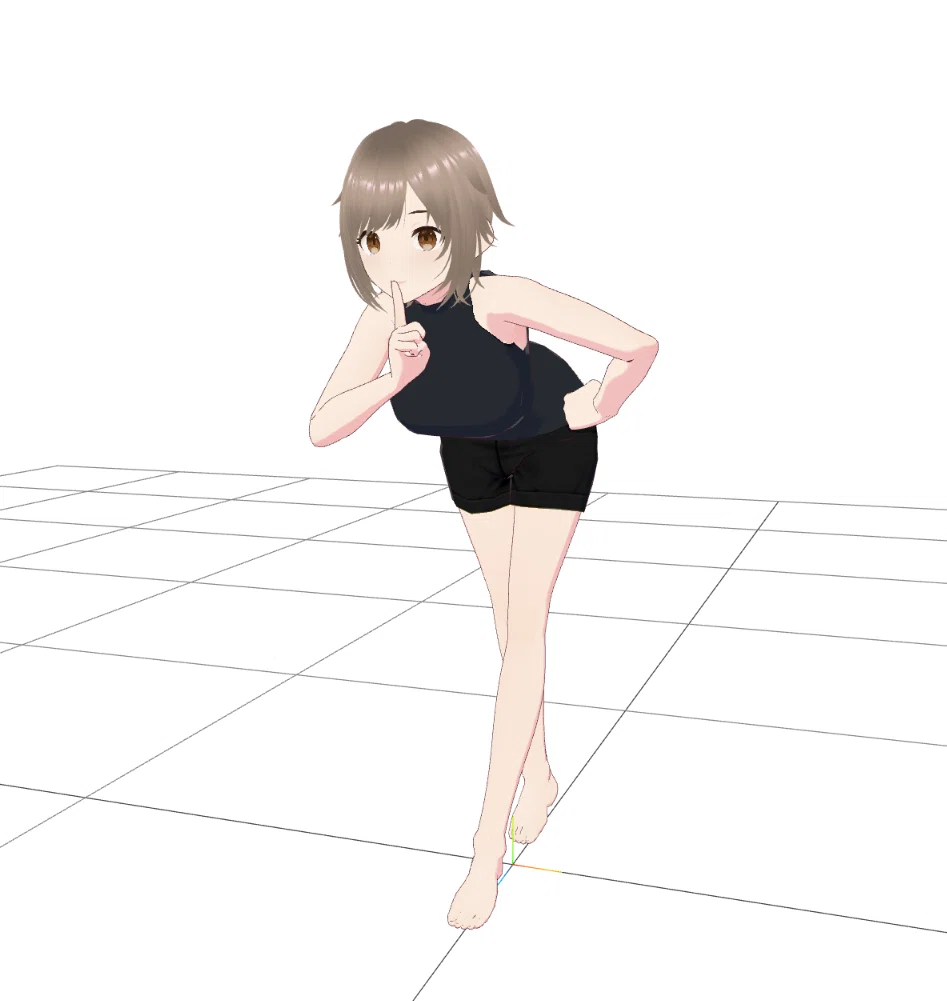
全画面表示し、スクリーンショットを撮影します。
Nano Bananaでモデル画像を作成
今回は、GeminiのNano Bananaでモデル画像を作成してみました。
画像をアップロードし服装を編集
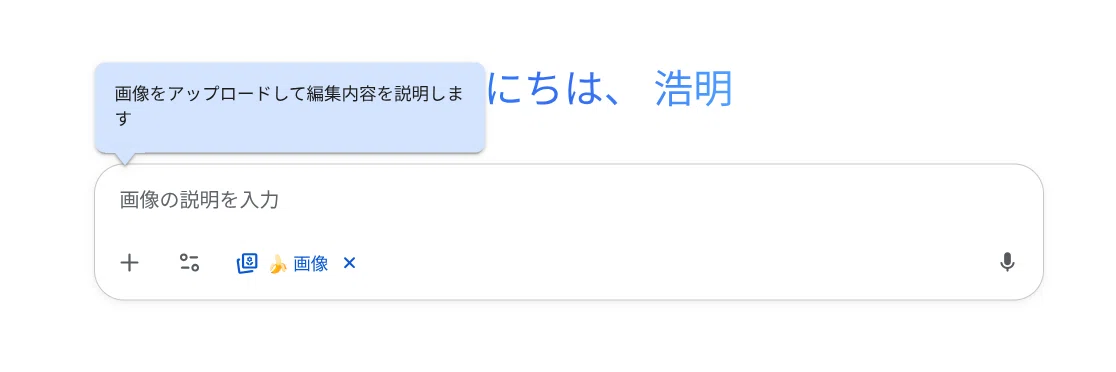
先ほどのスクリーンショット画像をアップロードし、以下のようなプロンプトで服装を指示します。
・白のミディ丈のアコーディオンプリーツスカートを着用して
・彼女に、白のハイヒールサンダルを履かせて
モデルにスカートと靴を着用させるプロンプトを入力し、画像を編集してみました。
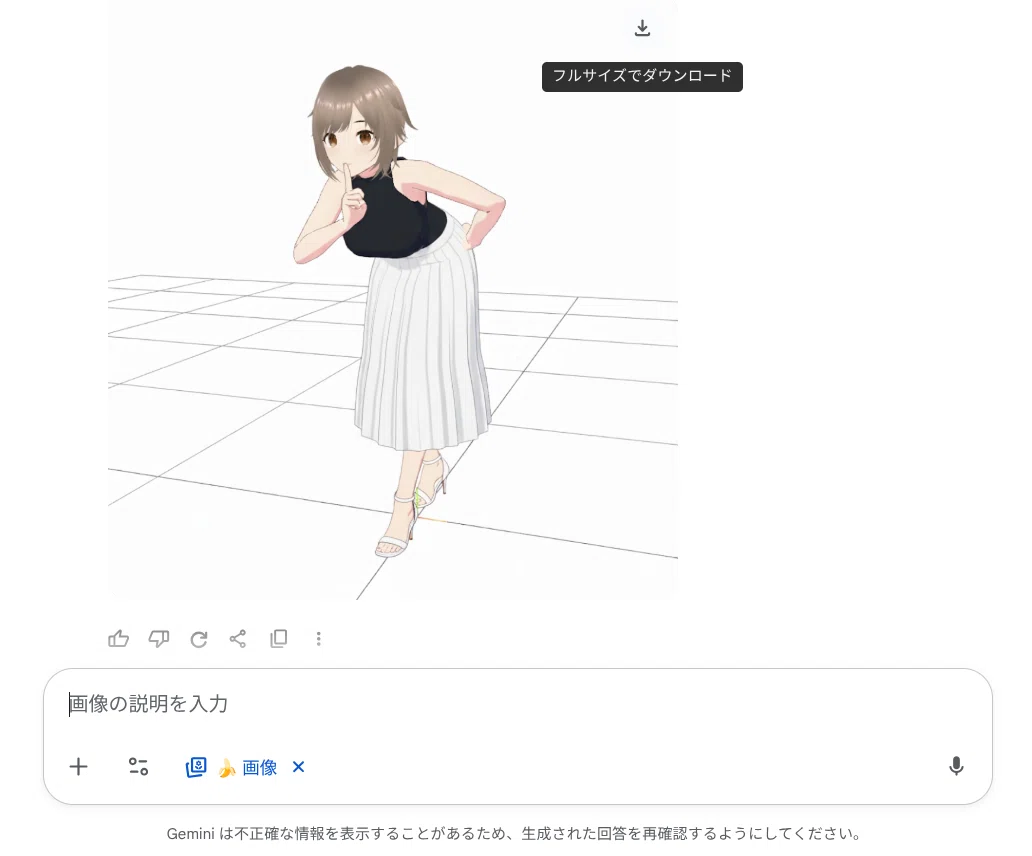
右上のダウンロードアイコンをクリックし、フルサイズで画像をダウンロードします。
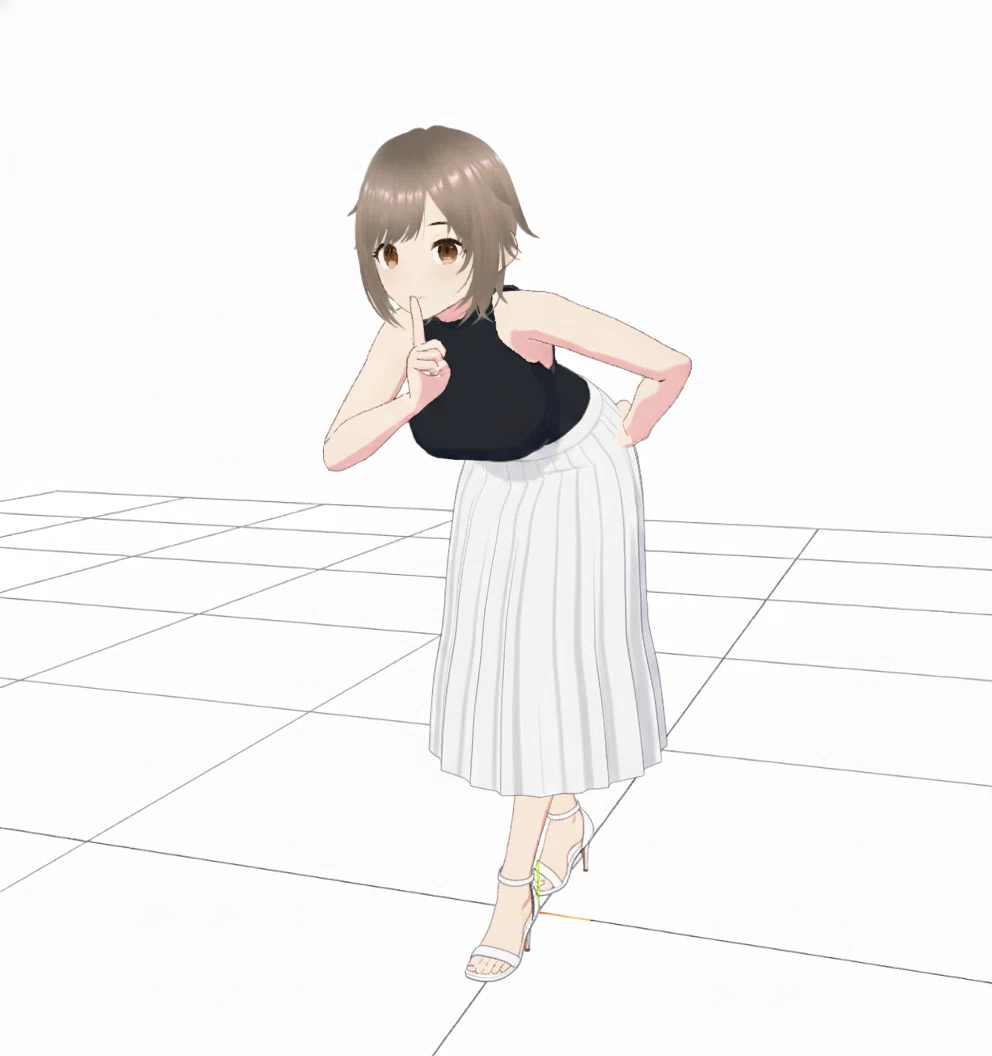
Meshyで3Dモデル化
画像の準備
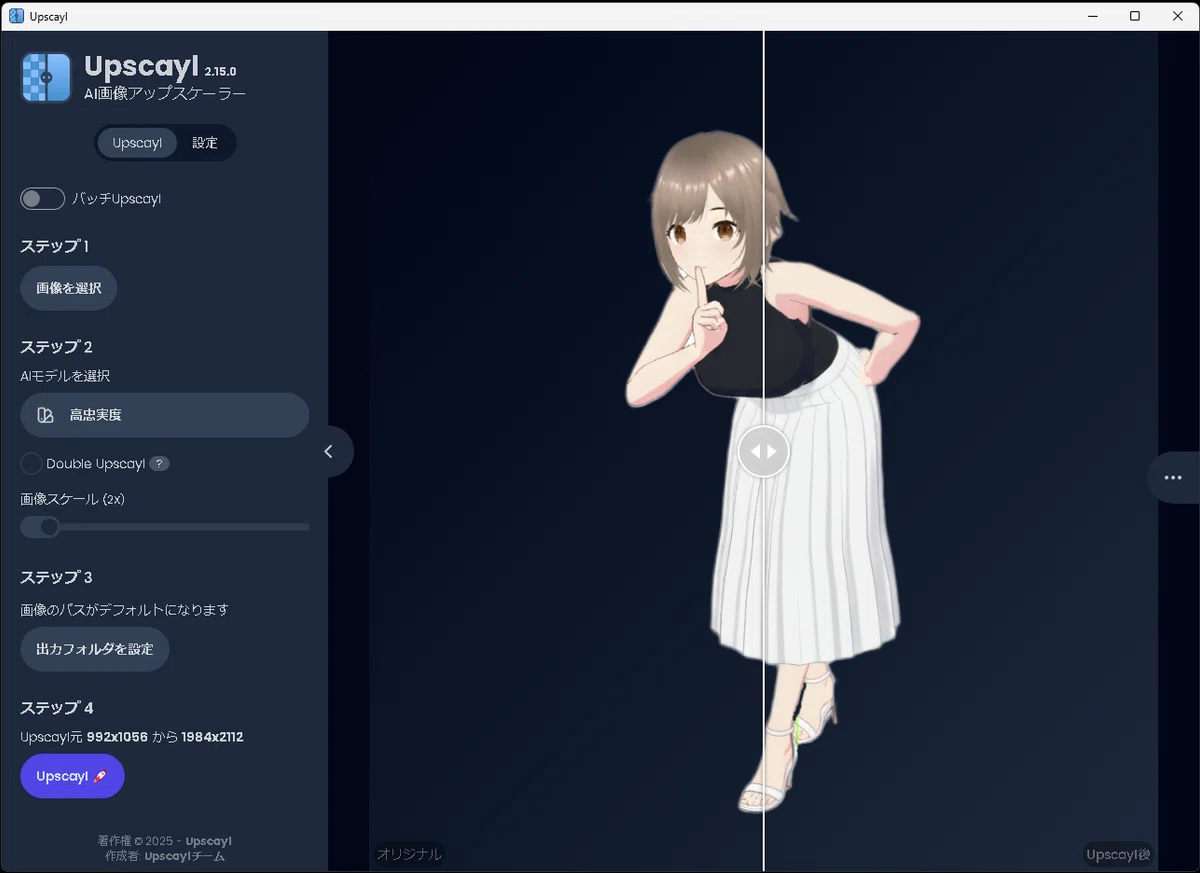
背景を削除し2x高画質化します。Meshyに画像をアップロード後に背景をMeshy内で削除できますが、それだと3D化後の出来があまり良くないので、アップロードする前に行っておきます。
私の場合は、Pixlr Express と Upscayl(Windows版)を使っています。
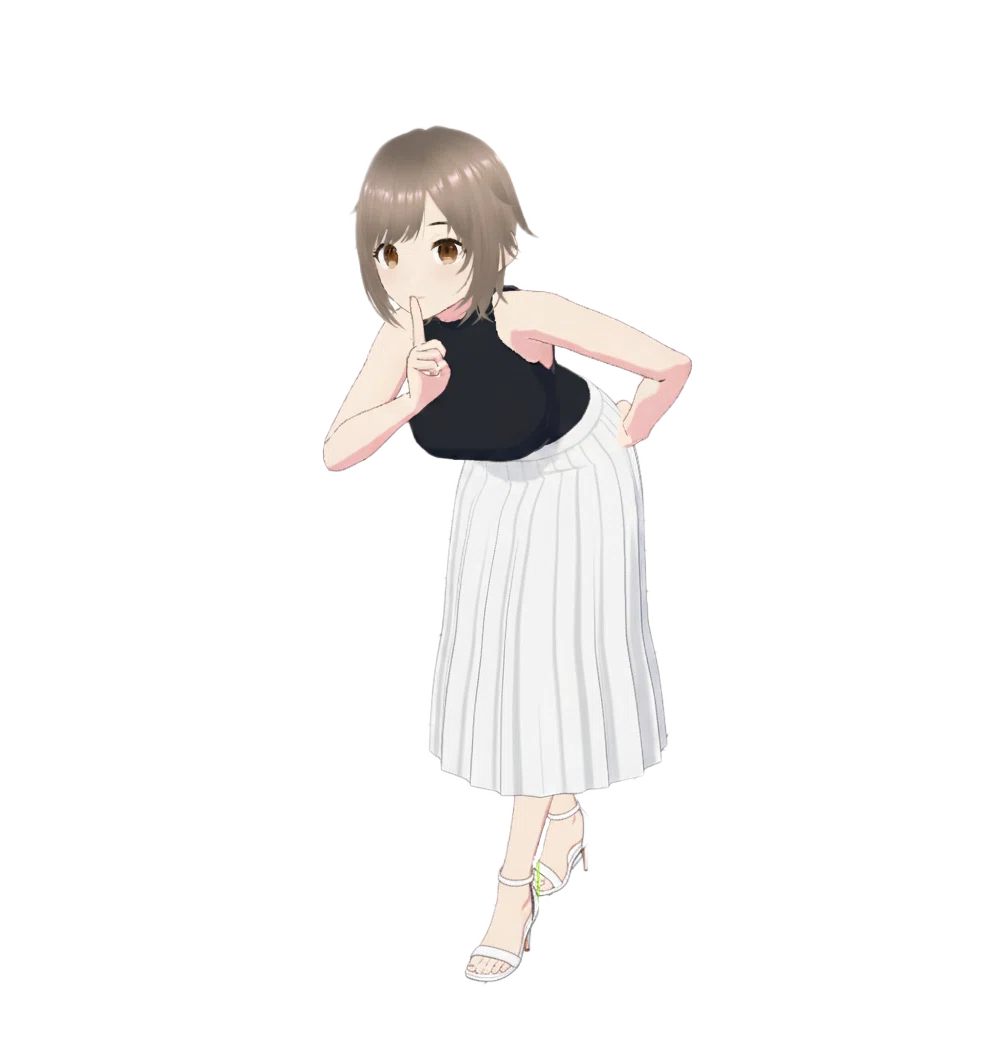
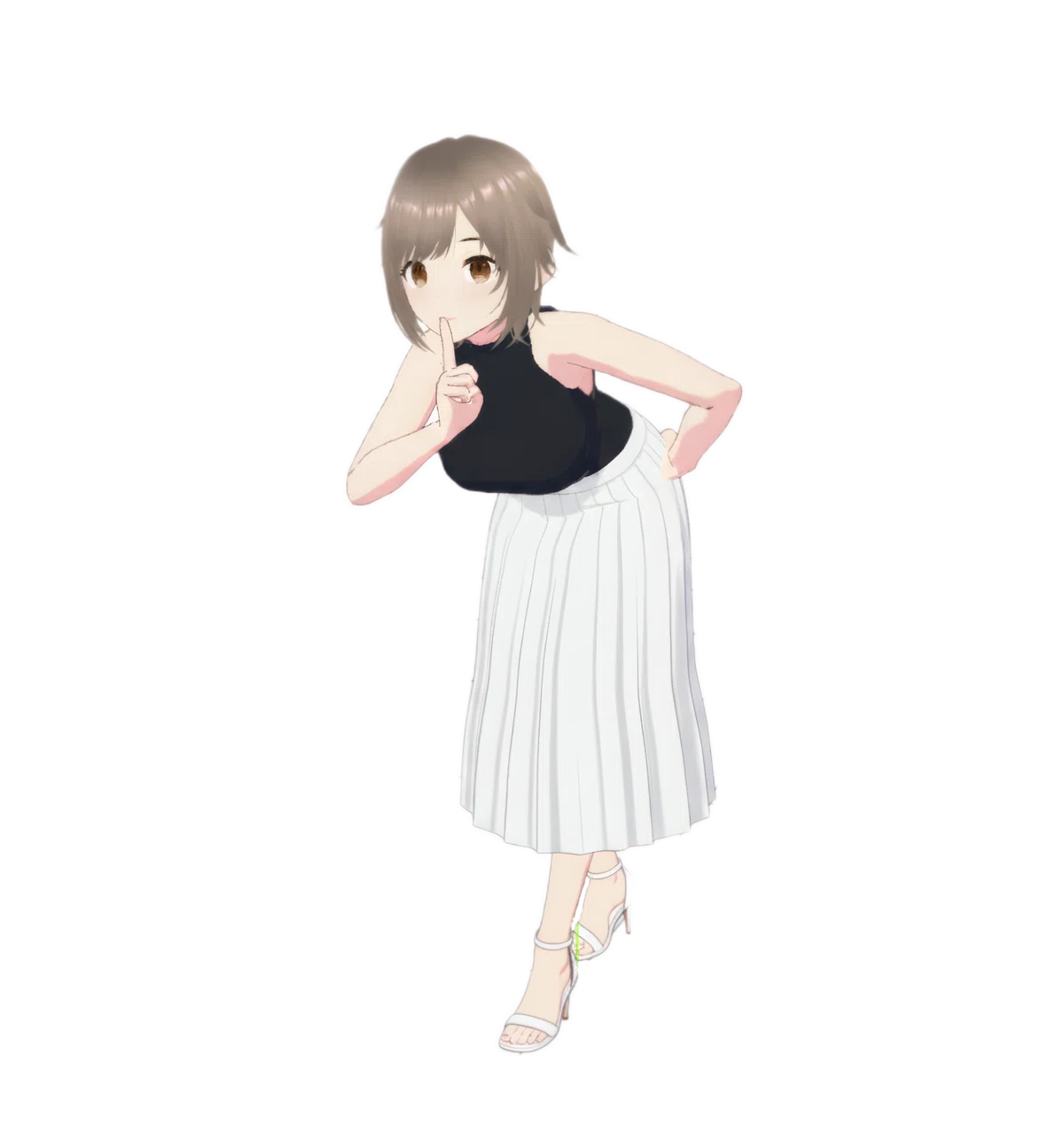
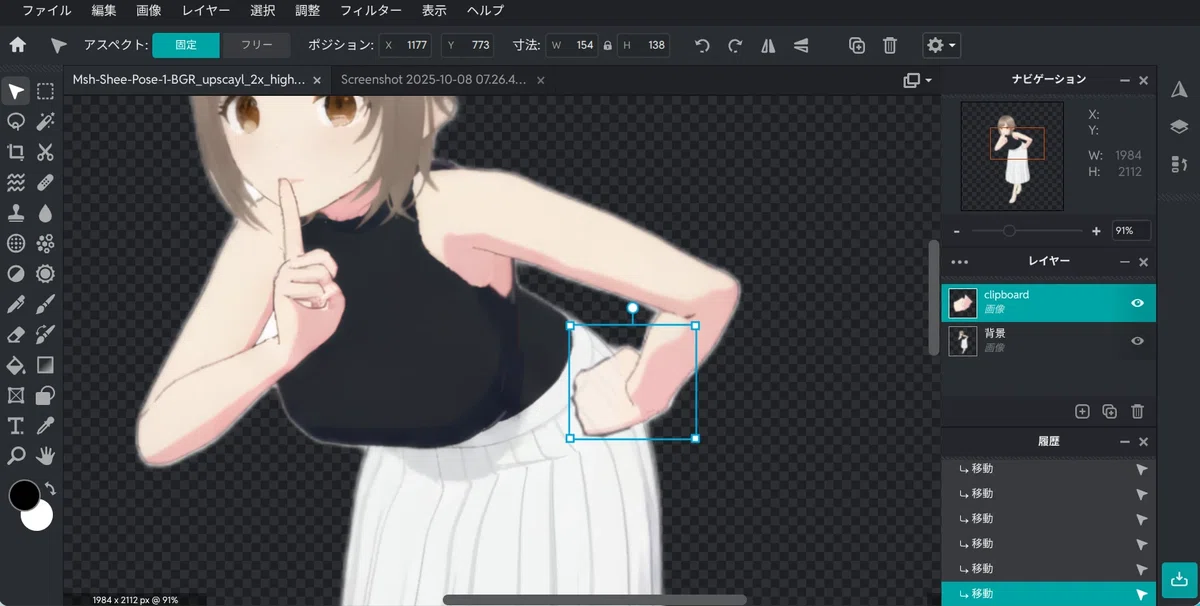
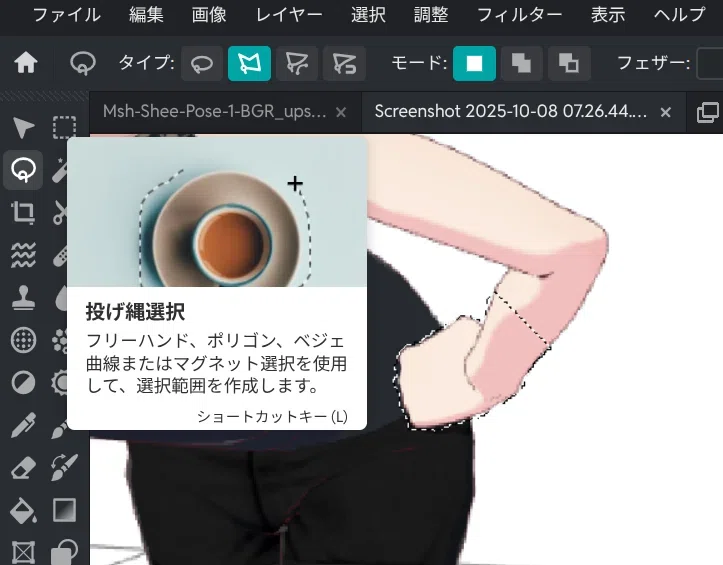
スカートを着用した際に左手の「グー」が後ろに隠れたので、私の場合は、オンライン画像編集ツールの Pixlr Editor で元の画像から「グー」の部分をコピーして、スカートを着用後の画像に貼り付け、大きさと位置を合わせました。
Meshyに画像をアップロードし造形
Meshy AI サイトに行き、ログイン(私の場合はGoogleアカウント)します。
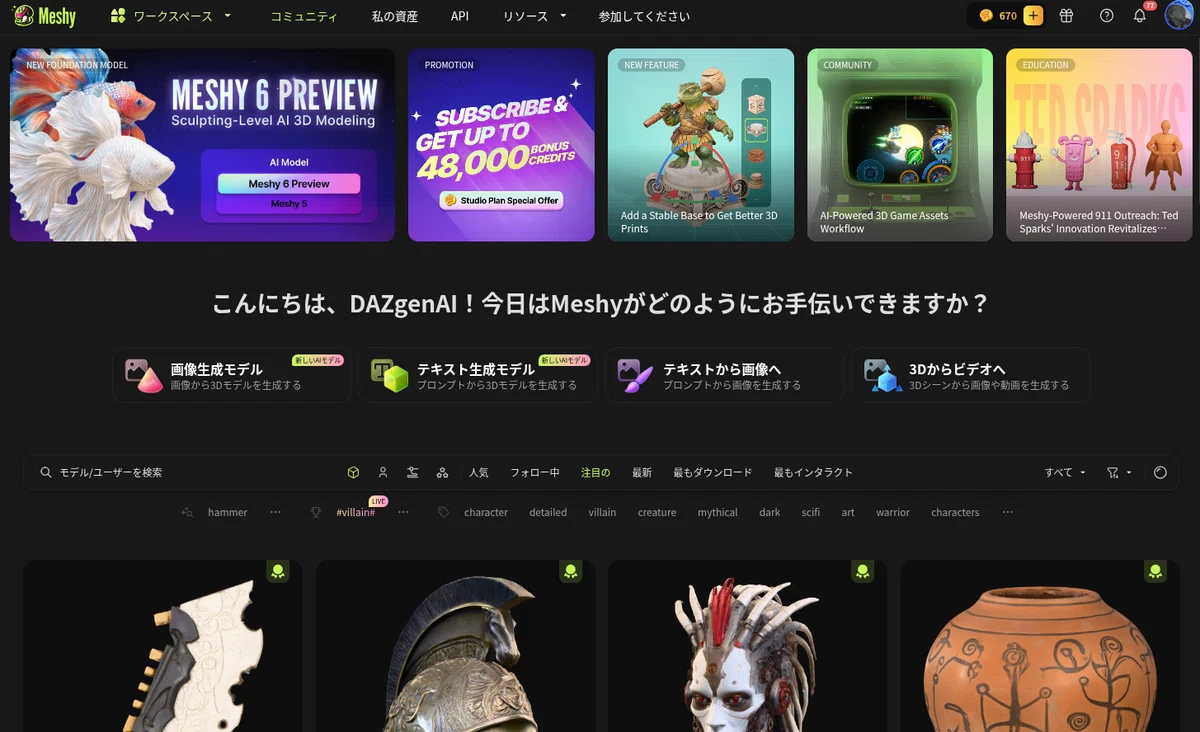
「画像生成モデル」をクリック。
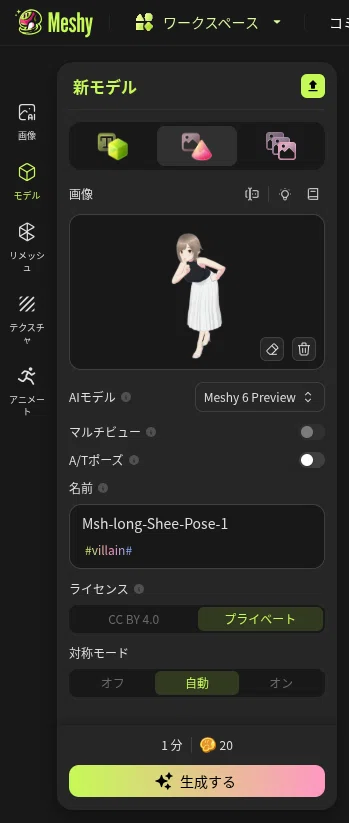
画像をアップロードし名前を付けます。
「生成する」をクリック。
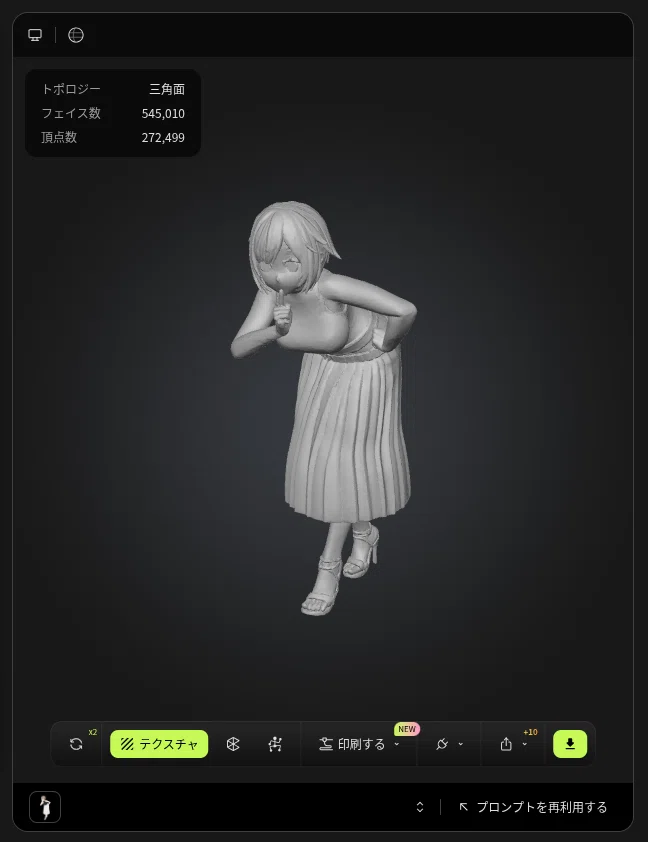
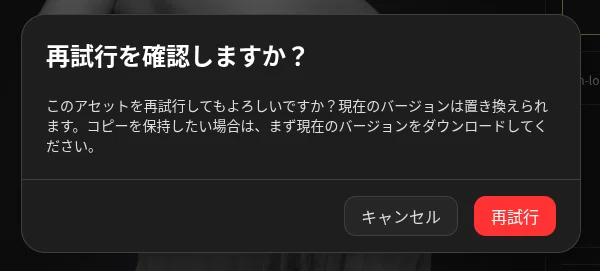
★ 3Dプレビューでモデルを見回し、イマイチな場合は「テクスチャ」の左隣にある円矢印ボタンをクリックすると、クレジットの消費無しに造形モデルを4回まで再試行できます。
画像からテクスチャを生成
左下の「テクスチャ」をクリック。
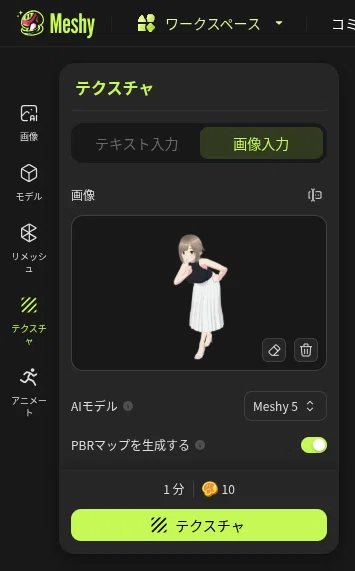
今回は「画像入力」で、造形と同じ画像を使いテクスチャを生成します。
「テクスチャ」をクリック。
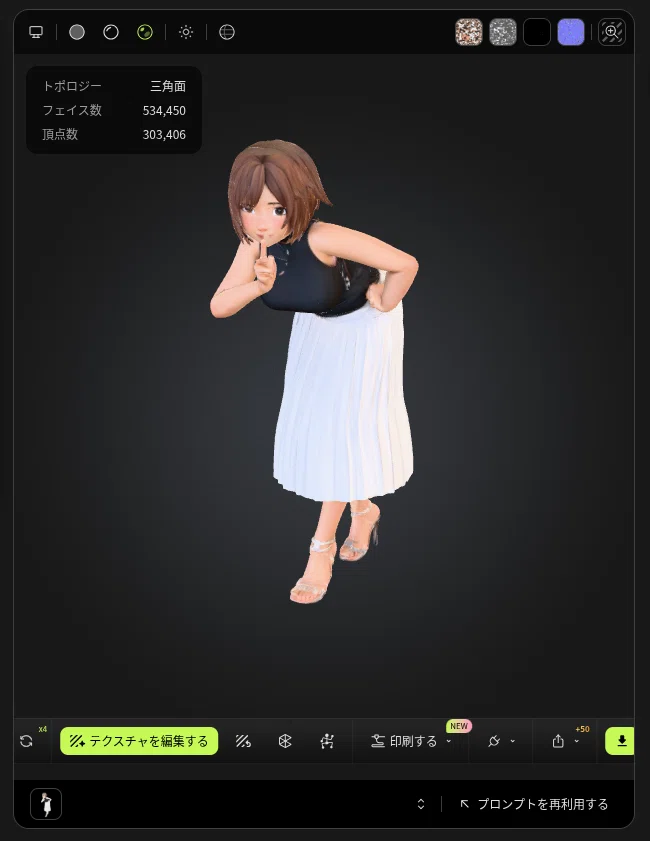
テクスチャを編集
「画像入力」によるテクスチャ生成は簡単で便利ですが、生成後のテクスチャを3Dビューで拡大して見回すと、あちこちに汚れやアラが目立ちます。その場合は「テクスチャ編集」でアラを目立たなくします。
「テクスチャを編集する」をクリック。
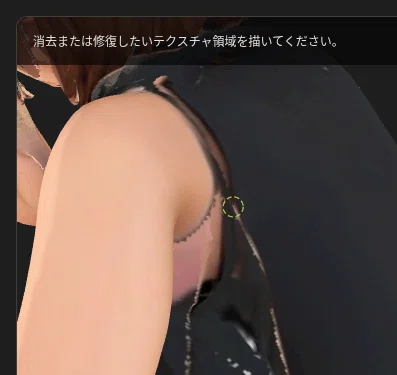
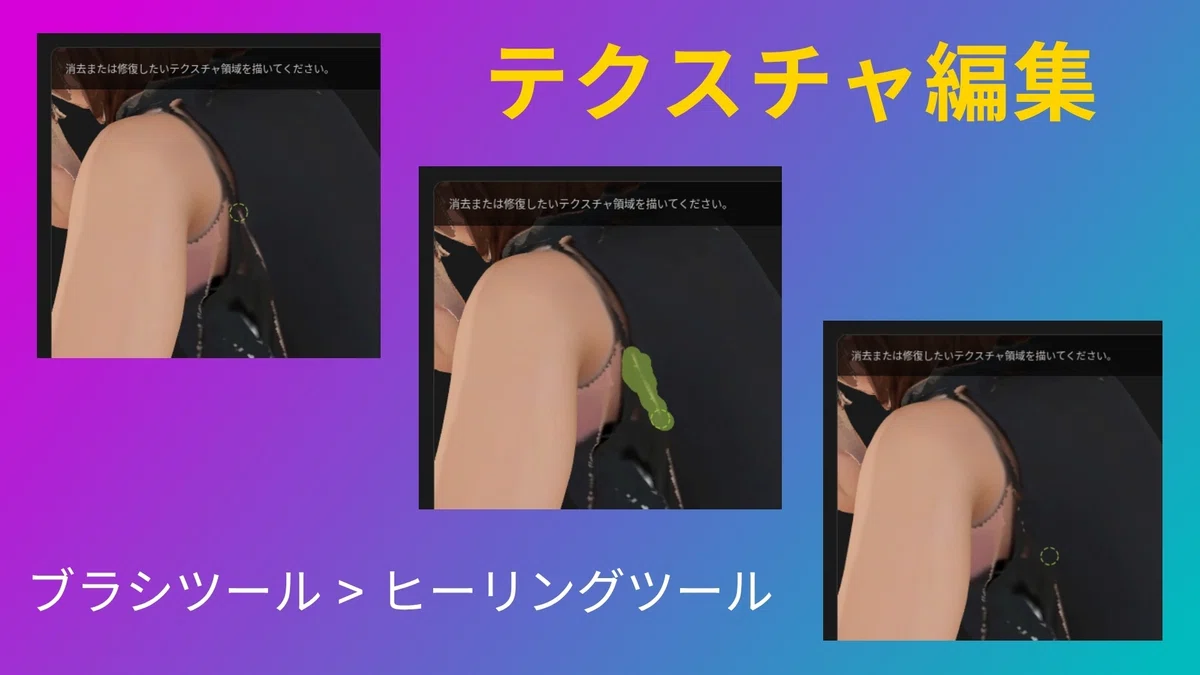
今回は、「ブラシツール > ヒーリングツール」で、テクスチャの不具合箇所を適当な大きさのブラシで上からなぞり、目立たなくさせました。
★ 私の場合は、「スタンプツール」もよく使います。編集する場所の周囲の場所を「ctrl + クリック」し、その場所の画像をブラシの大きさでコピーします。
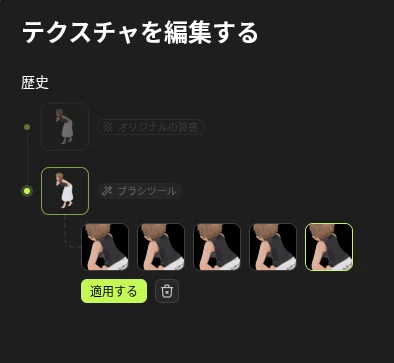
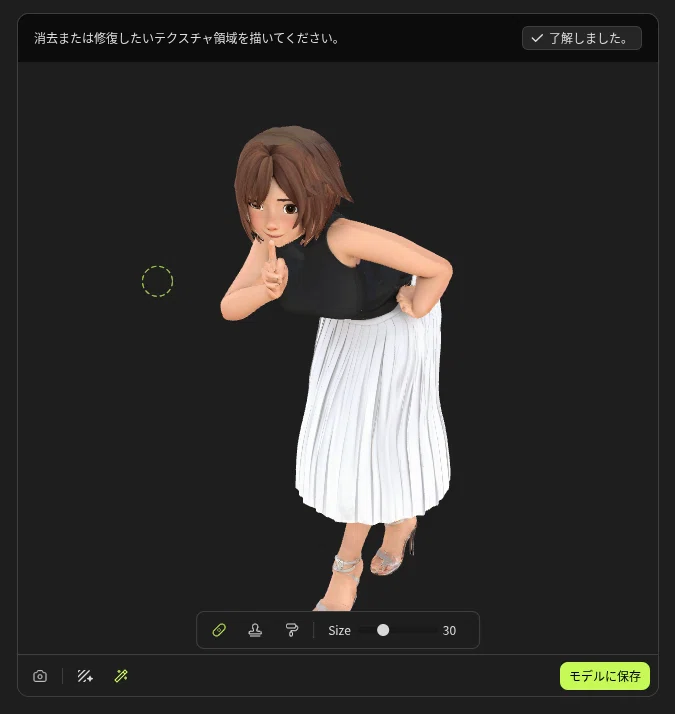
左側のパネルに、編集履歴が表示されるので、OKなら「適用する」をクリックし、やり直す場合は、戻る場所の履歴をクリックするか、「適用する」の右にあるゴミ箱アイコンをクリックし最初に戻ります。
最後に「モデルに保存」をクリックし、テクスチャ編集結果を確定します。
3Dモデルをダウンロード
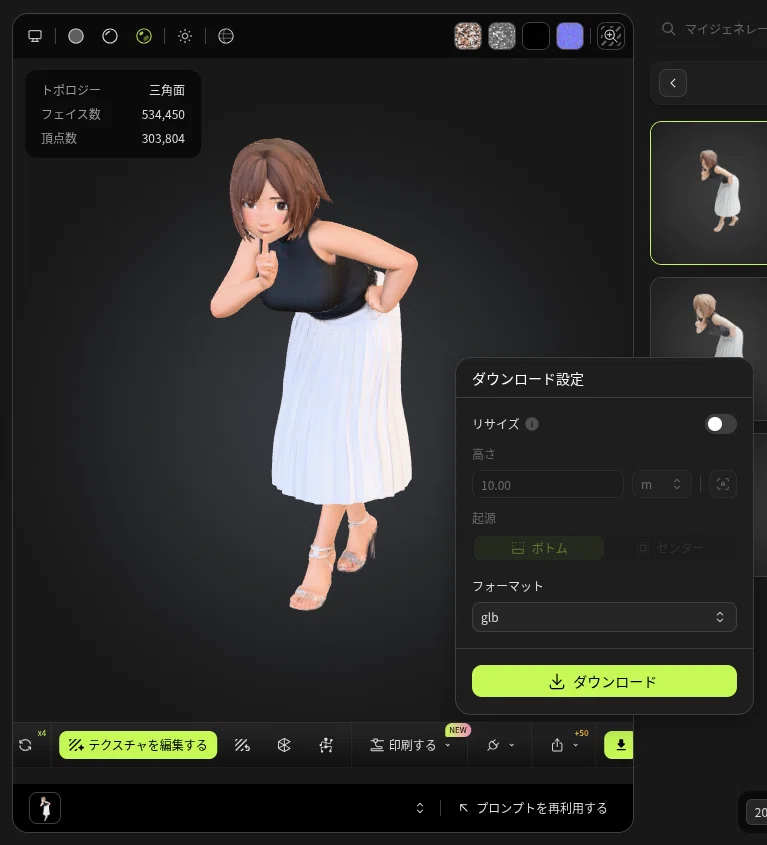
今回は、GLB形式でダウンロードします。Blenderで開く場合はBLEND形式、Mixamoにアップロードする場合はFBX形式でダウンロードします。
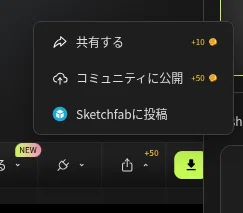
★ SketchfabやMeshyコミュニティには、シェアアイコンをクリックしMeshyから直接アップロードできます。
「ダウンロード」をクリック。
glTF Sample Viewer のシーンにGLBファイルをドラッグ&ドロップして3Dモデルを確認できます。この3Dビュアーは、アニメーションも確認でき、「Display」で照明の調整も可能です。
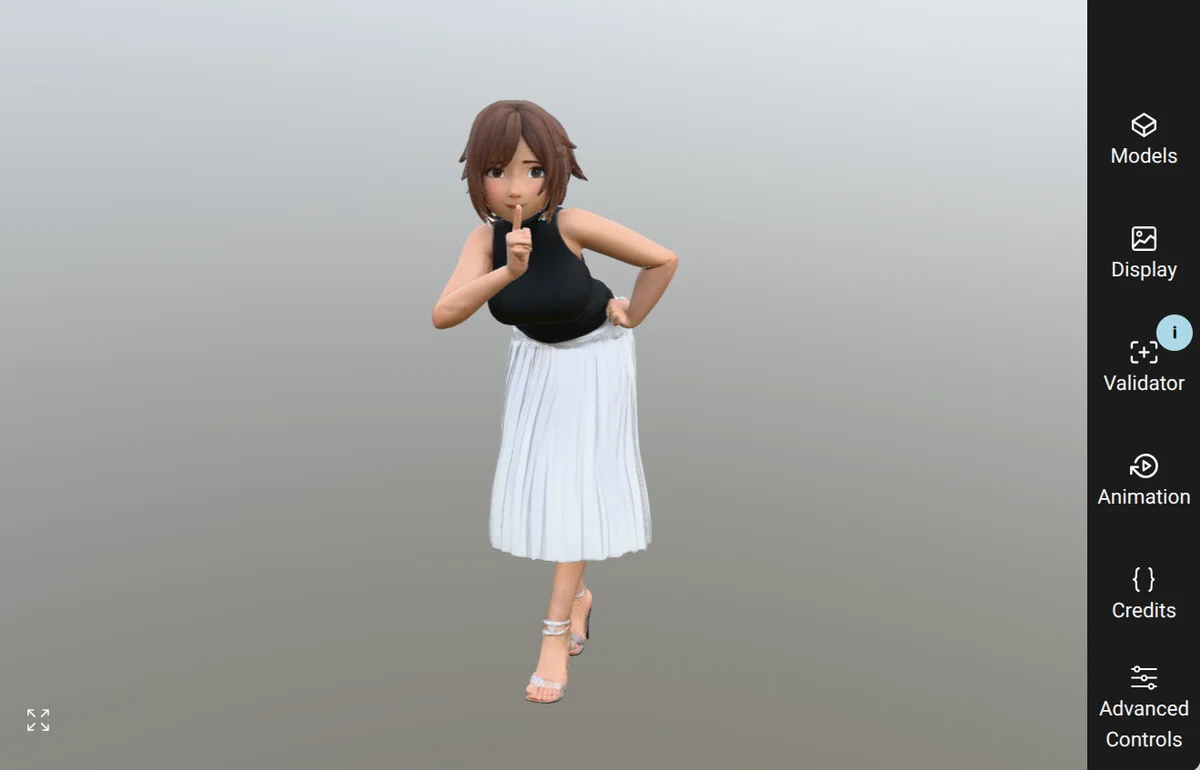
Spline 3Dビュアーで3Dプレビュー
Spline 3Dビュアーの操作方法:
・デスクトップ:左>回転, ホイール>ズーム, 右>移動
・モバイル:二本指>回転+ズーム, 三本指(親指含む)>移動
まとめ
初心者向けのオンラインデッサン人形サイト「mirohani poser」の使い方と、それを用いて作成した静止ポーズ付きアニメ風女性モデルを元に、Nano BananaとMeshyで3D女性モデルを作成する初心者向け基本テクニックを紹介しています。
今後は応用編として、より正確なポーズで3Dモデルの作成が行える方法を試行錯誤しながら検証し、テクニックが一通り確立できたら紹介したいと思います。
