
note記事をMarkdownで一括エクスポートする方法【バックアップにも対応】

時間をかけて書いた記事が、突然消える。
そんな最悪のシナリオを想像したことはありませんか?
note には公式のエクスポート機能があります。
でも、使ってみると「思っていたのと違う」と感じる人も多いはずです。
この記事では、note の記事を Markdown 形式で一括エクスポート・バックアップできる Chrome 拡張機能を紹介します。
1. 公式エクスポートの限界
公式のエクスポート機能には、いくつかの制限があります。
形式は WXR(XML)のみ
出力されるのは WordPress 向けの XML 形式のみです。
Notion へは直接インポートできません。
WordPress へのインポートは一応対応していますが、画像の再アップロードが別途必要で、手間は残ります。個別記事を選べない
1 つの記事だけをエクスポートすることはできません。
エクスポートは常に全記事まとめてです。即時ダウンロードできない
エクスポートを開始してから、完了メールが届くまで最大 3 日かかります。
サッと手元に保存したいときには使いづらい仕様です。
書いた記事はあなたの資産です。
それが、こんなに取り出しにくい状態にあります。
2. Markdownで、すぐに、自由に
本来あるべき姿はシンプルです。
Markdown で出力し、Notion にも WordPress にもそのまま使える
1 つの記事だけを選んで保存できる
ボタン 1 つで、すぐにダウンロードできる
これを実現するのが、Chrome 拡張機能「Creator Toolkit for note」です。
3. 機能の詳細
3-1. 全記事を一括で Markdown エクスポート
プロフィールページでボタンを 1 回押すだけ。
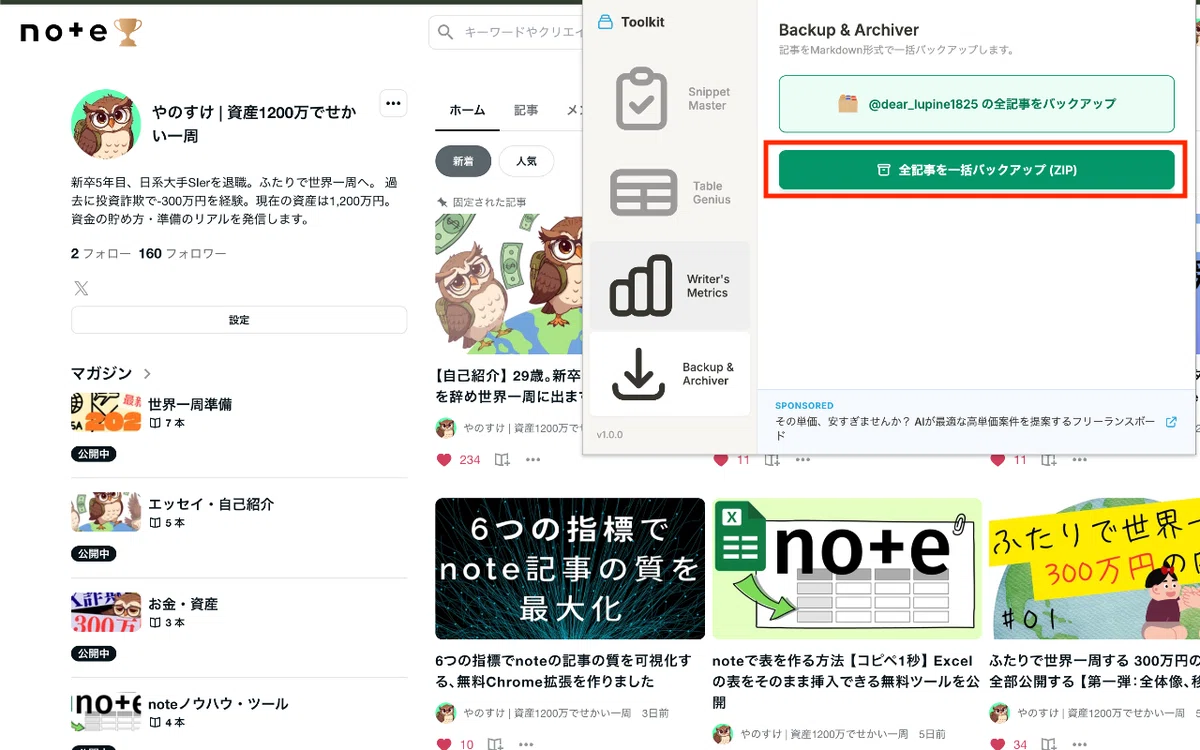
過去の全記事を自動でスキャンして、Markdown (.md) ファイルに変換。
1 つの ZIP ファイルとしてまとめてダウンロードできます。
公式のように数日待つ必要はありません。
3-2. 単独記事の Markdown 保存にも対応
「この記事だけ、Markdown で保存したい」という場面にも対応しています。
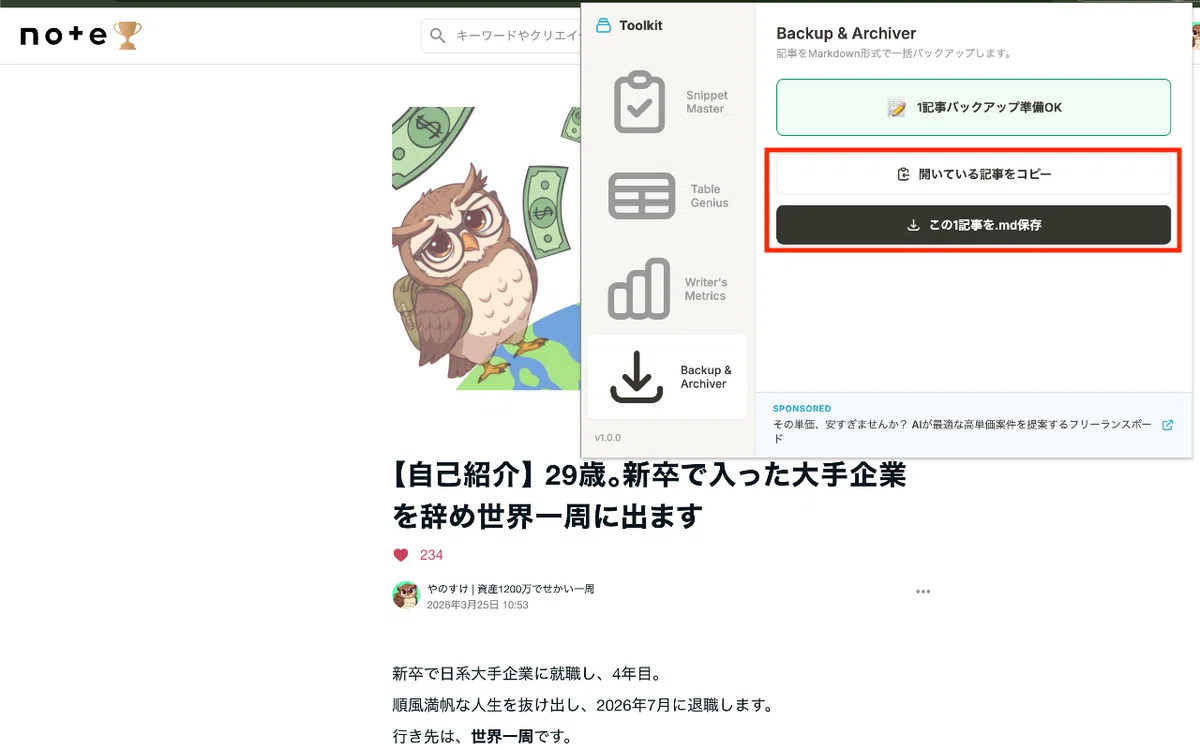
記事ページでボタンを押せば、見出し・太字・リスト・画像まで、元の装飾を維持したままコピーまたは Markdown (.md) ファイル保存できます。
3-3. 画像リンクもそのまま保持
画像も Markdown 記法として抽出されます。
WordPress や Notion に貼り付けるだけで、画像が正しく表示されます。
画像を再アップロードする手間はありません。
※データは外に出ません
テキスト変換・ZIP 化の処理は、すべてブラウザの中で完結します。
外部サーバーへのデータ送信は一切ありません。
4. まとめ
$$
\begin{array}{l:l:l}
項目 & 公式エクスポート & note Backup \& Exporter \\
\hline
出力形式 & WXR(XML)のみ & Markdown(.md) \\
エクスポート(一括) & ◯ & ◯ \\
エクスポート(単独) & ✕ & ◯ \\
所要時間 & 最大3日 & 即時 \\
Notionへの移行 & ✕ & ◯ \\
画像の再アップロード & 必要 & 不要 \\
\hline
\end{array}
$$
書いてきた記事は、あなたの資産です。ちゃんと手元に残しておきましょう。
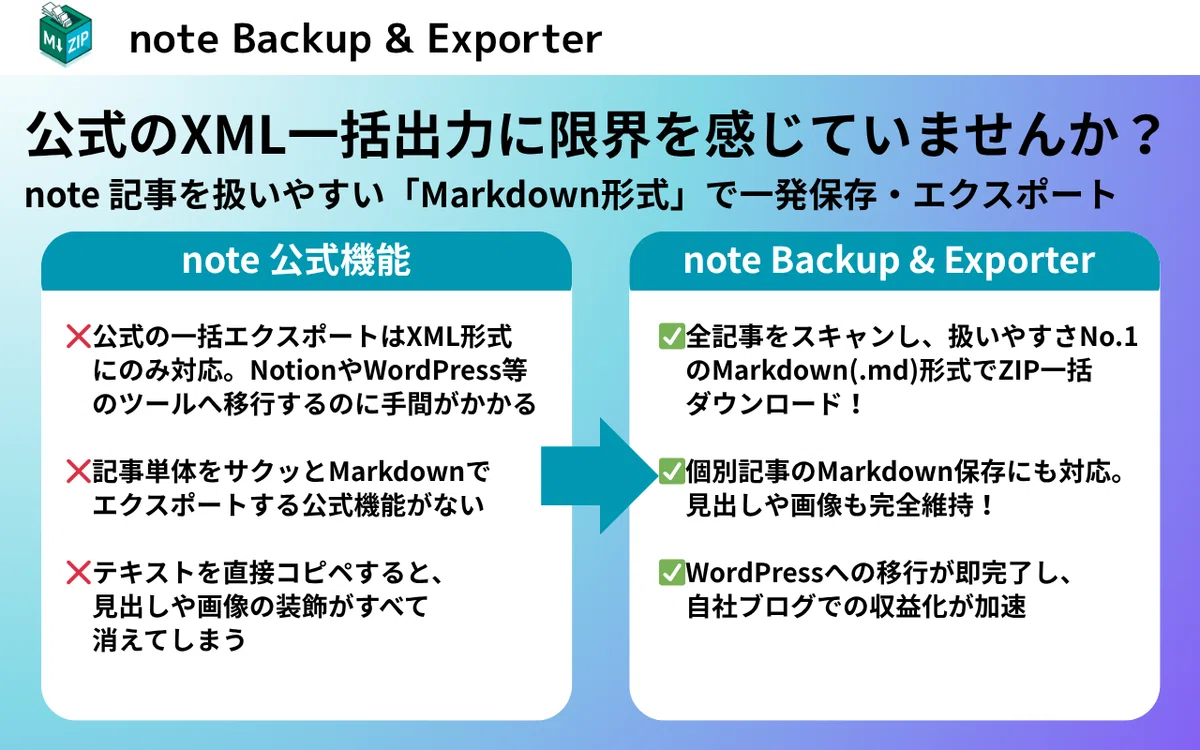
▼ Chrome ウェブストアで無料公開中
使ってみた感想や改善要望は、コメントで教えていただけると嬉しいです。
「こんな拡張機能があったら便利なのに」と思ったことはありませんか?
「自分の作業に合ったものが欲しい」という方向けに、ご要望に合わせたChrome 拡張機能の開発をココナラで受け付けています。
まずは相談だけでも構いません。気軽にのぞいてみてください。
世界一周の準備・資産運用のリアルは、X(Twitter)でもリアルタイムに発信中です。→ @yanosuke55やのすけ | 資産1200万で世界一周
