Daz to Blender Bridge設定方法

2025.04現在のDaz to Blender Bridge導入方法について解説します
以下手順
1.Daz Studioのインストール
これは検索して出てくる最新版をインストール(v4.23)
2.Blenderのインストール
最新版は4.4.1ですが、現時点でDaz to Blender Bridgeに対応しているのは4.3までのようですので、今回はLTS(Long-Term Support)版である4.2.9LTSをインストールしました
3.Daz to Blender Bridgeのダウンロード
ブラウザで「Daz to Blender Bridge」と検索し、Dazが無料配布しているアドオンをダウンロードします。
購入画面になりますが、全て0.00$となっているため支払いは必要ありません。Daz Studioへのログインは必要になると思います。
4.Daz Install ManagerでDaz to Blender Bridgeインストール
ダウンロードするとDaz Install Managerが開き、インストール画面になるかと思いますので、そのままインストールを行います。
5.BlenderにDaz to Blender Bridgeアドオンをインストール
BlenderにDaz to Blender Bridgeをインストールするために、まずDaz Studioを開きます。左上の「ファイル」⇒「Send To」⇒「Send To Blender…」をクリック
Blender Export Optionsという画面が出てきますので、下部の「More…」をクリックして詳細画面を開きます
中段あたりにある「Advanced Option」の中にある「Blender Addon Installer」の欄をインストールしているBlenderバージョンに合わせる(今回は4.2.9であるため、4.2を選択しました)
右側の「Install Plugin…」をクリックしてインストール
6.Blender側でアドオンを有効化する
Blenderを起動します(このプロセス中にBlenderを既に開いていた場合、一度終了してから開き直してください)
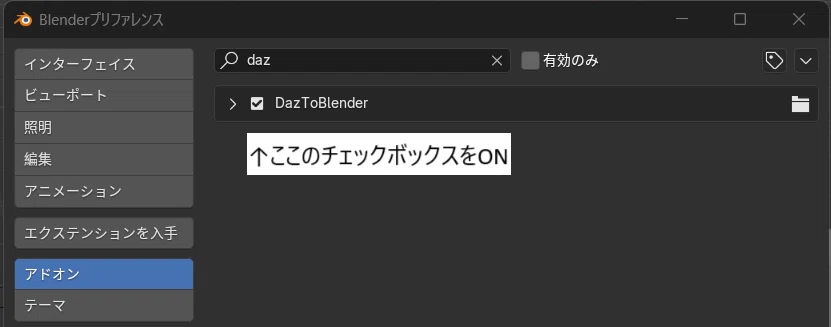
左上の「編集」⇒「プリファレンス」⇒「アドオン」
検索窓に「Daz」と入力すると、「Daz to Blender」というアドオンが出てくるかと思います。
チェックボックスをONにしましょう
7.Daz to Blender Bridgeでインポートする
さて、インストールは終わったので実際にインポートしてみましょう。
Daz to Blender Bridgeですが、なんともわかりにくい場所にあります。
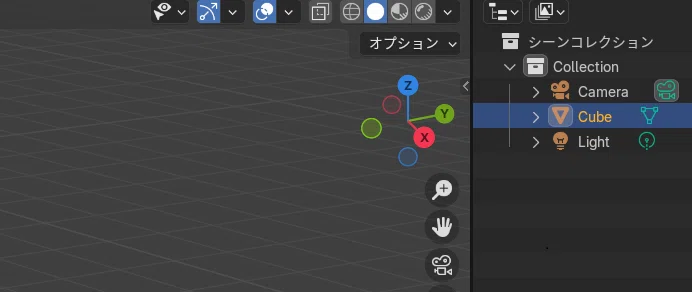
X,Y,Z軸の図の右側に、左向きの矢印があります。
ここをクリックしてください。
クリックするとツールとビュー、Daz to Blenderという3種類のタブが出てきます。
Daz to Blender Bridgeを選択肢、Import New Genesis FigureをクリックするとDaz Studioからインポートすることができます。
また、当然ですがこのプロセスを行う前にDaz Studio側で「ファイル」⇒「Send To」⇒「Send To Blender…」を押してエクスポート画面を開き、設定した上で下部のAcceptを押してエクスポートを完了していなければいけません。
