
1-4 ワイヤーフレームとUIパターン学習ガイド

学習目標
この学習ガイドを通じて、以下のスキルを習得できます:
ワイヤーフレームの役割を理解し、素早く設計案を可視化できるようになる
UIパターンの定番を理解し、使いやすさを意識した画面設計ができる
フィードバックやエラー処理など、UX品質を高める設計を学ぶ
1. ワイヤーフレームの基礎知識
ワイヤーフレームとは?
ワイヤーフレームは、WebサイトやアプリケーションのUI設計における「設計図」のような役割を果たします。建築における平面図のように、完成品の構造や配置を理解するための重要なツールです。
ワイヤーフレームの特徴:
線と四角形などのシンプルな図形で構成される
色・画像・装飾要素は使用せず、情報の配置と導線設計に集中
チームメンバーやクライアントとの共通認識を作るための設計図
初学者向け補足: ワイヤーフレームは「スケルトン(骨格)」と考えると分かりやすいでしょう。人間の骨格が体の構造を決めるように、ワイヤーフレームはWebサイトやアプリの基本構造を決定します。
ワイヤーフレームの目的
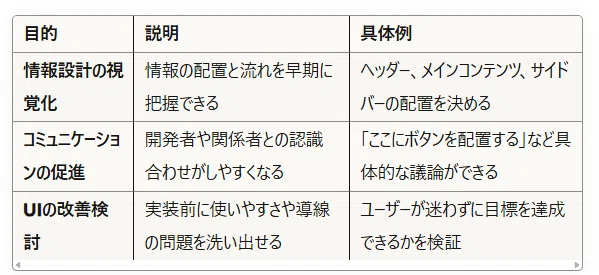
初学者向け補足: ワイヤーフレームを作成することで、実際のコーディングや詳細なデザイン作業に入る前に、構造的な問題を発見・解決できます。これにより、後工程での大幅な修正を避けることができ、時間とコストの節約につながります。
作成手法とツール
1. 手書きスケッチ
適用場面: アイデア出しやブレインストーミング時
メリット: 素早くアイデアを形にできる、修正が簡単
ツール: 紙とペン、ホワイトボード
2. デジタルツール
適用場面: 正式な設計書として共有する時
メリット: 再利用しやすく、チーム間での共有が容易
主要ツール: Figma、Adobe XD、Sketch、Balsamiq
3. テンプレート活用
グリッドシステムを使用して一貫性のあるレイアウトを作成
UI部品のライブラリを活用してパターン化
初学者向け補足: 最初は手書きから始めることをお勧めします。手書きの方が自由度が高く、アイデアを素早く形にできるからです。慣れてきたらFigmaなどのデジタルツールに移行しましょう。
2. UIパターンの理解と活用
UIパターンとは?
UIパターンとは、Webサイトやアプリケーションでよく使われるUI部品・構成の定番パターンのことです。これらのパターンを理解し活用することで、ユーザーが慣れ親しんだインターフェースを提供でき、学習コストを下げることができます。
初学者向け補足: UIパターンは「デザインの共通言語」のようなものです。例えば、ハンバーガーメニュー(三本線のアイコン)を見れば、多くのユーザーが「ここをタップするとメニューが開く」と理解できます。
主要なUIパターン
1. フォーム
用途: ユーザー入力を受け付ける
具体例: ログイン画面、会員登録フォーム、検索ボックス
設計のポイント:
入力項目をグループ化する
必須項目を明確に示す
エラーメッセージの表示場所を考慮する
2. カード
用途: 情報のまとまりをコンパクトに表示
具体例: 商品一覧、記事リスト、ユーザープロフィール
設計のポイント:
重要な情報を上部に配置
アクションボタンを分かりやすい位置に設置
画像と テキストのバランスを考慮
3. モーダル
用途: 補助的な情報や確認画面をポップアップで表示
具体例: 削除確認ダイアログ、画像の拡大表示、詳細設定
設計のポイント:
背景を暗くして注意を引く
閉じるボタンを分かりやすい位置に配置
重要度に応じてサイズを調整
4. タブ
用途: 同一ページ内で情報を切り替え
具体例: プロフィール設定、商品の詳細情報
設計のポイント:
アクティブなタブを視覚的に区別
タブの数は5-7個程度に収める
タブのラベルは分かりやすく簡潔に
5. アコーディオン
用途: 折りたたみ可能な情報表示
具体例: FAQ、商品の仕様詳細
設計のポイント:
開閉状態が分かるアイコンを使用
同時に開ける項目数を検討
重要な情報は最初から開いておく
初学者向け補足: これらのUIパターンは、多くのWebサイトやアプリで使われているため、ユーザーが既に使い方を知っている場合が多いです。独自のパターンを作るよりも、まずは定番パターンを適切に使えるようになることが重要です。
3. フィードバックとエラー処理の設計
フィードバックの重要性
フィードバックとは、ユーザーの操作に対してシステムが返す「応答」のことです。適切なフィードバックにより、ユーザーは自分の操作が正しく実行されているかを理解できます。
フィードバックの種類:
視覚的フィードバック: 色の変化、アニメーション
聴覚的フィードバック: 効果音、音声ガイド
触覚的フィードバック: バイブレーション(モバイル端末)
初学者向け補足: フィードバックは「会話」のようなものです。ユーザーが何かアクションを起こしたら、システムが「受け取りました」「処理中です」「完了しました」と応答する必要があります。
UX品質を高める設計のポイント
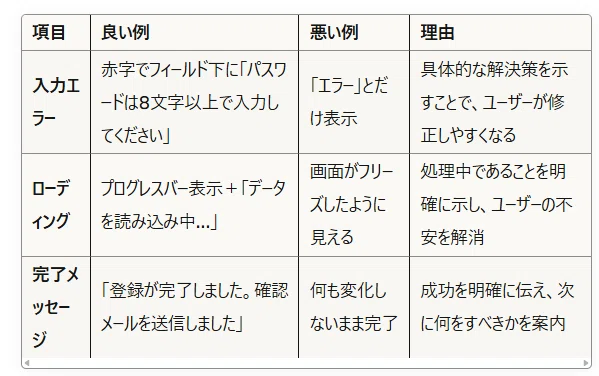
エラー処理の設計原則
1. 予防重視
入力制限やバリデーションでエラーを未然に防ぐ
例:日付入力でカレンダーピッカーを使用
2. 明確な説明
エラーの原因と解決方法を具体的に説明
専門用語を避け、分かりやすい言葉を使用
3. 建設的な支援
エラー修正のための具体的な手順を提示
例:「パスワードは大文字・小文字・数字を含む8文字以上で入力してください」
初学者向け補足: エラーメッセージは「ユーザーを責めるもの」ではなく「ユーザーを助けるもの」として設計しましょう。「入力が間違っています」ではなく「正しい形式:例 03-1234-5678」のように、解決策を提示することが重要です。
4. ワイヤーフレーム作成の実践手順
Step 1: 要件の整理
目的の明確化: 何を達成したいのかを定義
ターゲットユーザーの把握: 誰が使うのかを理解
主要機能のリストアップ: 必要な機能を洗い出し
Step 2: 情報アーキテクチャの設計
コンテンツの分類: 情報をカテゴリー別に整理
優先順位の決定: 重要度に応じて配置を決定
ユーザーフローの作成: ユーザーの行動パターンを想定
Step 3: レイアウトの作成
グリッドシステムの適用: 一貫性のある配置
UIパターンの選択: 適切なパターンを選択・配置
導線の確認: ユーザーが迷わずに目標達成できるか
Step 4: 検証と改善
チェックリストによる確認
ユーザーテストの実施
フィードバックに基づく改善
初学者向け補足: ワイヤーフレーム作成は反復プロセスです。最初から完璧を目指さず、まずは基本的な構造を作り、徐々に改善していくことが重要です。
5. 実践ワーク
課題:図書館予約サイトのワイヤーフレーム作成
以下の要件に基づいて、図書館の書籍予約サイトのトップページのワイヤーフレームを作成してください。
要件:
ユーザーは書籍を検索し、予約できる
ログイン機能がある
人気の書籍や新着書籍を表示
予約状況を確認できる
作成手順:
手書きまたはFigmaで作成
必要なUIパターンを選択・配置
フィードバック・エラー処理を考慮
チェックポイントで自己評価
チェックポイント:
情報の優先順位がわかるレイアウトになっているか?
UIパターンを適切に使っているか?
フィードバック・エラー対応箇所を考慮できているか?
ユーザーが迷わずに目標を達成できる導線になっているか?
サンプル回答例
図書館予約サイト ワイヤーフレーム設計例
1. レイアウト構成
[ヘッダー領域]
- ロゴ(左)
- 検索バー(中央)
- ログインボタン(右)

[メインコンテンツ領域]
- 人気書籍セクション(カードパターン)
- 新着書籍セクション(カードパターン)
- カテゴリー別ナビゲーション(タブパターン)

[フッター領域]
- 利用案内
- お問い合わせ
- サイトマップ
2. 使用したUIパターン
検索フォーム:
検索ボックス + 検索ボタン
プレースホルダーテキスト:「書籍名、著者名で検索」
入力エラー時:「検索キーワードを入力してください」
カード(書籍表示):
書籍画像 + タイトル + 著者 + 予約ボタン
予約済みの場合は「予約済み」表示
在庫なしの場合は「貸出中」表示
モーダル(ログイン):
メールアドレス + パスワード入力フィールド
「ログイン」「キャンセル」ボタン
入力エラー時の表示領域を確保
3. フィードバック・エラー処理
検索時:
検索中:「検索中...」のローディング表示
結果なし:「該当する書籍が見つかりませんでした」
完了:「○件の書籍が見つかりました」
予約時:
処理中:ボタンが「予約中...」に変化
成功:「予約が完了しました」のポップアップ
失敗:「予約に失敗しました。もう一度お試しください」
ログイン時:
認証中:「ログイン中...」表示
失敗:「メールアドレスまたはパスワードが間違っています」
成功:ページリロード後、ユーザー名表示
4. 設計の根拠
検索機能を上部中央に配置: 主要機能として最も目立つ位置に設置
カードパターンを採用: 書籍情報を整理して表示し、比較しやすくする
色分けによる状態表示: 予約可能(緑)、予約済み(グレー)、貸出中(赤)で直感的に理解できる
エラーメッセージの具体化: ユーザーが次に取るべき行動を明確に示す
5. 想定される改善点
ユーザーテスト後の検討事項:
検索結果の並び順オプション追加
お気に入り機能の追加
レスポンシブデザインへの対応
アクセシビリティの向上
まとめ
ワイヤーフレームとUIパターンの理解は、使いやすいWebサイトやアプリケーションを作るための基礎となります。以下のポイントを意識して設計を進めましょう:
ユーザー中心の設計: 常にユーザーの立場に立って考える
一貫性の重視: 定番のUIパターンを適切に活用する
フィードバックの充実: ユーザーの操作に対して適切な応答を返す
反復的な改善: 継続的にテストと改善を行う
これらの知識を基に、実際のプロジェクトでワイヤーフレームを作成し、より良いユーザー体験を提供できるよう練習を重ねてください。ださい。
