
デスク周りは何から買うべき?最初の1万円で変わりやすい場所を考える

※この記事にはアフィリエイトリンクを含む場合があります。価格や在庫は変動するため、購入前に販売ページで最新情報を確認してください。
デスク周りを整えたいと思ったとき、いちばん困るのは「欲しいものが多すぎる」ことです。
マウスも変えたい。
キーボードも気になる。
椅子も大事そう。
モニターライトも便利そう。
収納もないと机が散らかる。
SNSで整ったデスクを見ると、全部まとめて買えば一気に快適になる気がします。
でも、初心者ほど最初に考えたいのは、何を買えばおしゃれになるかではなく、毎日どこで作業が止まっているかです。
最初の1万円は、デスク環境を完成させる予算ではありません。
自分の作業環境で、どこを変えると体感が出やすいのかを確かめるための予算です。
この記事では、マウス、キーボード、椅子、モニターライト、収納、モニターアーム、昇降デスクを、初心者向けに「買う順番」で整理していきます。
結論:最初の1万円なら、まず見るのは「手元」と「散らかり」
最初の1万円で変わりやすいのは、個人的にはこのあたりです。
・マウス
・ケーブル整理
・最低限の収納
・安価な手元ライト
理由はシンプルで、毎日触るもの、毎日目に入るものほど変化を感じやすいからです。
反対に、椅子や昇降デスクはとても大事です。
ただ、最初の1万円で無理に選ぶものではありません。
長時間座っていて腰や肩がつらいなら、安い小物をいくつも買うより、椅子の予算を貯める方が満足しやすいこともあります。
つまり、最初の判断はこうです。
作業中に手元がつらいなら、マウス。
机に向かう前から散らかりが気になるなら、収納と配線。
体がつらいなら、1万円を使わず椅子資金に回す。
これくらい割り切った方が、デスク周りは失敗しにくいです。
優先順位1:マウスは最初に変化を感じやすい
最初に変化を感じやすいのは、マウスです。
毎日パソコンを触る人なら、マウスはかなり長い時間使います。
クリックする、スクロールする、ウィンドウを移動する、表計算を横に送る。
この小さな動作が少し楽になるだけで、作業全体のストレスが変わります。
特に、ノートPCのトラックパッドだけで作業していて、
・指や手首が疲れる
・細かい選択がしにくい
・表計算や画像編集で操作が重い
・外部モニターにつないだときに姿勢が崩れる
こういう悩みがあるなら、マウスの優先度はかなり高いです。
ただし、最初から上位モデルに行く必要があるかは別です。

LogicoolのMX Master 3SやMX Master 4は、横スクロールや複数ボタン、細かい操作を重視する人には魅力的な候補です。
ただ、価格帯としては「最初の1万円で気軽に買うもの」というより、マウスに明確な不満がある人向けの上位候補です。
最初に見るべきなのは、商品名よりも次の相性です。
・手の大きさに合うか
・重すぎないか
・横スクロールが必要か
・複数PCの切り替えを使うか
・静音クリックが必要か
・持ち運ぶのか、据え置きで使うのか
デスク環境の入口としては、マウスはかなり現実的です。
毎日触るものを変えると、デスク全体を変えたような感覚が出やすいからです。
優先順位2:収納とケーブル整理は、安くても見た目と使いやすさが変わる
デスク周りで意外と効くのが、収納とケーブル整理です。
高いガジェットを買っても、机の上にケーブル、充電器、書類、小物が散らかっていると、作業に入る前から少し疲れます。
収納の役割は、作業スピードを劇的に上げることではありません。
どちらかというと、机に向かう心理的なハードルを下げることです。
たとえば山崎実業のtowerケーブルトレーのようなアイテムは、デスク下に電源タップやケーブルを逃がせるタイプです。
机の上や床にケーブルが見えにくくなるだけで、かなり印象が変わります。
ただし、収納グッズには落とし穴もあります。
収納を増やしすぎると、今度は「しまう場所」が増えて、物も増えます。
最初はこの3つだけで十分です。
・床に落ちているケーブル
・机の上の充電器
・毎日使う小物
ここだけ整えれば、かなり変わります。
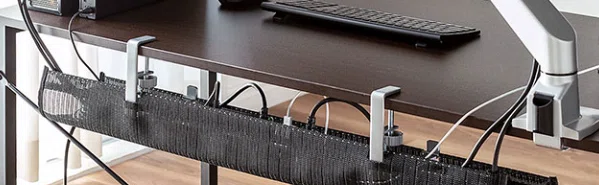
最初の1万円では、高い家具収納よりも、ケーブルトレー、ケーブルクリップ、小さなトレーくらいで十分です。
収納は、完成度を上げるためではなく、作業に入る邪魔を減らすために買う。
この考え方だと、余計な収納グッズを買いすぎにくくなります。
優先順位3:ライトは部屋が暗い人ほど効くが、最初の1万円では慎重に
モニターライトは、あるとかなり気分が上がります。
特に夜に作業する人、部屋の照明が暗い人、紙のメモやノートを使う人には向いています。
画面の周りだけ明るくなり、机の上が見やすくなると、作業環境が一段整った感じになります。
BenQ ScreenBar Halo 2のようなモニターライトは、モニター上に設置できるので、デスクライトのように机の面積を取りにくいのが魅力です。
前後ライトや色温度調整のような機能もあり、暗い環境で長く作業する人には便利そうです。
ただ、初心者の最初の1万円で見ると、少し慎重でいいと思います。

理由は、モニターライトは便利ですが、部屋の照明で足りている人には優先度が下がるからです。
買う前に確認したいのは、このあたりです。
・夜作業が多いか
・部屋の照明だけで手元が暗くないか
・モニターの厚みが対応しているか
・湾曲モニターでも取り付けられるか
・Webカメラと干渉しないか
・モニター上部に余裕があるか
ライトは「作業が暗くて困っている人」には効きます。
一方で、昼間作業が中心で、部屋の照明も十分なら、最初の1万円では後回しでもいいです。
優先順位4:キーボードは入力時間が長い人だけ早めでいい
キーボードは、好きな人ほど深くハマるジャンルです。
だからこそ、初心者が最初に高額モデルへ行くと、合わなかったときのダメージも大きくなります。
キーボードの優先度が高いのは、こういう人です。
・文章を書く時間が長い
・チャットやメールが多い
・ショートカットをよく使う
・ノートPCスタンドを使っている
・肩をすくめた姿勢で打っている
・テンキーの有無にこだわりがある

Logicool MX Keys Sは、静かに仕事をしたい人、フルサイズ寄りの安定したキーボードが欲しい人に向く候補です。
Keychron K3 Maxは、薄型メカニカルキーボードで、2.4GHz・Bluetooth・有線接続、75%コンパクト、QMK/VIA対応という方向性です。
カスタマイズしたい人、メカニカルの打鍵感を試したい人には面白い候補になります。
ただし、キーボードは本当に好みが出ます。
・日本語配列か英語配列か
・テンキーが必要か
・打鍵音が気にならないか
・浅い打鍵が好きか、深い打鍵が好きか
・Bluetoothだけでいいか、有線も必要か
・職場や家族の近くで使うか
ここを見ないまま買うと、スペックはよくても自分には合わないことがあります。
最初の1万円で考えるなら、キーボードは「入力に不満がある人だけ早め」でいいです。
マウスや収納より先に買うべきかは、作業内容で変わります。
優先順位5:椅子は本当は重要。ただし最初の1万円で無理に買わない
デスク周りで本当に大事なのは、椅子です。
長時間座るなら、椅子の影響はかなり大きいです。
腰、肩、首、集中力に関わります。
それでも、この記事では「最初の1万円で椅子を買おう」とは言いません。
理由は、1万円前後の椅子を急いで選ぶと、
・座面が合わない
・肘掛けの高さが合わない
・机と高さが合わない
・リクライニングが物足りない
・長時間座ると疲れる
・処分しにくい
という失敗が起こりやすいからです。

オカムラ シルフィーやエルゴヒューマンのようなオフィスチェアは高額ですが、長時間作業を前提にした候補です。
シルフィーは背もたれのカーブ調整、エルゴヒューマンは腰まわりを支える独立式ランバーサポートなど、体に合わせる方向の機能があります。
もちろん、高ければ誰にでも合うわけではありません。
椅子はできれば試座した方がいいです。
買う前に見るべきなのは、価格よりこちらです。
・座面高が机に合うか
・足裏が床につくか
・肘掛けが机に干渉しないか
・座面の奥行きが合うか
・腰の支え方が自分に合うか
・搬入できるか
・完成品か組み立て式か
・返品や保証はどうか
腰や肩がすでにつらい人は、最初の1万円を小物に使うより、椅子の予算に回すのも正解です。
体がつらいなら、買わないことも優先順位のひとつです。
優先順位6:モニターアームと昇降デスクは、後からでもいいが効く人には大きい
モニターアームと昇降デスクは、デスク環境をかなり変えます。
ただし、最初の1万円で考えるものではありません。
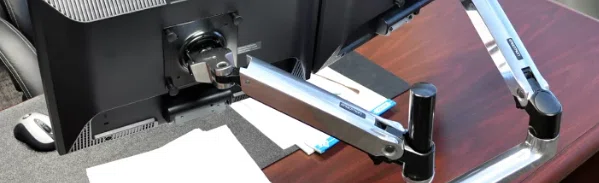
Ergotron LXのようなモニターアームは、モニターの高さや奥行きを調整したい人に向いています。
モニター下のスペースが空くので、見た目も作業スペースも整いやすくなります。

FlexiSpot E7Hのような電動昇降デスクは、座りっぱなしを避けたい人、作業姿勢を変えたい人には大きな投資になります。
ただ、昇降デスクは本体価格だけでなく、天板、組み立て、配線、部屋のスペースまで考える必要があります。
買う前に見るべきなのは、次のような現実的な部分です。
・天板にクランプを取り付けられるか
・天板の厚みは足りているか
・モニターの重量は対応範囲内か
・VESAマウントに対応しているか
・デスクの奥行きは足りるか
・昇降時にケーブルが引っ張られないか
・部屋に搬入できるか
・組み立てを自分でできるか
モニターアームと昇降デスクは、ハマる人には大きいです。
でも、最初に買うものというより、自分の作業スタイルが見えてから投資する大物です。
予算別:買う順番をざっくり分ける
予算で見ると、買う順番はかなり整理しやすくなります。
1万円以内
・マウス
・ケーブル整理
・小さな収納
・安価な手元ライト
まずはここです。
毎日触るもの、毎日目に入る散らかりを減らすものから見ると、失敗しにくいです。
3万円以内
・上位マウス
・キーボード
・モニターライト
この価格帯になると、MX Master 3S / MX Master 4、MX Keys S、Keychron K3 Max、BenQ ScreenBar Halo 2のような候補が入ってきます。
ただし、全部を同時に買うより、今の不満に合わせて1つ選ぶ方がいいです。
5万円前後
・モニター
・モニターアーム
・椅子のエントリー〜中位候補
ここからは、設置環境との相性が大きくなります。
机の奥行き、モニター距離、椅子の高さなどを見ずに買うと失敗しやすいです。
10万円以上
・オフィスチェア
・昇降デスク
・本格的な環境改善
オカムラ シルフィー、エルゴヒューマン、FlexiSpot E7Hのような領域です。
体への影響は大きいですが、価格もサイズも大きいので、勢いで買うより確認が大事です。
予算が少ないほど、毎日触るものと、散らかりを減らすものから見る。
予算が増えたら、姿勢と設置環境に効くものへ進む。
この順番が分かりやすいです。
買う順番は、作業内容で変えていい
ここまで優先順位を書きましたが、正解は人によって変わります。
文章を書く人なら、キーボードの優先度は上がります。
表計算や画像編集が多い人なら、マウスを先に変えた方が楽かもしれません。
夜作業が多い人なら、ライトの満足度が高くなります。
机が散らかって作業に入れない人なら、収納とケーブル整理が先です。
腰や肩がつらい人なら、椅子資金を優先した方がいいです。
特にノートPCを高くして使う人は、外付けキーボードとマウスが必要になりやすいです。
画面だけ高くしても、手元が低いままだと姿勢が崩れます。
買う順番は、ランキングではありません。
今いちばん作業を止めている原因から決めるものです。
買う前に見落としやすい確認ポイント
最後に、デスク用品を買う前に確認したいポイントをまとめます。
・机の奥行きは足りているか
・モニターとの距離は近すぎないか
・椅子の座面高と机の高さは合うか
・モニターライトは取り付けられるか
・Webカメラと干渉しないか
・モニターアームをクランプできる天板か
・モニター重量はアームの対応範囲内か
・キーボードの配列は合っているか
・マウスのサイズは手に合うか
・ケーブルトレーを付けられる天板か
・大型家具は搬入できるか
・保証、返品条件、組み立て方法を確認したか
デスク周りの失敗は、商品そのものより「自分の机や部屋に合わなかった」で起きやすいです。
買う前に1回メジャーで測る。
これだけでかなり防げます。
まとめ:最初の1万円は、完成ではなく方向を決めるために使う
デスク周りは、一気に完成させようとすると失敗しやすいです。
最初の1万円で狙うなら、まずはマウス、収納、ケーブル整理が現実的です。
毎日触るもの、毎日目に入る散らかりを変えると、少ない予算でも体感が出やすいです。
ただし、体がつらい人は別です。
腰や肩に不満があるなら、安い小物を買うより、椅子の予算を貯める方がいい場合もあります。
ライトやキーボードは、作業内容に合えば満足度が高いです。
モニターアームや昇降デスクは、後から投資する大物として考えると選びやすくなります。
デスク周りは、全部そろえた人が勝ちではありません。
今いちばん作業を止めている原因を、ひとつずつ減らしていく人の方が、長く満足しやすいです。
最初の1万円は、完成のためではなく、自分のデスク環境の方向を決めるために使う。
そう考えると、最初に買うものは自然と見えてきます。
