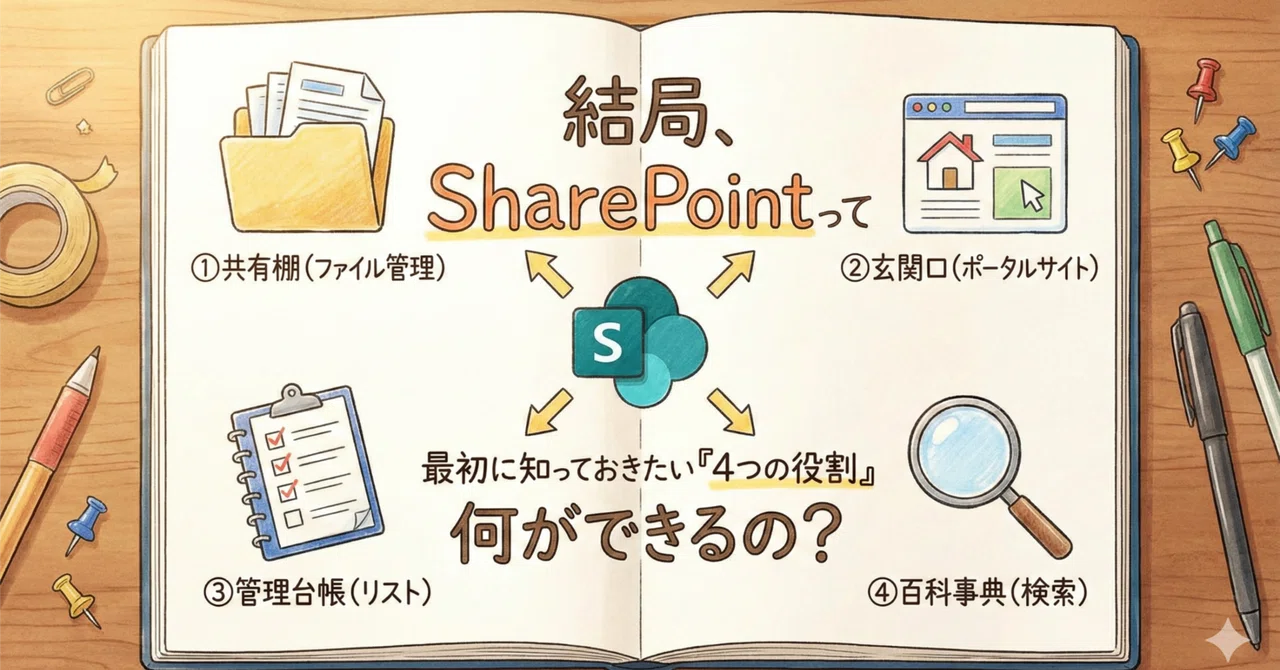
【デジさしみSharePoint 攻略】最初に知りたい「4つの役割」✅ | Microsoft365 初心者が最初に知るべき全体像

Microsoft 365を始めると必ず突き当たる最初の壁、SharePoint 。
このシリーズではSharePoint について利用方法・活用例などを解説していきます。
今回はSharePointそのものに焦点を当てて、初心者向けに「SharePointとは何か?」を解説します。
【この記事の3行まとめ】
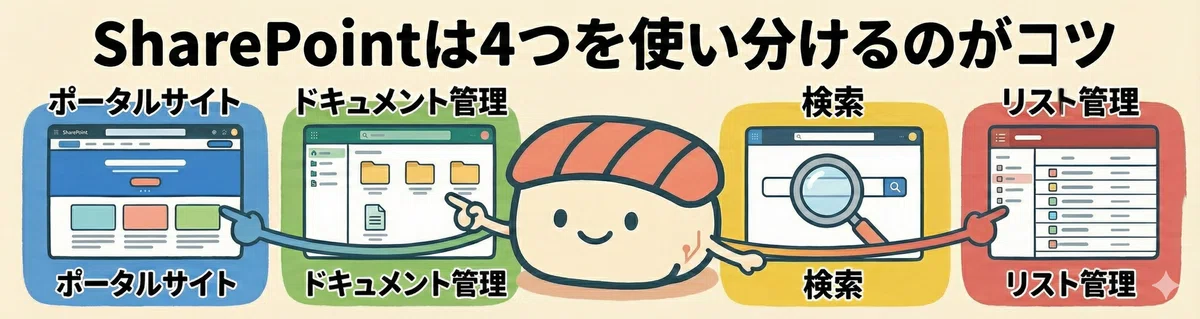
SharePointは、チームで使う「4つの便利な道具」が詰まった道具箱
ファイル管理・サイト・リスト・検索の4つを使い分けるのがコツ
一度に全部覚える必要なし!まずは自分に必要な道具から触ればOK
こんにちは、デジさしみです。
私の会社でもMicrosoft 365が導入されて久しいですが、いまだに社内で一番よく聞かれる質問があります。
「結局、SharePoint(シェアポイント)って何なんですか?」
この質問への回答、とても難しいです。
私自身も以前はうまく説明できませんでした。
チームに新しくメンバーが加わったとき、業務説明の一環でSharePointについて説明しようとしたのですが、あれもこれもと話しているうちにまとまらなくなり・・・。
「・・・まあ、使っていればそのうち分かります!」
なんていう、ものすごくざっくりした説明で逃げてしまいました。
🍣アイコンはご愛敬🤣
なぜ説明に詰まってしまうのか。
それは、SharePointが1つの単独機能ではなく、
「4つの異なる機能が合わさった複合的なサービス」だからです。
この「4つの機能がセットになっている」という前提を知ることが、SharePointを理解する一番の近道です。
今回はその4つの機能を簡単に解説していきます。

1. 【ファイル管理】魔法のキャビネット🗄️
一番メインとなる役割がこれです。
みんなで使うファイルを一箇所に集めて管理する、
いわば「デジタル上の大きな共有棚」です。
「それなら今まで使っていたサーバー(共有フォルダ)と同じじゃない?」と思うかもしれませんが、SharePointはここが違います。
共同編集ができる:
誰かがExcelを開いているから「読み取り専用」でしか開けない・・・。
あのイライラがなくなります。
みんなで同時にひとつのファイルを編集できるんです。
勝手に履歴が残る:
「間違えて上書きしちゃった!」
「消しちゃった!」
という時も大丈夫。
SharePointが自動で古いバージョンを保存してくれているので、いつでも過去の状態に戻せます。
「みんなで同時に書き込める、魔法のキャビネット」だと思ってみてください。これだけで「〇〇さん、ファイル閉じて!」と叫ぶ必要がなくなります。
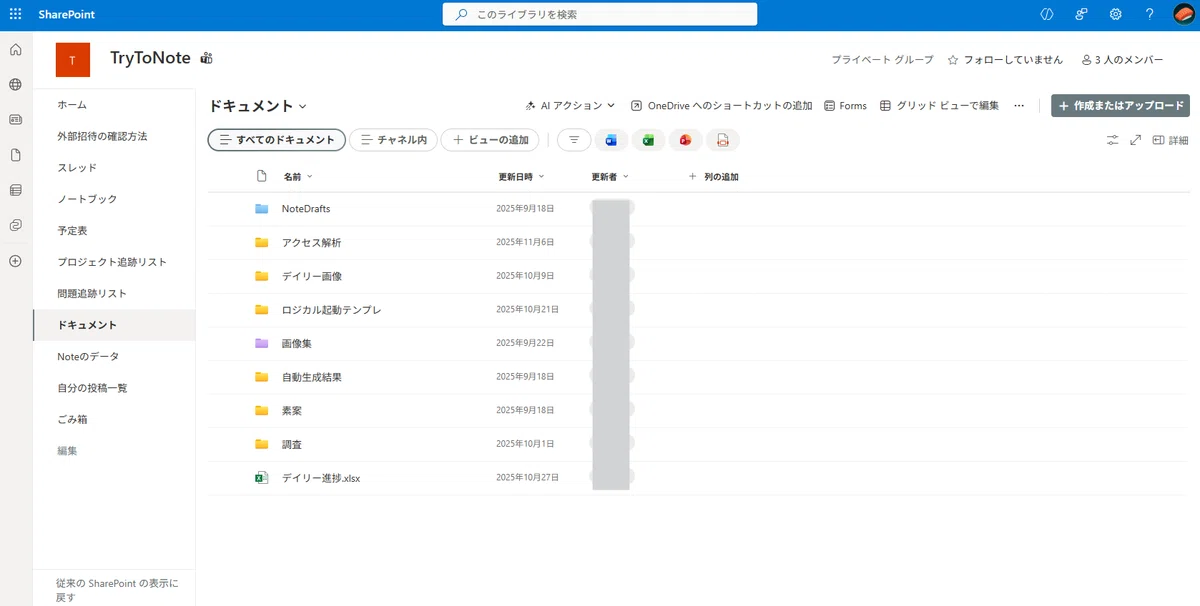
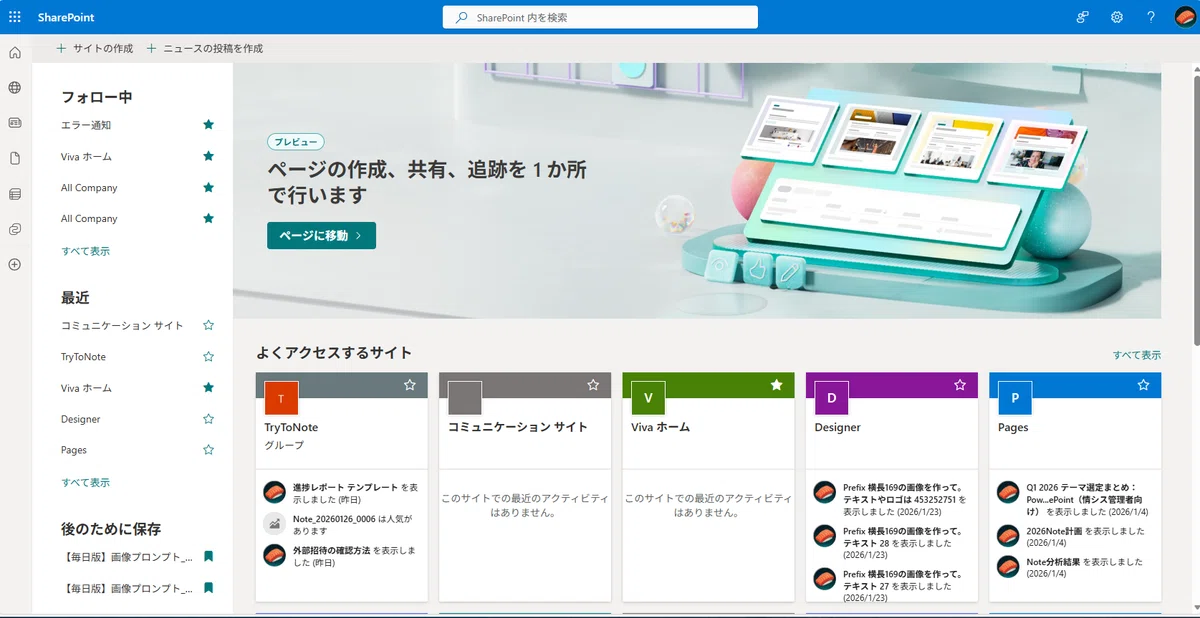
先日、デザインが変わりました

2. 【サイト作成】チーム専用の「ポータルサイト」🚪
SharePointを使えば、プログラミングの知識がなくても、マウス操作だけで「社内サイト・チーム専用サイト」が作れます。
情報の整理整頓
「あのマニュアルどこだっけ?」とならないよう、よく使うリンクや掲示板を並べられます。
ITスキルは不要
難しいプログラミングは一切なし。
パズルを組み合わせるように、ボタンや画像を置いていくだけで完成します。
イメージは「迷子をなくすための、チーム専用の玄関」。
ここに来れば、今日やるべきことが一目で分かる。そんな安心できる場所が作れます。
応用すると・・・
チームの進捗を表示するダッシュボード
Copilotを使ったFAQサイト
などが作成できます
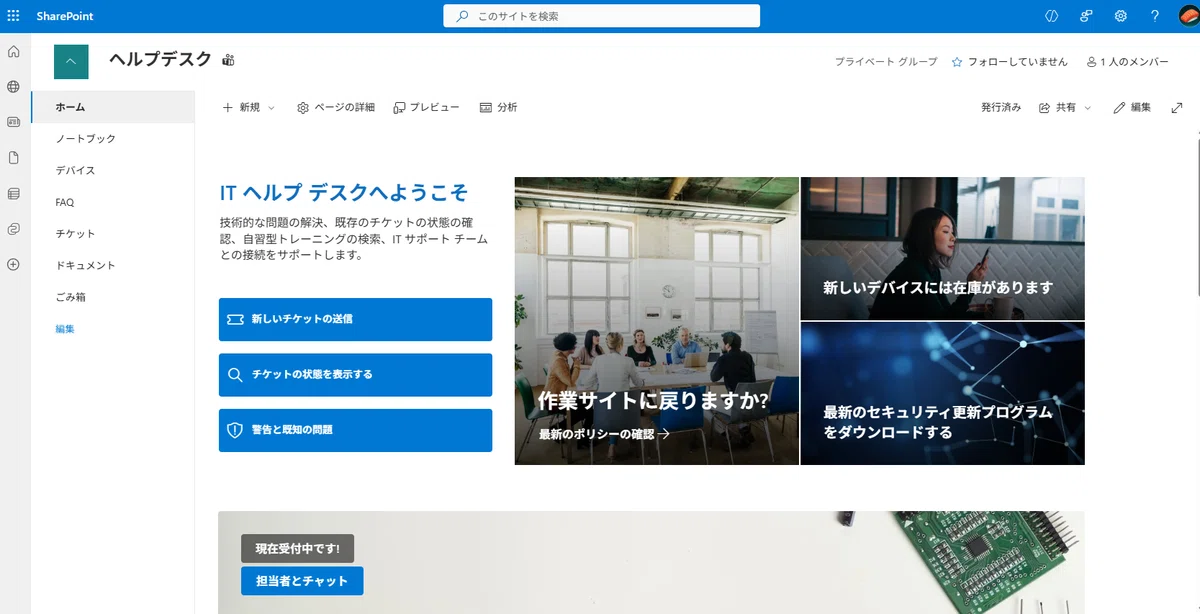
上手に使うと業務管理が捗ります

3. 【リスト】Excelよりもシェアしやすい「共有ノート」📖
Excelにそっくりですが、もっと「みんなで情報を集める」ことに特化した機能です。
誰でも同時に入力OK
Excelよりも共同編集に強く作られています。
リストなら全員が同時に、スマホからでもサクサク入力できます。
壊れにくい
うっかりシートを消したり、セルの関数を書き換えたり、といった事故が起きにくい仕組みになっています。
「共有の記帳ノート」のような感覚で、備品管理やToDoリストなど、みんなで一つの表を育てる時に一番力を発揮します。
応用すると・・・
PowerAutomate などの自動化ツールでより高度な管理
Forms 、承認機能 などと連携した申請処理
などができます
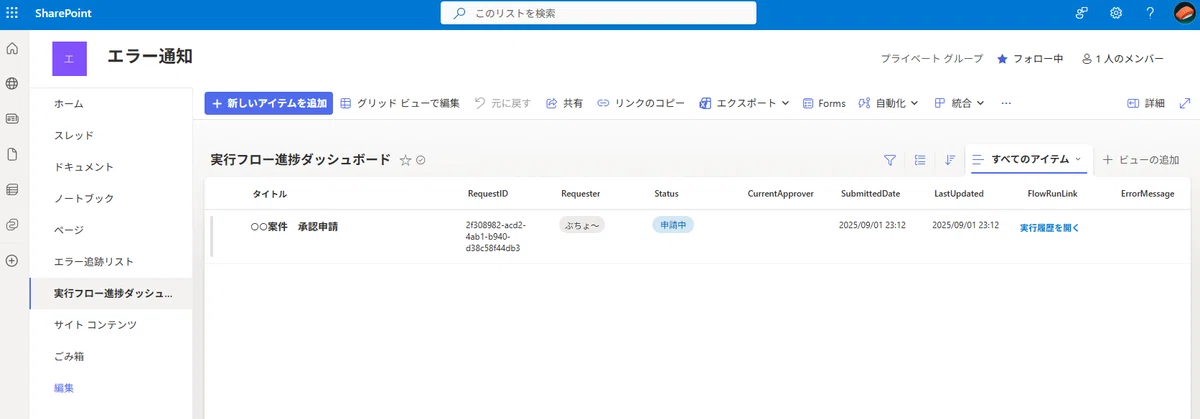
業務自動化の要

4. 【検索】社内の「ベテラン案内係」💁
SharePointの隠れた主役が、この「検索機能」です。
中身まで見通す
ファイルの名前だけでなく、ファイルの中に書いてある「文章」まで探してくれます。
場所を問わない
どのフォルダに置いたか忘れても、キーワード一つで全部のサイトから探し出してくれます。
「引き出しの中身まで全部把握している、優秀な案内係」が常にそばにいてくれるようなものです。
応用すると・・・
メールや連絡先なども検索可能
「あのファイルはどのやり取りで使ったんだっけ?」も検索できます
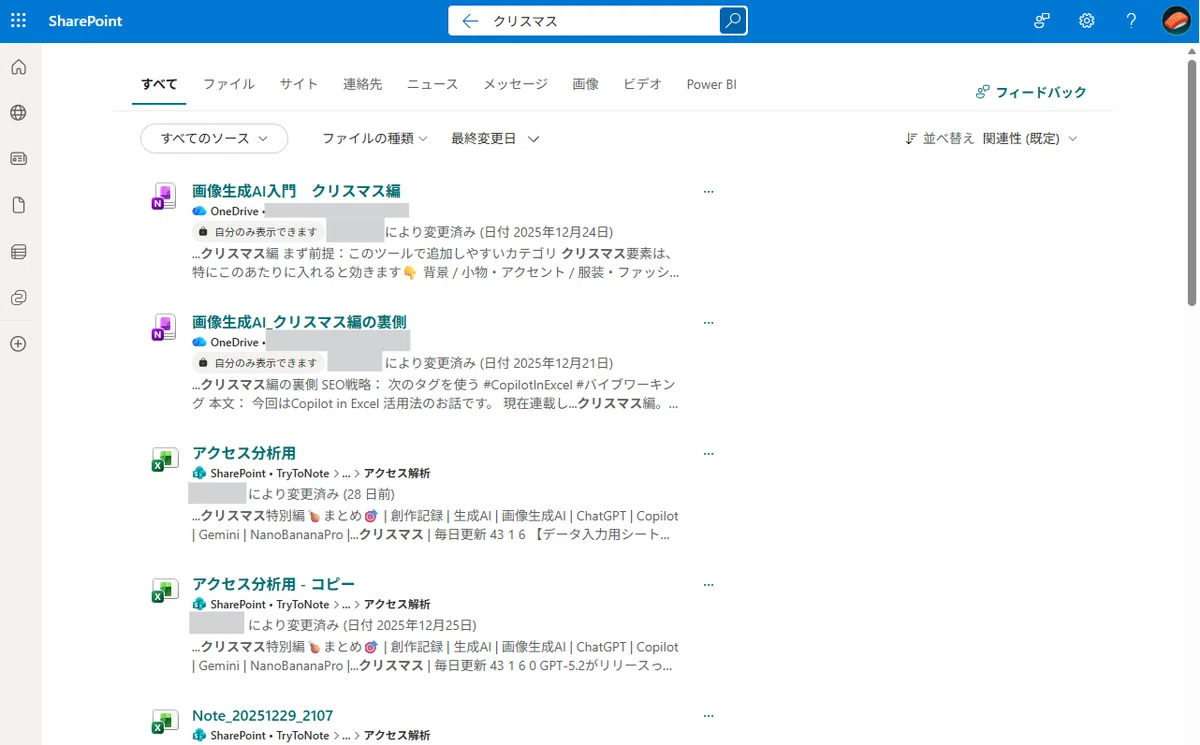
自分の参照権限の及ぶ範囲内で検索します
しかも数秒で!
M365アプリの中での立ち位置
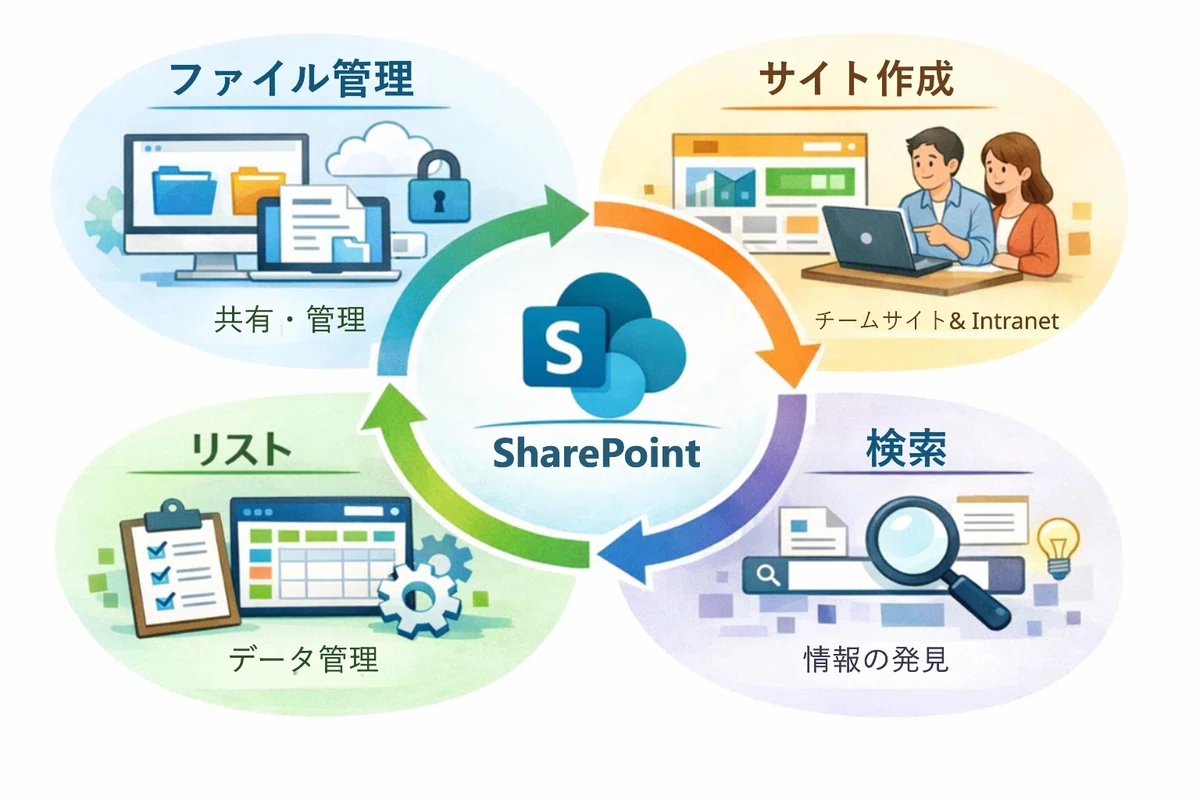
ここで、SharePointが他のアプリとどう繋がっているのか、こちらの図を見てみてください。
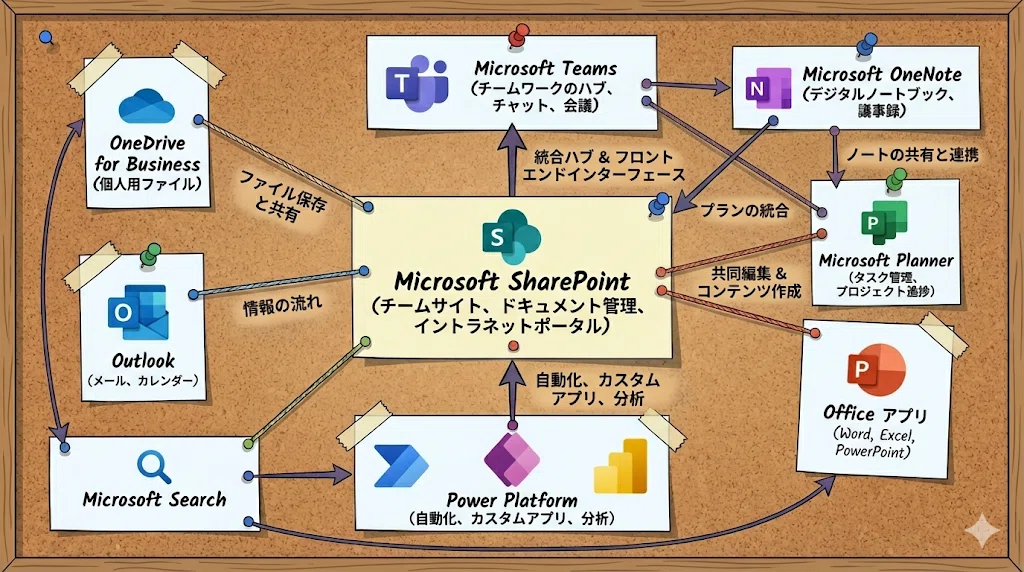
多くのサービスがSharePointを中心として接続されています。
まさに中核となすサービスです。
そして実は、「Teamsの『ファイル(共有)』タブでやり取りしているデータは、裏側ではSharePointが管理している」んです。
「表の窓口がTeams、裏の倉庫がSharePoint」というイメージですね。
この関係性がわかると、M365の世界が一気にスッキリ見えるようになります。
おわりに:一度に覚えなくて大丈夫
「SharePoint=これ!」という一言の答えはありません。
まずは「ファイルを置く魔法のキャビネット」として使い始め、少しずつ「玄関」を整えたり、「共有ノート」を作ったりすればいい。
無理に一度に全部使おうとしなくて大丈夫です。
このシリーズでは、次回からこの4つの道具を一つずつ、もっと具体的に「どう使えば仕事がラクになるか」深掘りしていこうと思います。
一緒に少しずつ、SharePointと仲良くなっていきましょう!
Microsoft365のアプリは常に更新されています。
記事の内容は執筆当時の状況を反映しており最新でない場合があることをご了承ください。
執筆者に余裕があれば、アップデート状況などに応じて記事を更新いたします。
< 更新状況 >
2026 / 1 / 22 初稿
2026 / 1 / 27 SharePointのスクリーンショット追加
🔗 関係リンク
🔜 続きの記事を書きました
📚 過去の記事はマガジンにまとめてます

いいなと思ったら応援しよう!
 もしあなたの心が動いたならチップをお願いします。