
IF(IF(IF(IF…が誰でも読み取れる!?Excelの“呪文みたいな関数”をCopilotに解説させてみた

おはようございます。
IT現場の効率家 デジさしみです。
しばらく画像生成で遊びすぎて
M365関連の記事が遠ざかってました💦
いろいろ書きたい記事はあるのですが、
疲れて頭が働かないという🤣
次回、しっかりとした記事を投稿したいので、
今日は軽めの内容です・・・多分
(2,000文字になりました💦)
※ 2026/04/18 追記
使用条件の記述を修正しました
🤖 Excelの関数をCopilotが解説してくれる時代
このように書くとよく見かける「生成AIに読ませて~」って話だと思いますよね。
半分だけ正解です。
「生成AI Copilot に関数を読ませる」という意味では同じですが、
今回、非常に便利な機能がExcelに搭載されていましたのでご紹介します。
🧮 サンプル関数で試してみる
突然ですが問題です。
次の関数は何をしているでしょうか?
耐性のない方は卒倒するかもしれません。
ただの呪文と思って眺めてください🤣🤣
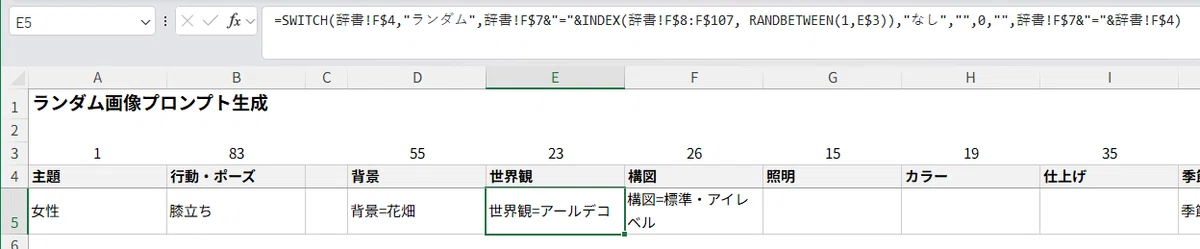
=SWITCH(辞書!F$4,"ランダム",辞書!F$7&"="&INDEX(辞書!F$8:F$107, RANDBETWEEN(1,E$3)),"なし","",0,"",辞書!F$7&"="&辞書!F$4)
普段からExcel を使いこなしている方でも、解析に苦労すると思われる長めの関数です。
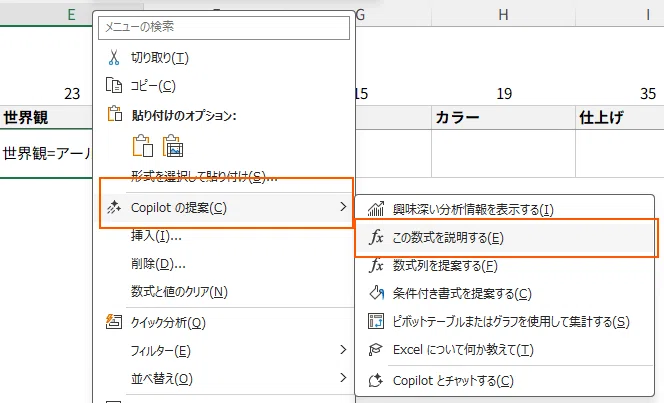
さて、今回の操作ですが、この関数の入ったセルに対して、
「右クリック」
⇒ 「Copilotの提案」
⇒ 「この数式を説明する」
というわずか3ステップを行うと、
Copilotが説明をしてくれます。
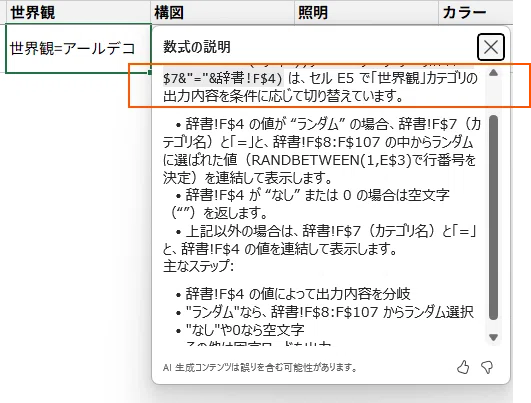
「数式の説明」出力内容はこちら👇
この数式 =SWITCH(辞書!F$4,"ランダム",辞書!F$7&"="&INDEX(辞書!F$8:F$107, RANDBETWEEN(1,E$3)),"なし","",0,"",辞書!F$7&"="&辞書!F$4) は、セル E5 で「世界観」カテゴリの出力内容を条件に応じて切り替えています。
• 辞書!F$4 の値が “ランダム” の場合、辞書!F$7(カテゴリ名)と「=」と、辞書!F$8:F$107 の中からランダムに選ばれた値(RANDBETWEEN(1,E$3)で行番号を決定)を連結して表示します。
• 辞書!F$4 が “なし” または 0 の場合は空文字(“”)を返します。
• 上記以外の場合は、辞書!F$7(カテゴリ名)と「=」と、辞書!F$4 の値を連結して表示します。
主なステップ:
• 辞書!F$4 の値によって出力内容を分岐
• "ランダム"なら、辞書!F$8:F$107 からランダム選択
• "なし"や0なら空文字
• その他は固定ワードを出力
😮 この機能の スゴイところ4つ
私が実際に使ってみて「これは良い!」と思ったポイントです。
① 通常のCopilotで使える(有償ライセンス不要)
個人版は少し不明ですが、法人版であればいつものExcelでそのまま使えるようになっているはずです。
特別な準備がいらないのは嬉しいですね。
※ 2026/04/18 追記
約2,000ユーザーを超えるテナントでは無料で利用できなくなりました。
参考リンク: 【審判の日の答え】 やはりExcelやWordでのCopilotは使えなくなるのか?
条件に一致しない場合は継続して利用できますので、
記事は掲載当時のまま残しておきます。
② 右クリックですぐ使える
操作が簡単!
そして結果が出てくるところが「セルのすぐ近く」なのもポイントです。
目線をあまり動かさなくて済みます。
まだ新しい機能なので表示レイアウトは見にくいところがありますが、
サクッと調べるにはいいのかなと思ってます。
③ 計算式の「意味」までしっかり読み取っている
今回貼り付けた画像の範囲内に「カテゴリ」という言葉はありません。
「カテゴリ」が書いてあるのは、隣の「辞書」シートです。
でも、計算式の参照先、それから周囲の情報を取得してしっかりと解説しています。
計算式の文脈まで教えてくれるのはとても便利です。
結果だけ知りたい場合は、最初、または最後の方だけ読むと結果がまとまっています。
④ Copilotのログに残らない
近くに専用ウインドウで表示されるので、CopilotチャットやAgent Mode使用時でもログを消したりすることがありません。
読み返すことも少ないでしょうし、ログに残らないのは便利だなと思います。
使いどころ
関数の内容を忘れたとき
長年熟成された複雑な関数を読み解くとき
ちょっとした関数の学習に
おわりに
今回は Excel の新機能「数式の解説」についてでした。
最初は
「挿入」するときに邪魔だな~
ぐらいにしか思ってませんでした🤣🤣🤣
サクッと使えるので利用できるようでしたら、ぜひお試しください。
そして、まだ見ぬ「Copilotの提案」
なんかいろいろ増えてますね・・・
まだ試していないので機会があれば、記事にしたいと思います。
いや、Agent Modeの続き書きます。はい・・・。

コメントでもDMでもなんでもいいので教えてください 😆
記事のリンク、引用はフリーです
いいなと思ったら応援しよう!
 もしあなたの心が動いたならチップをお願いします。