
最強の相棒!Excel Agent Mode スターターガイド【デジさしみの業務効率化】

こんにちは、デジさしみです!👋
昨日の朝、Agent Modeについての速報を投稿したところ、
予想を上回る大反響をいただきました!🎉
ありがとうございます!
「AIが勝手にExcelを動かす」という未来感に、皆さんワクワクされているのが伝わってきて、私もとっても嬉しいです。🪄✨
でも、導入されたばかりの新機能。
「どう指示を出せばいいの?」
「大事なデータが壊れたらどうしよう…」
と、ドキドキの手探り状態の方も多いのではないでしょうか?🧭💦
そこで今回は、そんな不安をパッと解消し、Agent Modeを最高の相棒にするための「最初の一手」を全力でまとめました!💪🔥
📌 この記事の「3行まとめ」
1. 安全第一!🛡️
データ破損を防ぎ、AIをスマートに制御するための事前準備を徹底解説!
2. AIとの同期!🤝
認識のズレをなくし、思い通りに動かすための「黄金のステップ」✨
3. 9,000文字の情熱!🔥
初心者向けの基本から、現場で即役立つ応用術までを完全網羅!
🎁 無料パートだけでも「4,000文字」の特大ボリューム!✨
今回の記事、気合を入れすぎて全体で9,500文字を超える超大作になってしまいました!📚💦
(やっちゃった)
後半の有料パートでは、さらに踏み込んだ「デジさしみ流・管理術」や秘蔵のプロンプトを公開していますが、
無料パートだけでも約4,000文字あります!🤣🤣🤣
これだけで一つの完結したガイドとして役立つ内容にしていますので、まずは無料パートだけでも、ぜひじっくり楽しんでいってくださいね!🌈✨
それでは、Agent Modeという新しい相棒を使いこなす旅へ、一緒に出発しましょう!🚀🚀🌟
※ 2026/04/17 追記
使用条件の記述を修正しました
📊 改めて Excel Agent Mode とは?
Excel Agent Mode(エージェントモード) を一言で表すと、
AIがあなたの代わりにExcel操作を「自律的に実行」してくれる機能🧙♂️✨
これまでのAIは、
例えば「VLOOKUP関数の書き方を教えて」と聞けば、
その答え(数式)を教えてくれるだけでした。
しかし、Agent Modeは一歩踏み込みます。
AIが自らExcelファイルの中身を読み取り、
データの整理、複雑な集計、さらにはグラフの作成までを、
あなたの指示ひとつで完結させてしまうのです📈
💡従来との違いは「実行力」
最大の特徴は、複数のステップが必要な作業をAIが自分で考えて進めてくれる点にあります。
「この売上データから異常値を見つけて、見やすい表にまとめて」📋
「複数のシートを統合して、前月比の分析レポートを作って」📉
このような、従来ならマクロや複雑な関数が必要だった作業も、言葉(プロンプト)で伝えるだけでAIが裏側で試行錯誤しながら形にしてくれます。
専門的な知識がなくても、まるで「Excelが得意な秘書」が隣に座っているような感覚で作業が進む。
これが、Excel Agent Modeがもたらす 新しいワークスタイル です🚀
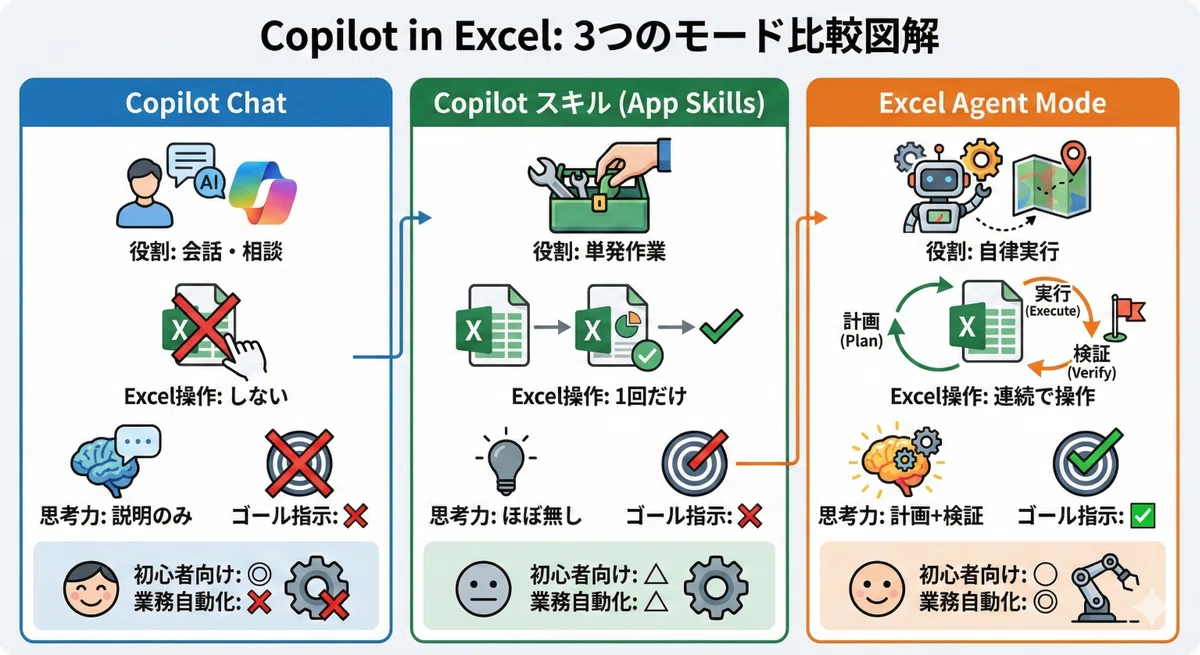
📢 Excel の Agent Mode どうすれば使える?
利用条件確認してきました。
2月からの大きな変更点は、これまでCopilot有償ライセンス(M365 Copilot)が必須だったエージェント機能が、一部の個人向け・中小企業向けプランでも条件付きで解放されたことです。
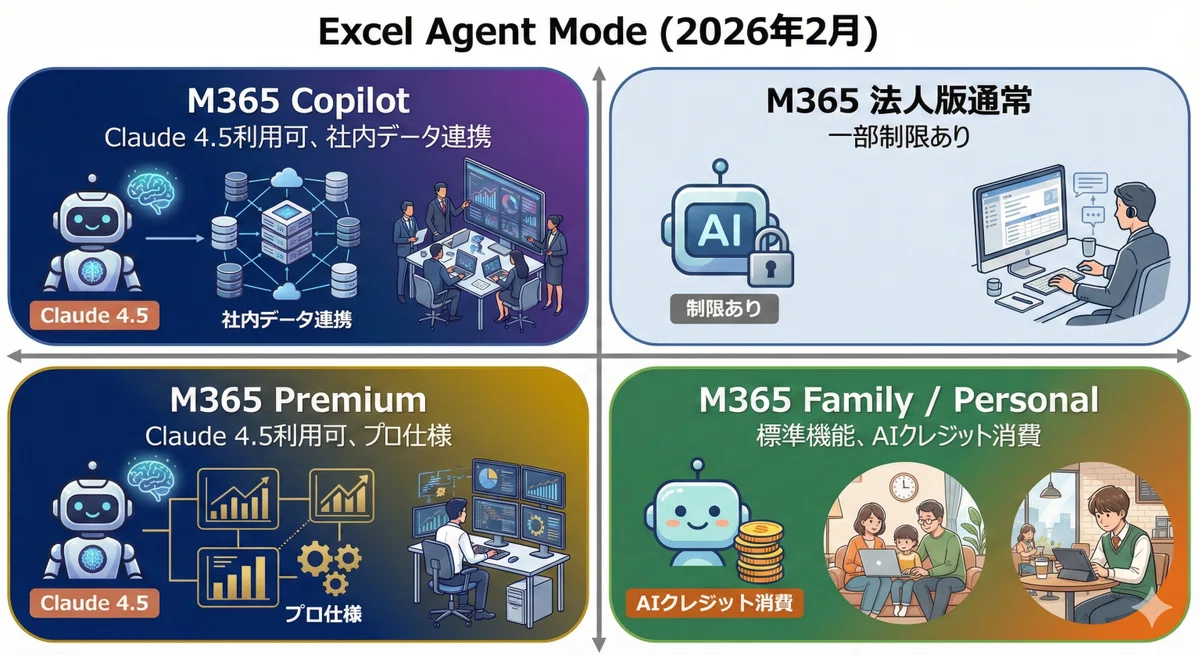
Microsoft 365 Personal / Family(個人)
AIクレジット(※後述)使用して、
エージェントモードを利用可能。
料金:2,130円 / 2,740円
Microsoft 365 Premium(個人)
エージェントモードおよび
マルチモデル推論(Claude 4.5等)が利用可能。
料金:3,200円 / 月
Microsoft 365 Copilot Chatユーザー(商用:ライセンスなし)
2月から、順次展開。
一部機能制限あり。
料金:$6 / 月 (約900円) ~
(料金は 法人プランによって変動)
※ 2026/04/17 追記
約2,000ユーザーを超えるテナントの場合、
ライセンス無しでは利用できなくなりました。
参考リンク: 【審判の日の答え】 やはりExcelやWordでのCopilotは使えなくなるのか?
条件に一致しない場合は継続して利用できますので、
記事は掲載当時のまま残しておきます。
Microsoft 365 Copilot (商用:ライセンスあり)
すべての機能が利用可能。
料金:$27 / 月 (約4,100円) ~
(料金は 法人プラン + Copilotライセンス)
(デジさしみの実行環境はこの区分です)
⚠️個人向けプラン(Personal / Family)の注意点
個人向けプラン(Personal / Family)では Agent Mode を利用すると、AIクレジットというものが消費されます。
サブスクリプションに含まれ最初からついている
1人あたり 月60 AI クレジット
毎月リセット(繰り越し不可)
Family の場合、 共有ではなく、契約者本人のみ
Copilotとのいつものチャットでは消費されないそうなので、
そのあたりの使い分けが必要そうです。

😎 Agent Mode の注意点
Excel作業を劇的に効率化してくれる「Agent Mode」。
便利だからこそ、使う前に知っておきたい
「守りのポイント」を3つにまとめました。
1. ファイルの保存場所は「クラウド」が鉄則!
Agent Modeを使うには、ファイルの置き場所に注意が必要です。
NG: パソコン本体(デスクトップやドキュメントなど)
OK: OneDrive や SharePoint
実は、Copilotはクラウド(インターネット上の保存場所)にあるファイルでないと動くことができません。
もしボタンが反応しないときは、まず「OneDriveに保存されているかな?」を確認してみてください。
2. 実行前の「バックアップ」をお忘れなく
Agent Modeは、AIがあなたに代わって直接Excelを書き換えます。
自動保存に注意: 意図しない形にデータが書き換えられても、そのまま上書き保存されてしまうことがあります。
対策: 実行する前に、ファイルをコピーしてバックアップを取っておくのが一番安心です。
「もし失敗しても元に戻せる」という安心感があるだけで、AIへの指示出しがぐっと楽しくなりますよ!
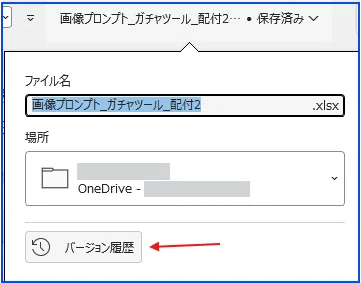
※ バージョン履歴 機能から戻すこともできます。
こちらも併用してみてください。
3. 「Web版」と「アプリ版」を使い分けよう
同じAgent Modeでも、利用する環境によって少し挙動が違うことがあります。
Web版の方が安定しやすい: 現在のところ、デスクトップアプリ版よりもブラウザで開く「Web版」の方が動作が安定しているという声が多いです。
困ったら切り替え: もしアプリ版でうまく動かないときは、Web版に切り替えて試してみましょう。逆もまた然りです。

【実践編】Agent ModeでExcel作業を自動化してみよう!
お待たせしました!✨
ここからは、Agent Modeの具体的な使い方をステップ・バイ・ステップで解説します。
今回は演習用として、私が自作したツール「画像プロンプト_ガチャツール」をサンプルに使います。
一緒に操作してみたい方は、以下のリンクからダウンロードして準備してくださいね!👇
[!TIP] 🎁サンプルファイルのダウンロードはこちら
※個人利用・練習用に自由にお使いください!
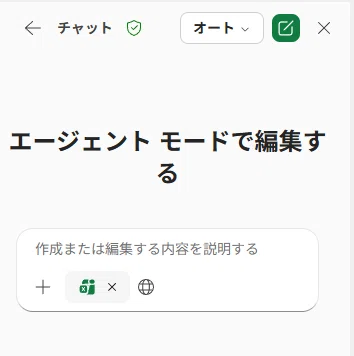
1. 🖱️ Agent Modeを起動しよう
まずはExcelを立ち上げて、AIを呼び出す準備をしましょう!は
「ホーム」タブにある [Copilot] アイコンをクリック!
チャット画面が開いたら、入力欄の左下にある [ツール] のアイコンをポチッと押します。
リストから 「エージェントモード」 を選択!
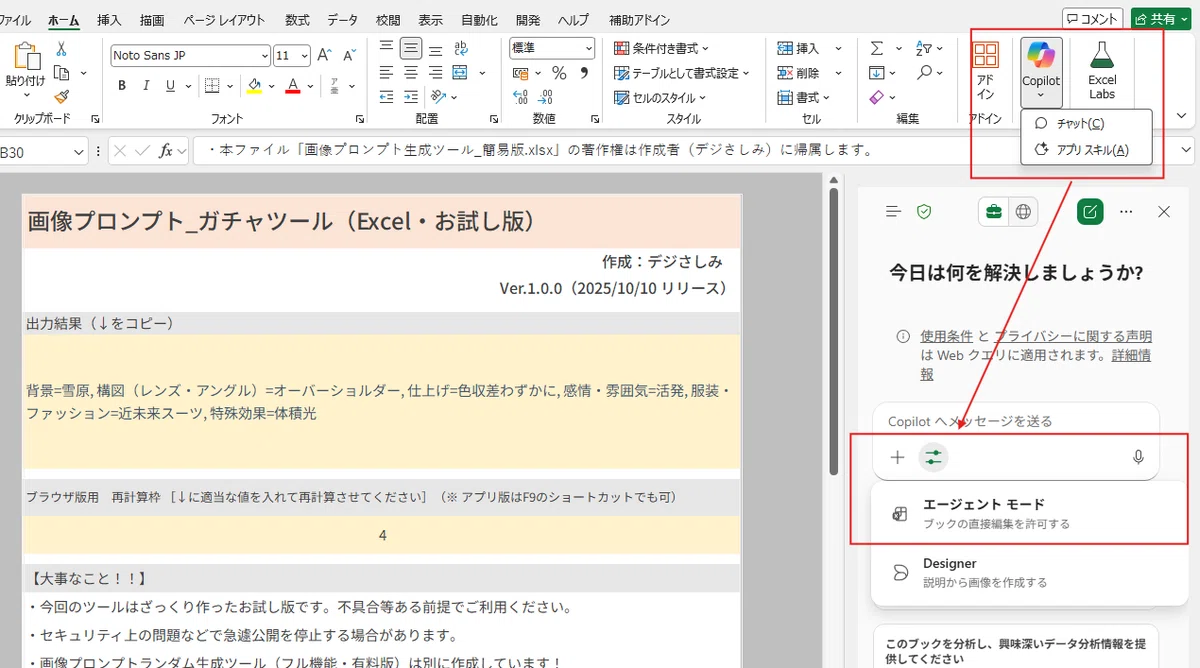
画面が切り替われば、AIがあなたのファイルを直接手伝ってくれる「Agent Mode」のスタートです!
🤖 ここがすごい!最新AIの使い分け
Microsoft 365 Premium(個人)やCopilot(法人)をご契約の方は、AIのモデルまで選べちゃうんです。
通常の GPT-5.2 だけでなく、最強クラスの Claude Opus 4.5 も選択可能!✨
(※設定でAnthropicモデルが有効になっている必要があります)

2. 🔍 まずは「認識合わせ」からスタート!
いきなり「これやって!」と頼む前に、まずはAIがファイルの内容を正しく理解しているか確認するのがコツです。🔍
Agent Modeはとってもやる気満々なので、「見るだけでいいよ」と伝えないと、勝手に書き換え始めてしまうことも。
まずはこのプロンプトをコピーして使ってみてください!📝
💬 入力するプロンプト例:
このブックについてお互いの認識を合わせたいです。
どのようなことが書かれているか教えてください。
まだ内容の変更は行わないでください。
ごく普通のプロンプトですが、注目ポイントは最後の行。
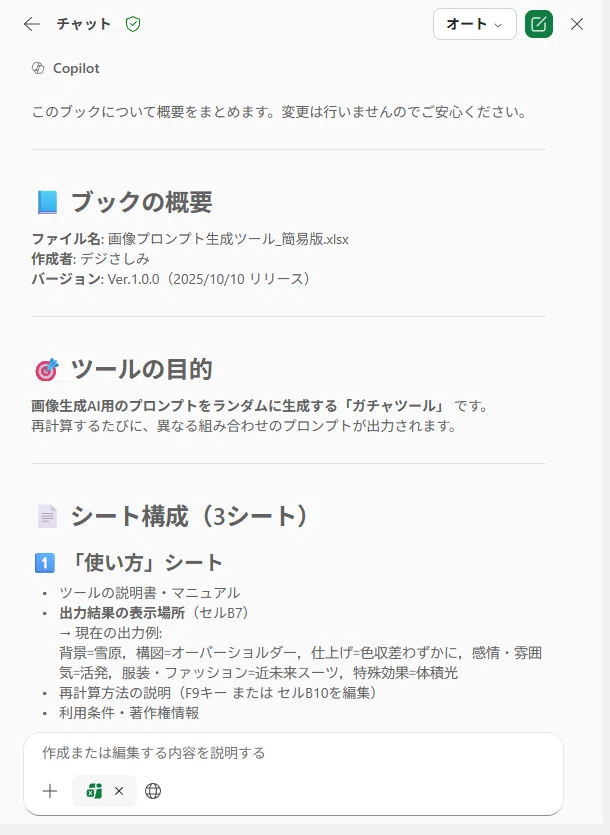
AIから「変更は行いませんのでご安心ください」と返ってくれば完璧です!👌
まだ新しい機能だからこそ、こうして「一言添える」クセをつけておくと、安心感倍増ですよ!🛡️
3. 🪄 「説明シート」を自動で作ってもらおう!
内容を把握してくれたら、いよいよ実作業をお願いしましょう! ツールの使い方をまとめた「説明シート」を、AIに一瞬で作ってもらいます。
💬 入力するプロンプト例:
先ほどの内容をまとめた「説明」シートを新規作成してください。ポチッと送信すると、Agent Modeが「よし、お任せを!」と言わんばかりに考え始めます。
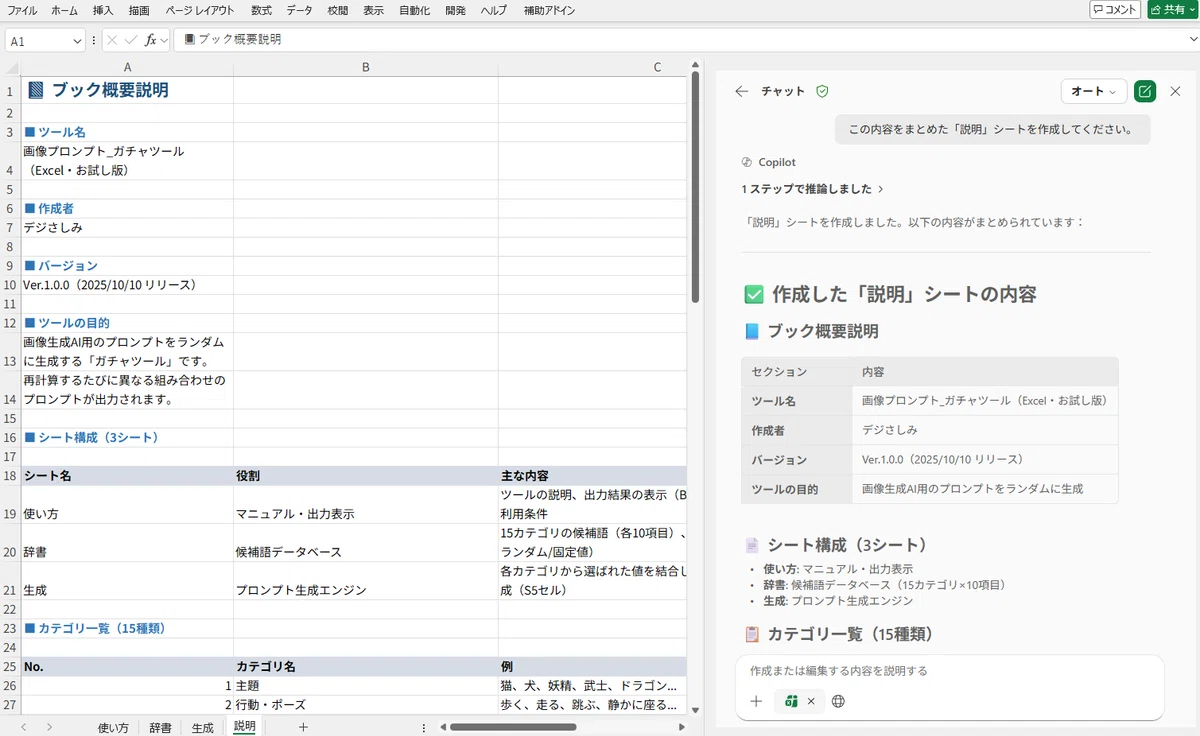
数秒待つだけで、新しいシートが自動で追加されました!
自分で一から作ると大変な作業も、AIなら一瞬ですね📊
4. 🎨 レイアウトを自分好みに微調整!
「シートはできたけど、もう少し見やすくしたいな…」
という時も、AIにお願いすればOKです!🛠️
例えば、こんな風に頼んでみましょう。
「ブック概要説明」の部分を、2列で見やすく表示して!すると、AIがレイアウトをササッと組み直してくれます。
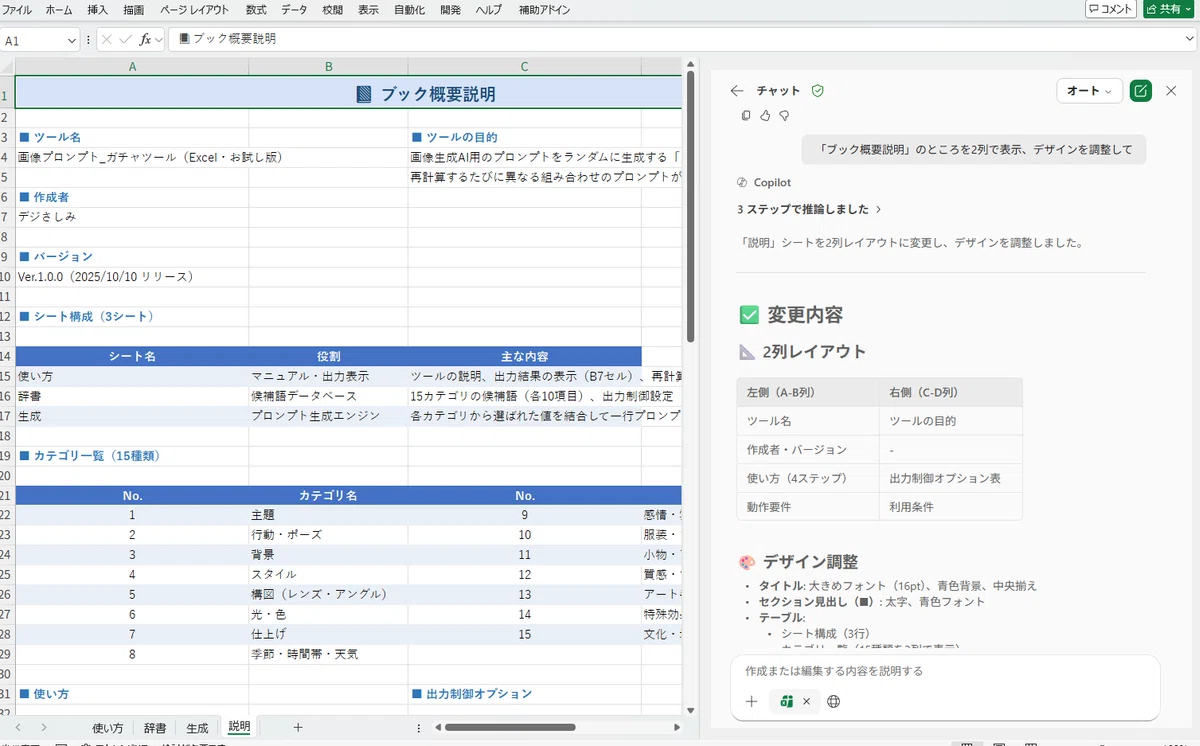
もちろん、最後は自分で少し手直ししてもいいですが、AIに「8割の完成度」まで一気に作ってもらえるのは本当に快適です。
いろいろ指示を出して、AIとの「阿吽の呼吸」を練習してみてくださいね!💪
✅ 今回のまとめ
🚀 起動したらまずはモデル(AIの種類)を確認!
🛡️ 最初は「書き換えないで」と伝えて、認識を合わせる。
🪄 「〇〇シートを作って」と具体的にお願いする。
🎨 仕上がりがイマイチなら、追加の指示でブラッシュアップ!
これだけで、あなたのExcel作業はもっと楽しく、もっと楽になります。
ぜひ今日から試してみてください!✨
🎁 ここから先は「もっと使いこなしたい方」への特別編!
ここまでお読みいただき、ありがとうございました!✨
Excel Agent Modeの「凄さ」と「はじめの一歩」が、少しでも伝わっていたら嬉しいです。
「AIに指示を出すのはわかった。でも、もっと確実に、もっと賢く働いてもらうにはどうすればいいの?」
そんな一歩踏み込んだ疑問にお答えするのが、この先の有料パートです。
🌟 有料パートで学べること
なぜ最初に「説明」シートを作るのか?
(実は、業務効率を3倍にする3つの深い理由があります💡)「説明」シートの次に、AIに頼むべき「正解」とは?
相乗効果でミスを減らし、業務を爆速化させるプロンプト術
「AIに振り回される」のではなく、
「AIを完璧に乗りこなす」ための実践的なテクニックを
ギュッと凝縮しました。
🙌 無料パートをお読みいただいた皆様へ
「まずは無料で試してみるよ!」という方も、
ここまでお付き合いいただき本当にありがとうございました!
今回の内容が少しでもお役に立てたなら、
「スキ」やフォローをいただけると、
執筆の大きな励みになります!🔥
これからもMicrosoft 365やCopilotをもっと身近に、
楽しく使いこなすための情報を発信していきます。
また次の記事でお会いしましょう!
🚀 さらに一歩、AIの「真価」を引き出したい方はこちらから
ここから先は
¥ 300
この記事が参加している募集
もしあなたの心が動いたならチップをお願いします。
