
Macのアプリに不具合があったとき、これで一発です(コマンド解決)

作業中に、Macでこう感じることありませんか。
アプリが急にフリーズしてなかなか終了できない
アプリの動作が重くて不安定
アプリはシステムリソースを過剰に消費して、デバイスが重くなった
アプリを終了したいが、終了できない
Dockからアプリを閉じるが、なかなか反応しない
対処方法としてMacのアプリを強制終了することです。
この記事では、Macでアプリを強制終了するTerminal、コマンドを使わない強制終了の方法や強制終了できない時の対策をまとめて紹介いたします。
Macアプリ強制終了コマンド(最も簡単かつ有効)
Macでは、Terminalのコマンドを使って、アプリの進行プロセスを直接停止できます。詳細な手順は次の通りです。
ステップ1:Terminalを開きます。
ステップ2:次のコードをコピーぺして、アプリを強制終了します。
killall アプリ名
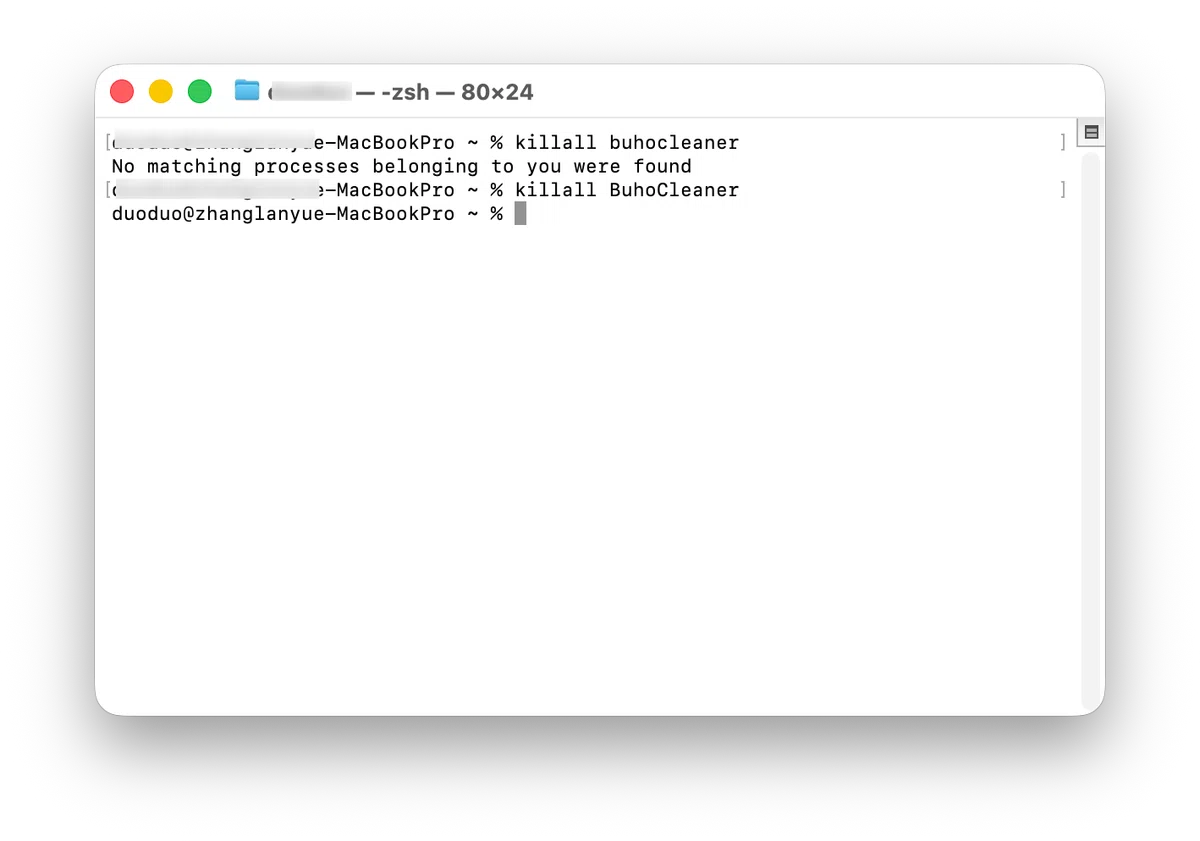
ご注意:この方法は、アプリがわかっている場合に最も簡単かつ迅速な方法です。でも、アプリ名を入力する際、大文字・小文字を区別する必要があります。
PIDでMacのアプリプロセスを強制終了
PIDとは、Macで動作しているアプリやプロセスに割り当てられている番号のことです。この番号がわかっている場合、Terminalのコマンドを実行して、アプリを強制終了できます。
ステップ1:アプリのPIDを確認する
Terminalのコマンドを入力して実行します。
ps aux | grep BuhoCleaner
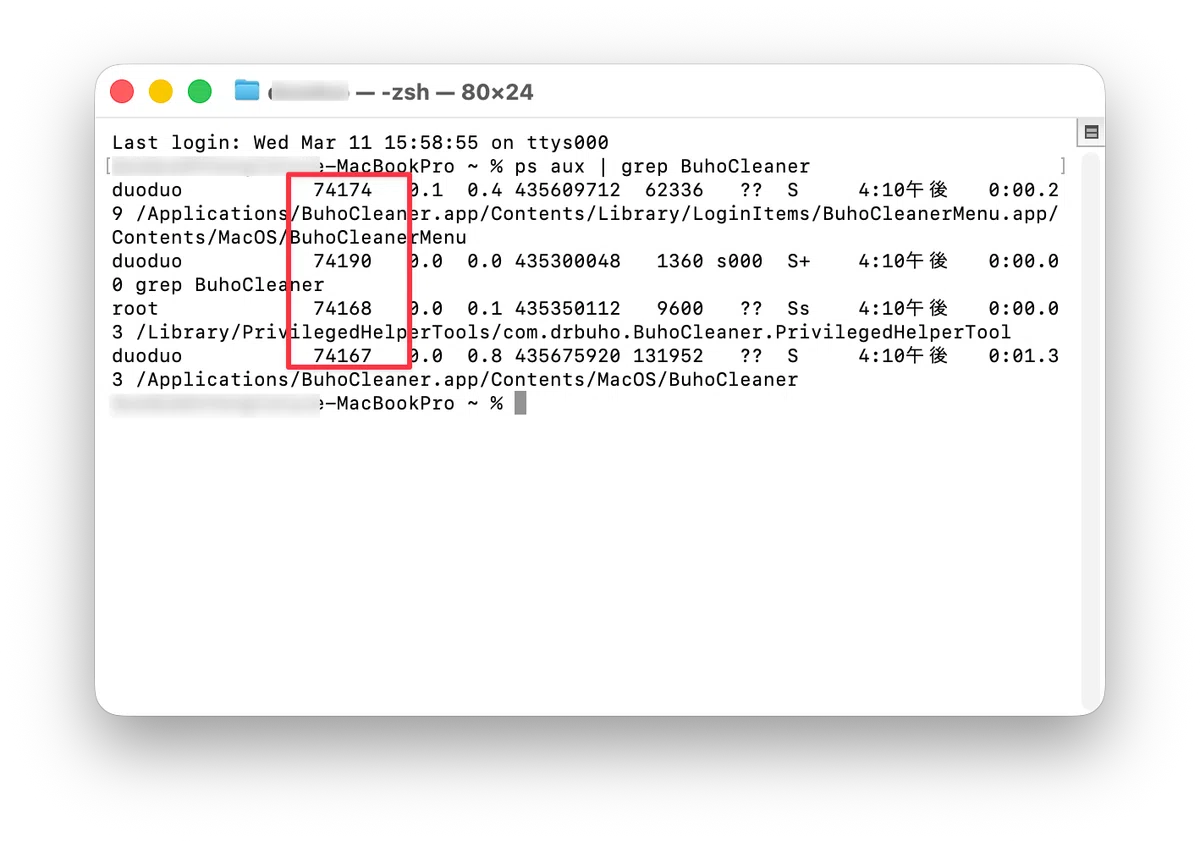
すると、対象アプリのPIDが表示されます。BuhoCleanerは対象アプリ名です、この名前は、強制終了したアプリの名前に変更します。
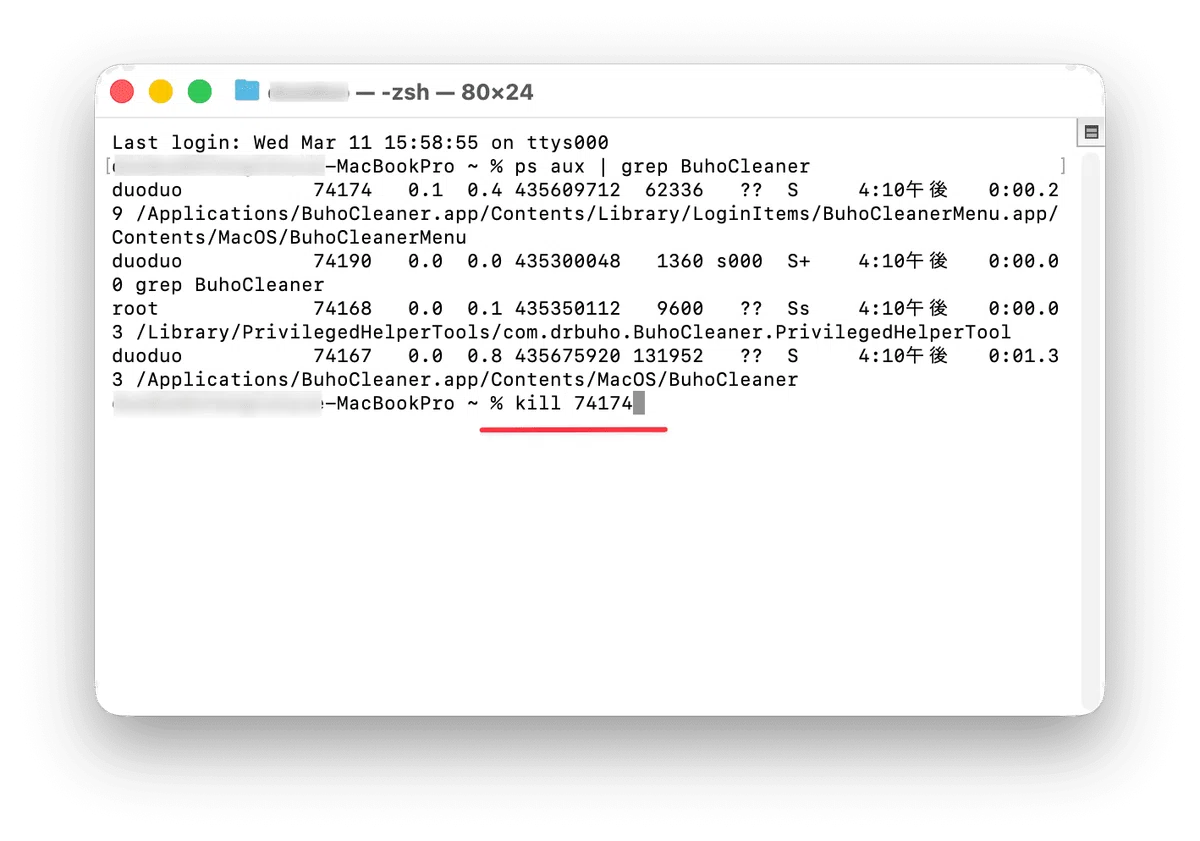
ステップ2:Terminalのコマンドを実行して、アプリを強制終了します。
kill -アプリのPID(ここで74174)
コマンドを使わずにアプリを強制終了する方法
アプリ名を覚えなく、大文字・小文字をしっかり区別できない場合、ショートカットキー、設定でアプリを強制終了できます。
ショートカットキーでMacのアプリ強制終了方法
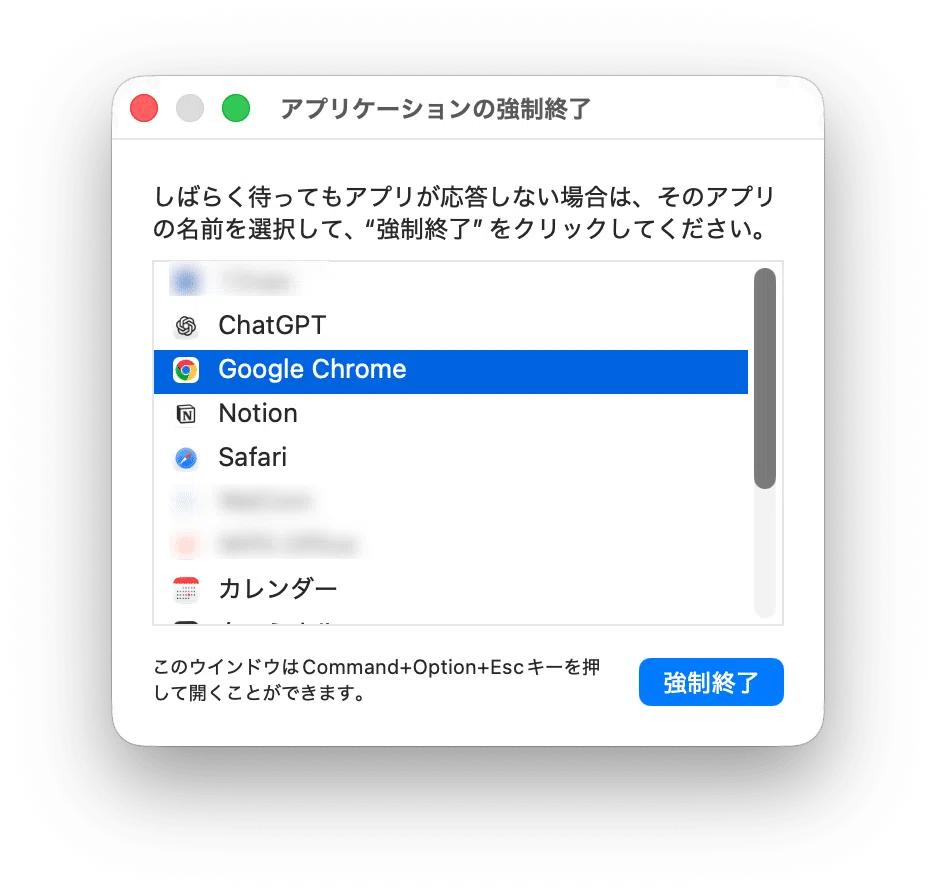
Command + Option + Escというショートカットキーで、アプリケーションの強制終了アプリを開きます。そこで、不具合起きたアプリを選択して、強制終了をクリックして強制的に閉じます。
設定でMacのアプリ強制終了方法
Macのメニューバーから「強制終了」項目をクリックして、アプリケーションの強制終了アプリに入って、不要なアプリをチェックして強制終了します。
どんな状況でMacアプリを強制終了する必要か
以上は、Macで強制的にアプリを落とす方法について、解説しましたが、どんな場面でこの方法で実行する必要がありますか。ここで、まとめて紹介します。
アプリがフリーズして操作できない
アプリで「応答なし」と表示される
アプリはMacのCPU使用率が異常に高い
アプリを終了しても終了しない
画面が固まって操作できない
アプリが重くて不安定
Dockでアプリを終了しない
Macの動作が重い
Macのウィンドウ終了、アプリ終了やアプリ強制終了の違い
Macでは、ウィンドウ終了、アプリ終了やアプリ強制終了の操作は別です。例えば、Command + Wのショートカットキーを押すと、ウィンドウは閉じますが、アプリをDockでもあるし、動作もします。Command + Qのショートカットキーを押すと、アプリ自体を終了しますが、一部分のプロセス、例えば、メニュー、ヘルプなどはバックグラウンドでも動作します。
この違いを理解していないと、必要なシーンに応じて、 Macやアプリの問題をうまく解決できません
Macのアプリが強制終了しない時の対策
ショートカット、設定、Terminalコマンドなどでアプリを強制終了してもできなくなってしまいました。その時、次の対策を試して見てください。
アクティビティモニタでアプリを強制終了
Macを再起動
関連情報:「Command (⌘) + R」キーを長押しするとどうなる?
Macでは Command (⌘) + R を押しながら起動すると、macOSリカバリーモードが起動します。このショートカットは、macOSの再インストール、バックアップからの復元、起動ディスクの修復、Macの不具合の解決などの時に役に立ちます。
