
Linux導入の難関

2024年2月にLinuxのシェアが4%突破、2025年7月5%突破、Windows10からWindows11に乗り換えるのが嫌でLinuxを選択してくれる人が増えるから2025年はLinuxの年になるかもしれないと言われています。
Linuxはオープンソースで無料で入手できるから、もっと普及してもおかしくないと思うんじゃないですか、以下の難関を体験した後、これは流行らないわな
( ・∇・) と多くの人が思ったことでしょう。
が、しかし、これで私のオープンソースへの道は開くのだ。やるしかない!
先ににも触れましたが、凡人が感じられるLinuxの最大の魅力はOS自体が「無料」です。金銭的なコストがかからない。しかし、労力と時間のコストはかかります。
導入するために次の3つの難関を突破する必要があります。
難関その1 : PCを持つ前にPCを持たなければならない
(コイズミ構文っぽくお題をつけてみたかったですw)
Linux OS プリインストールのPCが全く売られていません。最近はネット通販などで探せばあるのはありますが、Linux搭載PCはまだまだ家電量販店で簡単に購入できるものではない。大半Linux ユーザーは、OSなしPCか中古PCか自作PCに自分でLinuxをインストールしているようです。Linux OSはインターネットからダウンロードして、OSインストール用CDまたはUSBを作る必要があります。
もちろん、以上の作業をやるにはPCが要ります。WindowsまたはMacのPC。そして以下の物も
⭐︎USBメモリ、8GB以上がいい。だいたいのLinux OSに必要な容量は4GBのためです
⭐︎インターネット環境。OSファイルをダウンロード用
⭐︎LinuxをインストールしたいPC、これをOSドライブ作成PCと同じにしてもいいですが、Linux OSのインストールが失敗したら終了ですので、初心者の私には別のPCがいいでしょう。
数年前に買ったIntel NUC、これにLinuxをインストールしてまず試し運用します。メモリ、SSDは別途購入です。一応以下に使っているものと同等のスペックのリンクを貼っておきます。
NUCって高くなりましたね、買った時は、17,000円ぐらいでした。
SSDも高くなっています。買った時は14,000円ぐらいでした。円安の影響ですかね。
難関その2 :たくさん情報巣収集する必要がある
(しかも大抵の場合英語)
Linuxは種類が多すぎ、そして構成が複雑、ディストリビューションとか、デスクトップ環境とか、カーネルとか。
その中身は全部知らなくてもいいとは思いますが、どんなものをインストールして使っているかの基本知識は持っておきたいですね。
「ディストリビューション(ディストロ)」とは、 Linuxカーネルを基にしたさまざまなOSのバージョン。主なディストリビューションには、初心者向けのUbuntu、Linux Mint、最新技術を取り入れるFedora、安定性重視のDebian、カスタマイズ性の高いArch Linuxがあります。ちなみにLinux MintはUbutuから生まれて、UbuntuはDebianから生まれたみたいで、ディストロの親子関係のようなものがあって面白いOSです。
「カーネル」とは 、OSの中心部分で、ハードウェアとソフトウェアの間のインターフェースを提供します。プロセス管理、メモリ管理、デバイスドライバ、ファイルシステムなどの基本機能。新しいハードウェアを選びたい場合は、カーネルの新しいバージョンがいいってことですかね。
ちなみに、このカーネルはKFCのおじさんに関係ありません。別物です(笑)
しかし、KFCを食べたくなってきましたな。
「デスクトップ環境」とは、ユーザーがコンピュータを操作するためのインターフェースを提供します。代表的なデスクトップ環境には、シンプルなGNOME、カスタマイズ性の高いKDE Plasma、軽量なXFCE、さらに軽量なLXQtがあります。
色んなソースによるとLinux Mintはどうやら一番初心者に優しい、設定しやすい、使いやすいみたいで、システム要求は持ってPCハードウェアスペックで問題がなさそう。CPUについては書かれてないが、色んなブログによれば2GHz以上のシングルコアであればOK。では、私はLinux mintに決定。

難関その3 : OSドライブの作成&インストール
使いたいLinuxディストリビューションが決まったら、次はPCにインストール。
ここでも工程がたくさんあります。
まず、OSファイルをダウンロードします。
Linux Mintの場合。Linux MintのDownloadページを検索してDownloadボタンをクリックしていけば辿り着きます。
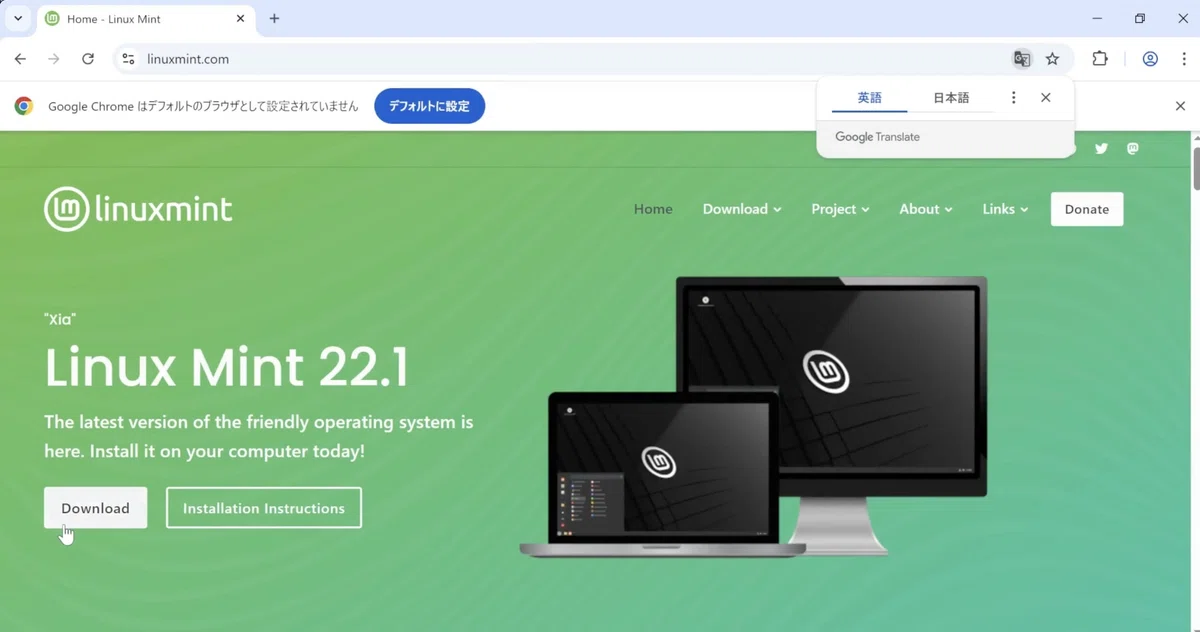
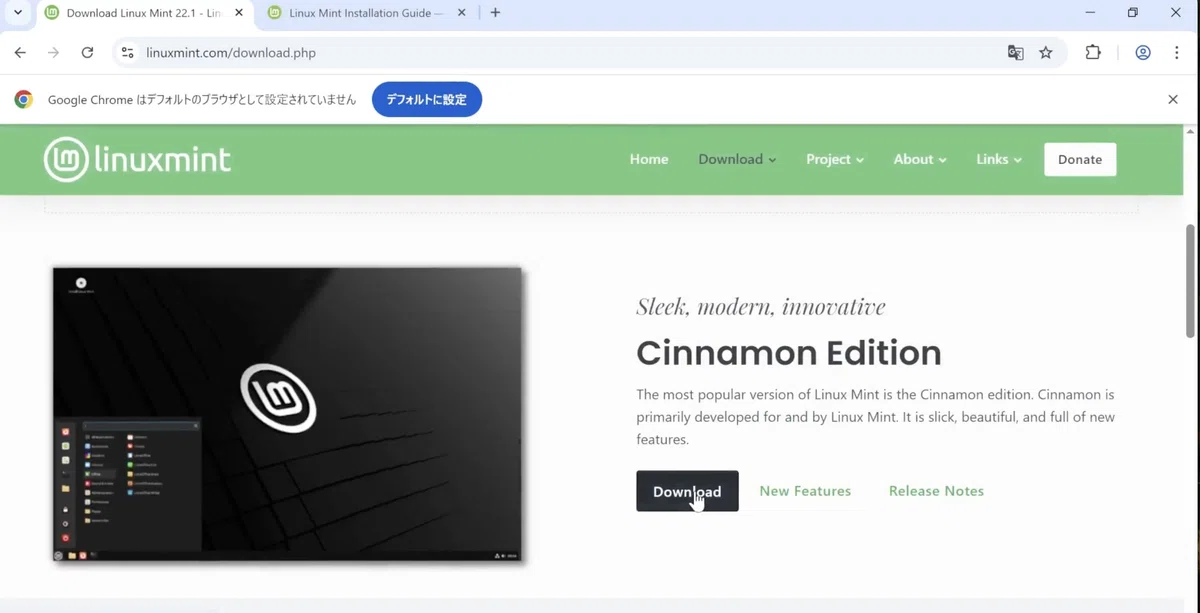
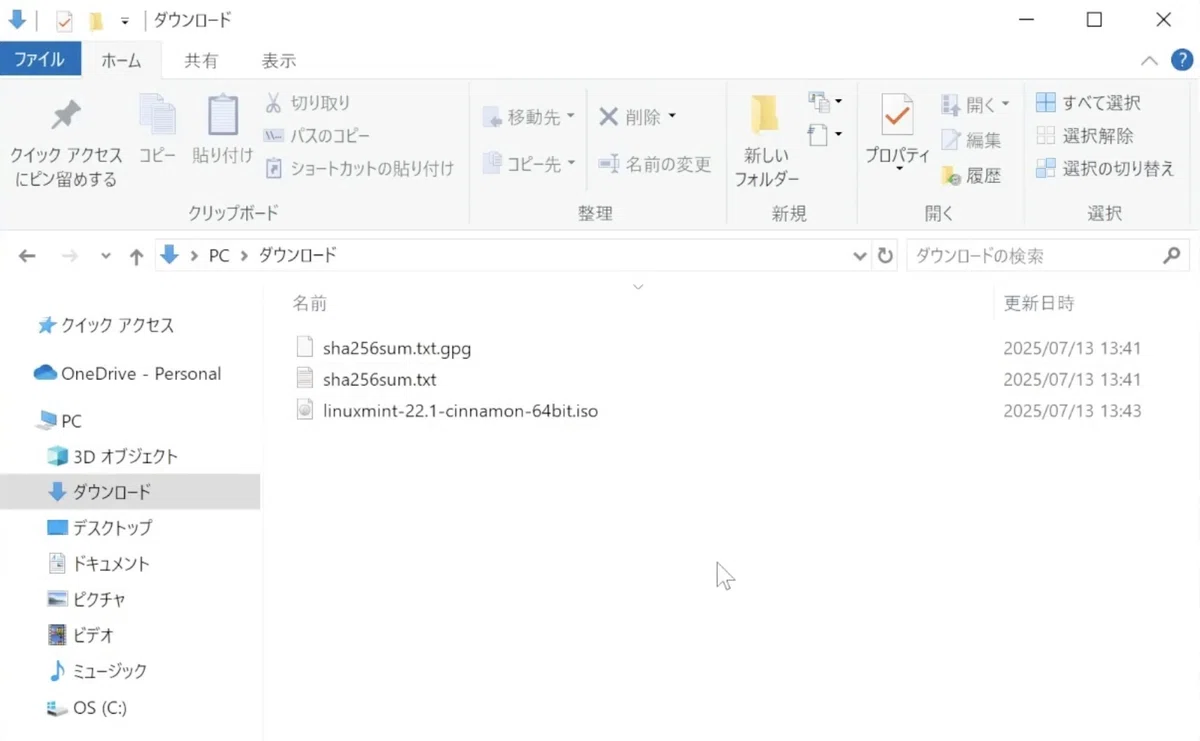
ダウンロードするのは、OSのISOファイルだけでなく、整合性チェックするファイルもダウンロードしておきます。言われるように「右クリックで。。保存」します。
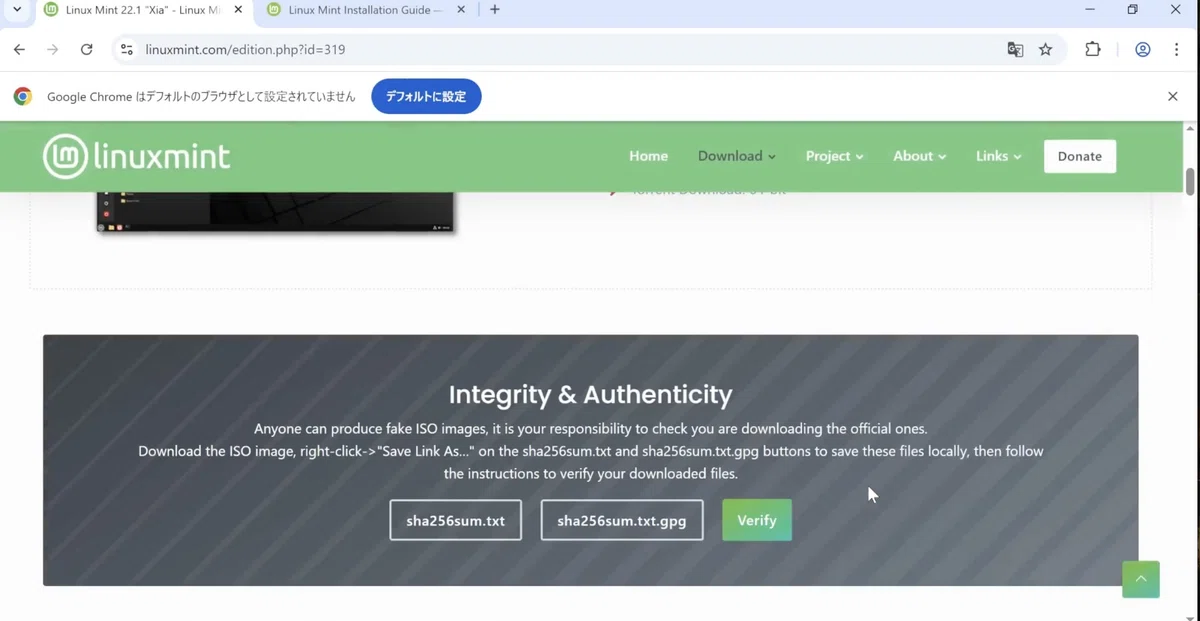
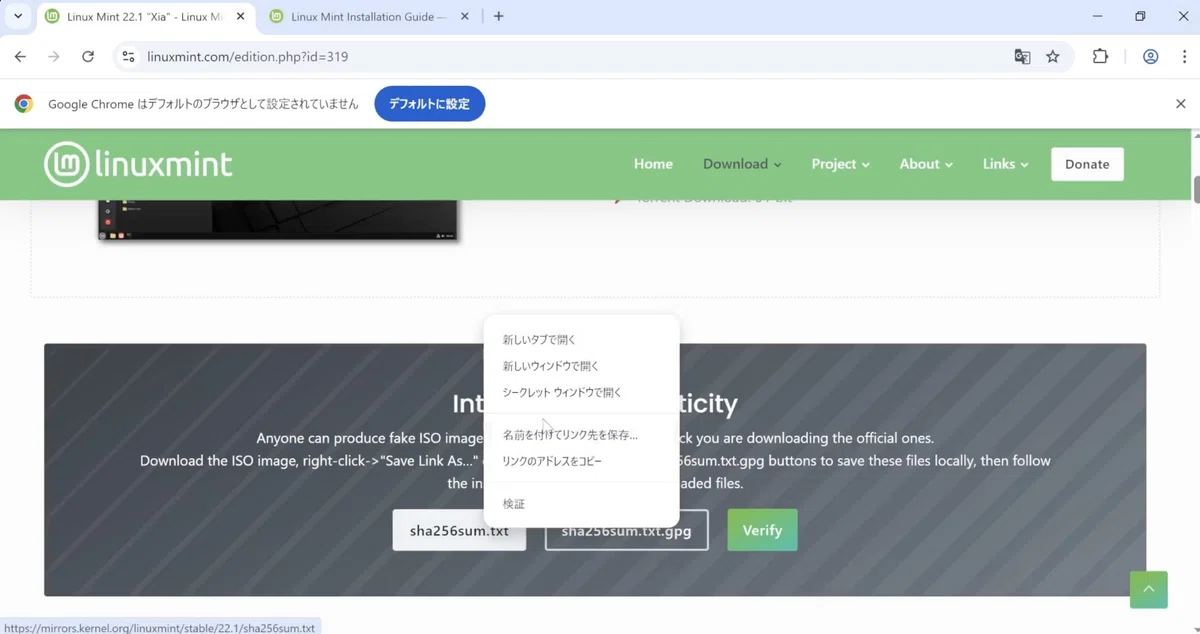
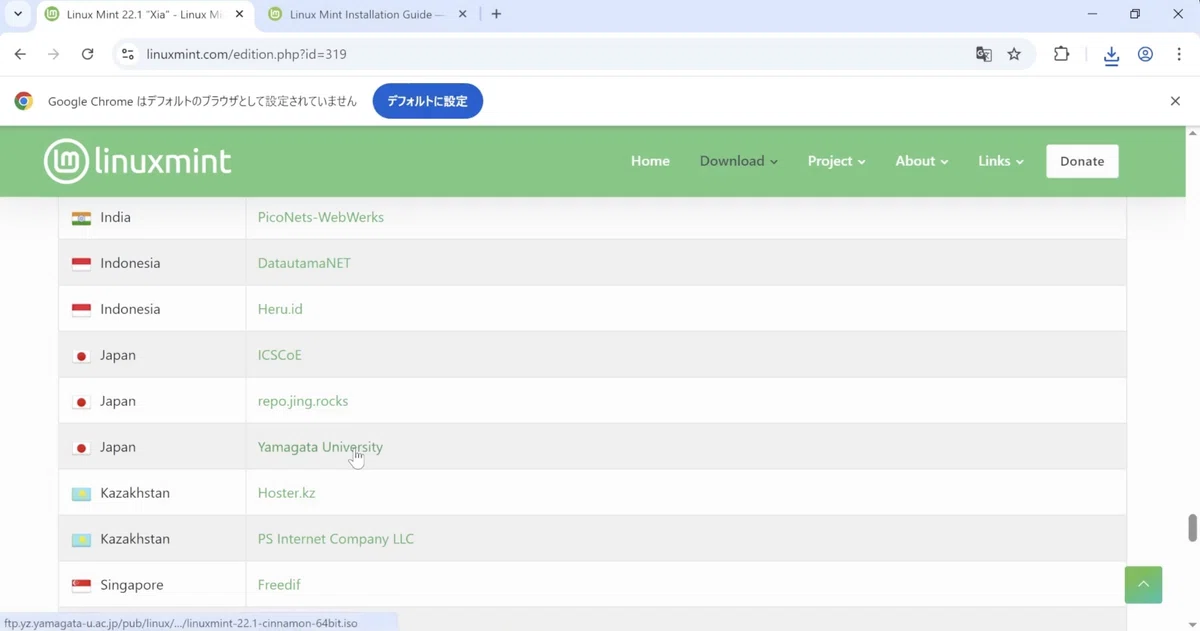
そしてOSファイルは下のスクロールしてJapanって書いているところからダウンロードしました。
ダウンロードできたら、以下のようにファイルが3つ揃います。
ダウンロードしたISOファイルを照合整合性チェック
これはVerifyというところにクリックしたら以下のようなページに行けます。
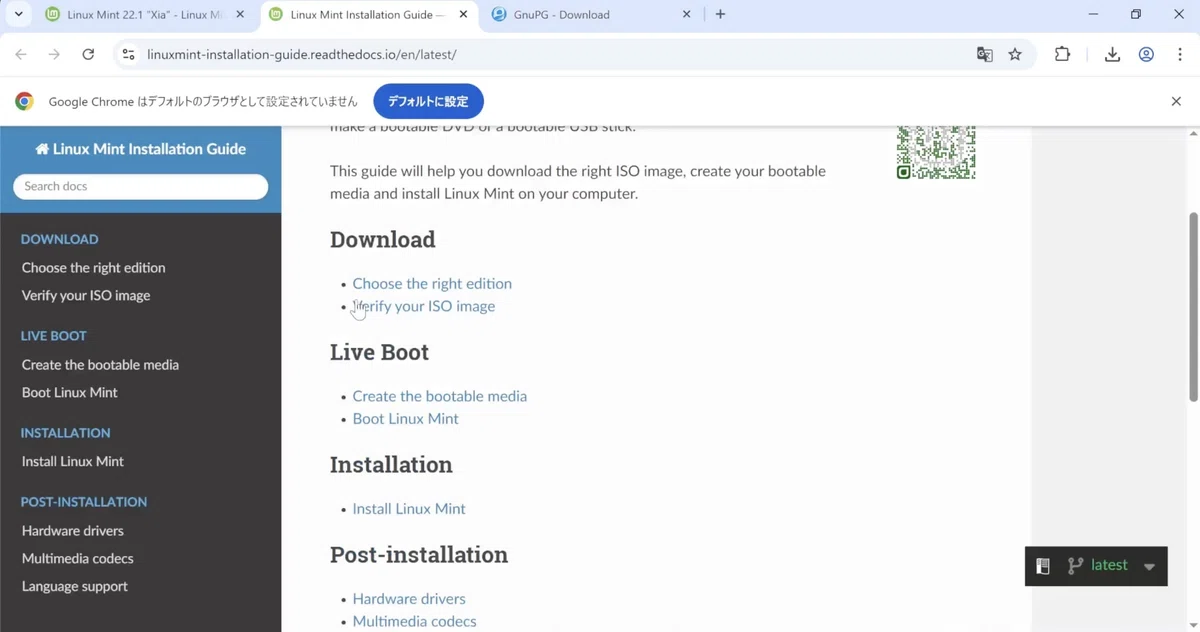
Windowsの手順があります。
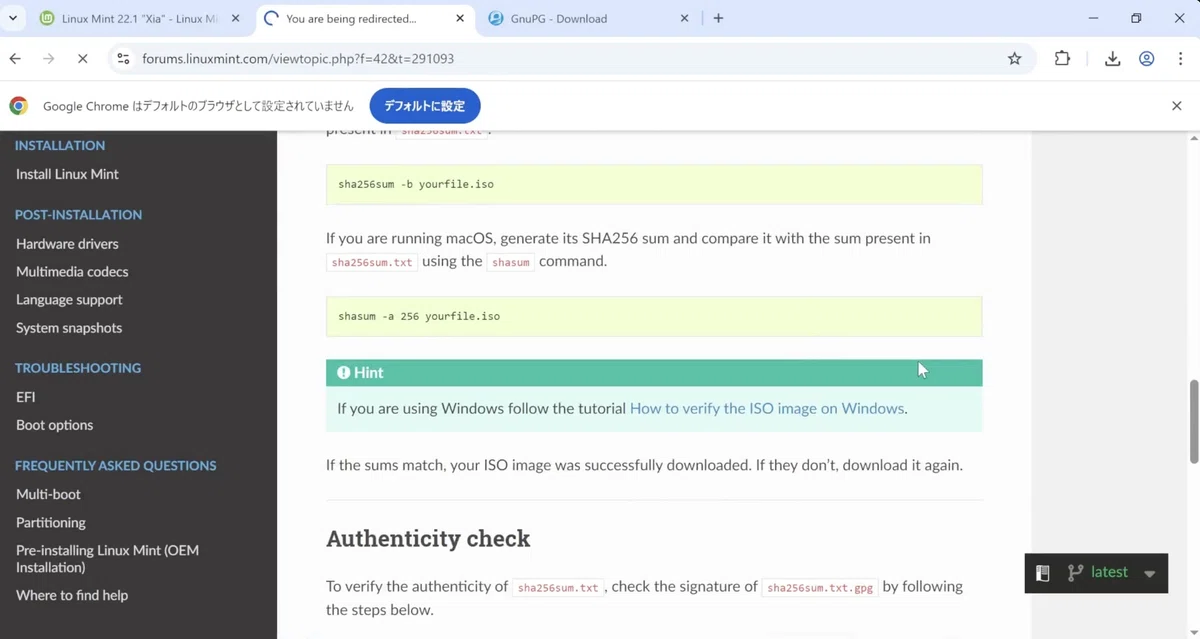
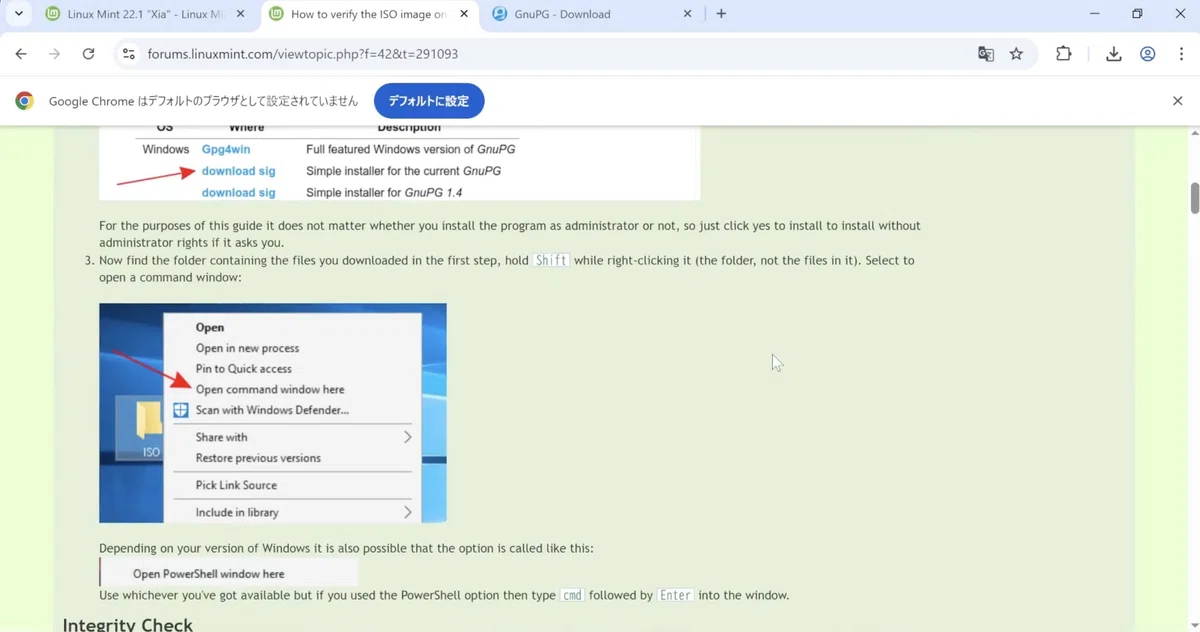
一応それに従ってみます。
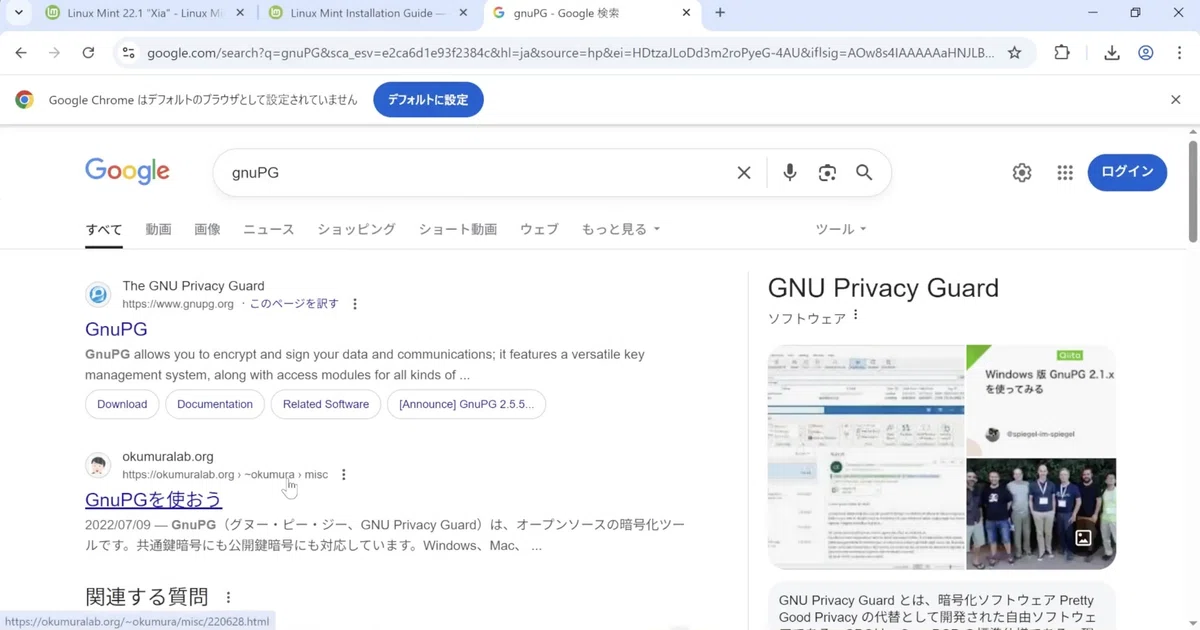
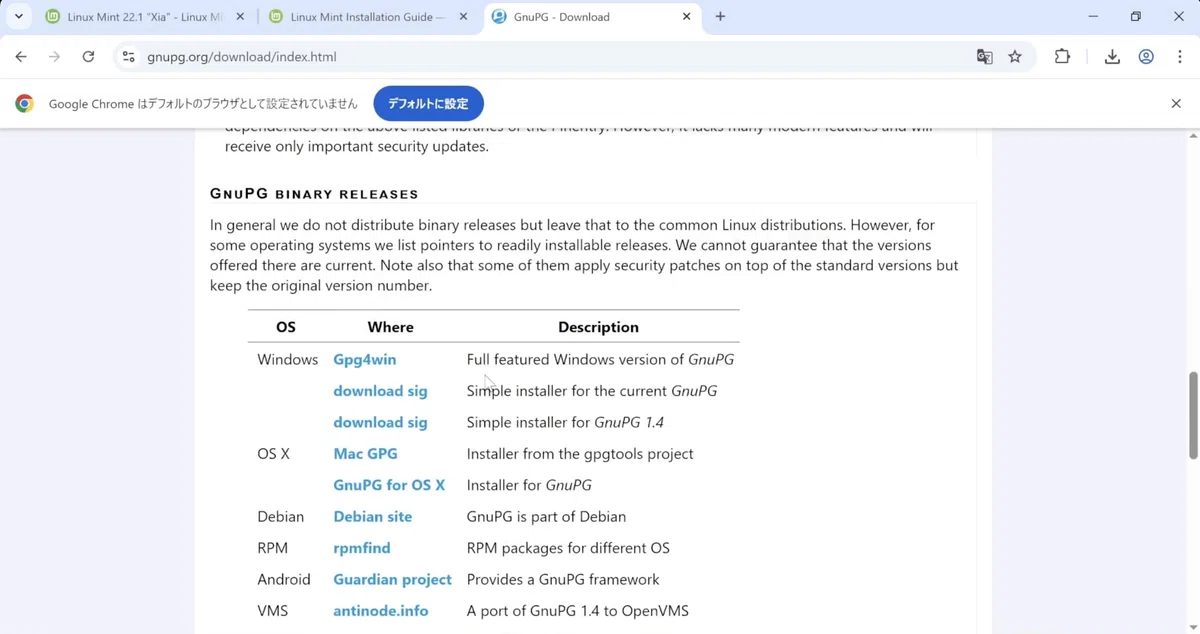
gnupgなんとかダウンロードできたら、インストールします。
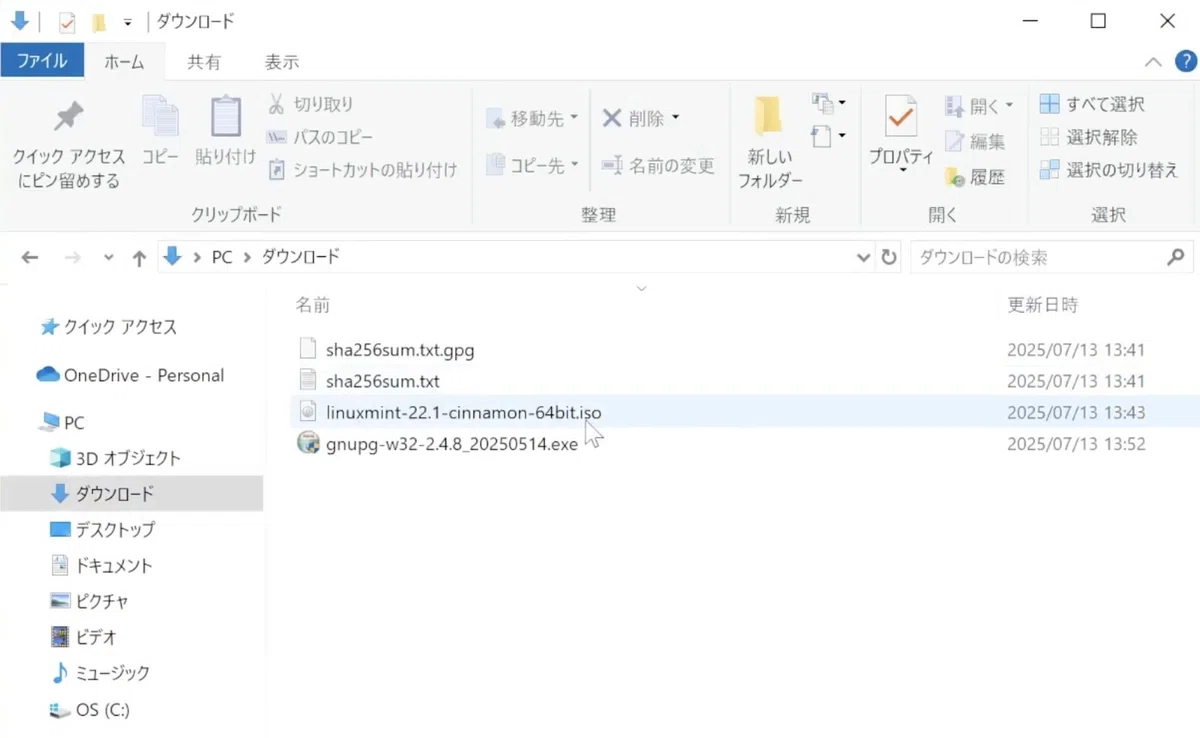
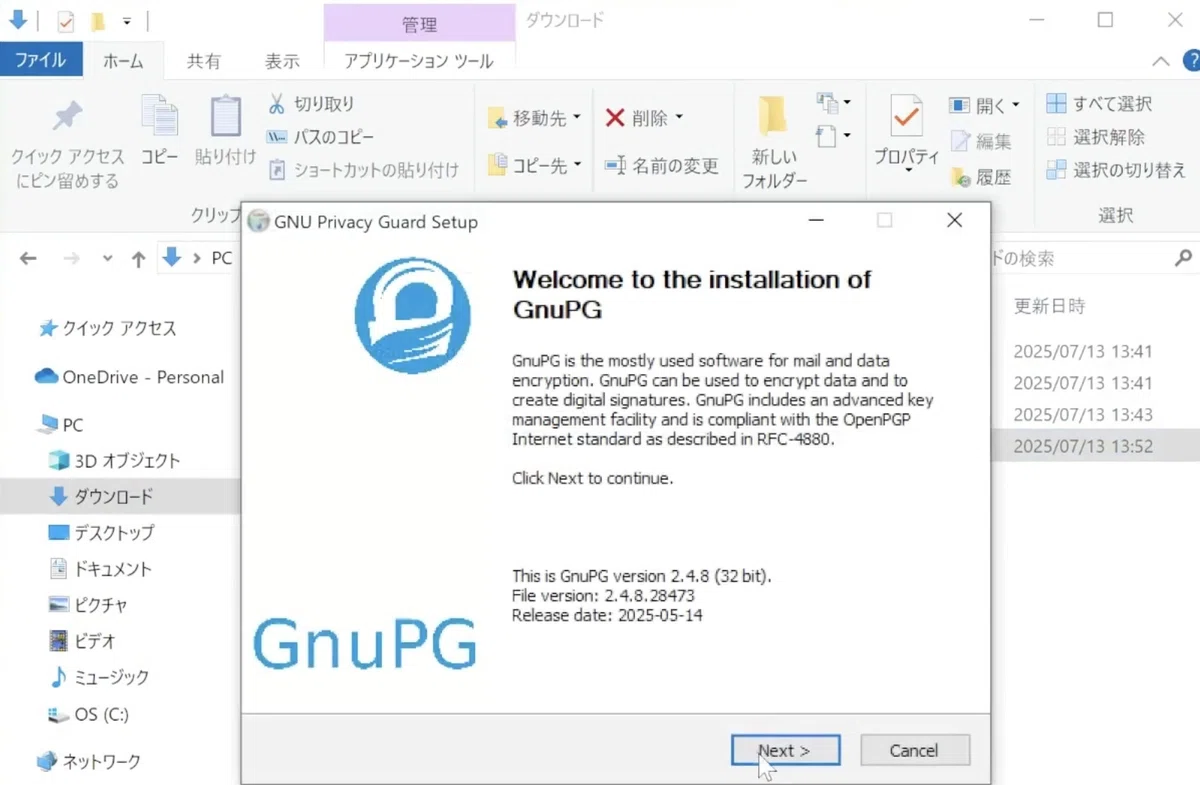
そして、以下のコマンドを実施していきます。様々なファイルを保存したフォルダにShiftキーを押しながら、フォルダを右クリックします以下ののように「PowerShellウィンドウをここで開く」が現れます。これをクリック。
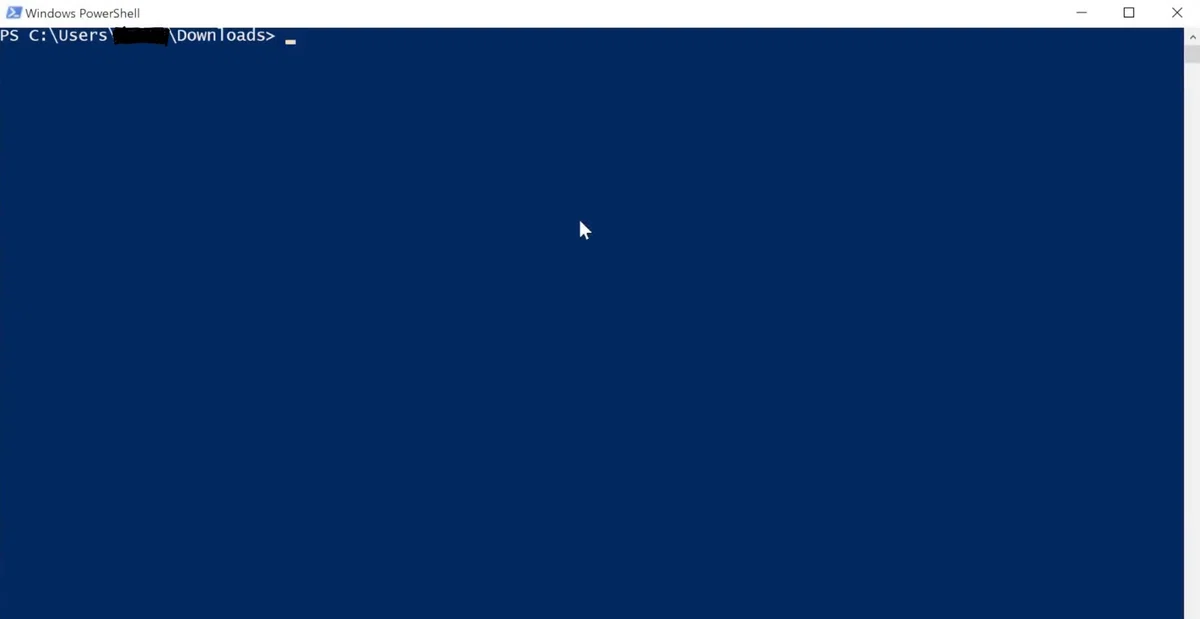
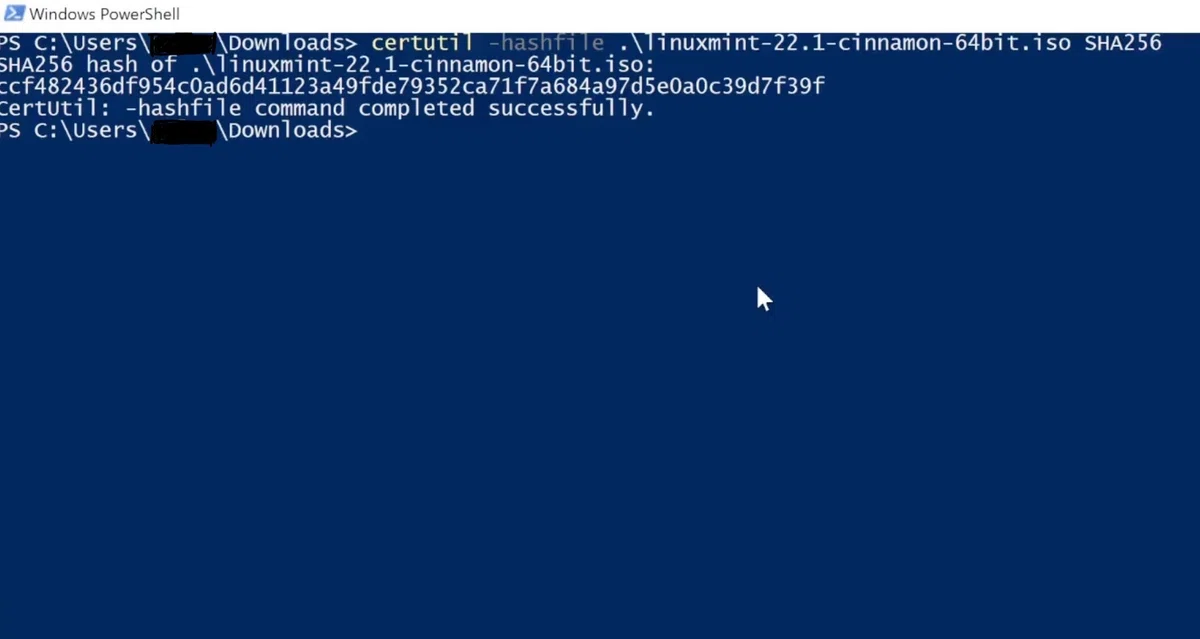
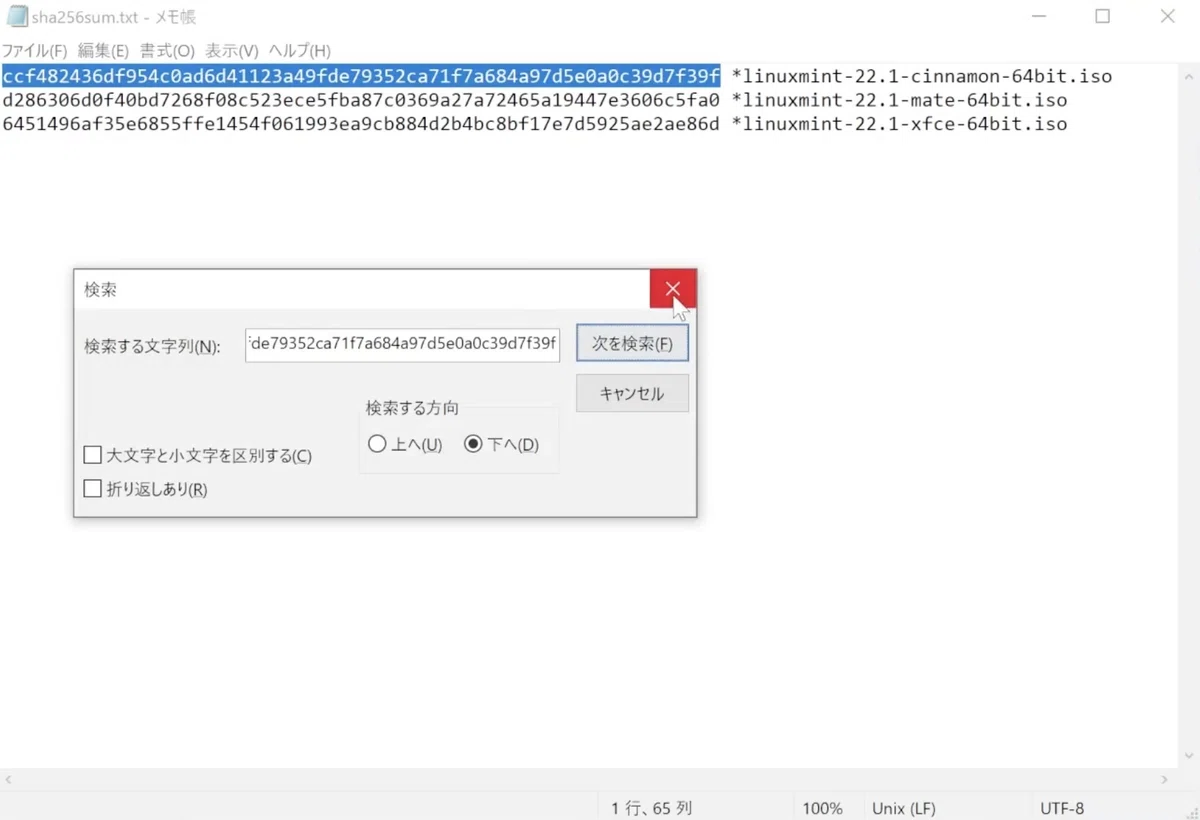
おまじないを入力してエンター、その暗号みたいなのが出てきます。これをコピーして、sha256sum.txtの中と一致しているかどうかみます。
青い画面でfindコマンドを使えると色んな人のブログに書いてありましたが、私の場合うまくいかなかったので、この手で照合します。
最後にあの怪しいGnuPGのコマンドを実行します。
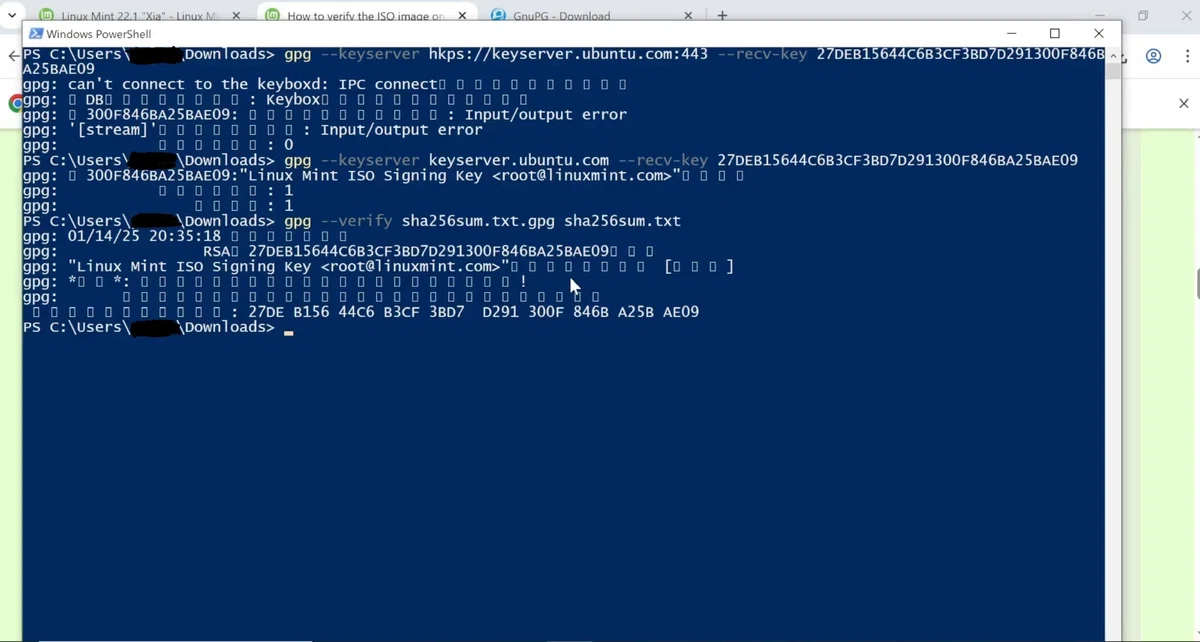
最後のコマンドでなぜか知りませんが、コマンドラインの文字が四角しか表示しません。原因は不明、ただ、正しく行われた場合はGood signature from "Linux Mint ISO Signing Key <root@linuxmint.com>" が表示されるようです。
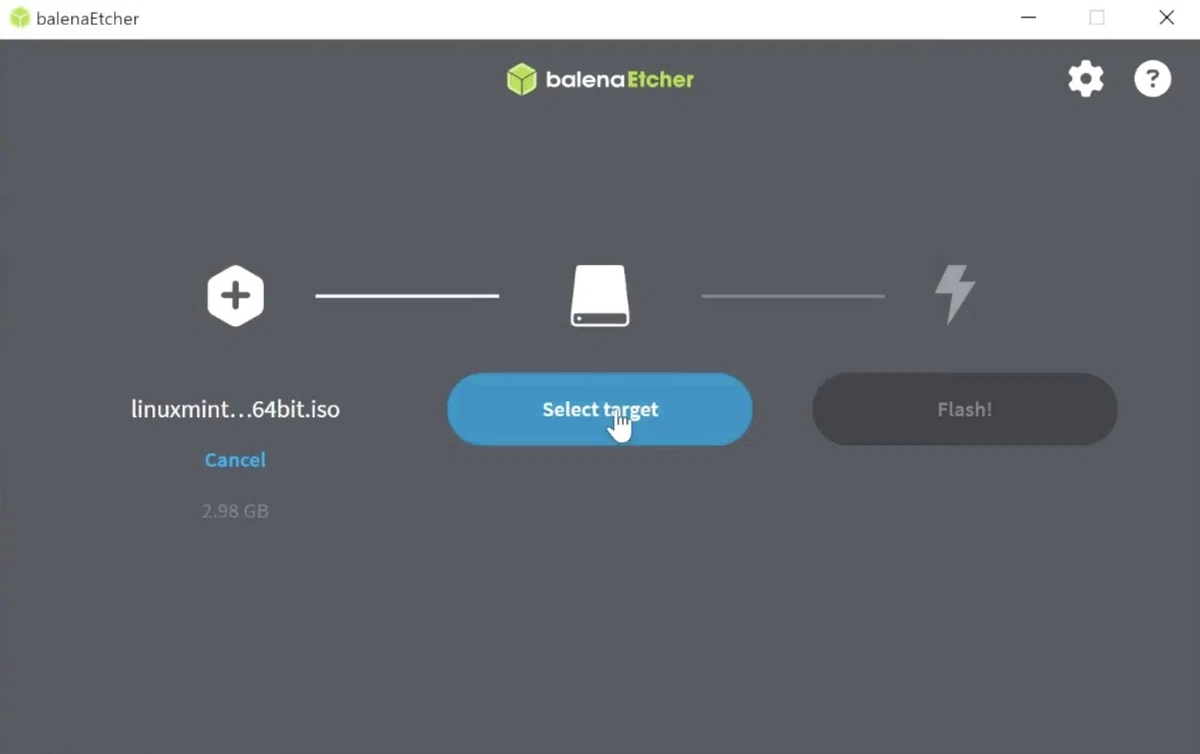
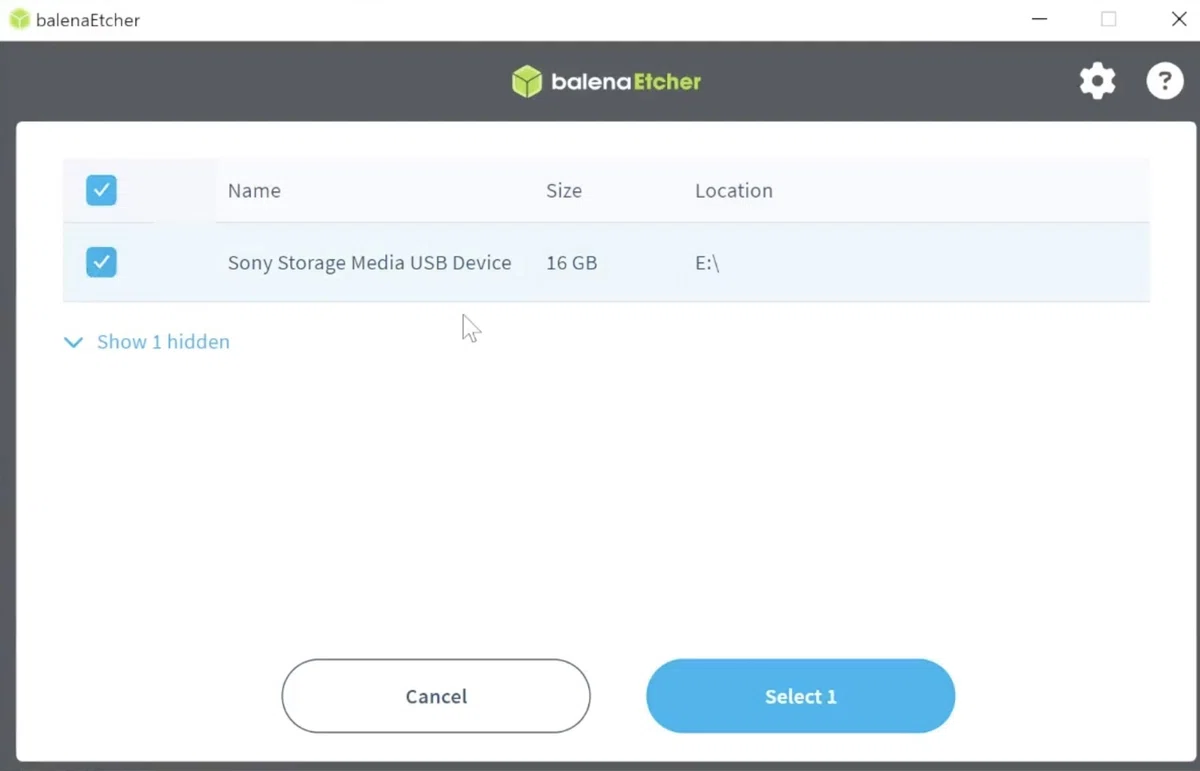
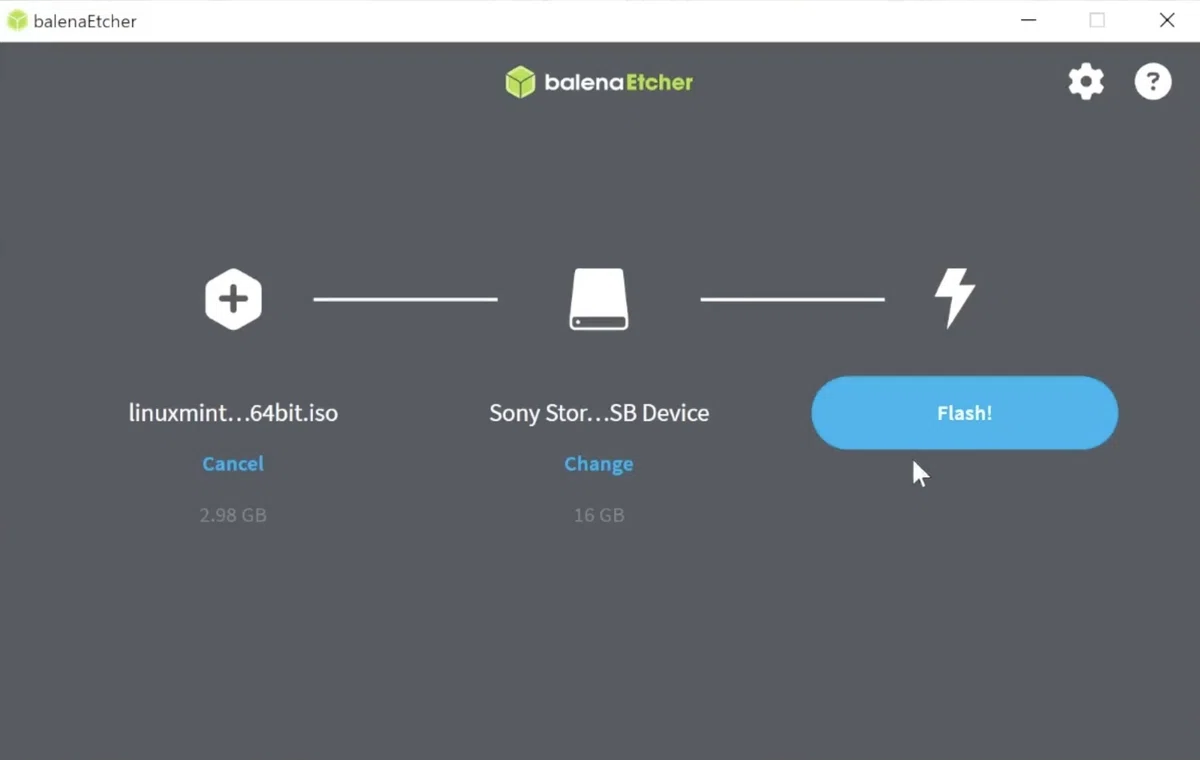
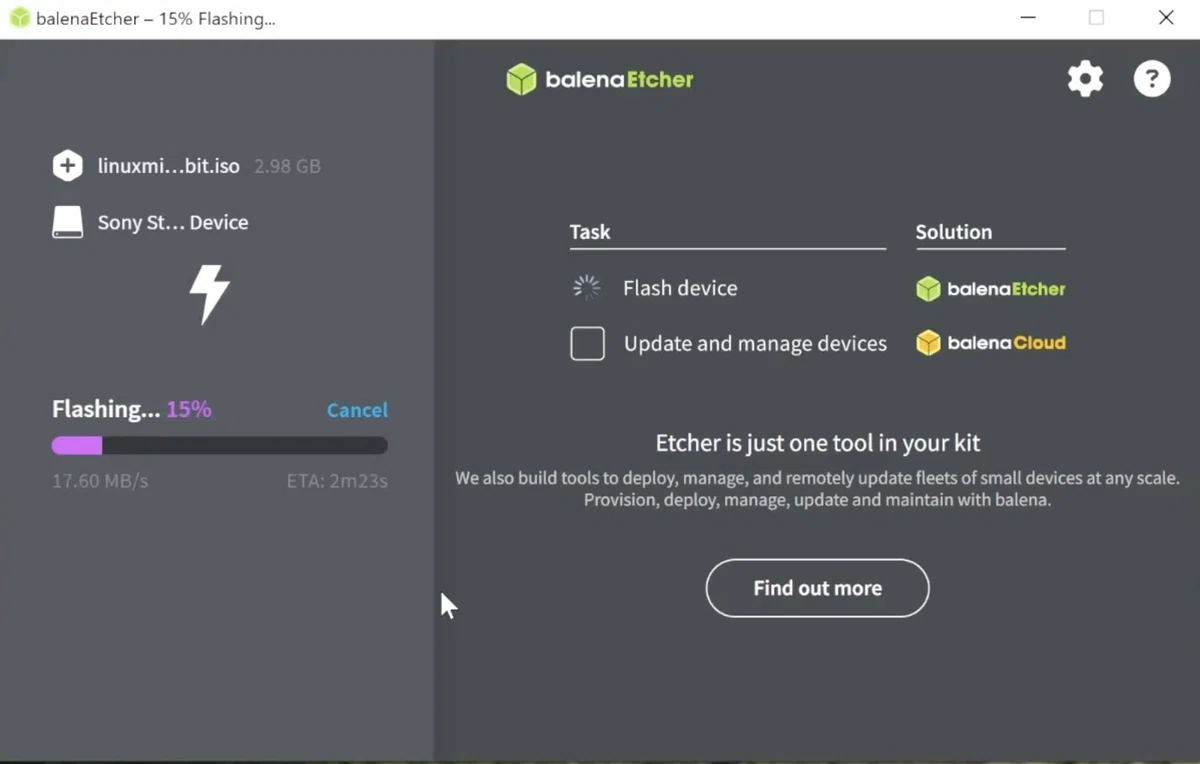
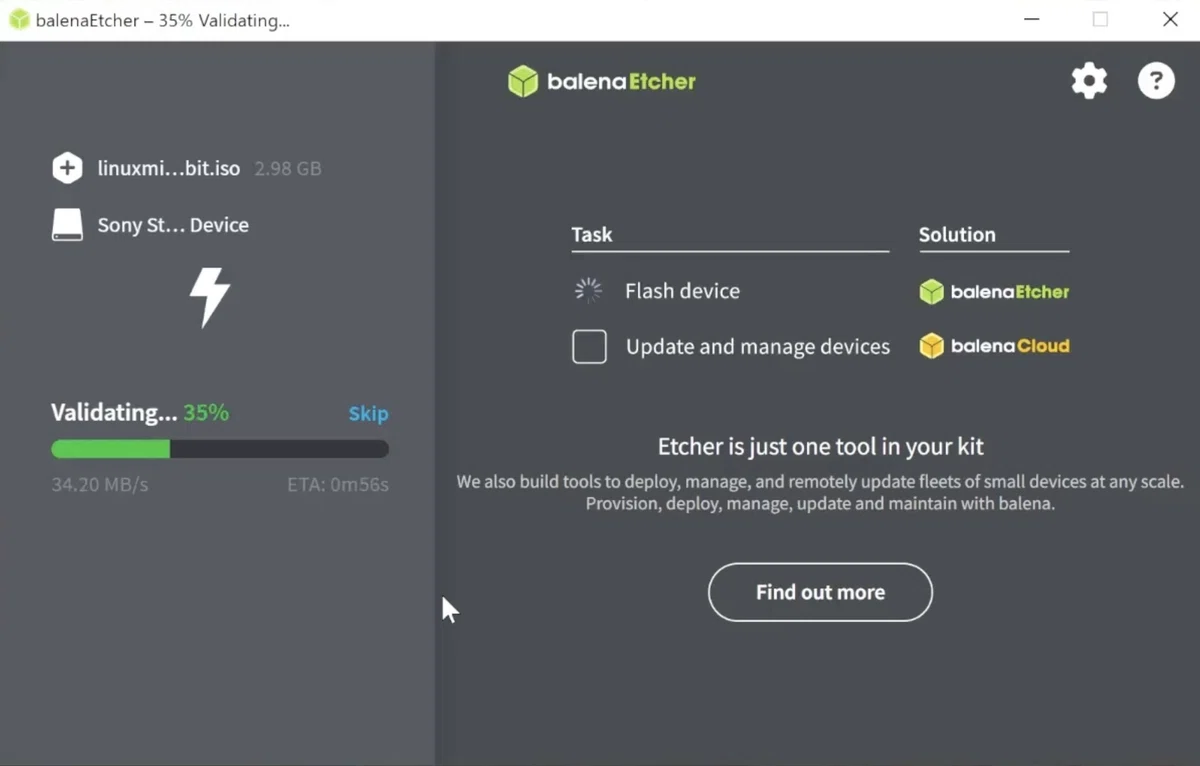
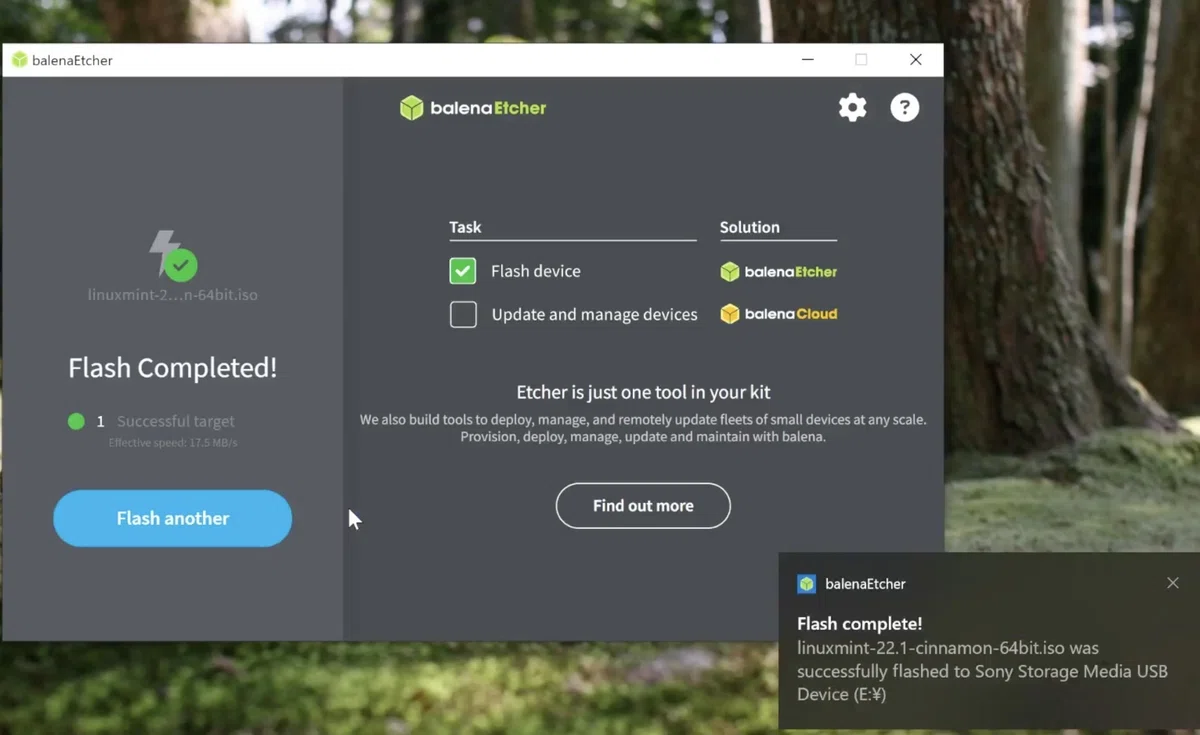
無事(だったかな)にISOファイルを入手できましたので、ブート用USBドライブ作成します。普通にUSBドライブに保存してもインストーラーとして動きませんのでご注意ください。WindowsとMacの両方に使えるUSBブートドライブ作成アプリケーションは「balena etcher」
USBドライブをPCに挿します。大事なデータが入ってないか確認してください。全部消されます。
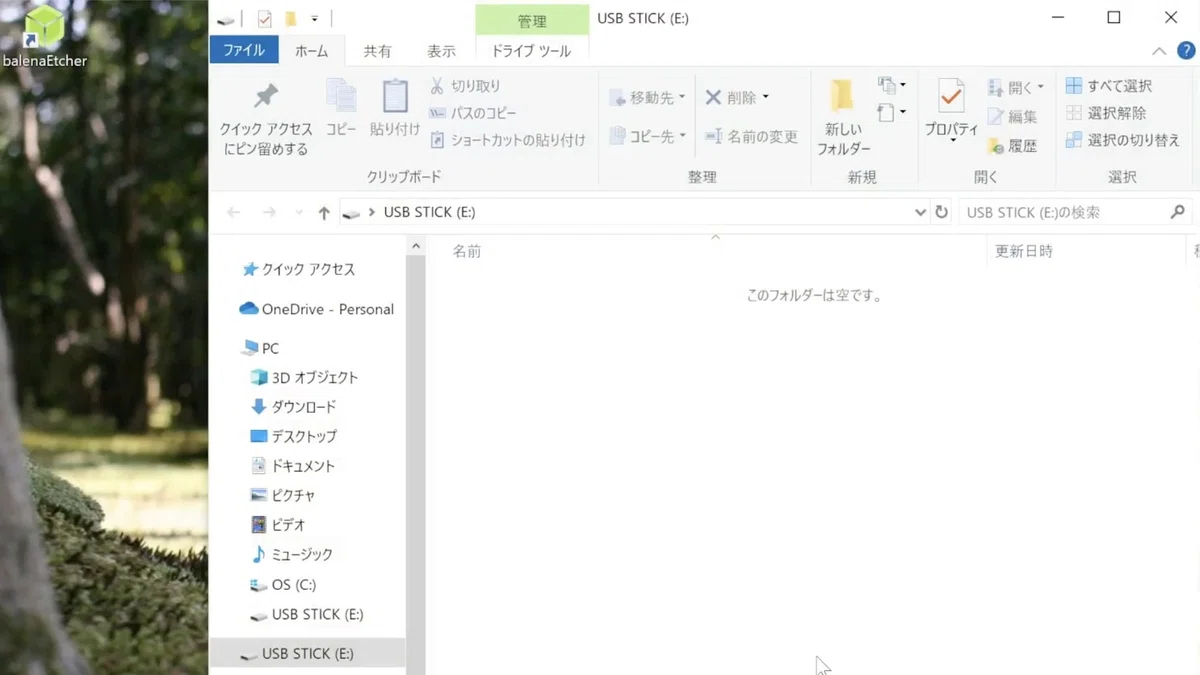
balenaEtcherを起動して、ISOファイルを選択して、書き込みドライブを選択して、そしてFlash!です
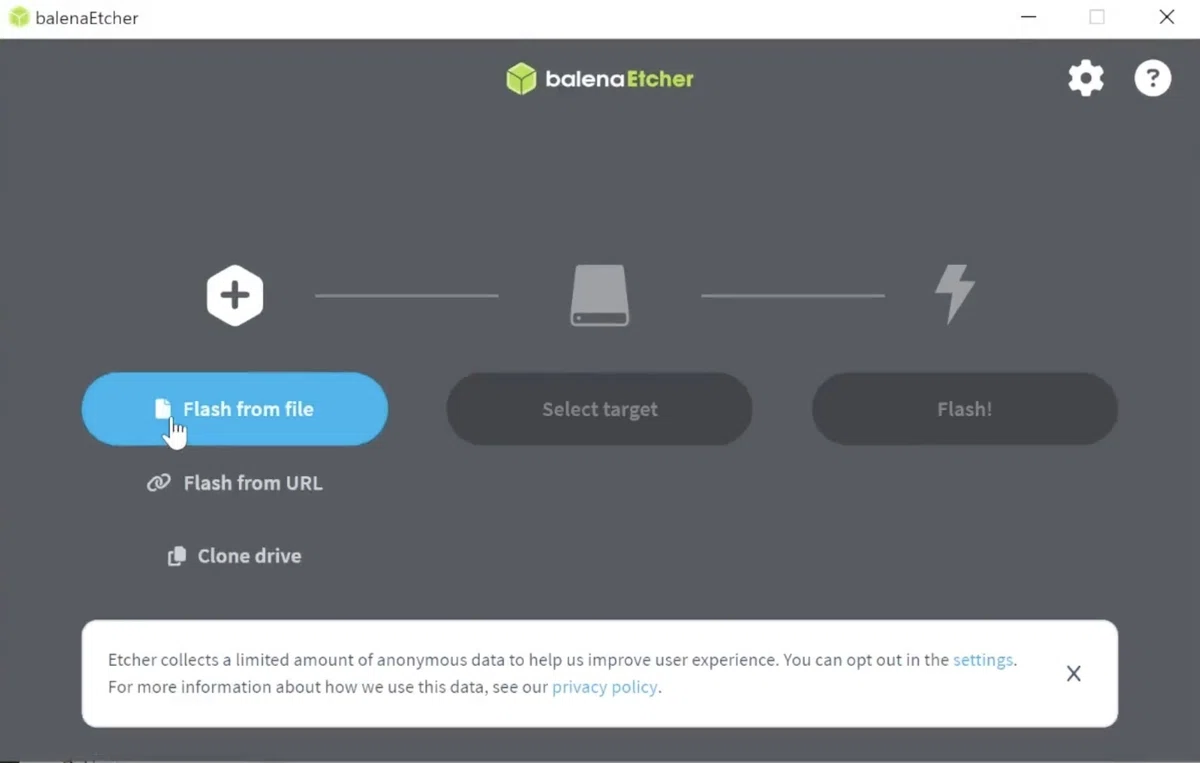
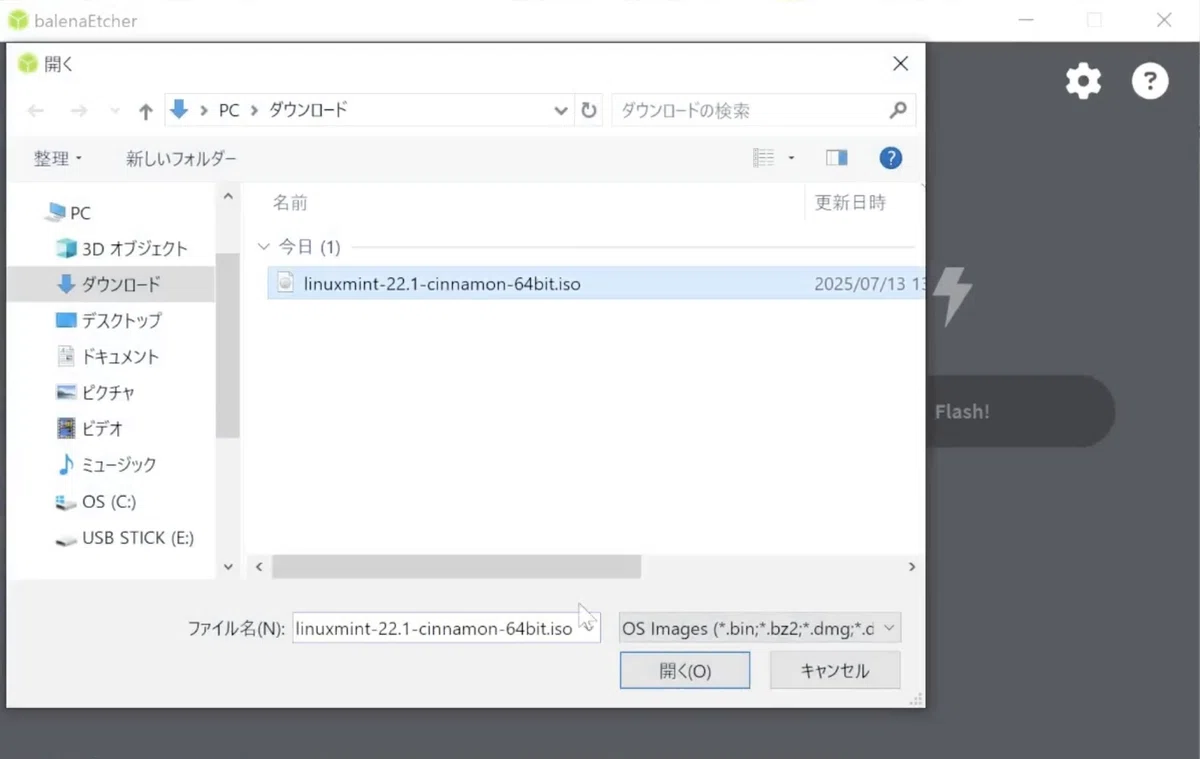
3つの難関を突破できたら、後はPCにインストール。今回は長くなったのでインストール次回に書きます。
いいなと思ったら応援しよう!
 記事が面白い、役に立ったと思った方へ、よければチップの応援をお願い致します。