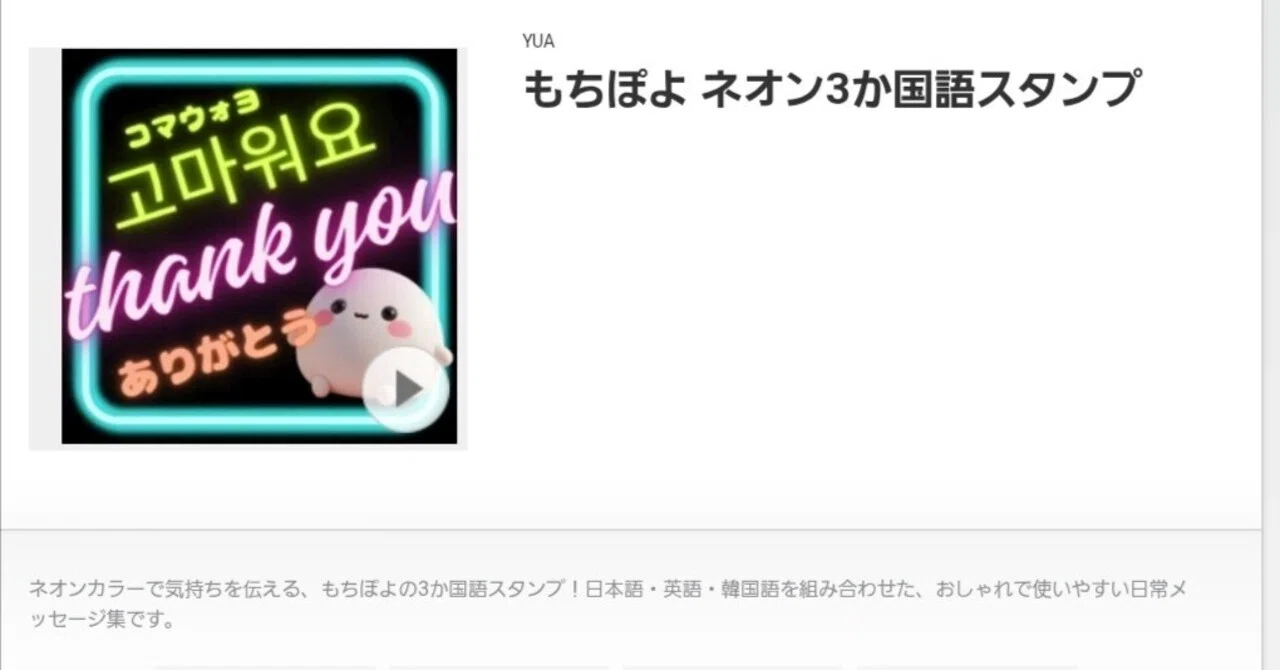
LINEアニメーションスタンプを作ってみた

Canvaで作ったのに登録できない…。LINEアニメーションスタンプの落とし穴
「ネオンの動くLINEスタンプを作ろう!」
そう思ってCanvaでキラキラ光るデザインを作り、ワクワクしながらLINE Creators Marketへアップロードしました。
…結果は、
エラー。
最初は「画像サイズが違うのかな?」と思いました。
調べてみると、普通のLINEスタンプとはサイズが違うことが判明。
しかも、それだけではありませんでした。
エラー内容を見ると、
ループ数は1~4回
フレーム数は20枚以内
再生時間は1・2・3・4秒
という条件が。
「ループ?フレーム?何それ?」
完全に初心者だった私は、ここで止まりました。
フレームって何?
アニメーションは、たくさんの静止画を高速で切り替えて動いて見せています。
その1枚1枚が「フレーム」です。
CanvaでMP4を書き出すと、一般的には1秒で約30フレーム。
でもLINEアニメーションスタンプは20フレーム以内。
そのまま変換すると、条件を超えてしまうことがあります。
変換はどうするの?
私は
Canva → MP4保存 → EzgifでAPNGへ変換
という方法で作りました。
流れはこんな感じです。
①Canvaでアニメーションを作る
②MP4でダウンロード
③Ezgifの「Video to APNG」にアップロード
④FPS(フレームレート)を調整して20フレーム以内にする
⑤APNGをダウンロード
⑥LINE Creators Marketへアップロード
「MP4のままアップロードすればいい」と思っていたので、変換が必要なことすら知りませんでした。
普通のLINEスタンプとは別物
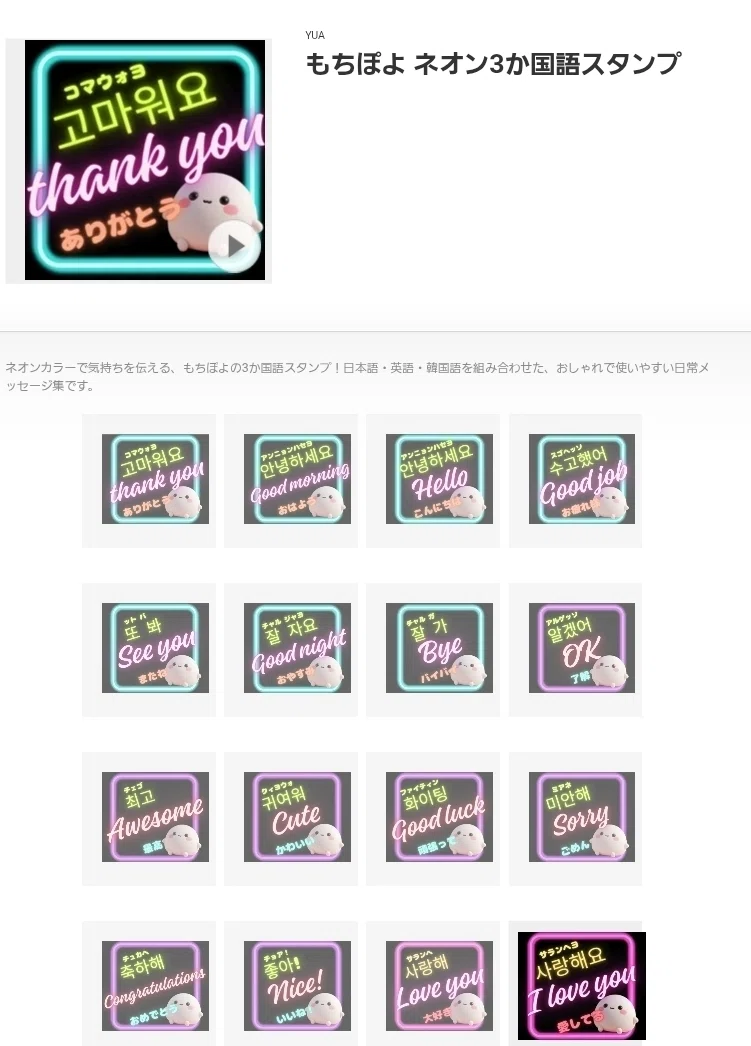
動くスタンプは、静止画スタンプよりルールがかなり厳しめです。
サイズが違う
APNG形式が必要
フレーム数の制限
ループ回数の制限
再生時間の制限
「Canvaで作ったらすぐ登録できる」と思っていた私は、見事に引っかかりました。
でも、少しずつ前進
失敗すると時間はかかります。
でも、その分だけ知識も増えます。
この経験もいつか「初心者の人がつまずかないための情報」になると思っています。
LINEアニメーションスタンプを作ろうとしている方へ。
最初にサイズ、APNG変換、フレーム数、ループ回数、再生時間を確認するだけで、かなり遠回りを防げます。
一つずつ覚えていけば、ちゃんと前に進めます。✨
