
【超初心者向け】携帯のみでLINEアニメーションスタンプ作り方 〜無料完全ガイド〜

◎はじめに
※お急ぎの方は目次でガイドからお読みください(笑)
LINEスタンプクリエーター歴、5年くらい?
スタンプ、絵文字とすべて携帯1個で作成しています。
自分のパソコンがないため、仕事関連もすべて携帯で作業
LINEスタンプは沢山個数は作れていません
さらに現在、いろいろなトラブル多発のため
趣味の優先順位が最下位
時間をいかにうまく使うか、また体力勝負のこの頃です
でも、、、
閃いてしまいました
スタンプのアイディア
どうしても作りたい!
アニメーションスタンプ!!!
◎アニメーションスタンプ作成までの過程
まず、LINE creator marketのガイドライン
アニメーションスタンプ 制作ガイドライン
APNG作成ツール
ループ数
最大再生時間
カラーモードはRGB

よく、、、分からない
ネット検索
難しそう
とにかく、自分の描いたイラストをどうすれば
APNGに出来るのか?
無料のAPNG作成アプリを入れてみたが、使い方が分からない
GIFとやらもよく分からない
もう笑うしかない(ニヤリ)

そんな時、お絵描きソフトのアイビズペントのアニメーションに出会った
背景透過できず
アニメーション
ちょいとショボい・・・
でも作りたいアニメーションスタンプが頭の中にあって
どうしても作ってみたい・・・
自分の描いたイラストでうごくスタンプを作りたい人いるのではないでしょうか?!
ネット検索を色々してみましたが
・パソコンを使う
・お絵描きソフト以外ANPG作成アプリを使う
などなど、なんとなーく難しい
アンドロイドで出来てもiPhoneだとダメだったりする
そして、、、読んでいって有料の記事だったり(笑)
そんな時、突然閃いた!!
出来るかも!!!

↑↑↑
となっているサイトが沢山あるが
完全無料で最後まで書きます(笑)
【超初心者向け】
LINEアニメーションスタンプ携帯のみでできる完全ガイド
用意するもの
・携帯
・LINEスタンプメーカーのアプリ
・お絵描きソフトなんでもオッケー?だと思います
※私は無料のアイビズペントを使っているので、そちらで説明します
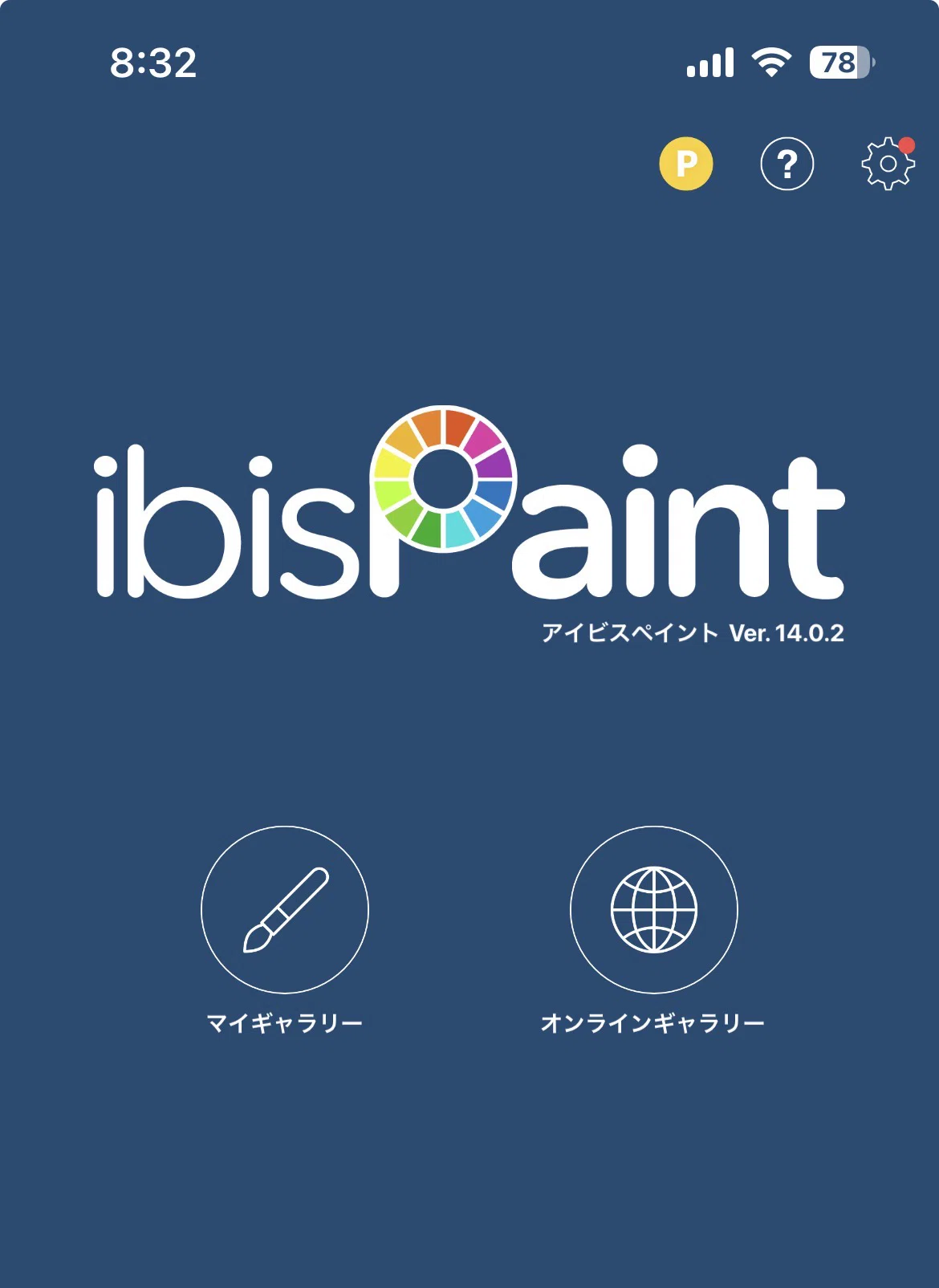
イラストを描く
マイギャラリーを開いて
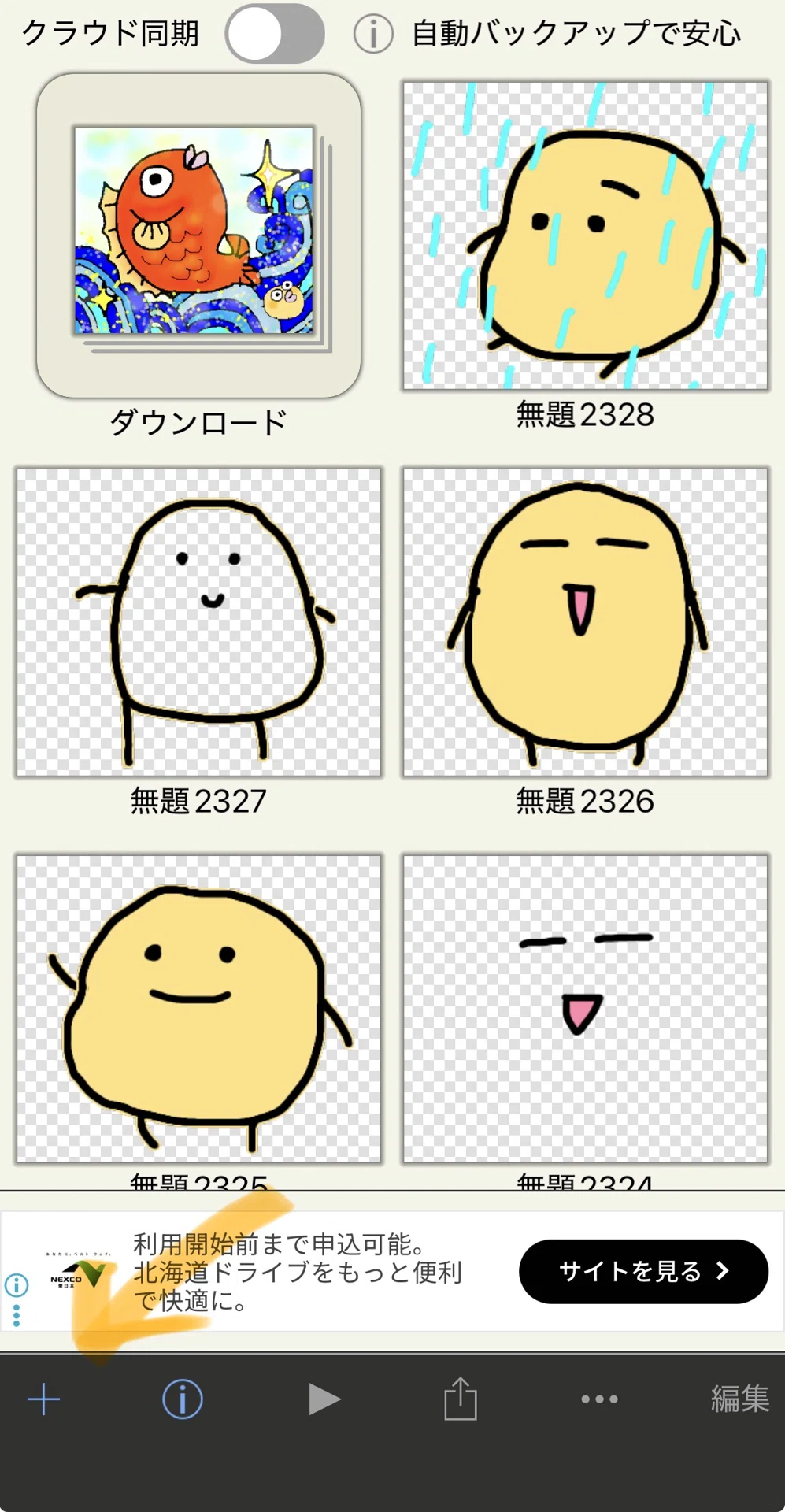
オレンジ矢印左下の『+』を押す
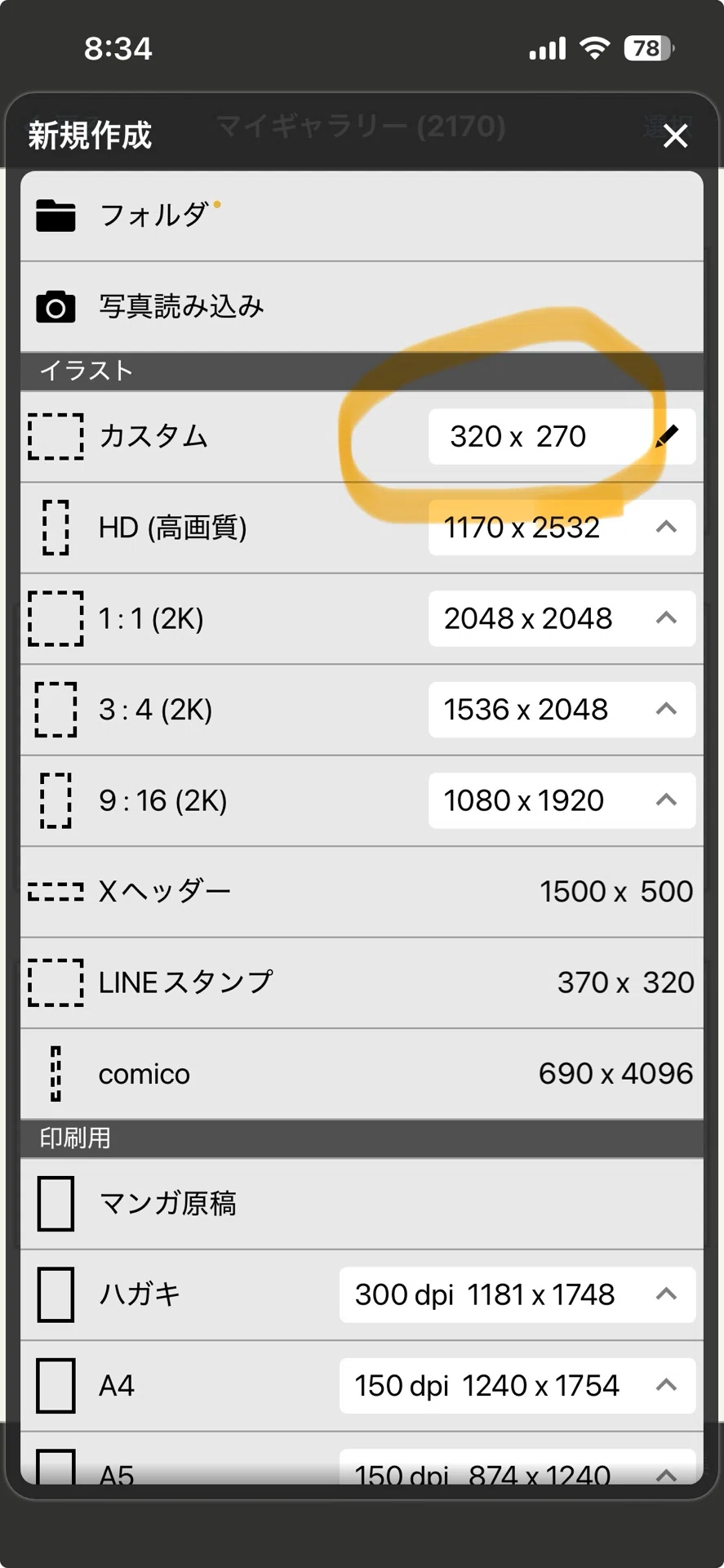
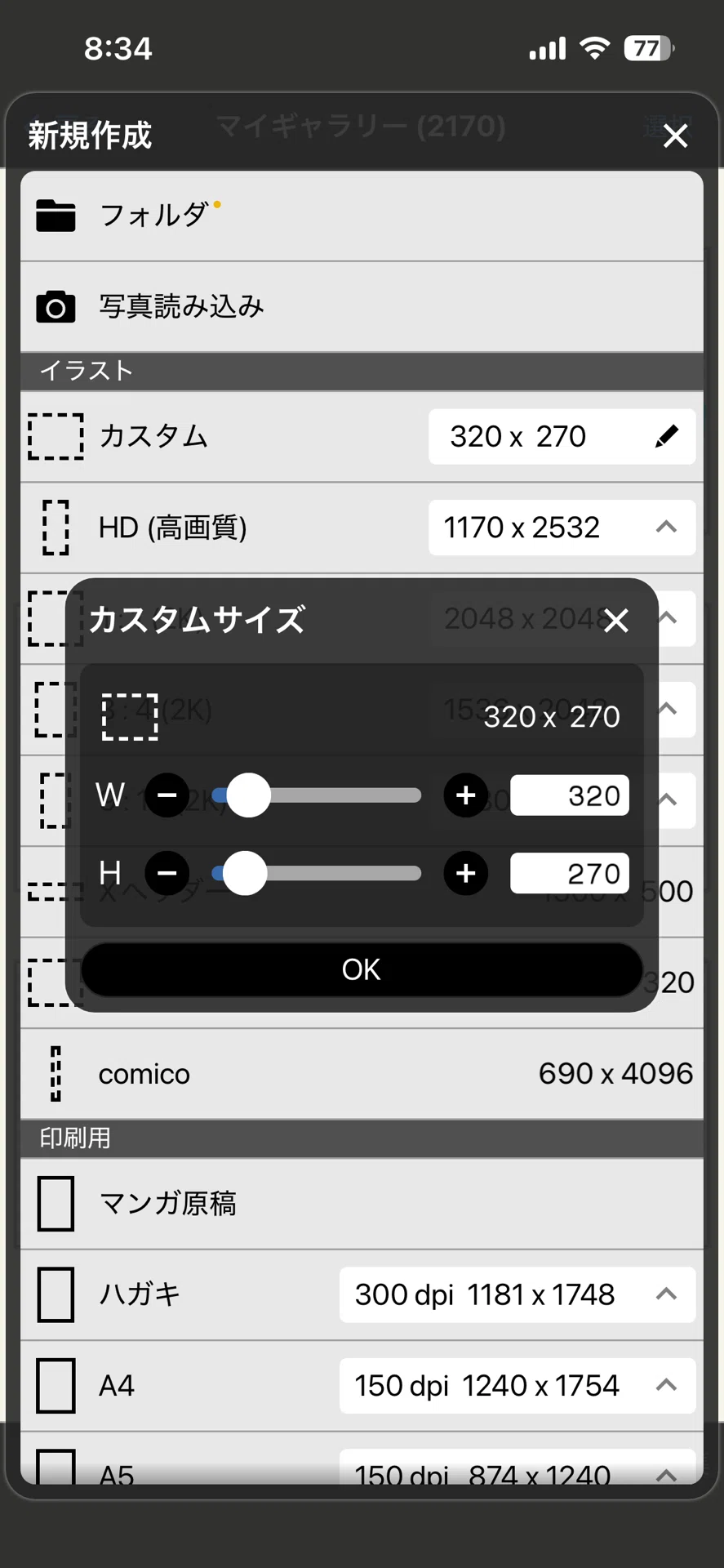
ガイドラインに基づき、カスタムで320×270ピクセルで画面を作る
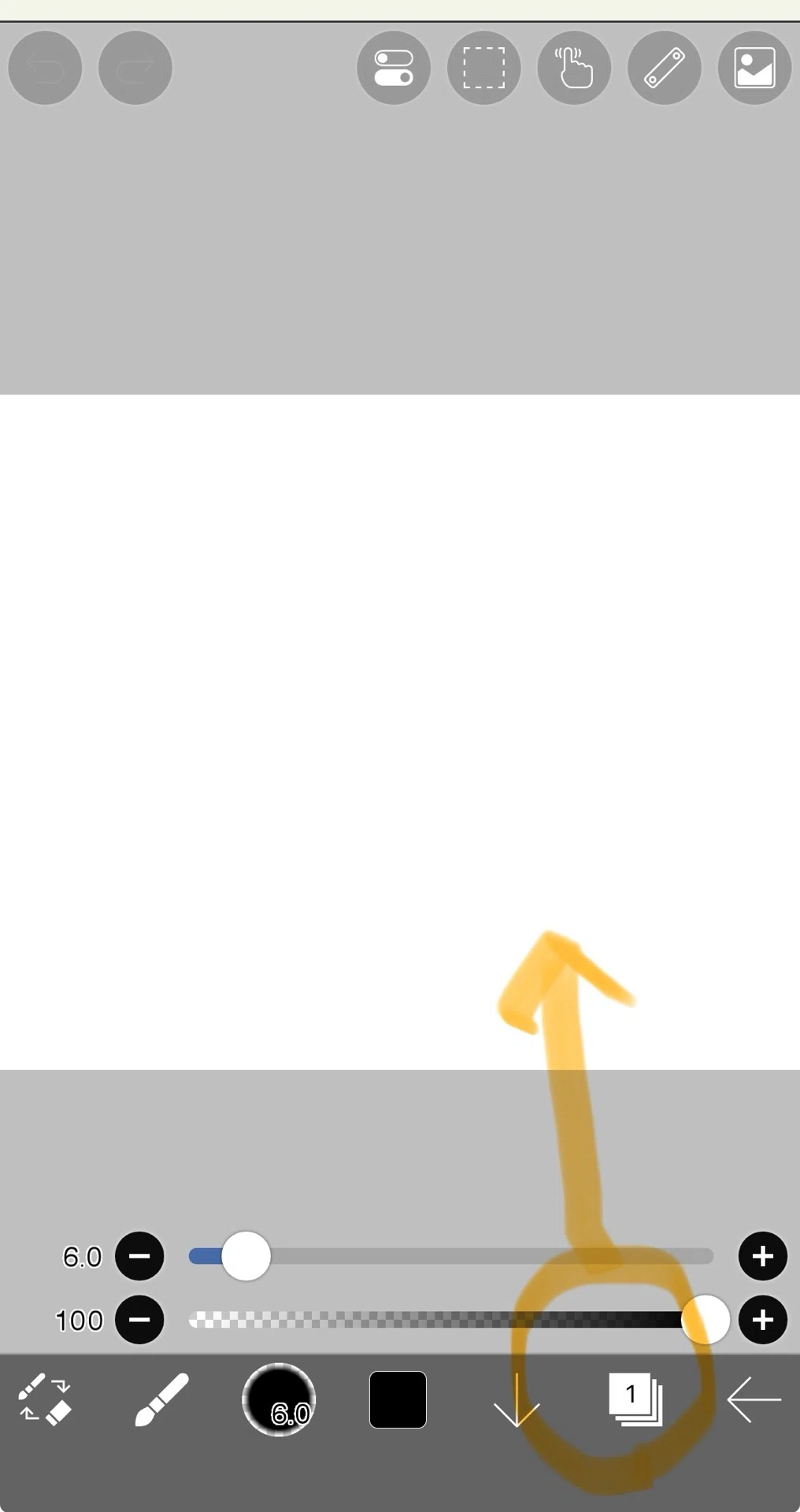
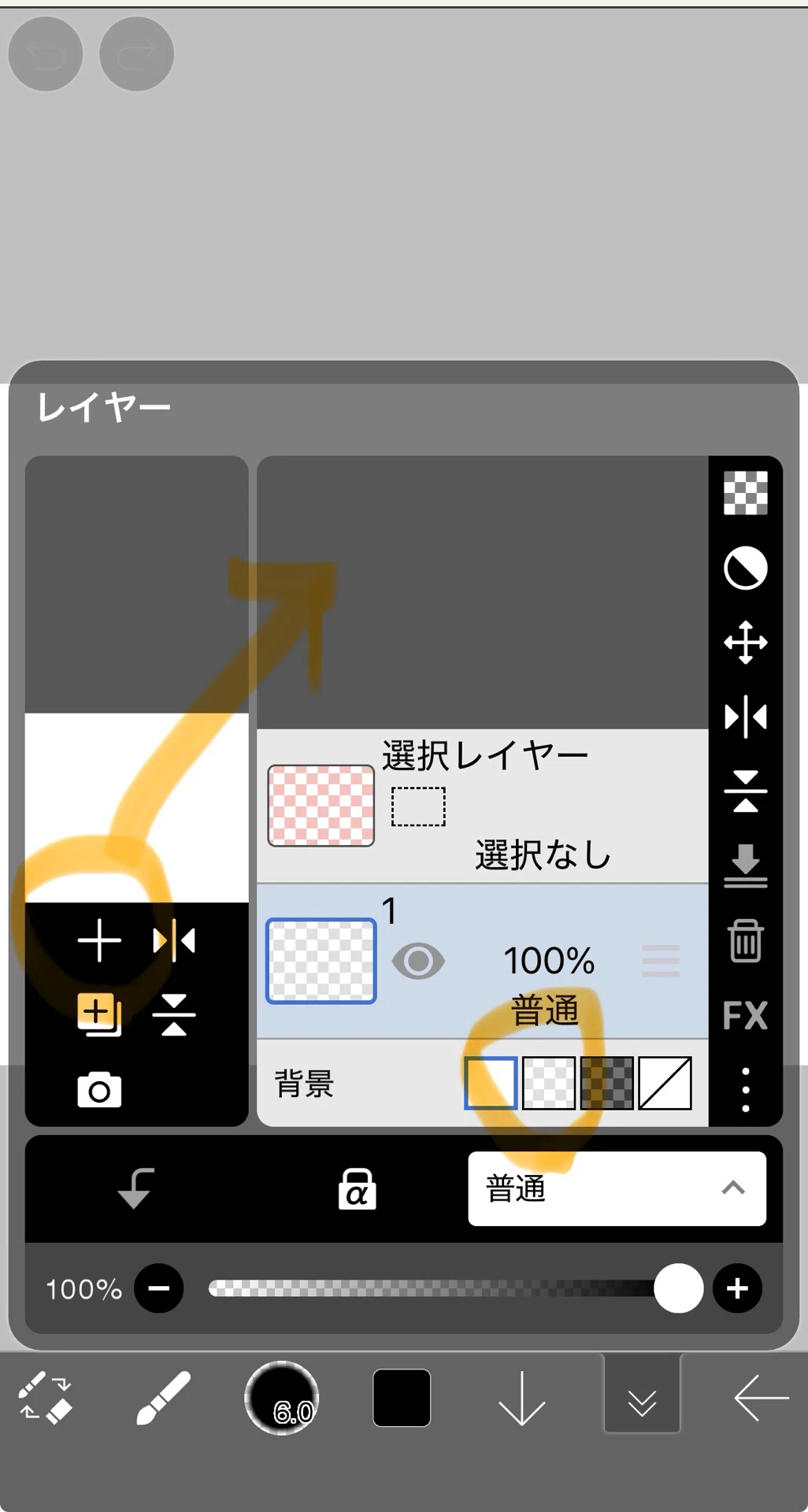
画面を開いたら、画面右下のレイヤーを押して
私は背景をグレーにして作画をしています
1枚描いては、右下の矢印『←』を押してPMGで画像透過保存
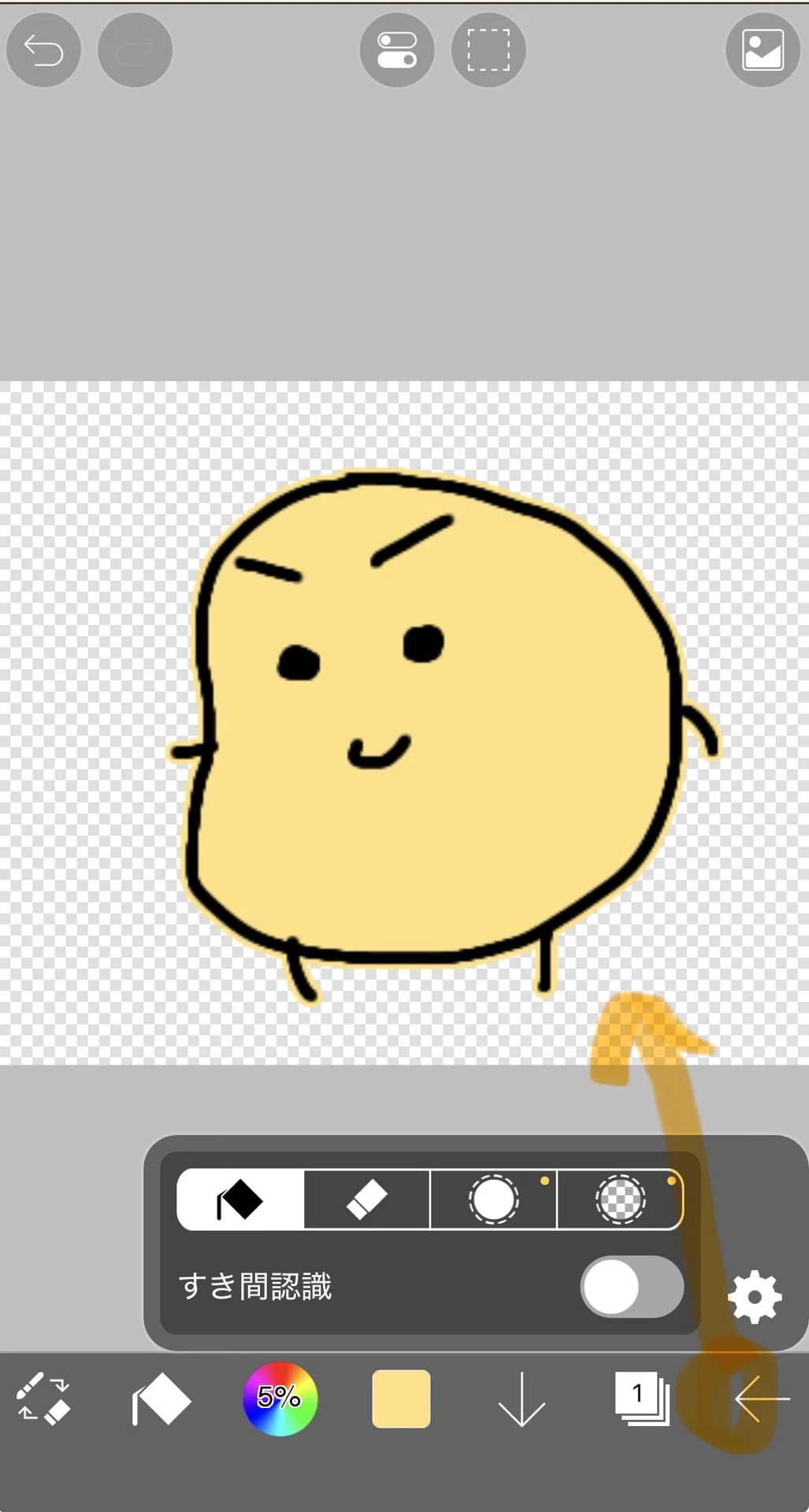
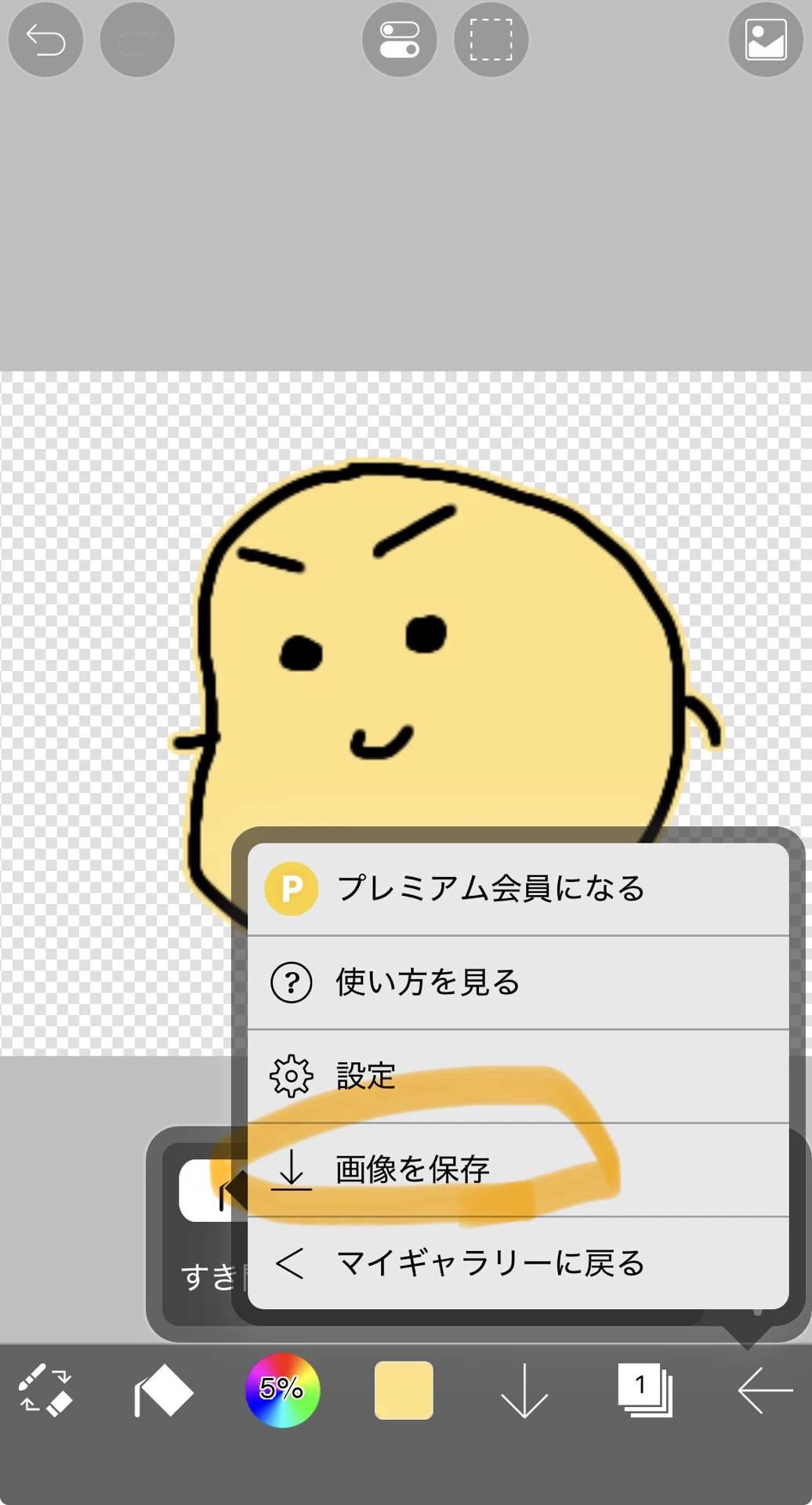
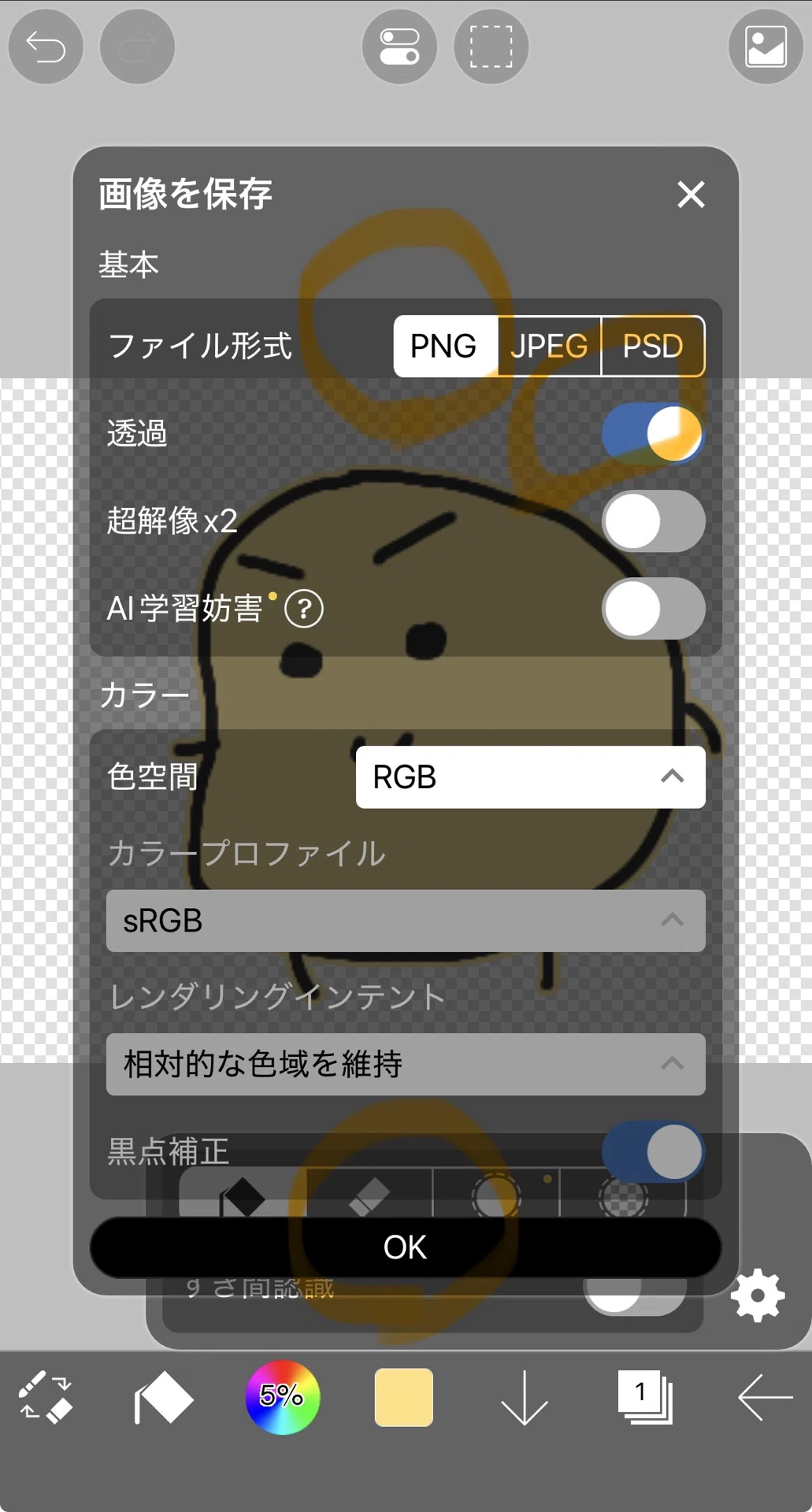
1枚目のイラストをコピーしながら、ちょっとづつ動かしたい所を変えて、イラスト保存を繰り返す






作画風景はタイムラプスでどうぞ
LINEスタンプメーカーでアニメーションを作る
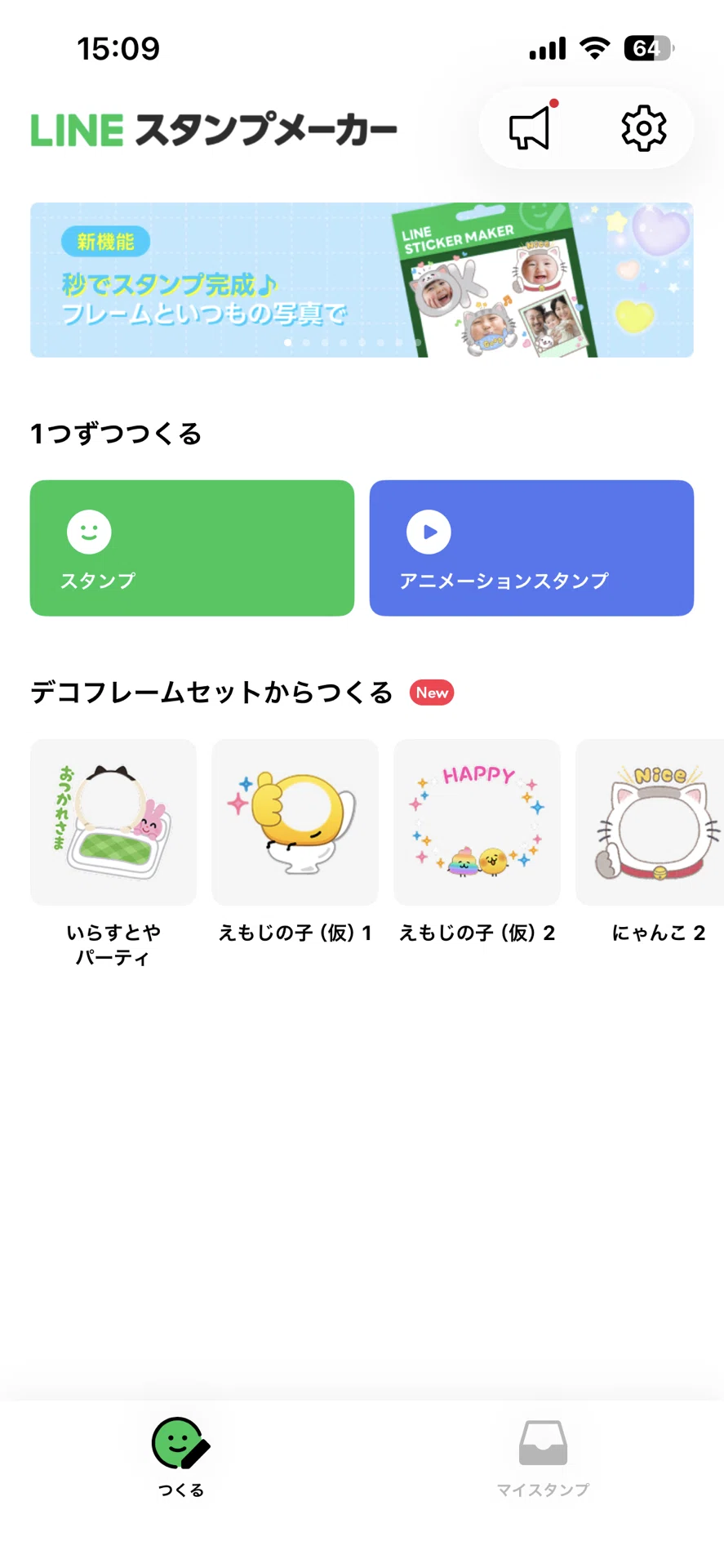
作るを押して、アニメーションスタンプを選択
先ほど描いたイラストを選択
最大20枚まで
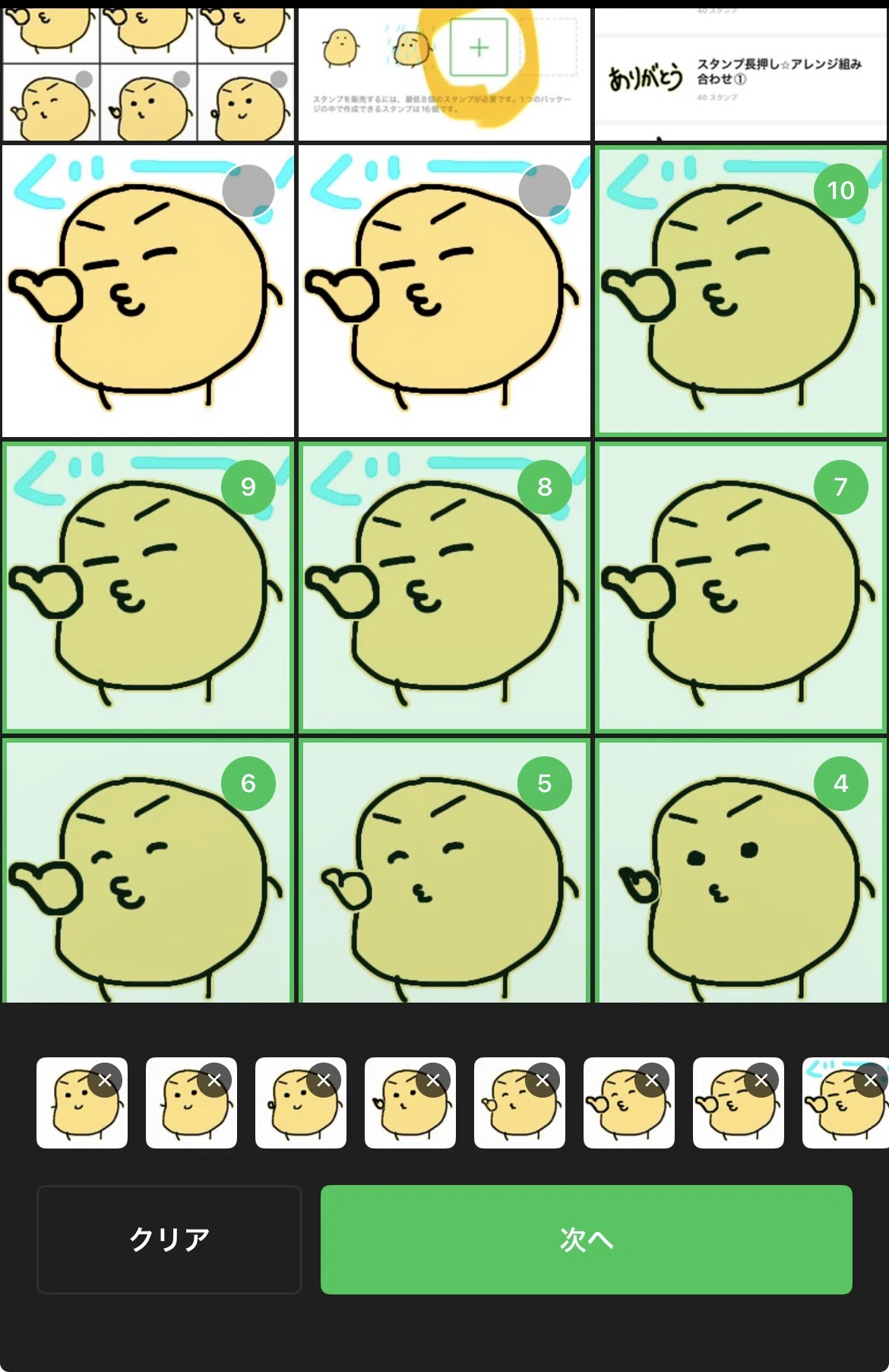
次へを押す
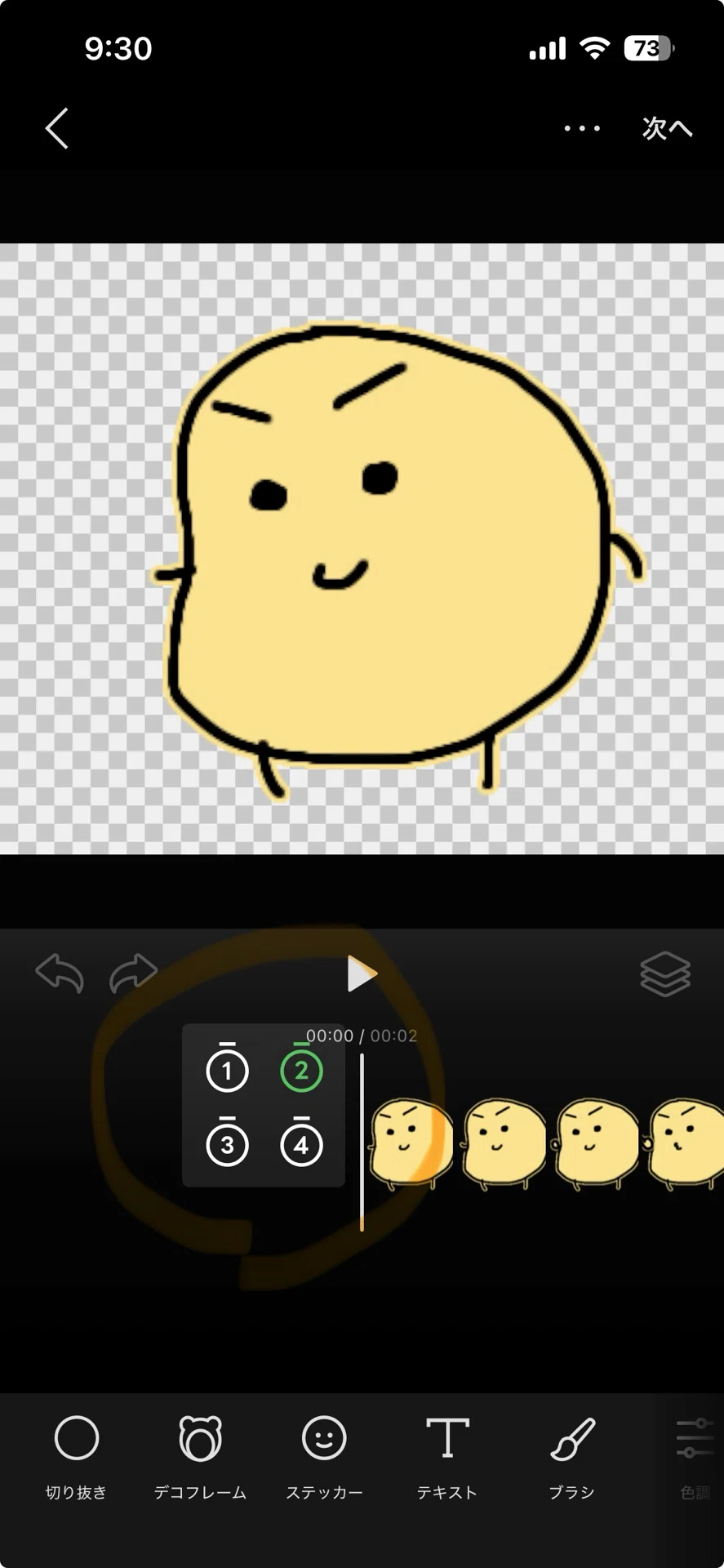
ループ数?
①は早い
④は遅い
上のプレビューみながら適当に選択
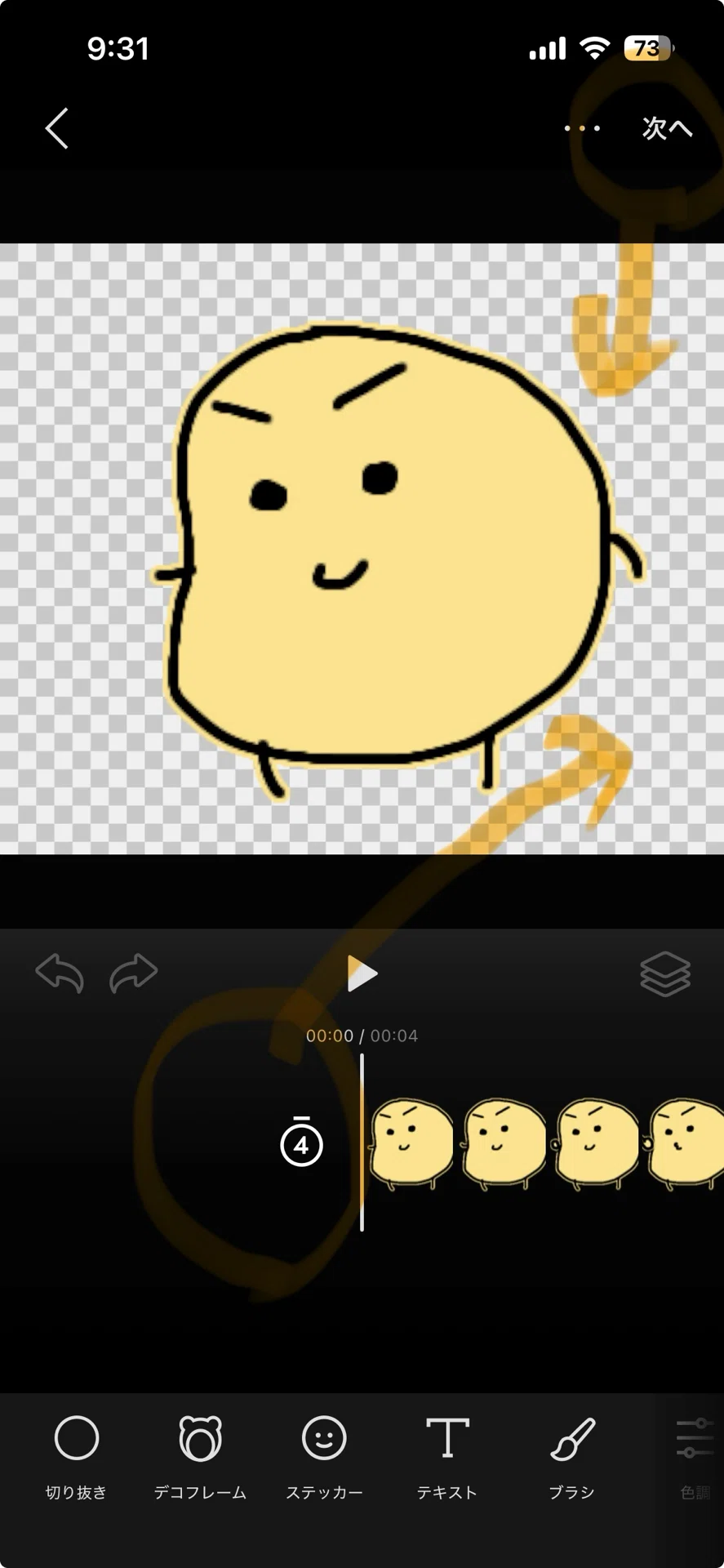
私は④を選びました
次へを押すと完成イメージ
全色確認
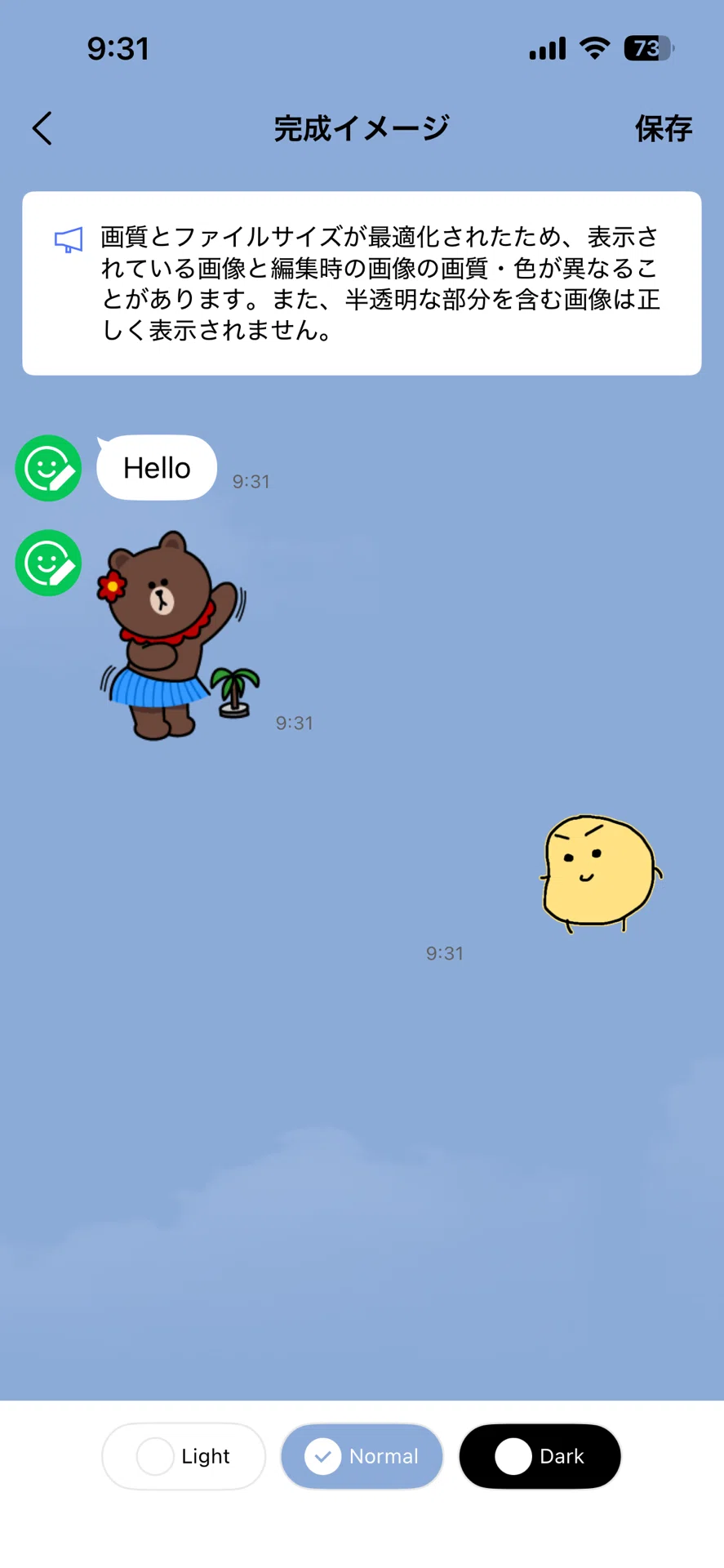
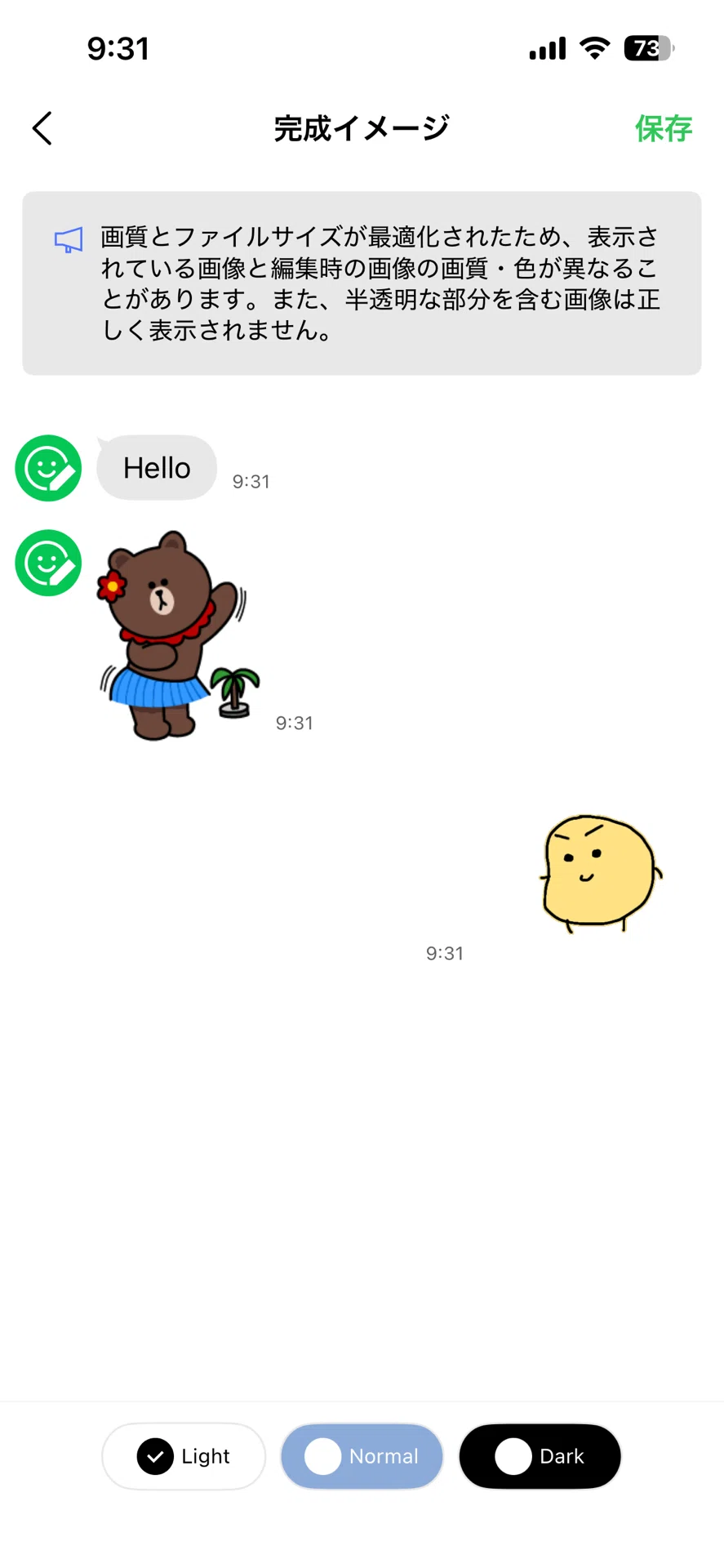
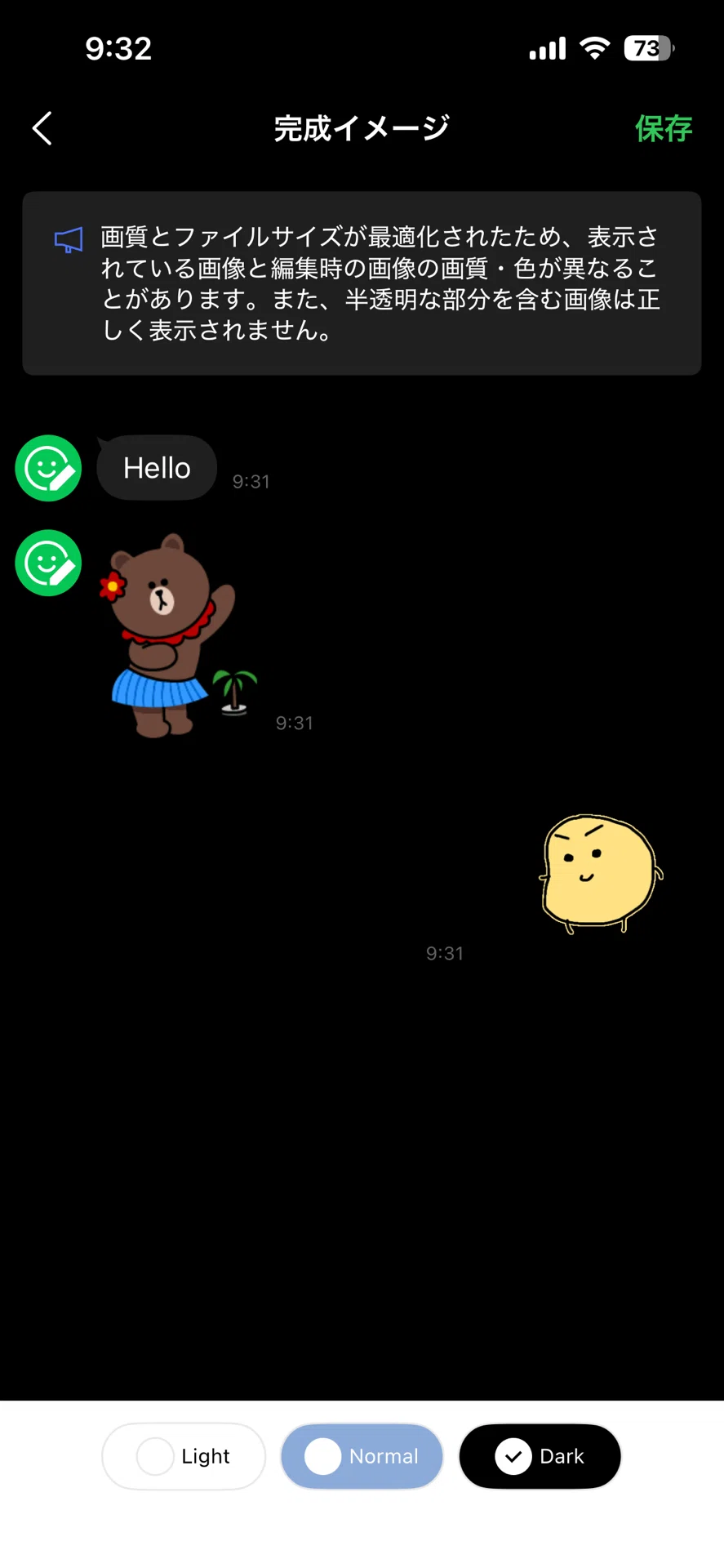
そんなこんなで作ったLINEアニメーションスタンプ
私が作りたかったのは、静電気パリパリのアニメーションです

↑↑↑
実際は動いているので、よければLINEスタンプストアでご覧ください
アニメーションスタンプを初めて作成して思いましたが
1個のスタンプに10枚〜20枚くらい作画するので
本当時間がかかります
複雑な動きはまだまだ出来ませんが、いつか身体と心にゆとりができたら
色々な作品作れたらいいなぁと思いました
もしこの記事がよかったら、、、、
作れそう!と思ってくれたら、、、
8スタンプで250円と激高ですが、、、
スタンプ使っていただけたら嬉しいです
※って結局有料記事になるんかーーい(笑)

ではこの辺で〜♫
