
【Illustrator】面倒くさがり屋さんのためのスクリプトの管理と実行

Illustratorでスクリプトを実行する際に、「スクリプトファイルは以下の場所に置きましょう」と案内している記事をよく見かけます。
/Applications/Adobe Illustrator 2025/Presets.localized/ja_JP/スクリプトしかしながら、私は(鷹野)この方法はおすすめしません。
理由は以下のとおりです。
「Applications」フォルダは本来ユーザーが自由に触る場所ではなく、macOSのセキュリティ制限も年々厳しくなっています。
アプリケーションをアンインストールした際にスクリプトが一緒に削除される可能性があり、アップデートのたびに再設定が必要になるなど手間が多いです。
Dropboxなどのクラウド管理ができず、他のPCと同期できないのは大きなデメリットです。
「面倒だな」と感じた瞬間に、使わなくなってしまうのが人間の性(さが)です。だからこそ、より便利で管理しやすい方法を選びたいところ。
Keyboard Maestro利用者が享受できるメンテフリーなスクリプトの管理と実行方法
Keyboard MaestroでスクリプトごとにKeyboard Maestroマクロを作る苦痛から解放されるマクロを開発しました。
ダウンロードして、Keyboard Maestroに読み込み、実行可能な状態にしてください。
まず、スクリプトファイルは次の方針で管理します。
Dropbox内に「スクリプト」フォルダーを用意する。
PC間で共有できるので、どこでも同じ環境が使えます。
PC1台体制の人も、未来の自分と共有できます。とりあえず、使いたいスクリプトはすべてそのフォルダに放り込む。
サブディレクトリは作らないようにしてください。
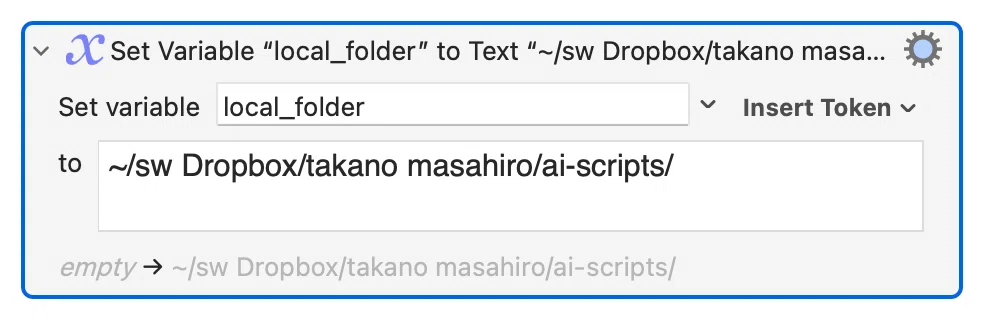
たとえば、ビジネスプランでDropboxを利用している場合、「~/sw Dropbox/takano masahiro/ai-scripts/」のようなディレクトリーを用意します。
Keyboard Maestroマクロの設定方法
変数「local_folder」に設定します。
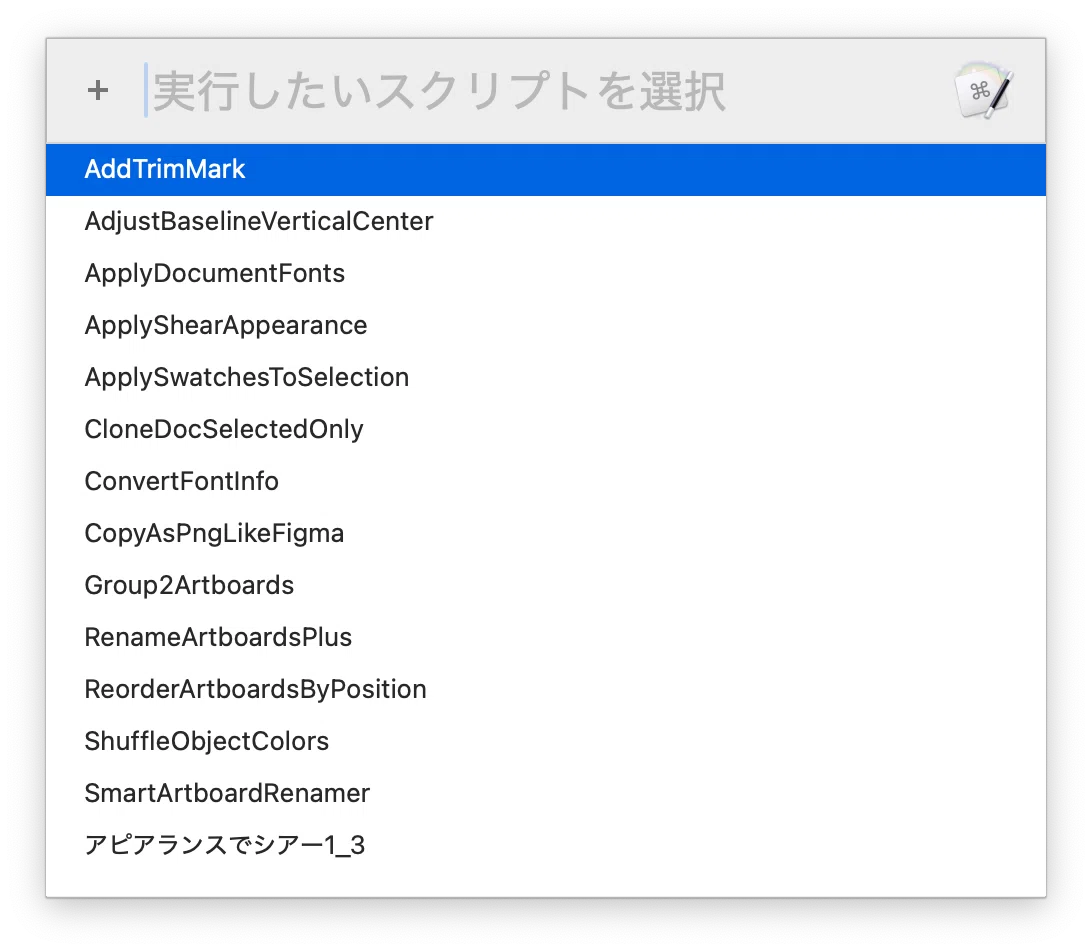
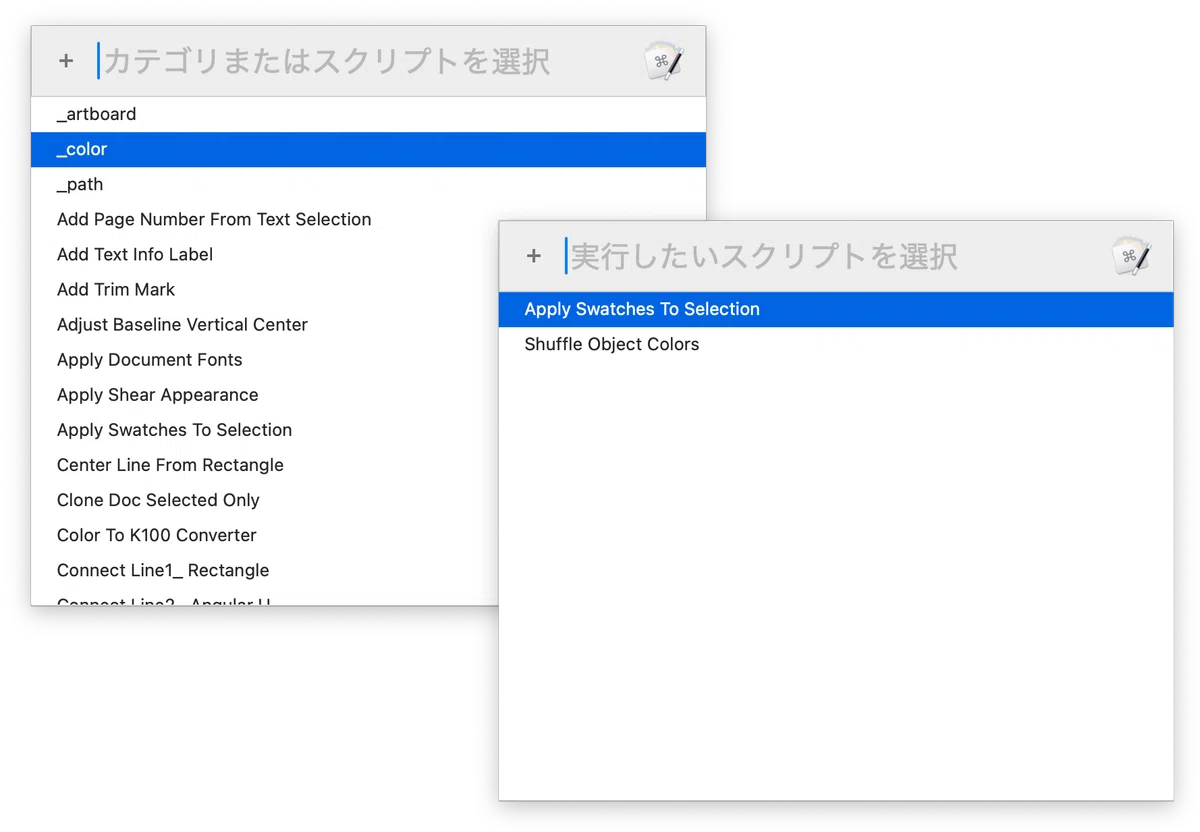
Illustratorを起動し、⌘ + option + F12キーを押すと、次のようなダイアログボックスが開きます。
ファイル名が日本語でも問題ありません。
対応している拡張子は3つ
.jsx
.js
.scpt
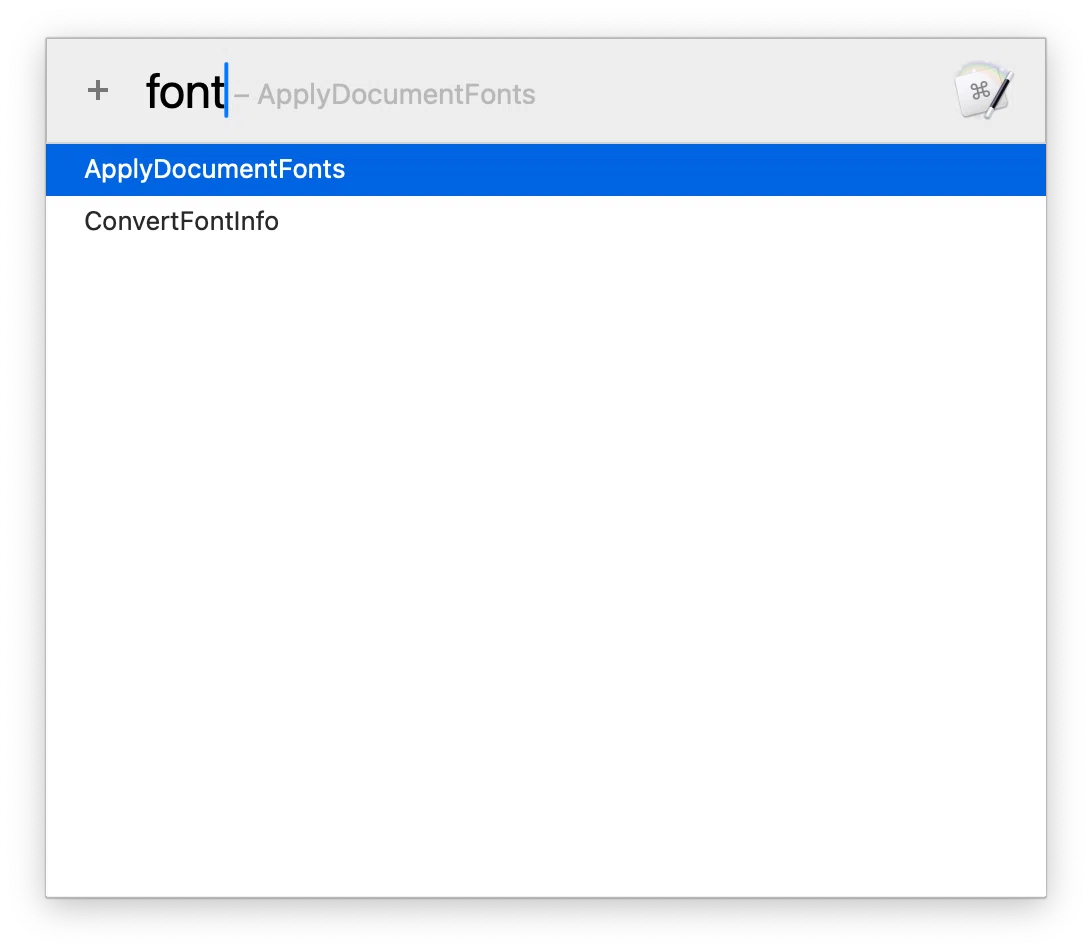
たとえば、「font」と入力すると、ファイル名に「font」が含まれるスクリプトが絞り込まれます。
↑↓キーで実行したいスクリプトを選択し、returnキーを押せば、そのスクリプトが実行されます。
しくみ
次のような仕組みです。
For Each Item in a Collection Execute Actionsアクションを使って、指定したディレクトリーのファイルを1つずつ精査していきます。
拡張子が「jsx/js/scpt」の場合のみ、ファイル名を変数「local_list」にため込んでいきます。
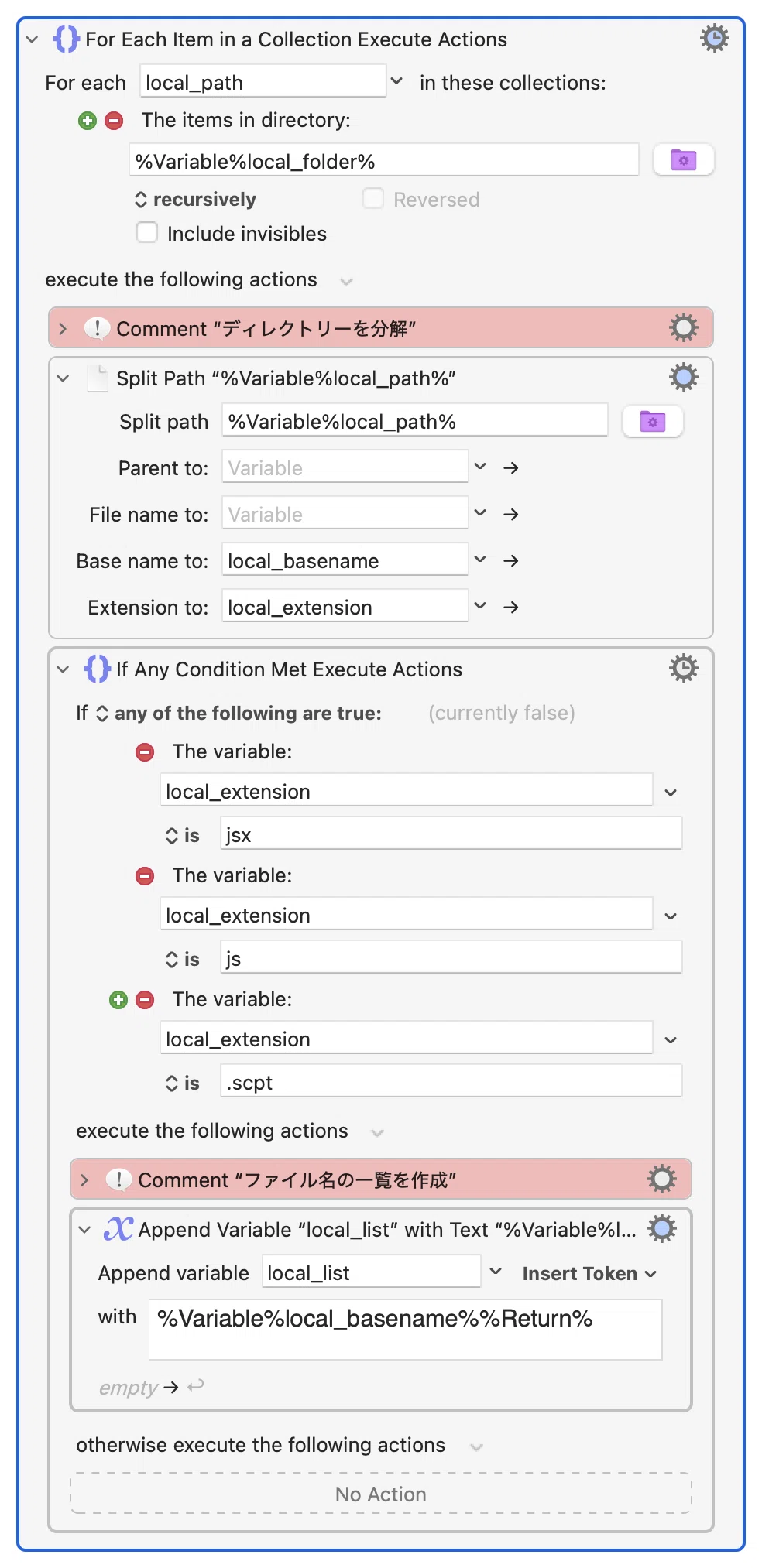
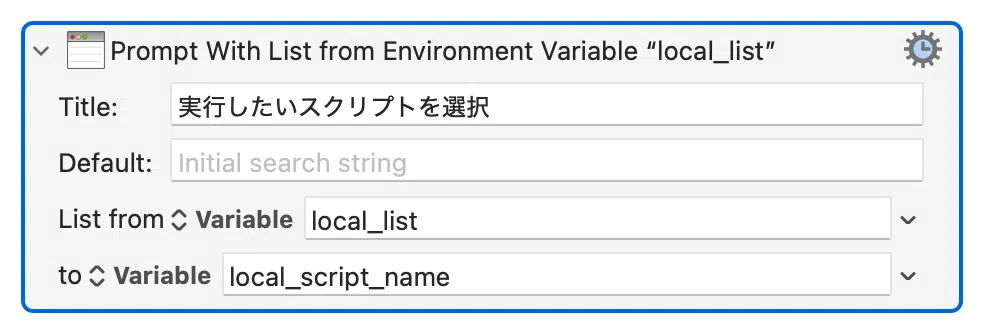
Prompt With Listアクションで変数「local_list」を読み込みます。
ダイアログボックスで選択した候補は変数「local_script_name」に返ります。
Ai Execute Script Fileアクションで、実行したいスクリプトを再構成します。
%Variable%local_folder%:スクリプトが入っているディレクトリー
%Variable%local_script_name%:スクリプト名
%Variable%local_extension%:拡張子
%Variable%local_folder%%Variable%local_script_name%.%Variable%local_extension%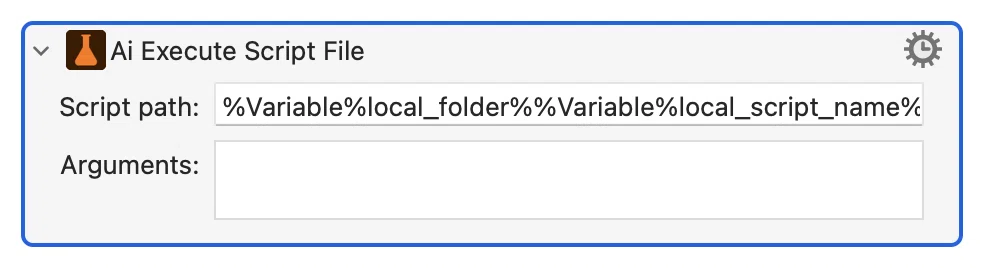
サブディレクトリーで整理したい
デフォルトの「alphabetically」から「recursively」に変更することで、サブフォルダー内もスキャンできます。
サブフォルダーは「_color」のように、アンダースコアがつきます。
選択すると、サブフォルダー内のスクリプトのみが開きます。
こちらはむちゃくちゃややこしくなっているので、解説は別の機会に。
ダウンロード
ここから先は
¥ 100
定期マガジンを購読されるとサンプルファイルをダウンロードいただけます。 https://note.com/dtp_tranist/m/mebd7eab21ea5
