【Keyboard Maestro】キーボードショートカットを覚えられない人向けの奥の手「コンフリクトパレット」を使おう

「Keyboard Maestroやスクリプトが便利なことはわかった。でも…」に続けて、次のようなコメントをよく伺います。
キーボードショートカットを覚えられない
そもそも設定するのが面倒
どんなキーボードショートカットを設定すればよいかわからない
確かにその通りです。ホットキーは慣れるまで時間がかかるうえに、一度設定しても後で変えるのは手間がかかります。
そんなときに活用したいのが「コンフリクトパレット」です。
コンフリクトパレットとは
Conflict Palette(コンフリクトパレット)は、その名のとおり、同じホットキー(キーボードショートカット)が複数のマクロに設定されている場合に自動で表示されるパレットです。
Keyboard Maestroには4種類のパレットがありますが、このコンフリクトパレットは他のパレットと異なり、パレット自体に表示トリガーを設定できないという特徴があります。表示条件が「ホットキーの衝突」に限定されているため、やや特殊な位置づけのパレットです。
コンフリクトパレットの性質を逆手に使う
この「hot keyの衝突」という性質は、一見ネガティブに思えるかもしれませんが、工夫次第で便利な機能として活用できます。
たとえば以下のように使うことで、一つのホットキーから複数のマクロを呼び出すメニューのような使い方が可能になります。
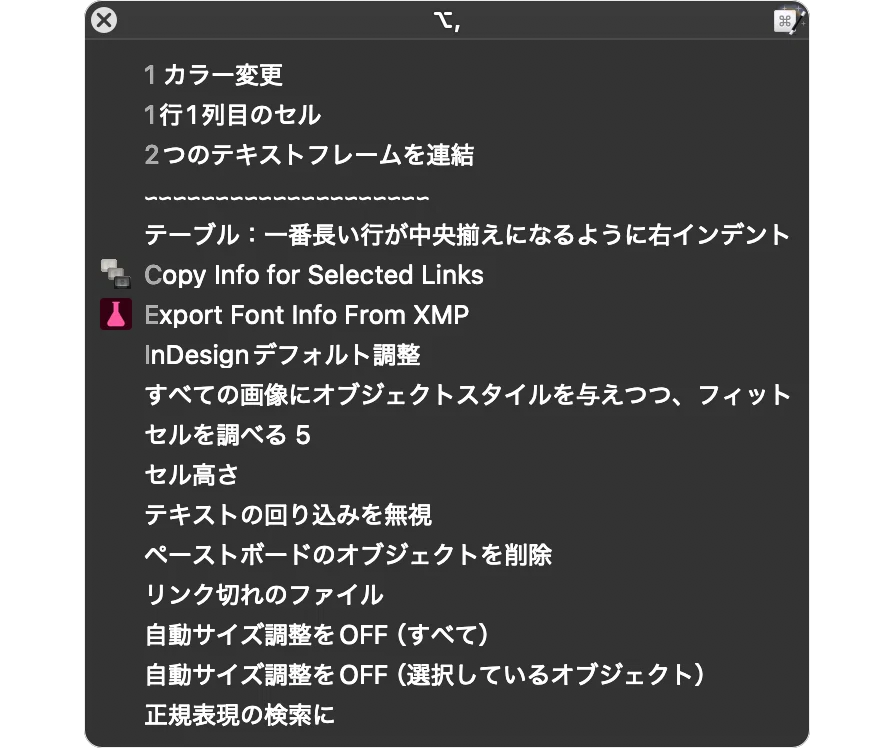
すべてのマクロに同じホットキーを割り当てることでhot keyを押したときにコンフリクトパレットが自動表示され、任意のキーを押すことで対応するマクロを実行できます。
例)
⌥(option) + , を設定したマクロがたくさんある場合、
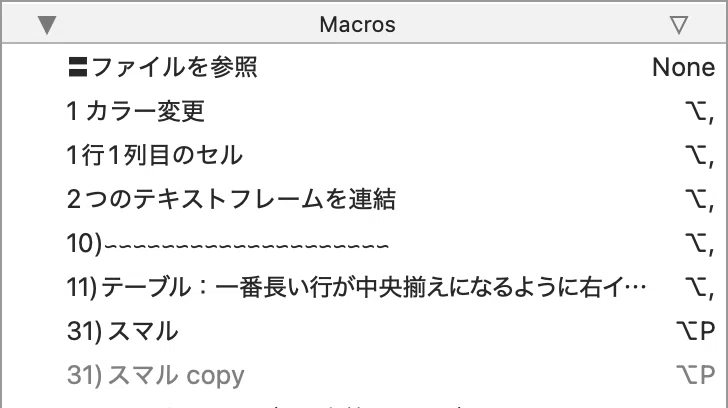
option + ,キーを押すと、次のようなコンフリクトパレットが開きます。
テスト運用にも便利なコンフリクトパレット
コンフリクトパレットは、マクロやスクリプトを試してみたいときの仮置き的な運用にも適しています。
マクロが正しく動作するか試したい
本格的にホットキーを割り当てるべきか判断中
頻繁に使うかどうか、まだ見極めたい
すべての候補に同じホットキーを一時的に設定しておけば、コンフリクトパレットから選んで実行できるので、煩雑なキーボードショートカットの管理を省けます。
いわば「お試し用ランチャー」として活用する使い方です。
コンフリクトパレット活用のポイント
コンフリクトパレットをより便利に使うための実用的なヒントをご紹介します。
1. マクロのグループは関係なし
コンフリクトパレットに表示されるマクロは、同じグループに属している必要はありません。複数のグループにまたがっていても、同じホットキーが設定されていれば自動的に表示対象になります。
2. 名前の1文字目がショートカットになる
コンフリクトパレットが表示されているときは、各マクロ名の先頭の1文字がそのまま選択キーとして機能します。
たとえば、マクロ名が「A:開く」なら、Aキーを押すだけでそのマクロが実行されます。
3. 編集したいときは Option + クリック
パレット内のマクロをOption(⌥)キーを押しながらクリックすると、
そのマクロの編集画面が直接開きます。ちょっとした修正をしたいときに便利です。
まとめ
「まずは使ってみる」。そのハードルをぐっと下げてくれるのが、コンフリクトパレットという考え方です。気負わず、ひとつのホットキーから始めてみましょう。
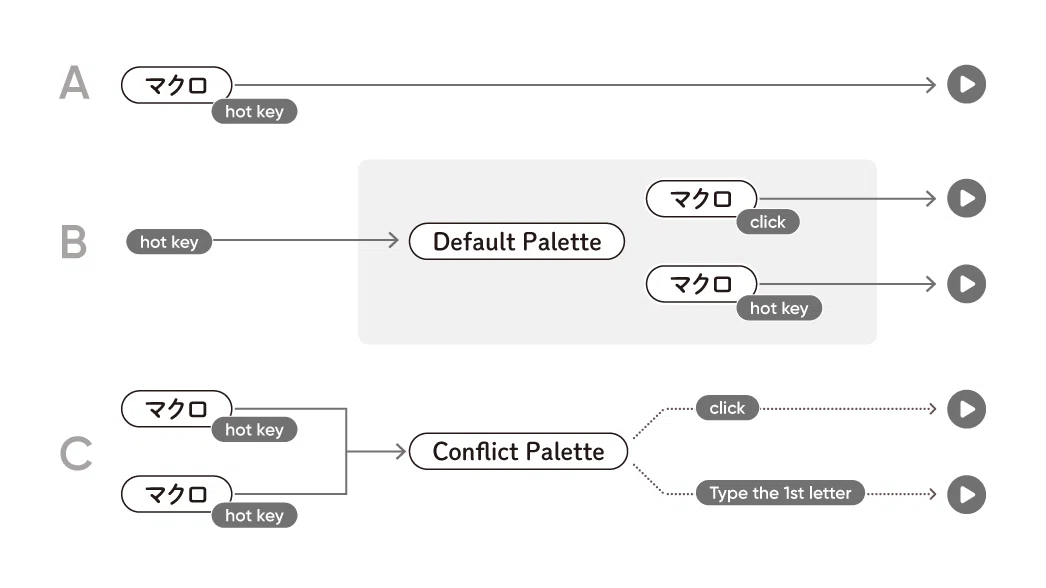
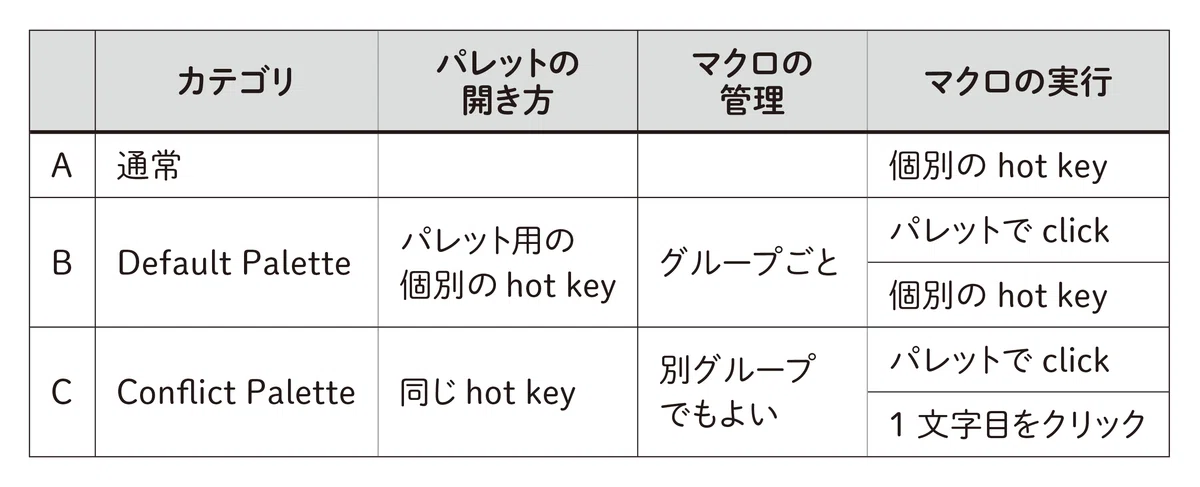
Default Palette、Conflict Paletteなどのパレットではクリックでマクロを実行できる
マクロが増えてきたらDefault Palette(マクロ個別にはhot keyは用意しなくてもよいが、パレットを開くキーボードショートカットは必要)
使う頻度の高いマクロには個別にhot key(キーボードショートカット)を準備
コメントいただきました。ありがとうございます!
冒頭に書きましたように、「コンフリクトパレットから」は、次の方向けの内容です。
キーボードショートカットを覚えられない
そもそも設定するのが面倒
どんなキーボードショートカットを設定すればよいかわからない
ただ、使う頻度が低かったり、テスト運用にも適していると、改めて思います。
コンフリクトパネルじゃなくて、常時表示のパネルにして欲しいなぁ。
— お探しくん@DTP仕事承り候 (@osagasikun3) May 25, 2025
コンフリクトさせないといけないので、設定がややこしい
ここから先は
¥ 100
定期マガジンを購読されるとサンプルファイルをダウンロードいただけます。 https://note.com/dtp_tranist/m/mebd7eab21ea5
