
【初心者向け】Gemini API キーの取得方法|4ステップで完全図解

ChatGPTやGeminiなどの生成AIを使ったアプリは、通常「月額課金制」です。毎月数千円の利用料がかかり、使わない月でも料金が発生します。また、無料版では1日の利用回数に厳しい制限があり、業務で使うには不十分です。
しかし、Gemini APIを使えば、この問題を解決できます。APIとは、プログラムから直接AIを呼び出す仕組みのこと。Google Apps Script(GAS)などと組み合わせることで、使った分だけの料金(従量課金) で生成AIを利用できます。月額固定費がないため、少量の利用なら月数百円で済むこともあります。
今後、当noteではGemini APIを活用した買い切り型のアプリを販売予定です。月額課金なしで、一度購入すれば自由に使えるツールを提供します。本記事では、その第一歩として、Gemini APIキーの取得方法を初心者向けに解説します。
1. はじめに(この記事で分かること)
Gemini APIキーとは
Gemini APIキーは、GoogleのAIモデル「Gemini」を利用するための認証キーです。このキーを取得することで、様々なアプリケーションやツールでGeminiの強力なAI機能を活用できるようになります。
この記事はこんな方におすすめ
Gemini APIを初めて使う方
プログラミング初心者でAPIキーの取得方法が分からない方
業務でAIツールを活用したい方
スプレッドシートやExcelの自動化にAIを組み込みたい方
所要時間
約10〜15分で完了します。
必要なもの
Googleアカウント(無料で作成可能)
クレジットカード(有料プランを利用する場合のみ)
無料プランでも利用可能ですが、データ保護の観点から有料プランの設定を推奨します
この記事で得られること
本記事では、Google AI Studioを使って、以下の4ステップでGemini APIキーを取得する方法を図解で解説します:
ステップ①:Google AI Studioへのアクセス
ステップ②:APIキーの作成(プロジェクト作成)
ステップ③:APIキーのコピー
ステップ④:有料利用の設定(推奨)
それでは、早速始めましょう。
2. ステップ①:Google AI Studioへのアクセス
Gemini APIキーを取得するには、まずGoogle AI Studioにアクセスする必要があります。Google AI Studioは、Googleが提供するAI開発プラットフォームで、ここからAPIキーを無料で取得できます。
手順
1. Google AI StudioのURLにアクセス
以下のURLをブラウザで開きます:
2. Googleアカウントでログイン
すでにGoogleアカウントにログインしている場合は、そのままGoogle AI Studioのページが表示されます。
ログインしていない場合は、お持ちのGoogleアカウント(Gmail)でログインしてください。
3. 利用規約に同意
初回アクセス時は、利用規約への同意が求められます。
内容を確認し、問題なければ「Continue」または「同意する」ボタンをクリックします。
重要なポイント
Google AI Studioは無料で利用開始できます
2026年1月現在、無料プランではクレジットカード登録は不要です
ただし、無料プランにはレート制限があります(後述)
初回アクセスで表示される画面
Google AI Studioにアクセスすると、以下のような画面が表示されます:
左側にメニュー(プロンプト作成、APIキー取得など)
中央にプロジェクトやモデルの情報
右上にアカウント情報
これでGoogle AI Studioへのアクセスが完了しました。次のステップでAPIキーを作成します。
3. ステップ②:APIキーの作成
ここでは、実際にAPIキーを作成する手順を解説します。このAPIキーは、Gemini APIを利用する際の「パスワード」のようなものです。
手順
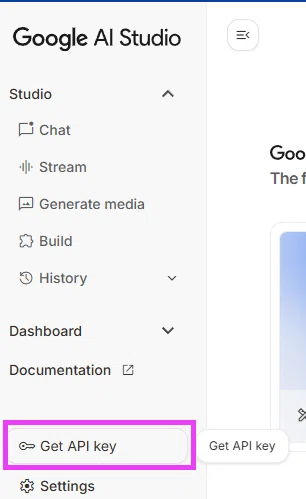
1. 左メニューから「Get API key」をクリック
Google AI Studioの画面左側にあるメニューから、鍵のアイコン「🔑 Get API key」をクリックします。
2. 「APIキーを作成」を選択
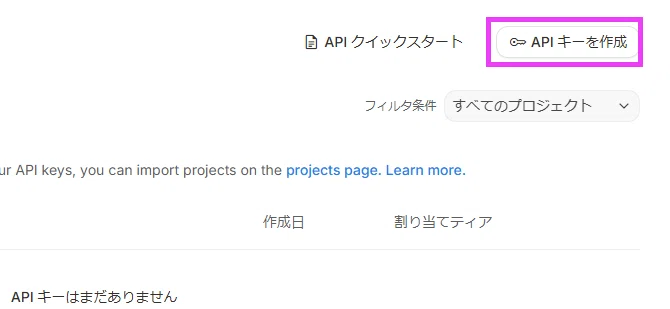
画面右上に表示される「Create API key」または「APIキーを作成」ボタンをクリックします。
3. プロジェクトを選択または作成
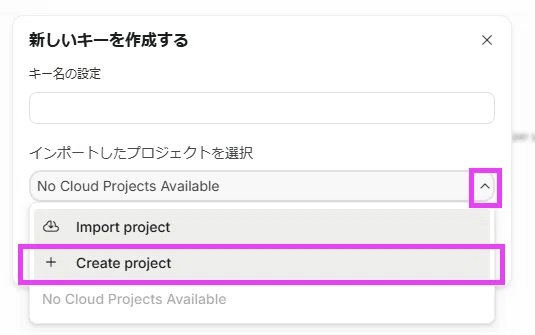
以下の2つの選択肢が表示されます:
既存のプロジェクトを使用する:すでにGoogle Cloudプロジェクトを持っている場合
新しいプロジェクトを作成する:初めて利用する場合(推奨)
初めて利用する方は、「Create project」または「新しいプロジェクトを作成」を選択してください。
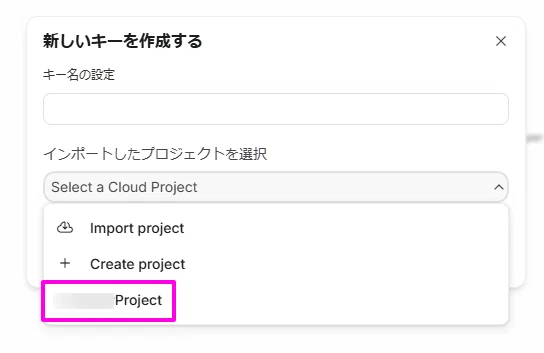
4. プロジェクト名を入力
プロジェクト名の入力欄が表示されます。
例:
`my-gemini-project`
`業務自動化AI`
`スプレッドシート自動化`
任意の名前を入力し、「Create」または「作成」ボタンをクリックします。
5. APIキーが生成される
数秒後、APIキーが自動的に生成され、一覧に表示されます。
4. ステップ③:APIキーのコピー
生成されたAPIキーをコピーして、安全に保管します。
手順
1. 生成されたAPIキーを確認
APIキー一覧に、先ほど作成したプロジェクト名とともにAPIキーが表示されます。APIキーを選択します。
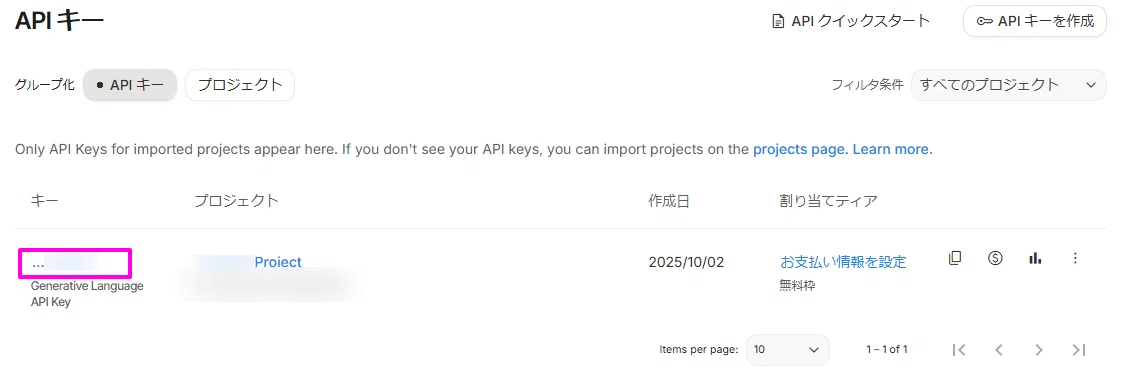
APIキーは以下のような形式です:
AIzaSyXXXXXXXXXXXXXXXXXXXXXXXXXXXXXXX2. 「キーをコピー」をクリック
APIキーの右側にある「Copy」または「キーをコピー」アイコンをクリックします。
これで、APIキーがクリップボードにコピーされました。
重要な注意点
APIキーは1つだけで十分
スプレッドシートやその他のアプリケーションでGemini APIを利用する場合、APIキーは1つあれば複数のツールで使い回すことができます。
複数のAPIキーを作成する必要はありません。
APIキーは安全に保管する
APIキーは第三者に知られないように厳重に管理してください。
Googleドキュメントやスプレッドシートに直接記載しない
GitHubなど公開リポジトリにアップロードしない
メールやチャットで送信しない
万が一、APIキーが漏洩した場合は、Google AI Studioからすぐに削除し、新しいキーを作成してください。
APIキーの保存場所(推奨)
パスワード管理ツール(1Password、Bitwardenなど)
ローカルの設定ファイル(公開しない前提)
メモアプリ(暗号化されたもの)
これで、APIキーの作成とコピーが完了しました。次のステップでは、データ保護のための有料設定について解説します。
5. ステップ④:有料利用の設定(推奨)
Gemini APIには無料プランと有料プランがあります。無料プランでも利用可能ですが、データ保護とレート制限の観点から、業務利用する場合は有料プランの設定を強く推奨します。
なぜ有料設定が推奨されるのか
無料プランのリスク
無料プランでは、APIに送信したデータがGoogleの機械学習モデルの改善に使用される可能性があります。
つまり、以下のようなデータを扱う場合、情報漏洩のリスクがあります:
顧客情報
社内の機密情報
個人情報
業務上の重要なデータ
有料プランのメリット
有料プランに設定すると:
データがGoogleの学習に使用されない(データ保護)
より高いレート制限(大量のリクエストが可能)
本番環境レベルのSLA保証(安定性)
有料プランの料金について
2026年1月現在、Gemini APIは従量課金制です。
使った分だけ課金される仕組み
初期費用や月額固定費は不要
少量の利用であれば、月額数百円〜数千円程度
詳細な料金は、Google AI Studioの料金ページで確認できます。
有料設定の手順
1. 「お支払い情報を設定」を選択
Google AI StudioのAPIキー一覧画面で、「Set up billing」または「お支払い情報を設定」ボタンをクリックします。

2. 請求先アカウントを作成
以下の情報を入力します:
アカウント名:任意の名前(例:自社名、個人名など)
国:日本
通貨:日本円(JPY)
入力後、「続行」または「Continue」をクリックします。
3. クレジットカード情報を入力
以下の情報を入力します:
カード番号
有効期限
セキュリティコード(CVC)
カード名義人
請求先住所
4. 「無料で利用開始」をクリック
すべての情報を入力したら、「無料で利用開始」または「Start free trial」ボタンをクリックします。
5. 課金アカウントが有効化される
これで、有料プランが有効になり、データ保護が適用されます。
これでGemini APIキーの取得と設定は完了です。
よくある質問
Q1. 「無料で利用開始」なのに料金がかかるの?
「無料で利用開始」とは、初期費用が無料という意味です。実際の課金は、APIを使用した分だけ発生します。
Q2. 使わなければ料金はかからない?
はい、APIを使用しなければ料金は発生しません。従量課金制のため、使った分だけ課金されます。
Q3. 無料プランのまま使い続けても問題ない?
個人利用や学習目的であれば問題ありませんが、業務利用や機密情報を扱う場合は、必ず有料プランに設定してください。
設定のスキップについて
このステップは任意ですが、業務利用する場合は必ず設定することを強く推奨します。
無料プランのまま使い続ける場合は、以下の点に注意してください:
機密情報を送信しない
レート制限(15リクエスト/分、1500リクエスト/日)に注意
テスト・学習目的のみでの利用に留める
6. 補足情報
ここでは、Gemini APIを利用する上で知っておくべき補足情報をまとめます。
無料プランと有料プランの違い
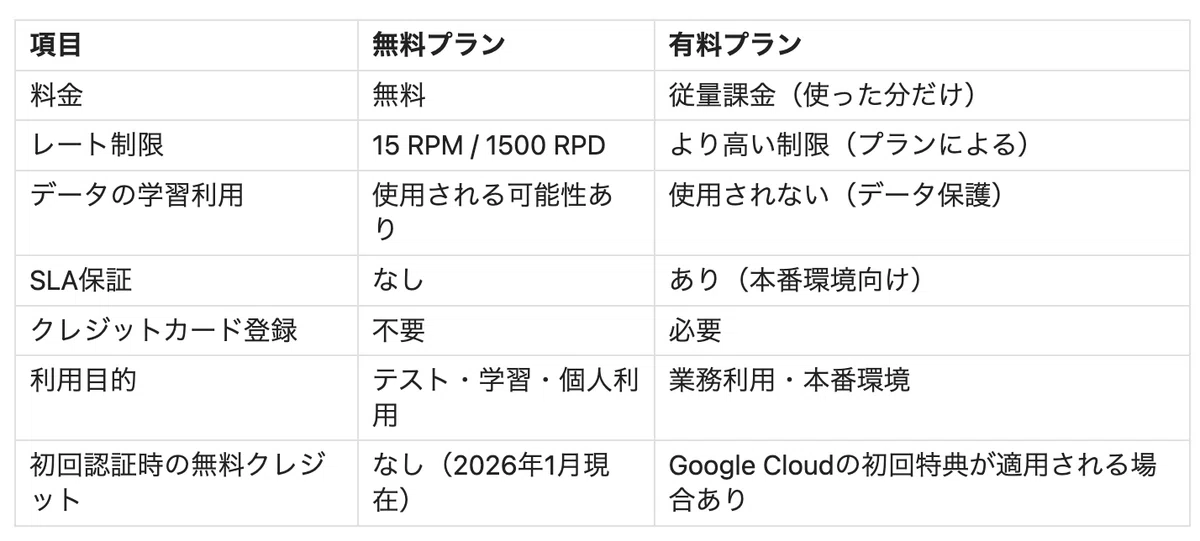
※ RPM = Requests Per Minute(1分あたりのリクエスト数)
※ RPD = Requests Per Day(1日あたりのリクエスト数)
レート制限について
レート制限とは?
レート制限とは、一定時間内にAIを利用できる回数の上限のことです。例えるなら、「1分間に15回まで」「1日に1500回まで」というように、使いすぎを防ぐための制限です。
これは、サーバーに負荷がかかりすぎないようにするための仕組みで、無料プランでは厳しめに設定されています。
無料プランのレート制限
1分間に15回まで:連続して15回AIに質問したら、その後1分間は使えなくなります
1日に1500回まで:1日の合計利用回数が1500回を超えると、その日は使えなくなります
レート制限を超えるとどうなる?
制限を超えると、エラーメッセージが表示され、APIが一時的に使えなくなります。
Error: 429 Too Many Requests(リクエストが多すぎます)少し時間を置いてから再度試すか、有料プランに切り替えると制限が緩和されます。
レート制限の確認方法
Google AI Studioの「Usage」(使用状況)ページで、現在のAPI使用量を確認できます。
2026年の最新情報
2026年1月現在、Gemini AI Studioには以下の変更が加えられています:
請求システムの独立
請求システムがGoogle Cloud Platformから分離されました
Google AI Studioのインターフェース内で直接請求を管理できるようになりました
Google Cloud Consoleに入る必要が減り、初心者でも設定しやすくなりました
無料プランの利用条件
無料プランではクレジットカードの登録が一切不要です
レート制限内であれば、すぐに利用を開始できます
Gemini APIでできること
Gemini APIを使うと、以下のようなことが可能になります:
テキスト生成:文章の作成、要約、言い換え
データ分析:スプレッドシートのデータ分析と洞察抽出
質問応答:チャットボット、FAQ自動応答
文書分類:メールやドキュメントの自動分類
翻訳・多言語対応:自動翻訳とローカライゼーション
画像認識(Gemini Pro Visionの場合):画像からのテキスト抽出、説明生成
Gemini APIの活用例
スプレッドシート自動化
入力されたデータの自動分類
顧客からの問い合わせ内容の要約
レポートの自動生成
業務効率化
メール下書きの自動生成
議事録の要約
データ入力チェックとエラー検出
カスタマーサポート
よくある質問への自動応答
問い合わせ内容の自動振り分け
顧客対応の下書き作成
7. トラブルシューティング
Gemini APIキーの取得時に発生しやすい問題と、その対処法をまとめます。
よくあるエラーと対処法
問題1:Google AI Studioにアクセスできない
症状
「このページにアクセスできません」と表示される
ログイン画面から進まない
対処法
ブラウザのキャッシュをクリアする
シークレットモード(プライベートブラウジング)で試す
別のブラウザ(Chrome、Firefox、Safariなど)で試す
VPNを使用している場合は、一時的にオフにする
一定時間(数時間)待ってから再度アクセスする
問題2:APIキーが作成できない
症状
「Create API key」ボタンが表示されない
ボタンをクリックしてもエラーが出る
対処法
Google AI Studioのページを再読み込み(F5キー)
別のGoogleアカウントでログインして試す
Googleアカウントの2段階認証が有効になっているか確認
ブラウザの拡張機能(広告ブロッカーなど)を一時的に無効化
問題3:プロジェクトが作成できない
症状
プロジェクト名を入力しても「Create」ボタンが押せない
エラーメッセージが表示される
対処法
プロジェクト名に使用できない文字が含まれていないか確認
使用可能:英数字、ハイフン(-)、アンダースコア(_)
使用不可:記号、スペース、日本語(環境による)
プロジェクト名を短くする(30文字以内推奨)
既存のプロジェクトと名前が重複していないか確認
問題4:APIキーが表示されない
症状
APIキーを作成したはずなのに、一覧に表示されない
「No API keys」と表示される
対処法
ページを再読み込み(F5キー)
Google AI Studioからログアウトし、再度ログイン
正しいプロジェクトを選択しているか確認(画面上部のプロジェクト名)
別のブラウザで試す
問題5:APIキーをコピーできない
症状
「Copy」ボタンをクリックしても反応がない
クリップボードにコピーされていない
対処法
APIキーを手動で選択してコピー(マウスドラッグ + Ctrl+C / Cmd+C)
ブラウザのクリップボード権限を確認
別のブラウザで試す
問題6:有料プランの設定でエラーが出る
症状
クレジットカード情報を入力してもエラーが出る
「お支払い情報を設定」ボタンが押せない
対処法
入力したクレジットカード情報に誤りがないか確認
カード番号
有効期限
セキュリティコード(CVC)
名義人
請求先住所
別のクレジットカードで試す
デビットカードやプリペイドカードは使用できない場合があります
Google Cloud Consoleから直接設定を試す
問題7:APIキーが動作しない
症状
APIキーを使ってリクエストを送っても、エラーが返される
「Invalid API key」と表示される
対処法
APIキーが正しくコピーできているか確認(前後にスペースが入っていないか)
APIキーの制限設定を確認(IP制限、API制限)
APIキーを再生成する
Google AI StudioでGenerative Language APIが有効になっているか確認
問題8:レート制限に引っかかる
症状
「429 Too Many Requests」エラーが表示される
APIが使えなくなる
対処法
リクエスト頻度を下げる(1分間に15回以内、1日1500回以内)
有料プランに切り替える(より高いレート制限)
一定時間(数分〜1時間)待ってから再度試す
Google AI Studioの「Usage」ページで使用状況を確認
それでも解決しない場合
Googleのヘルプセンターを確認
Google AI Studio公式ドキュメント:
https://ai.google.dev/gemini-api/docsサポートに問い合わせ
Google Cloud Supportから問い合わせができます(有料プランの場合)。
無料プランの場合は、Google AI Studioのコミュニティフォーラムで質問することができます。
8. まとめ
お疲れさまでした。この記事では、Gemini APIキーの取得方法を4ステップで解説しました。
取得手順のおさらい
ステップ①:Google AI Studioにアクセス
ステップ②:APIキーを作成(プロジェクト作成)
ステップ③:APIキーのコピー
ステップ④:有料利用の設定(推奨)
最低限やるべきこと(チェックリスト)
[ ] Google AI StudioでAPIキーを取得
[ ] APIキーを安全な場所に保管
[ ] 業務利用する場合は有料プラン設定
重要な注意事項(再確認)
APIキーの管理
APIキーは第三者に知られないように厳重に管理してください
公開リポジトリにアップロードしない
メールやチャットで送信しない
万が一漏洩した場合は、すぐに削除して新しいキーを作成
データ保護
業務利用する場合は、必ず有料プランに設定してください
無料プランでは、データがGoogleの学習に使用される可能性があります
機密情報や個人情報を扱う場合は、特に注意が必要です
レート制限
無料プラン:15リクエスト/分、1500リクエスト/日
制限を超えるとエラーが発生します
大量のリクエストが必要な場合は、有料プランへの切り替えを検討してください
困ったときは
トラブルシューティングのセクションを確認
Google AI Studio公式ドキュメントを確認
コミュニティフォーラムで質問
最後に
Gemini APIは、業務効率化やAI活用の強力なツールです。この記事が、Gemini APIを始める第一歩として役立てば幸いです。
ぜひ、Gemini APIを活用して、業務の自動化やAIツールの開発に挑戦してみてください。
9. 注意事項・免責事項
APIキーの取り扱いについて
本記事で取得したAPIキーは、利用者ご自身の責任で管理してください
APIキーの漏洩による損害について、当方は一切の責任を負いません
APIキーは定期的に更新することを推奨します
料金について
Gemini APIの料金体系は、予告なく変更される場合があります
実際の料金は、Google AI Studioの公式ページで最新情報を確認してください
従量課金制のため、使用量によって料金が変動します
想定外の課金を防ぐため、Google Cloud Consoleで予算アラートを設定することを推奨します
サービスの可用性
Google AI StudioおよびGemini APIのサービス内容は、予告なく変更・終了される場合があります
本記事の内容は、2026年1月時点の情報に基づいています
最新の情報は、必ずGoogle公式ドキュメントで確認してください
データの取り扱い
APIに送信したデータの取り扱いは、Googleのプライバシーポリシーに準じます
機密情報や個人情報を扱う場合は、必ず有料プランに設定し、データ保護を有効にしてください
データの漏洩や不正利用による損害について、当方は一切の責任を負いません
技術サポート
本記事の内容に関する技術サポートは提供しておりません
トラブルや不明点がある場合は、Google AI Studioの公式サポートをご利用ください
本記事の内容を利用した結果について、当方は一切の責任を負いません
著作権・利用規約
本記事の内容は、個人利用の範囲で自由にご利用いただけます
商用利用、再配布、転載する場合は、事前に許可を得てください
本記事の内容を利用した二次的著作物の作成は、クレジット表記を条件に許可します
免責事項
本記事は、Gemini APIキーの取得方法を解説する目的で作成されています。以下の点にご注意ください:
本記事の内容は、執筆時点(2026年1月)の情報に基づいています
Google AI StudioやGemini APIの仕様変更により、手順が変わる可能性があります
本記事の内容を利用したことによる損害について、当方は一切の責任を負いません
必ず最新の公式ドキュメントを確認した上で、ご自身の判断で利用してください
この記事が役に立ったら、ぜひシェアやフォローをお願いします。
今後もGemini APIの活用方法や、業務自動化に関する記事を公開していきます。
いいなと思ったら応援しよう!
 よろしければ応援お願いします!