【共有GPT有】カスタムGPTを作成してみたら、まるで2人で作業しているようになった

ChatGPTを使っていると、最初は「質問に答えてくれる便利なチャット」という印象が強いかもしれません。
調べものをする。文章を整える。アイデアを出す。資料のたたき台を作る。
その場その場の作業を助けてもらうには、とても便利です。
ただ、使い続けているうちに、こんな悩みも出てきます。
「毎回、同じ説明をしている」
「毎回、同じファイルを渡している」
「前に伝えたルールを、また最初から説明している」
「自分の書き方や好みに合わせるまでに時間がかかる」
私自身、記事作成でまさにこの課題を感じていました。
文章を書くたびに、過去の記事の雰囲気を伝えたり、見出しの付け方を説明したり、避けたい表現を指示したりする。
便利なはずのAI活用なのに、準備に時間がかかってしまう場面がありました。
そこで試してみたのが、カスタムGPTの作成です。
実際に作ってみると、ただのチャット相手ではなく、まるで「もう一人の自分」と一緒に作業しているような感覚になりました。
今回は何ができるかを知るところから、実装の流れを確認していきます。
作ったカスタムGPTを記事内で共有していますので、皆さんも活用してみてください。
カスタムGPTは、作業テーマに合わせて作れる専用の相棒
GPTとは、特定の目的に合わせてChatGPTをカスタマイズできる仕組みです。公式ヘルプでも、GPTは「特定の目的向けに構成されたChatGPT」であり、指示、ナレッジ、機能などを組み合わせて、より目的に合った体験を作れるものと説明されています。
たとえば、記事作成に特化したGPTを作れば、毎回「note向けに書いて」「導入は読みやすく」「見出しは読者が読み進めたくなる形で」「最後に行動提案を入れて」と説明しなくても済みます。
自分がよく使うルールや、過去の記事の特徴、文章のトーン、構成の型をあらかじめ持たせておくことで、その前提に沿って作業してくれるようになります。
専門的なプログラミングやHTMLの操作は必要ありません。
「こういうことをしたい」と文章で伝えながら作ることもできますし、設定画面で細かく構成することもできます。OpenAIの公式ヘルプでも、GPTは会話形式で作成する方法と、設定画面で直接構成する方法の両方が案内されています。
ここが、初心者にとって大きなメリットです。
AIを使いこなすために、複雑な開発スキルが必要になるわけではありません。
自分の作業を言語化し、ルールとして渡していく。
それだけで、自分専用の作業パートナーに近づいていきます。
通常のチャットとGPTは何が違うのか
通常のチャットも、とても便利です。
単発の質問に答えてもらう。
その場で文章を直してもらう。
アイデアを出してもらう。
一回限りの作業であれば、通常のチャットで十分な場面も多いです。
ただし、同じような作業を何度も繰り返す場合は、少し面倒が出てきます。
たとえば記事作成であれば、毎回このような説明が必要になります。
「この読者向けに書いてください」
「文体はやわらかめにしてください」
「見出しは結論だけでなく興味を引く形にしてください」
「過去の記事と同じ雰囲気にしてください」
「このファイルを参考にしてください」
これを毎回入力するのは、地味に時間がかかります。
一方でカスタムGPTは、一度ルールや参考ファイルを設定しておくことで、同じ前提のもとで繰り返し作業しやすくなります。
つまり、通常のチャットが「その場で頼む相手」だとすれば、カスタムGPTは「仕事の進め方を覚えた専任アシスタント」に近い存在です。
もちろん、完全に任せきりにするものではありません。
最終判断は人間が行う必要があります。
それでも、毎回同じ説明をしなくていいだけで、作業の負担はかなり変わります。
記事作成の質を安定させるため、GPTにルールを持たせる
私が特に便利だと感じたのは、記事作成への活用です。
記事を書いていると、毎回同じように書いているつもりでも、仕上がりに差が出ることがあります。
導入が弱い。
見出しが説明的すぎる。
本文が抽象的になる。
まとめがただの繰り返しになる。
読者に次の行動を促せていない。
こうした確認ポイントを、あらかじめGPTに渡しておくことができます。
たとえば、記事作成用のGPTに以下のようなルールを設定します。
「導入では読者の悩みを先に示す」
「本文では抽象論だけでなく具体例を入れる」
「見出しは内容の要約ではなく、読み進めたくなる表現にする」
「最後は要点整理と行動提案で締める」
「過度に煽らず、実務的で明快な文章にする」
こうしておくと、毎回ゼロから説明しなくても、自分が大事にしている書き方に近い形で文章を整えてくれます。
これはかなり大きな変化でした。
これまでは、AIに記事を書いてもらっても「少し違う」「自分の文章っぽくない」と感じることがありました。
しかし、自分の過去記事の特徴や、書き方のルールをGPTに持たせることで、出力の方向性が安定しやすくなります。
まさに、もう一人の自分が横で作業してくれている感覚です。
ブランドイメージに合った画像づくりにも使える
文章だけでなく、画像づくりにも活用できます。
記事の内容に合うアイキャッチ画像を作るとき、毎回「シンプルで」「ビジネス寄りで」「明るい印象で」「ブランドカラーに近く」などと説明するのは意外と手間です。
でも、GPTにあらかじめブランドイメージや避けたい表現を設定しておけば、画像生成の指示も安定しやすくなります。
たとえば、柔らかい雰囲気の記事なのに、派手すぎる画像が出てしまう。
ビジネス向けの記事なのに、カジュアルすぎる印象になってしまう。
こうしたズレを減らすために、画像の方向性もルールとして持たせておくのです。
記事を書くGPT、画像を考えるGPT、チェックするGPT。
このように用途ごとに分けて作っていくと、自分の作業環境そのものが少しずつ整っていきます。
作成方法は思ったよりシンプル
GPTの作成は、難しく考えすぎなくて大丈夫です。
Web版のChatGPTで、サイドバーの「GPTの詳細を見る」から作成画面に進みます。右上から「作成する」で実際の作成ページへ飛びます
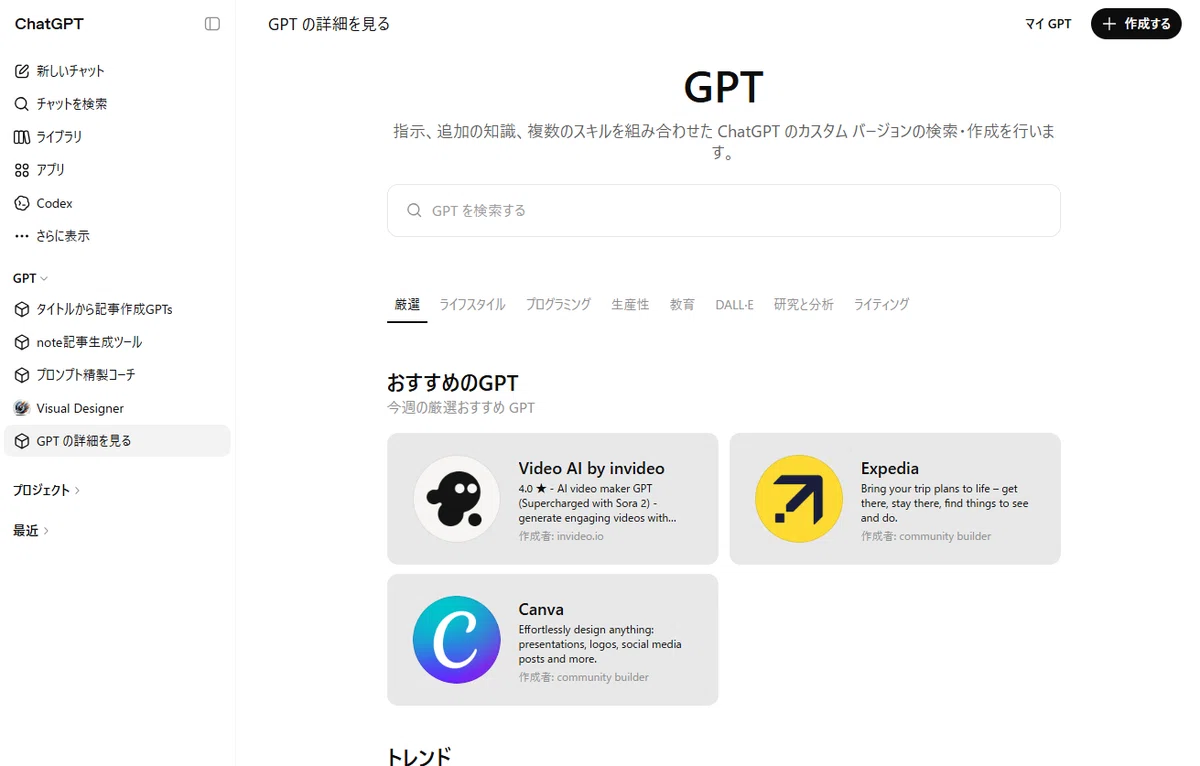
作成画面では、まず「何をしたいGPTなのか」を1文程度で書きます。
たとえば、
「箇条書きのメモをもとに、note向けの記事を作成するGPT」
「社内研修の内容を分かりやすい共有記事にまとめるGPT」
「自社のブランドイメージに合う画像案を作るGPT」
このように、目的をシンプルに言葉にします。
その後、構成画面で管理用の情報を設定します。
どんな役割を持たせるのか。
どんな文体にするのか。
どんなルールを守るのか。
どんなファイルを参考にするのか。
どの機能を使えるようにするのか。
最初から完璧に作る必要はありません。
何度か使いながら、「この表現は避けたい」「この順番で出してほしい」「もっと具体例を入れてほしい」と修正していけば、少しずつ使いやすくなっていきます。
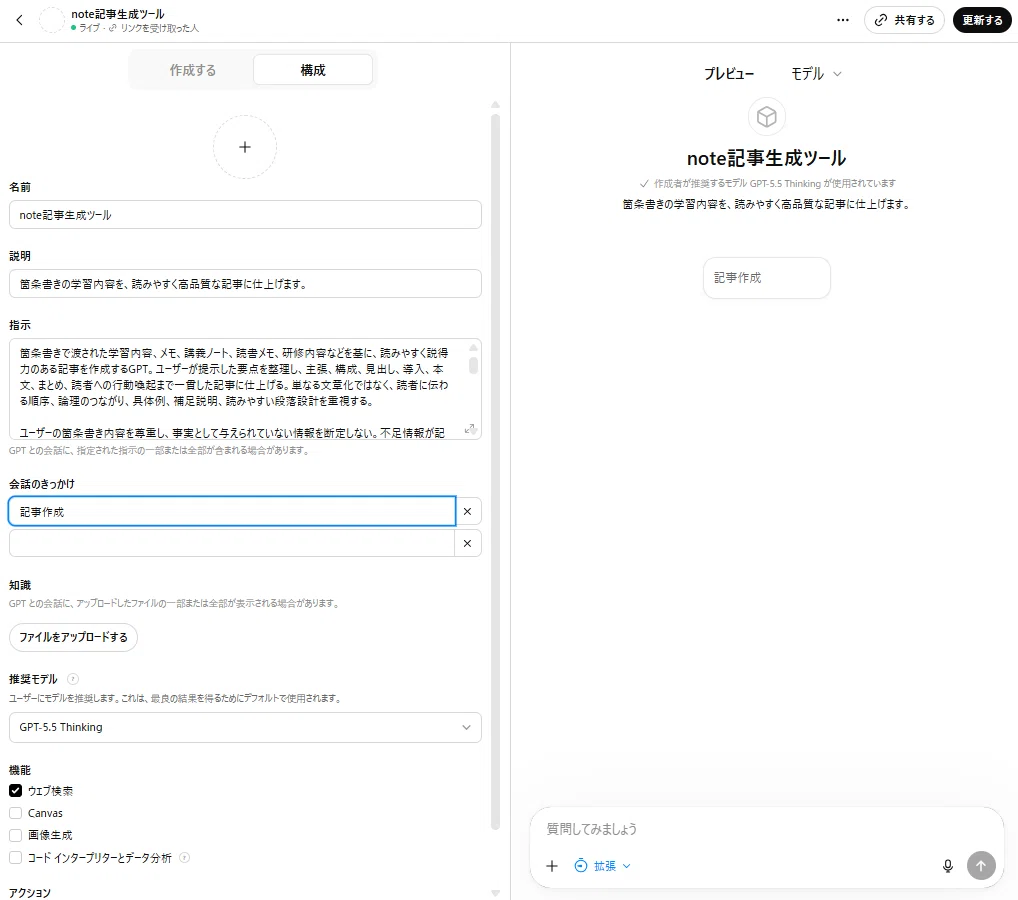
今回の記事もGPTに手伝ってもらった
実は、今回の記事も、私が作成したGPTに手伝ってもらっています。
私は普段、記事作成に時間がかかります。
書きたいことはあるのに、構成に迷ったり、導入で止まったり、見出しがうまく決まらなかったりすることがあります。
そこで、これまでの記事の書き方や、よく使う構成、読者に伝えたい雰囲気をGPTに渡して、記事作成をサポートしてもらうようにしました。
すると、毎回ゼロから説明する必要がなくなりました。
自分の考えを箇条書きで渡す。
GPTが構成を整える。
見出しをつける。
文章としてつなげる。
最後に自分で確認して、必要なところを直す。
この流れができるだけで、記事作成のハードルがかなり下がりました。
AIに任せるというより、自分の作業をもう一人の自分に分担してもらう感覚です。
もちろん、最終的に「自分の言葉になっているか」を確認することは大切です。
でも、最初のたたき台があるだけで、考える負担は大きく減ります。
私が作った記事生成ツールはこちらです▼
カスタムGPTは、自分の作業を仕組みに変えるツール
カスタムGPTを作って感じた一番の価値は、「自分の作業の型を仕組みにできること」です。
これまでは、頭の中にしかなかったルールや感覚を、GPTに渡す必要があります。
どんな文章が好きなのか。
どんな表現を避けたいのか。
どんな順番で考えると作業しやすいのか。
どこで毎回つまずいているのか。
それを言葉にすることで、自分の作業プロセスも整理されます。
そして、一度整理したものは、次回以降も使えます。
これは単なる時短ではありません。
自分の経験や判断基準を、再現できる形にしていくことです。
カスタムGPTは、AIに仕事を奪われるものというより、自分の仕事を拡張してくれるものだと感じました。
毎回同じ説明をする時間を減らし、考えるべきところに集中する。
苦手な作業の入り口を軽くする。
自分のやり方を、何度も使える仕組みにする。
これができると、AI活用は一気に実務的になります。
まずは、普段何度も繰り返している作業を1つ選んでみてください。
記事作成でも、議事録整理でも、メール作成でも、画像づくりでも構いません。
「毎回同じ説明をしている作業」があるなら、それはGPT化できる可能性があります。
カスタムGPTは、特別な人だけが使うものではありません。
自分の仕事を少し楽にし、少し速くし、少し安定させるための道具です。
作ってみると分かります。
ただAIに頼むのではなく、もう一人の自分と一緒に働く感覚に近づいていきます。
