
ChatGPTのプロジェクトを共有したら、一人ひとりの個性を伸ばせられるようになった

ChatGPTのプロジェクトを共有する機能を実施してみたら、社内での共同作業がかなり楽になりました。
正直、最初は「共有できる」と聞いても、そこまで大きな違いはないと思っていました。
でも実際に使ってみると、ただチャットを誰かに見せる機能ではありませんでした。
プロジェクトごと共有すると、目標、ファイル、会話の流れ、作業途中の内容を、チームで一緒に使えるようになります。
これが思っていたより便利でした。
これまで自分は、ChatGPTやCodexを使って、note記事、業務改善、スプレッドシート整理、デザイン改善、API設定などを進めてきました。
ただ、問題もありました。
自分がどこまで考えたのか。
どのファイルを使ったのか。
何を目的にしていたのか。
どこで詰まったのか。
次に何をすればいいのか。
この情報が、自分のチャットの中に閉じていました。
誰かに共有しようとすると、毎回説明し直す必要があります。
「このプロジェクトはこういう目的です」
「このファイルを使っています」
「ここまでは整理済みです」
「次はここを確認したいです」
こういう説明だけで時間がかかります。
そこで今回は、ChatGPTのプロジェクト共有を使って、社内で同じ作業を続けられる状態にしてみました。
この記事では、ChatGPTのプロジェクトを共有する方法と、実際に使ってみて感じたメリットを初心者向けに整理します。
今回やりたかったこと
今回やりたかったのは、ChatGPTのプロジェクトを社内メンバーと共有することです。
目的は、1人だけで作業するためではありません。
チームで同じ目的を見ながら、同じファイルや会話の流れを使って、作業を進められるようにすることです。
たとえば、以下のような場面です。
note記事の方向性を一緒に考える
業務改善のアイデアを整理する
スプレッドシートの分析結果を共有する
プロンプトや設定内容を引き継ぐ
途中まで進めた作業を別の人に続けてもらう
1人が調べた内容をチーム全体で使う
今までは、これをチャットのコピペやスクショで共有していました。
でも、それだと情報がバラバラになります。
しかも、あとから見返すと、どれが最新なのかわかりにくいです。
プロジェクトとして共有すれば、作業の場所をひとつにまとめられます。
ここが一番大きいと感じました。
ChatGPTプロジェクトを共有する手順
やり方自体は、そこまで難しくありませんでした。
流れは以下です。
1,共有したいプロジェクトを選択する
2,左上、または画面内の「共有」をクリックする
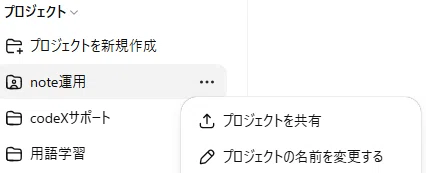
3,招待したい人のメールアドレスを入力する
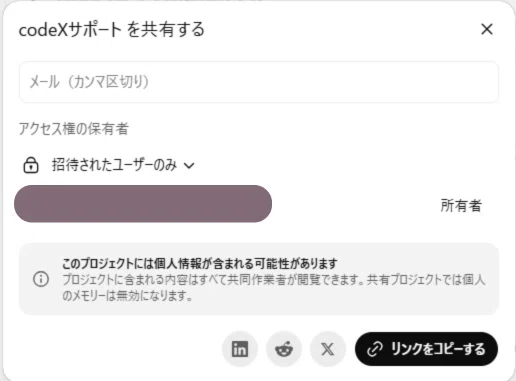
4,招待を送る
5,相手が承認すると、プロジェクトに参加できる
この流れで、相手も同じプロジェクトに入れるようになります。
プロジェクト内には、チャットだけでなく、アップロードしたファイルも含められます。
つまり、作業に必要な資料やメモを、同じ場所に置いておけます。
これがかなり便利でした。
たとえば、記事作成用の資料、スプレッドシート、構成案、過去のやり取りなどをプロジェクト内にまとめておけば、あとから入った人も状況を理解しやすくなります。
共有しても、プロジェクト外の会話まで見えるわけではない
プロジェクトを共有すると、共有されるのはあくまで、そのプロジェクト内の内容です。
プロジェクト外の個人チャットや、別プロジェクトの会話まで共有されるわけではありません。
この点は、社内で使ううえでかなり大事だと思いました。
ChatGPTを仕事で使っていると、個人的なメモや、まだ共有前のアイデアもあります。
それまで全部見えてしまうと使いづらいです。
でも、プロジェクト単位で共有できるなら、共有したい範囲だけを切り分けやすいです。
もちろん、プロジェクト内に入れたチャットやファイルは共有対象になります。
目標や目的を立てたところから続けてもらえる
共有して一番良かったのは、作業の途中から入ってもらいやすいことです。
ChatGPTのプロジェクトでは、目的や指示、過去の会話、ファイルを同じ場所にまとめられます。
そのため、あとから入った人も、ゼロから説明を聞かなくて済みます。
たとえば、自分が先に
「このnoteアカウントでは、非エンジニアがAIを仕事に落とし込む実務メモを書いていく」
という方針を整理しておく。
そのうえで、別の人がプロジェクトに入る。
すると、その人は最初から目的を見た状態で作業できます。
これはかなり大きいです。
毎回、
「このアカウントは何を目指しているのか」
「誰に向けて書いているのか」
「どういう文体にしたいのか」
「どんな記事を増やしたいのか」
を説明しなくてよくなります。
プロジェクトの中に、目的やルールが残っているからです。
1人が作業した途中から、別の人が続けられる
これまでは、誰かがChatGPTで作業しても、その内容はその人の中に閉じがちでした。
たとえば、1人が記事構成を考えたとします。
そのあと別の人が本文を書く場合、構成をコピーして渡す必要がありました。
さらに、
「この見出しはこういう意図です」
「ここはまだ未確定です」
「ここは次に調べる予定です」
という補足も必要になります。
でも、プロジェクト内で進めておけば、別の人が途中から見られます。
1人が作業した続きから、別の人が作業しやすくなります。
これは、チーム全体のスピードアップにつながると思いました。
特に、社内でAI活用を広げたい場合、1人だけが詳しくなっても限界があります。
1人が試した内容を、チーム内で再利用できる状態にする。
この考え方が重要だと感じました。
ファイルも共有できるのが大きい
プロジェクト共有で便利だったのは、チャットだけではありません。
ファイルも共有できます。
たとえば、
記事の元データ
参考資料
CSV
スプレッドシート
画像
構成メモ
プロンプト案
検証ログ
こういったものをプロジェクト内に置いておけます。
これにより、ChatGPTに相談するときも、毎回ファイルを探して添付し直す必要が減ります。
もちろん、ファイルの扱いには注意が必要です。
社外秘情報や個人情報、契約情報などは、共有前に確認した方がいいです。
ただ、社内で同じ目的に向かって作業するなら、必要なファイルを同じ場所に置けるのはかなり便利でした。
1人の知識が、チーム全体のスキルアップにつながる
今回使ってみて、一番良いと思ったのはここです。
1人がChatGPTの使い方を覚えるだけで終わらない。
プロジェクトとして共有すれば、その人が作った指示文、考え方、整理方法、検証ログを、チーム全体で見られるようになります。
たとえば、自分がnote記事の構成ルールを作る。
別の人がそれを見て、記事作成に使う。
さらに別の人が、改善案を追加する。
そうすると、プロジェクトの中にチームの知識がたまっていきます。
これは、普通のチャットだけでは起きにくいことです。
個人チャットは便利ですが、知識が個人に閉じます。
共有プロジェクトは、知識をチームに残せます。
ここがかなり大きいと感じました。
今回のメモ
今回やってみて感じたことをまとめます。
プロジェクトは共有できる
共有すると、チームで同じ目的を見ながら作業できる
ファイルも共有できる
途中まで進めた作業を、別の人が引き継ぎやすい
1人の知識をチーム全体に残せる
プロジェクト外の個人チャットまで共有されるわけではない
共有前に、目的とファイル管理のルールは決めた方がいい
ChatGPTを1人で使うだけでも便利です。
でも、プロジェクトを共有すると、AI活用が個人の作業からチームの仕組みに近づきます。
これは、社内でかなり使えそうだと感じました。
次は、共有したプロジェクトを使って、実際に記事作成や業務改善の作業をどこまで分担できるか試していきます。
