【初心者版】OpenAIアカデミーでAIの基礎を学んで、仕事に使える形に整理してみた

OpenAIアカデミーを見れば、AIの使い方が一気にわかると思っていました。
でも、実際には少し違いました。
公式の学習コンテンツを見るだけでは、仕事で使えるようにはなりません。
大事なのは、見た内容をそのまま覚えることではなく、
「これは自分の仕事のどこで使えるのか」
「ChatGPTにどう頼めば再現できるのか」
「次の作業で何を変えればいいのか」
まで整理することでした。
自分はコードが書けるわけではありません。
AIに詳しい人でもありません。
だから最初は、OpenAIアカデミーの内容を見ても、
「なるほど、でも自分は何からやればいいんだろう」
という感覚がありました。
ただ、実際にひとつずつ見ていくと、AIを仕事に使ううえで大事なのは、難しい技術を覚えることだけではないと感じました。
むしろ初心者に必要なのは、
・AIに何を頼むかを整理すること
・出てきた回答をそのまま信じないこと
・自分の業務に合わせて使い方を変えること
・うまくいかなかった部分を次の指示に反映すること
でした。
OpenAI Academyは、AIを効果的に活用する知識やスキルを身につける場として公開されています。公式ページでは、OpenAIの専門家や外部の実践者から、実世界でのAI活用や業界トレンドを学べると説明されています。:contentReference[oaicite:2]{index=2}
この記事では、AI初心者の自分がOpenAIアカデミーを見ながら、学んだこと、つまずいたこと、仕事に使えそうだと思ったことを整理していきます。
「勉強しました」で終わらせるのではなく、最終的には、
「実際に何ができるようになったのか」
まで残していきたいと思っています。
この記事で書くこと
今回は、OpenAIアカデミーで学んだ内容のうち、まず以下を整理します。
まだ全部を完璧に使えているわけではありません。
ただ、最初にここを理解しておくだけでも、ChatGPTの使い方はかなり変わると感じました。
プロンプトとは
プロンプトとは、GPTなどのAIに対して「何をしてほしいのか」「どのような前提で考えてほしいのか」「どんな形で答えてほしいのか」を伝えるためのコミュニケーションツールです。
単なる命令文ではなく、AIと上手に会話し、自分の意図を正しく伝えるための設計文だと考えるとわかりやすいです。
たとえば「市場トレンドを教えて」とだけ入力すると、AIは広い範囲から一般的な回答を返します。しかし、「私は〇〇業界の会社で働くアナリストです。世界の技術進歩が産業に与える影響を知りたいです。主要トレンド、リスク、企業が対応する際の課題を整理してください」と伝えると、回答の方向性がかなり具体的になります。
プロンプトで重要なのは、AIに考えさせる前に、こちらが「何を求めているのか」「どの立場で考えてほしいのか」「何を材料にしてほしいのか」を整理することです。ここに時間を使うほど、回答の精度や満足度は高くなります。
また、プロンプトは自分で毎回完璧に作る必要はありません。GPTに「この目的に合うプロンプトを作って」と依頼すれば、考える負担を減らすこともできます。日々の業務にどう使えるかを理解するうえでも、プロンプトはAI活用の基本になります。
プロンプトの改善のステップ
プロンプトは、最初から長く複雑に書けばよいわけではありません。重要なのは、曖昧な指示から、具体的な背景・役割・期待を加えた指示へ発展させることです。
たとえば、市場トレンドを調べたい場合、プロンプトは次のように改善できます。
段階プロンプト例
①簡単な依頼
世界市場のトレンドを理解することを助けて
依頼内容はあるが、立場・目的・対象が曖昧
② 役割と目的を追加
私はアナリストで、世界の市場動向を探っています。業界や地域ごとの主要トレンドを探すのを手伝ってください。
「誰が」「何のために」使うのかが明確になっている
③ 背景・焦点・期待を追加
私は〇〇の会社で働くアナリストです。世界の技術の進歩と発展が産業にどのような影響を与えているかに焦点を当てて、世界市場に影響を与えるトレンドを理解することを手伝ってください。主要トレンドを強調し、潜在的なリスクを評価し、組織がこれらの変化に戦略を適応させる際に直面する可能性のある課題を特定してください。
背景、分析対象、出力してほしい内容、評価観点が明確になっている
段階プロンプト例
① 簡単な依頼
添付商品のフィードバックを手伝って
何をどう手伝うのかが曖昧
② 業務背景を追加
私は〇社で最新商品のリリースに関するフィードバック分析に携わっています。フィードバックの共通テーマを特定するのを手伝ってください。
分析対象と目的が明確になっている
③ 役割・目的・期待を追加
私は〇社のプロダクトマネージャーで、最新商品のリリース改善に注力しています。最近のユーザーのフィードバックから共通テーマを特定し、改善の優先順位を決めるのを手伝ってください。繰り返し発生する問題を強調し、ユーザー満足度を上げるための改善案を探してください。
役割、目的、分析観点、最終的にほしい判断材料が明確になっている
このように、良いプロンプトは「短いお願い」から始まり、次第に背景・役割・目的・条件・出力形式を加えることで改善されます。
また、1回の指示でうまくいかない場合は、次のように追加指示を出すと改善しやすくなります。
「この1回の指示で実行できますか?」
「作業中に禁止すべきことも加えてください」
「まず要約し、その後に改善案を出してください」
「この出力を使って、次に翻訳してください」
「マークダウンで区切って整理してください」
「表形式で比較してください」
プロンプトは一度で完成させるものではなく、AIとのやり取りを通じて調整していくものです。
上質なプロンプトに必要な要素
上質なプロンプトには、いくつかの共通要素があります。特に重要なのは、コンテキスト、区切り、ステップ、例、出力形式です。
「私は〇〇業界の会社で働くアナリストです」
「最新商品のユーザーフィードバックを分析しています」
区切り文字情報を整理してAIに読み取りやすくする### 背景、### 依頼内容、---、
箇条書き必要なステップどの順番で考えてほしいかを指定する「まず共通テーマを抽出し、次に優先順位を付け、最後に改善案を出してください」
出力例・参考例望ましい回答の雰囲気や粒度を伝える
「以下のような表でまとめてください」「例:課題|原因|改善案」
出力形式最終的にどんな形で出してほしいかを指定する「表形式」「箇条書き」「マークダウン」「800字以内」「見出し付き」
特に初心者が見落としやすいのは、AIに役割を与えることです。
たとえば、「分析して」と頼むよりも、「あなたは市場分析に詳しいアナリストです」「あなたはプロダクト改善を担当するプロダクトマネージャーです」と伝えた方が、回答の視点が安定します。
また、禁止事項を入れることも重要です。
「推測で書かない」「一般論だけにしない」「表現を大きく変えすぎない」「専門用語を使う場合は補足する」などを加えることで、期待とズレる回答を減らせます。
プロンプトエンジニアリングとは、大規模言語モデルから望ましい回答を得るために、最善の言葉や伝え方を設計し、改善していくプロセスです。難しい技術というより、AIに対して「どの材料を使い、どの立場で、どんな順番で、どんな形で答えてほしいか」を整理する作業だと考えると理解しやすくなります。
プロンプトは、AIに命令するための文章ではなく、AIに意図を正しく伝え、仕事に使える回答を引き出すための設計された会話文です。
トップページとサイドバーの見方を理解する
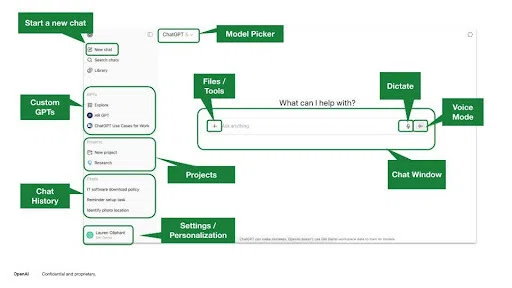
実際にアプリを開いて確認をしていきます。
ChatGPTのトップページとサイドバーです。
ChatGPTを使い始めたばかりのときは、画面の左側にある履歴やメニューをあまり意識していませんでした。
でも、ここを理解しておくと、かなり使いやすくなります。
ChatGPTでは、過去の会話を左側のサイドバーから探したり、開き直したりできます。OpenAIのヘルプでも、Web版では左サイドバーの検索から過去の会話を探し、結果をクリックして会話を開き、続きから確認できると説明されています。
初心者向けに言うと、これはLINEのトーク履歴に近い感覚です。
一度話した内容が残っていて、あとから戻れる。
前に相談した内容の続きを話せる。
別の話題に切り替えたいときは、新しい会話を始める。
こう考えると、かなりわかりやすくなりました。
トピックを変えるときは、会話を分けた方がいい
ここで大事だと思ったのは、話題ごとに会話を分けることです。
最初の頃は、ひとつの会話で何でも聞いていました。
AIの使い方。
noteの記事。
スプレッドシート。
広告バナー。
X運用。
Codexのエラー。
全部を同じ会話で聞いていると、だんだん自分でも何の話をしているのかわからなくなります。
ChatGPT側にも、関係ない文脈が混ざりやすくなります。
なので、トピックが変わるときは、新しい会話を作る。
前の話に戻りたいときは、サイドバーから履歴を開く。
この使い方を覚えるだけでも、ChatGPTがかなり整理しやすくなりました。
会話履歴は「作業ログ」として使える
ChatGPTの会話履歴は、ただの履歴ではなく、作業ログとしても使えます。
たとえば、note記事を作るとき。
前回どんなタイトル案を出したか。
どんな見出し構成にしたか。
どこを修正したか。
どんな反省があったか。
これを会話ごとに残しておくと、あとから見返せます。
OpenAIのヘルプでも、ChatGPTアカウントを作ることでチャット履歴の保存やデータのエクスポート、チャット共有、カスタム指示などの管理機能が使えると説明されています。
自分の場合、ここで考え方が変わりました。
ChatGPTは、毎回その場で使い捨てるものではない。
むしろ、仕事の考え方や試したことを残す場所として使える。
こう考えると、会話を分ける意味も少し見えてきました。
モデル選択は、最初から難しく考えすぎない
次につまずいたのが、モデル選択です。
ChatGPTには、モデルを選ぶ場所があります。
ただ、初心者からすると、ここが少しわかりづらいです。
どのモデルを選べばいいのか。
InstantとThinkingは何が違うのか。
最初から細かく使い分けた方がいいのか。
自分も最初は迷いました。
ただ、学び始めた段階では、細かい使い分けよりも、まずは標準的なモデルから使い始めるのがよさそうだと感じました。
OpenAIのヘルプでは、プランによってモデルピッカーが利用でき、GPT-5.5 InstantやGPT-5.5 Thinkingを手動で選べる場合があると説明されています。
初心者の自分にとっては、最初からモデルの性能差を細かく覚えるより、まずはこう考える方が現実的でした。
軽い質問や文章整理:標準・速いモデルで試す
考え方の整理や設計:Thinking系を使う
重要な判断や最終確認:より丁寧に考えるモデルを使う
もちろん、プランや表示されるモデルによって使えるものは変わります。
なので、最初は「今自分の画面に出ているモデルで、どんな違いがあるか」を確認するくらいで十分だと思いました。
音声入力だけでなく、会話もできる
次に面白いと感じたのが、音声機能です。
最初は、音声入力というと「文字を打つ代わりに声で入力する機能」くらいに思っていました。
でもChatGPTでは、音声で会話することもできます。
OpenAIの音声モードFAQでは、音声会話によって、声で質問したり議論したりし、ChatGPTから音声で回答を受け取れると説明されています。音声会話は、ログイン済みユーザー向けにモバイルアプリやデスクトップWebで利用できるとされています。
これは、使い方によってはかなり便利だと思いました。
たとえば、文章にする前のアイデア出し。
移動中に思いついたことの整理。
頭の中にあるけど、まだ文章になっていないことの壁打ち。
こういう場面では、タイピングより話した方が早いことがあります。
話しながら整理すると、考えが出やすい
自分の場合、note記事のテーマや作業の反省を考えるとき、いきなりきれいな文章にしようとすると止まります。
でも、音声なら少しハードルが下がります。
「今日やったことはこれで」
「ここで詰まって」
「たぶん原因はこれで」
「次はこうした方がよさそう」
こういう感じで話すだけでも、ChatGPTに整理してもらえます。
最初から完成文を話す必要はありません。
むしろ、ぐちゃぐちゃのまま話して、それをあとから整理してもらう。
この使い方は、実務でもかなり使えそうだと思いました。
箇条書きで渡すだけでも、文章にまとめてもらえる
ChatGPTを使っていて、一番わかりやすく便利だと思ったのが、箇条書きの整理です。
最初からきれいな文章を書かなくても大丈夫です。
たとえば、今回の記事もそうです。
先に自分が思いついたことを箇条書きで渡しました。
トップページの見方
トピックを変えるときはサイドバーを開く
いつでも戻って会話を再開できる
LINEなどのトーク履歴のようなもの
モデル選択は最初はフラッグシップモデルから使う
音声でやり取りできる
スプレッドシートを添付すると分析できる
検索は便利だが人間の確認も必要
このように、まだ文章になっていない状態でも、ChatGPTに渡せます。
そして、
これを初心者向けの記事にしてください
読みやすく整理してください
note向けに、共感できる文体でまとめてください
と伝えると、文章の形にできます。
ここで大事なのは、箇条書きを渡すだけで終わらせないことです。
何に使いたいのかを一緒に伝える。
記事にしたいのか。
メールにしたいのか。
条件整理にしたいのか。
表にしたいのか。
ここを最初に伝えるだけで、出てくる内容が変わります。
たとえば、メール作成にも使える
箇条書きを渡す使い方は、メール作成にも向いています。
たとえば、最初からきれいなメールを書こうとすると面倒です。
でも、必要な条件だけなら書けます。
相手:取引先
目的:打ち合わせ日程の調整
希望日:5月28日か29日
トーン:丁寧
入れたい内容:前回の資料を確認したこと
このくらいの箇条書きを渡して、
「この条件でメール文を作ってください」
と頼めば、たたき台を作れます。
自分でゼロから書くより早いです。
ただし、最終確認は自分で必要です。
相手の名前。
日付。
敬語。
事実関係。
添付資料の有無。
このあたりを確認せずに送るのは危ないです。
ChatGPTは文章を整えるのは得意ですが、事実確認まで全部任せるものではない。
ここは、今回学んでいて大事だと感じました。
スプレッドシートを添付すると、表や改善提案に使える
次に便利だと思ったのが、ファイルを渡して分析してもらう使い方です。
たとえば、スプレッドシートやCSVを添付すると、ChatGPTにデータを見てもらえます。
OpenAIのヘルプでは、ChatGPTのデータ分析機能について、アップロードしたファイルを分析し、質問に答えたり、表やグラフを作ったりできると説明されています。また、構造化されたデータは、明確な列名と1行1レコードの形にするとよいと案内されています。
これは、仕事でかなり使えそうです。
たとえば、
X投稿の反応数
note記事のビュー数
広告バナーのクリック率
商品別の売上
問い合わせ数
作業時間の記録
こういうデータを渡して、傾向を見てもらう。
さらに、改善案まで出してもらう。
これができると、ただ集計するだけで終わらなくなります。
ただし、データの渡し方は大事
ここで注意したいのは、データの形です。
ぐちゃぐちゃの表をそのまま渡すと、うまく読めないことがあります。
なので、スプレッドシートを渡す前に、できれば以下を整えておきます。
列名をわかりやすくする
1行に1件のデータを入れる
日付や数値の形式をそろえる
空白やメモ書きを減らす
何を見てほしいかを先に伝える
たとえば、ただファイルを渡して、
分析してくださいと頼むより、
このX投稿データを見て、ビュー数が多い投稿の共通点を出してください。
特に、投稿テーマ、冒頭文、投稿時間、画像の有無を見てください。
最後に、次の投稿で試すべき改善案を3つ出してください。
と伝えた方が、結果が使いやすくなります。
ここも、初心者が最初につまずきやすいところだと思いました。
ChatGPTは便利ですが、何を見てほしいのかを伝えないと、出てくる答えもぼんやりします。
MVPとは
工程の長い作業などで用いられる用語の「MVP」とは、Minimum Viable Product の略で、直訳すると「実用に耐える最小限の製品」という意味です。
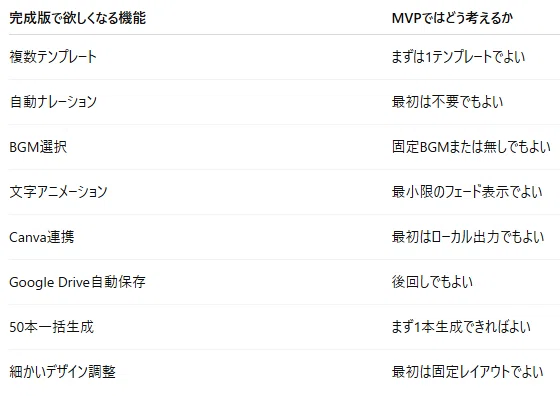
例えば動画生成アプリの文脈では、最初から完璧な動画編集ツールを作ったり生成するのではなく、“テキストや画像から、日本語テキスト入り動画を最低限作れるか”を検証するための最小構成を指します。
たとえば、完成版とMVPの違いはこれです。
流れにすると
テキスト入力
↓
画像アップロード
↓
テンプレートに反映
↓
日本語テキスト入り動画を生成
↓
MP4で出力
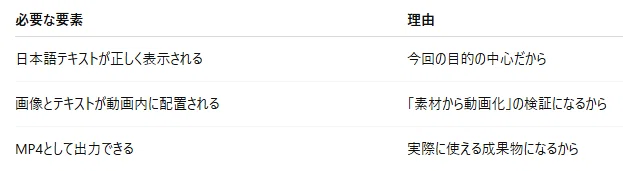
一方で、動画として最低限必要な品質は残す必要があります。たとえば、日本語テキストが読めない、画像が崩れる、動画として書き出せない、再生できない状態ではMVPとは言えません。
ここまでで一旦わかったこと
ここまで学んでみて、ChatGPTの基本操作は「質問するだけ」ではないと感じました。
会話を分ける。
履歴に戻る。
モデルを選ぶ。
音声で話す。
箇条書きを整理する。
ファイルを渡して分析する。
検索して最新情報を確認する。
これだけでも、使い方はかなり広がります。
ただし、まだこれは入口です。
大事なのは、機能を知ることではなく、自分の仕事のどこで使うかです。
自分の場合は、note記事の作成、X投稿の分析、スプレッドシートの改善、Codexでの自動化準備などに使えそうだと感じました。
ここから先は、実際にOpenAIアカデミーで学んだ内容を、もう少し仕事の作業に近い形へ落とし込んでいきます。
