
もう迷わない!Excelでできるお金管理術|年末〜新年にぴったりの家計簿作り

こんにちは!三重県に7校舎、愛知県に4校舎展開しているエイコスグループのパソコン・スマホ教室わかるとできるです。お問い合わせはこちらからお願いします⇊

寒くなってくると「そろそろ年末調整の時期かぁ」「今年の家計、どうだったかな…」って気になりませんか?年末は書類も増えるし、出費も増えるし、なんとなく“お金まわり”がバタつく季節です。
今こそ、Excelでお金管理デビューする絶好のタイミング!
Excelって難しそうなイメージがあるけど、実は家計簿作りには相性がいいんです。数字を入れたら自動で計算してくれるし、月ごとの集計、年間まとめもぜ〜んぶ一つのファイルでOK。うまく使えば、年末調整のチェックにも役立つし、来年の節約計画も立てやすくなります。
Excel家計簿が人気の理由
①計算が自動でラク!
足し算・引き算を自分でせんでいいから、毎日の入力だけでOK。「数字に弱いし…」という方こそExcelの恩恵を受けられます。
②ノートのようにページが増えない
紙の家計簿って、毎年買い替えたり、途中でやめたりしがち…。Excelなら1つのファイルに何年分も保存できるから、見返しも便利!
③自分好みにカスタマイズできる
色分けしたり、支出の項目を変えたり、使いやすいように自由に調整可能♪オリジナル家計簿が作れるってワクワクしますよね。
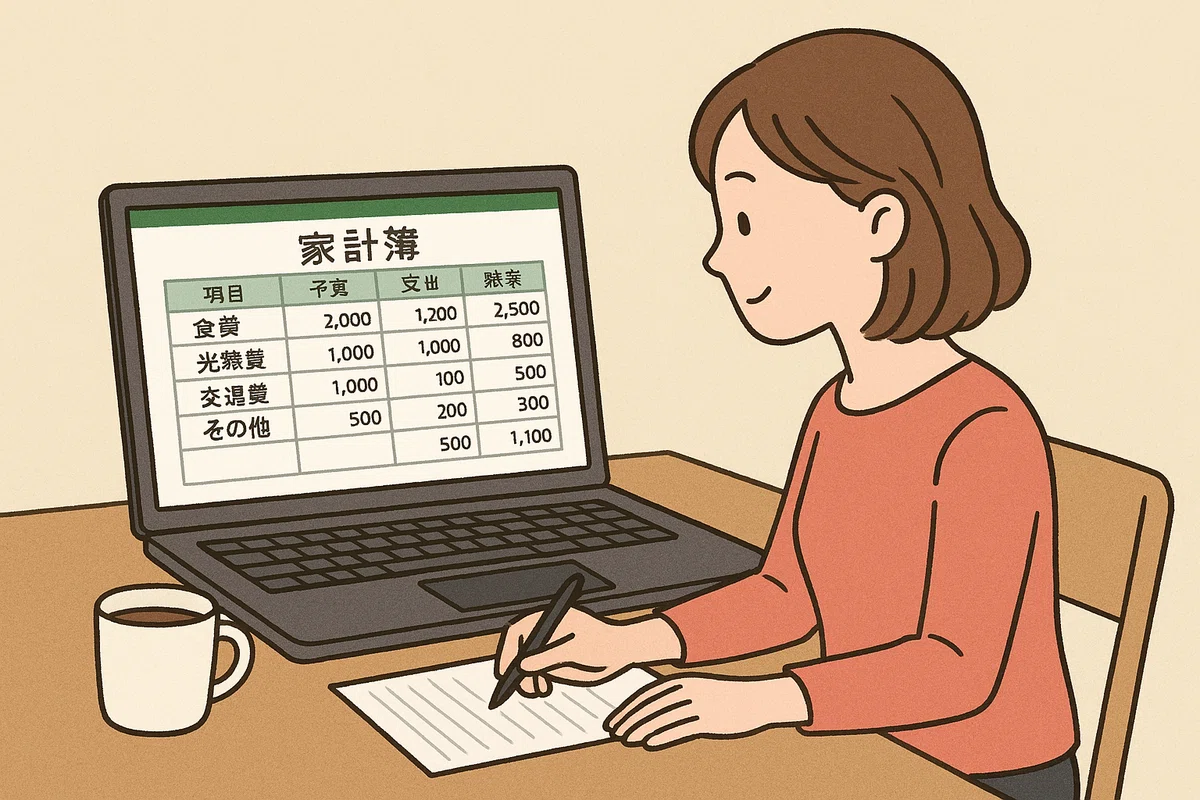
初心者でもできる!Excel家計簿のかんたん作り方
① 新規ブックを開く
まずはExcelを開いて、新規ブックを作成。タイトル部分に「家計簿2025」など年号を入れると管理しやすいです。
② 項目を入力
A列に支出の項目を並べましょう。例)食費・日用品・光熱費・通信費・医療費・交通費・娯楽・その他 ※あとで自由に追加・削除もOK。
③ 月ごとの表を作る
横(列)に「1月、2月、3月…」と入力。初心者さんは12ヶ月分まとめず、まずは“1ヶ月の表”から作ると操作に慣れやすいです。
④ 合計計算を入れる
支出欄のいちばん下に「=SUM(B2:B10)」など合計を入れます。これがExcelの醍醐味!数字を入力するだけで、自動計算してくれるから楽です。
⑤ 色分けして見やすくする
例えば、固定費 → 青、変動費 → 緑…みたいにすると、何にお金がかかってるか一目でわかるようになります。
⑥ グラフ化で「可視化」するともっと楽しい
棒グラフや円グラフを作ると、支出の傾向が一発でつかめます!「外食多いな…」「光熱費あがってる」などの気づきが増えるから節約にもつながります。
年末調整にもExcelは大活躍
年末調整の書類を整理するとき、「生命保険ってどれ?」「控除額どこにメモした?」と毎年バタバタしてませんか?Excelに“控除メモシート”を作っておくと便利ですよ。
生命保険控除・医療費控除・社会保険料・寄付金控除(ふるさと納税)…これらを一覧でまとめておくと、提出するときに迷いませんし、毎年の比較もできるようになります。“整理と管理“はパソコンの得意分野!年末の事務作業が一気にスッキリします。
わかるとできるではExcel講座が大人気!
「Excelほとんど触ったことないけど大丈夫?」「数式って難しそう…」そんな声をよく聞きますが大丈夫。教室では、家計簿のテンプレ作り、年間まとめ表の作成、自動計算の基本、グラフの作り方などを、個別学習でご自分のペースで学習ができます。初心者さんでも安心して始められて、しかも“実生活に超役立つ”内容なので満足度が高い講座です。
今年のうちに“お金管理デビュー”してみませんか?
年末はどうしても出費が増える時期。でも、今Excel家計簿を作っておけば、
・今年のお金の流れが整理できる
・来年の節約ポイントが見える
・年末調整もスムーズ
の三拍子そろって便利!
「来年こそ、お金の管理ちゃんとしよ…」と思ってる方は、今のタイミングが一番始めやすいです。気になる方は、お気軽にお問い合わせくださいね♪
