
保存版|Web担当者のためのマイクロコピー改善チェックリスト【入力フォーム編】

入力フォームは、ユーザーが「申し込もう」「購入しよう」と決めたあとに通る場所です。
ところが、ここで入力をやめてしまう人は少なくありません。
私も先日、入力フォームでエラーが出た瞬間に「あ、めんどくさ」と思って、そのまま画面を閉じてしまいました。
マイクロコピーの仕事をしている人間がこれなので、推して知るべしです。
入力をやめてしまう理由は様々です。
フォームが長すぎたり、エラーが出たりすると、それだけで心が折れてしまいます。
他にも、
「なぜこの情報が必要なのだろう。」
「入力を間違えたらどうしよう。」
「あとで営業の電話がかかってくるのでは。」
こうした小さな不安や迷いも、離脱につながります。
今回は、自社サイトを見ながら確認できるように、入力フォーム周りでチェックしたいポイントをまとめました。
1. 入力する理由は伝えていますか?
✅答えにくい項目には理由を補足している
事例(Facebookの新規登録フォーム)
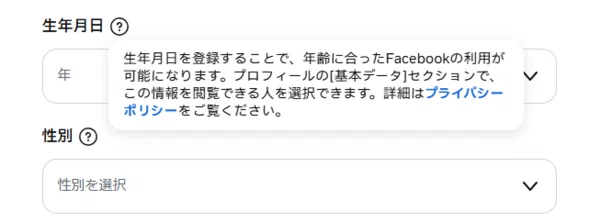
生年月日の項目に「?」マークがあり、クリックすると説明が表示されるようになっています。
チェックポイント
説明文をそばに表示する。
長くなる場合は、項目名のそばに「?」マークを置く。
気になった人だけがクリックして理由を読める設計でも、十分に不安を減らせます。
✅「誰に見られるか」「あとで変えられるか」を伝えている
事例(Facebookの新規登録フォーム)
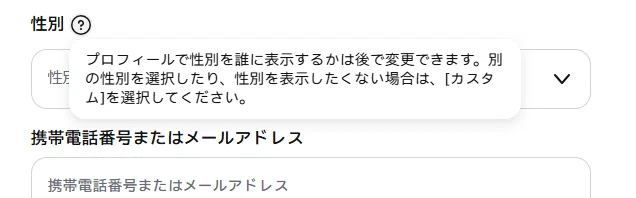
性別の項目にも「?」マークがあり、次の説明が表示される。
チェックポイント
「なぜ必要か」だけでなく、「公開範囲は自分で決められる」「あとで変更できる」まで伝えると、個人情報を入力するハードルはさらに下がります。
✅連絡先を求める理由を、補足している
事例(Facebookの新規登録フォーム)
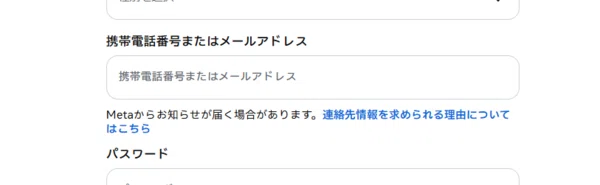
携帯電話番号・メールアドレスの入力欄の下に、次の一文とリンクがある。
「Metaからお知らせが届く場合があります。連絡先情報を求められる理由についてはこちら」
チェックポイント
理由をボックスのすぐそばに表示させる。
理由をすべて本文に書き込むと、長くなってしまいます。
気になる人だけがクリックして詳細を読めるリンク形式も、理由を伝える有効な手段です。
2. 入力への不安を減らしていますか?
✅データの使われ方を正直に開示している
事例(Facebookの新規登録フォーム)
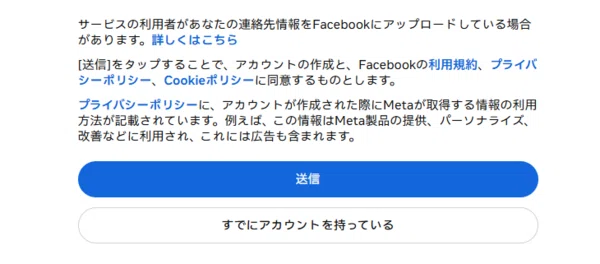
送信ボタンの下に、以下の説明が書かれています。
「プライバシーポリシーに、アカウントが作成された際にMetaが取得する情報の利用方法が記載されています。例えば、この情報はMeta製品の提供、パーソナライズ、改善などに利用され、これには広告も含まれます。」
チェックポイント
「広告にも使われます」とまで具体的に書くのは、一見不利に思えます。
ですが、何にどう使われるかを隠さずに開示したほうが、結果的に不信感を抑えられます。
✅想定外の不安を先回りして説明している
事例(Facebookの新規登録フォーム)
連絡先の入力欄の下に、次の一文とリンクがある。
「サービスの利用者があなたの連絡先情報をFacebookにアップロードしている場合があります。詳しくはこちら」
チェックポイント
「なぜこの情報が表示されているのか」とユーザーが驚きそうな場面を先回りして説明しておくと、不安や疑念を未然に防げます。
✅答えなくていい選択肢を用意している
事例(UNIQLOの会員情報登録フォーム)
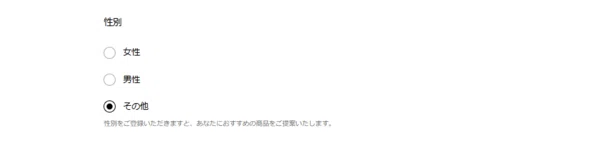
性別の選択肢に「女性」「男性」のほかに「その他」が用意されている。
すぐ下に「性別をご登録いただきますと、あなたにおすすめの商品をご提案いたします。」という一言も添えられている。
チェックポイント
二択にしないことで、自分に当てはまる選択肢がない人も離脱せずに進めます。
さらに、「なぜ性別を聞くのか」という理由まで一緒に伝えると、答えるメリットが伝わり、入力率も上がりやすくなります。
3. 入力しやすいフォームになっていますか?
✅必須項目を記号ではなく言葉で伝えている
事例(ZOZOTOWNの新規登録フォーム)
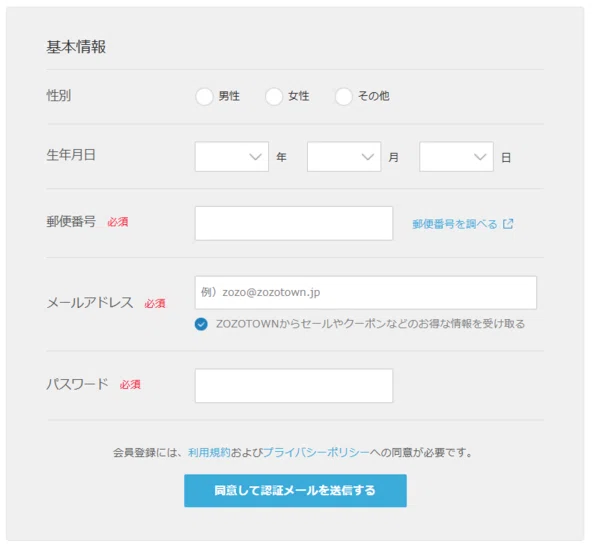
郵便番号・メールアドレス・パスワードの項目名の横に、赤字で「必須」と明記されている。
性別・生年月日には「必須」の表記がなく、任意項目であることがひと目でわかる。
チェックポイント
記号(※など)ではなく、「必須」という言葉そのものを項目名のすぐ横に置く。
これだけで、どの項目が必ず入力すべきものなのかが、ひと目で伝わります。
✅ラベル(項目名)が入力中も見えている
事例(Netflixの入力フォーム)
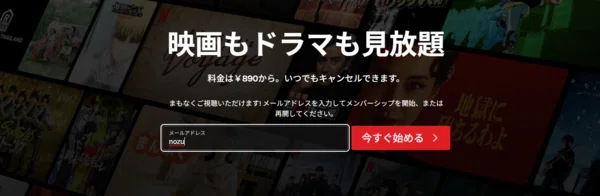
メールアドレスを入力する欄の中に「メールアドレス」という項目名が表示され続け、入力中も消えない。
クリックすると、項目名はカーソルの上に小さく移動するだけで、消えることがない。
チェックポイント
クリックすると消えるタイプのプレースホルダーは、入力中に他へ気を取られると「何を入力する欄だっけ」と分からなくなります。
ラベルとプレースホルダーの文言を重複させない、入力中もラベルが残るようにする、の2点を確認しましょう。
✅エラーメッセージがユーザーを責めていない
事例(Canvaのパスワードリセット画面)
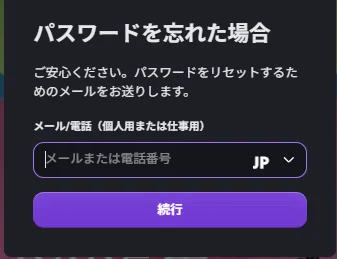
「パスワードが違います。」などではなく、「ご安心ください。」とユーザーを安心させる言葉になっている。
チェックポイント
エラーメッセージの目的は、ユーザーを責めることではなく、次の行動に進んでもらうことです。
4. フォームの負担を減らしていますか?
✅本当に必要な項目だけにしている
事例(Pairsの新規登録フォーム)
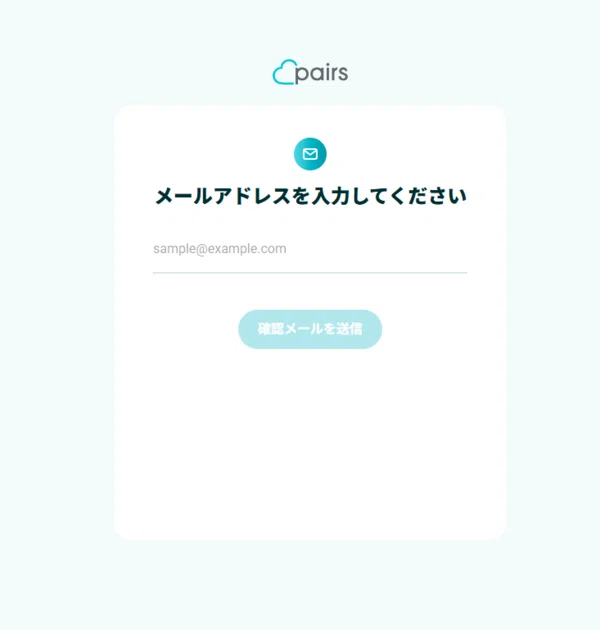
メールアドレスを入力するだけという設計になっている。
チェックポイント
一番初めは、本当に今必要な1つだけに絞る。
「これだけ答えればいいんだ」と感じてもらえると、入力のハードルは大きく下がります。
✅削れない場合はマルチステップにしている
事例(Pairsの新規登録フォーム)
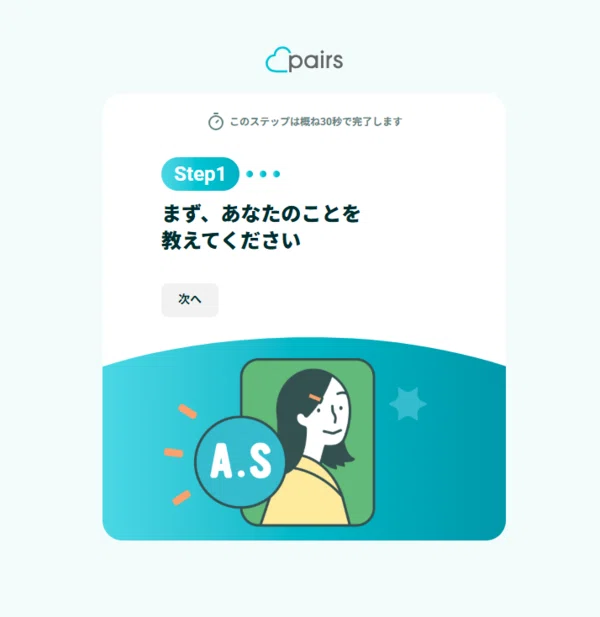
「Step1」という表示と、画面上部の進捗ドットで、今どこにいるかが分かる。
さらに「このステップは概ね30秒で完了します」という所要時間も添えられている。
チェックポイント
1画面1項目の入力というスモールステップにすることで、ユーザーの負担は軽くなります。
ステップ数だけでなく、「どのくらいの時間で終わるか」まで伝えると、ユーザーは見通しを持って入力を進められます。
✅チェックボックスが見やすい大きさ・色になっている
チェックポイント
小さく薄いチェックボックスは見逃されやすく、見逃した上でエラーで指摘されると不満につながります。
同意を求める箇所が重複していないかも、合わせて確認しましょう。
✅オートコンプリートに対応している
チェックポイント
デバイスに記憶された名前や住所を自動入力できるかどうかで、記入完了率は大きく変わります。
最近はかなり対応しているサイトも増えてきましたが、念のため自社フォームでも実際に試してみることをおすすめします。
最後にチェックしたいこと
入力フォームは、ユーザーが「申し込もう」と決めたあとに使う場所です。
だからこそ、あと一歩のところで迷わせない工夫が欠かせません。
入力する理由を書く。
不安を減らす一言を添える。
項目を減らし、入力しやすいように事前に案内する。
どれも大きな改修ではありません。
まずは、自社サイトの入力フォームを開き、このチェックリストと見比べながら一つずつ確認してみてください。
来週は【ボタン・CTA編】をお届けしようと思います。
今回の記事を「面白い、興味深い」と感じて頂けた方はぜひ「スキ」や「コメント」をお願いします。
定期的に情報を発信していくので是非フォローしてくださいね。
