
Googleフォームで実施したアンケートの未提出者リストを作る

最近は学校関係の調査をGoogleフォームでやることが多くなりました。
紙の回答用紙が配られると、「なんでGoogleフォームでやらないの?」と言いたくなります。
Googleフォームを使うと結果が簡単にグラフで表示されますし、Googleスプレッドシートにも書き出せるので、集計が楽になりました。
手書きより楽だからなのか、回答の文字数も増えた気がします。
個人的には自宅からも回答できるのがいいです(勤務時間内にやれ)。
ところで、調査の中には全員の提出が必要なものもあります。
そうすると、提出者のメールアドレスを回収する設定にして回答者を特定するのですが、
「未提出者をどう把握しようか」
という問題があります。
職員リストと提出者のリストを比較して、職員リストにしかないメールアドレスを抽出すればよいのですが、具体的にどうやろうか・・・。
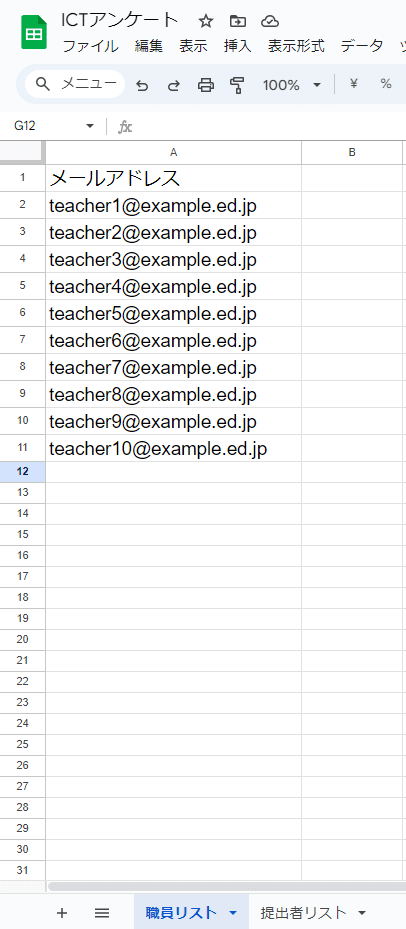
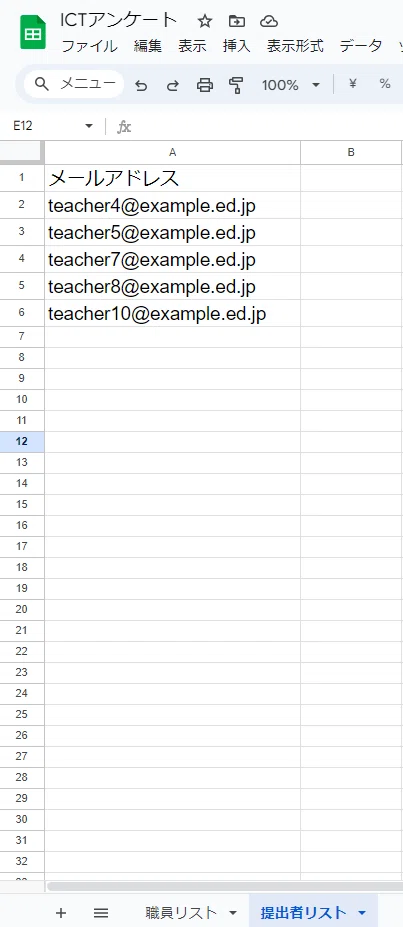
セルに式を入力する
COUNTIF関数を使って、提出者リストの中に、判定したい人のメールアドレスがいくつあるかを数えます。
そして、IF関数で条件分岐し、
提出者リストの中に、判定したい人のメールアドレスが0個、つまり、無ければ未提出。
1個以上あれば提出済と考えます。
=IF(COUNTIF("提出者リストの範囲","判定したい人のメールアドレス")=0,"未提出","提出済")具体的な操作です。
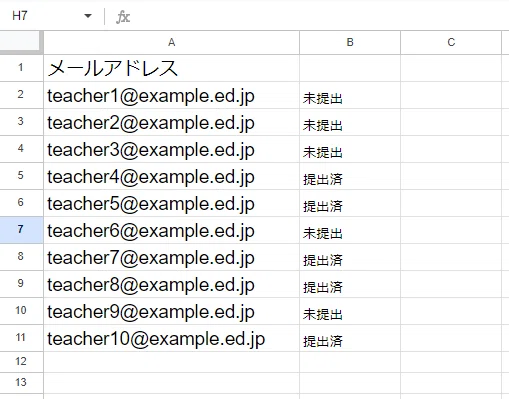
「職員リスト」のセルB2に式を入力します。
=IF(COUNTIF('提出者リスト'!A:A,A2)=0,"未提出","提出済")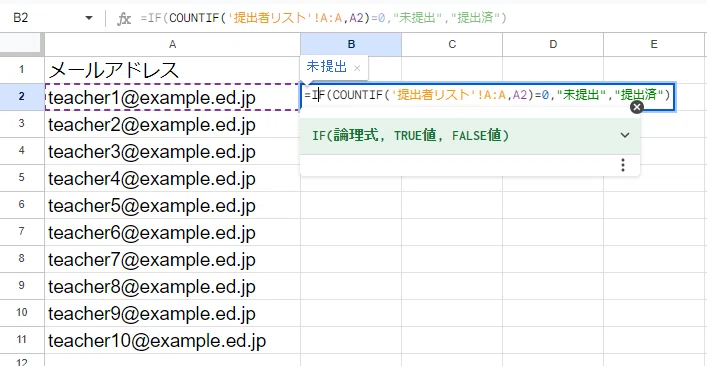
すると、teacher1は提出者リストに無いので論理式は0、つまり真になるので「未提出」が表示されます。
Googleスプレッドシートだと、自動入力で候補が表示されます。
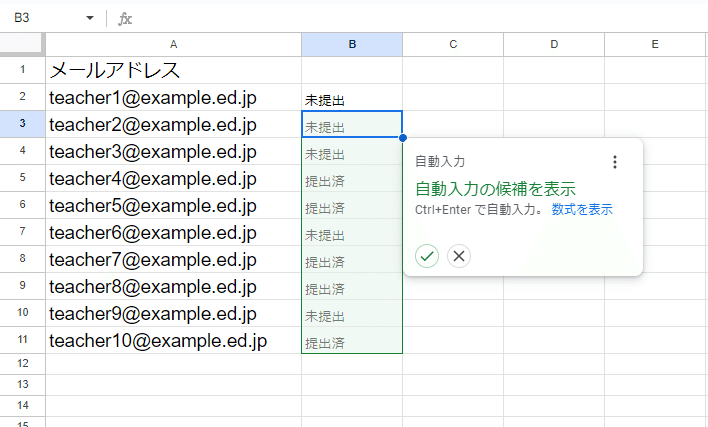
チェックをクリックすれば全員の計算式が自動入力されます。
フィルタで未提出者を抽出する
次に、未提出者のリストを作ります。
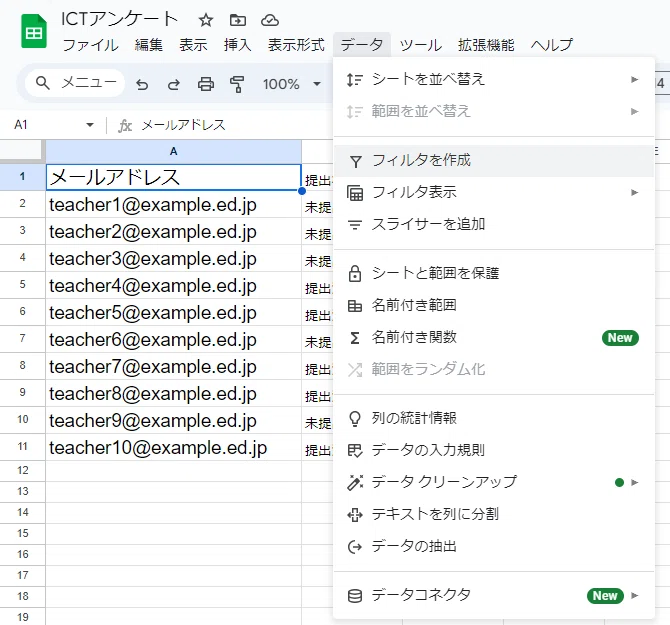
値の入っているセルを選択した状態(図ではA1にあります)で「データ」→「フィルタを作成」をクリックします。
※値の入っていないセル(例えばA13など)を選択していると、そのセルだけにフィルタが作成されてしまいます。
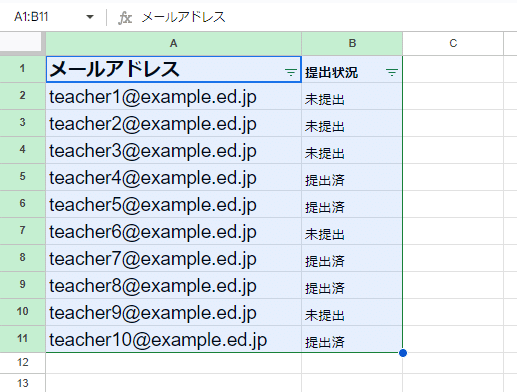
セルB1の下向き三角をクリックします。
フィルターの設定画面が表示されます。
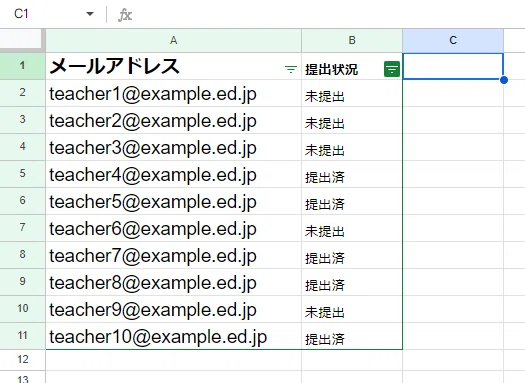
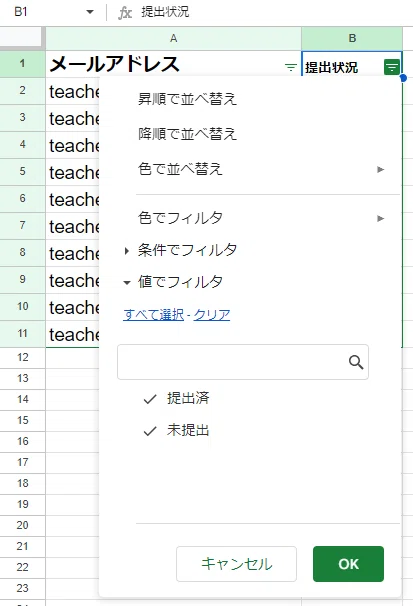
ここでは「未提出」の人のみを抽出したいので、「未提出」にチェックが付いた状態にします。
方法はいくつかあります。
1.「クリア」をクリックしてチェックを全部外す。
2.「未提出」をクリックしてチェックを付ける。
の順でやるのが汎用性が高くてわかりやすいかなと思います。
「提出済」をクリックしてチェックを外す
でもできますが、この例では項目が少ないから良いものの、項目が多いとチェックを外すのが面倒くさくなってきます。
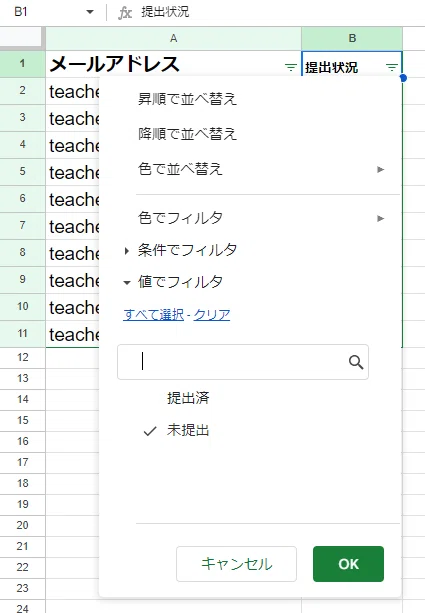
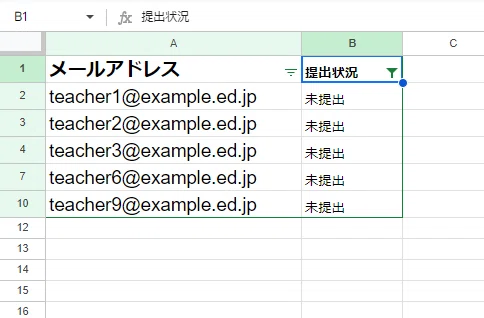
「OK」をクリックすると、未提出者のみが表示されます。
催促メールを送信する
未提出者に催促メールを送ります。
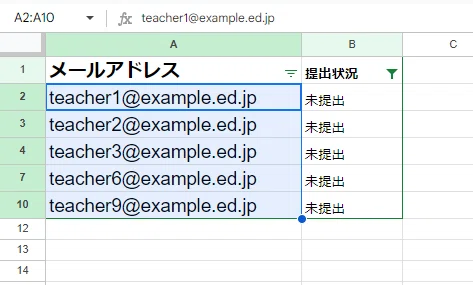
フィルターで未提出者を表示させた状態でメールアドレスを選択します。
キーボードでCtrlキーを押下しながら「C」を押下する(コピー)。
※機能拡張が入っていれば、選択部分で右クリックして「コピー」でコピーすることができます。
Gmailを開き、新規メールを作成する。
「宛先」のBccをクリックする。
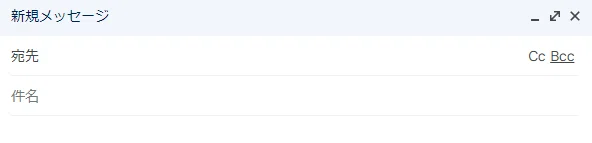
「Bcc」にカーソルがある状態でCtrlキーを押下しながら「V」キーを押下する。
※右クリック→「貼り付け」でも可
注意:「宛先」にメールアドレスを貼り付けると、送った全員のメールアドレスが相手にわかってしまいます。
よくある情報漏洩事例です。
くれぐれも気を付けましょう。
Bccなら他に誰に送ったのかはわかりません。
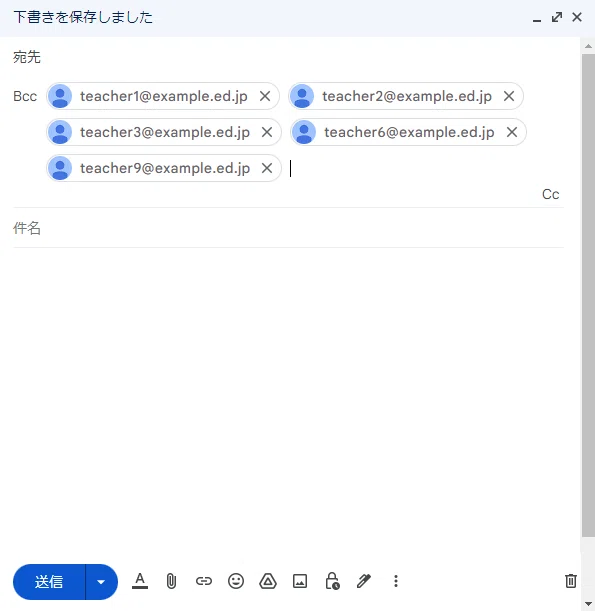
本文を作り、送信する。
※もし「宛先」が無いというエラーが出たら、宛先に自分のメールアドレスを入れると良いと思います。
手順を書くと長くなってしまいましたが、慣れればさほど時間はかからなくなると思います。
というか、悉皆調査は期限を守って回答してほしいです。
