
最強の効率化ツール!Raycastの使い方(超基本からちょこっと応用まで)

作業効率を劇的に向上させるランチャーアプリ「Raycast」を紹介します。
キーボードだけでアプリの起動やファイルの検索、クリップボードの履歴管理など、あらゆる操作を完結できるツールです。
高機能でありながら、ほとんどの機能を無料で利用でき、MacだけでなくWindowsでも使用可能です。
かなり多機能なアプリではありますが、まずは基本的な機能を覚えるだけで、普段の作業スピードが驚くほど速くなります。
この記事では、インストール方法から、毎日必ず使う便利な機能、そして作業を快適にするための初期設定について、初心者の方にも分かりやすく解説します。
ダウンロード方法
以下のリンクからダウンロードできます。
基本設定
ショートカットキーを登録する
まず、Raycast をショートカットキーで起動できるように、好きなショートカットキーを登録します。
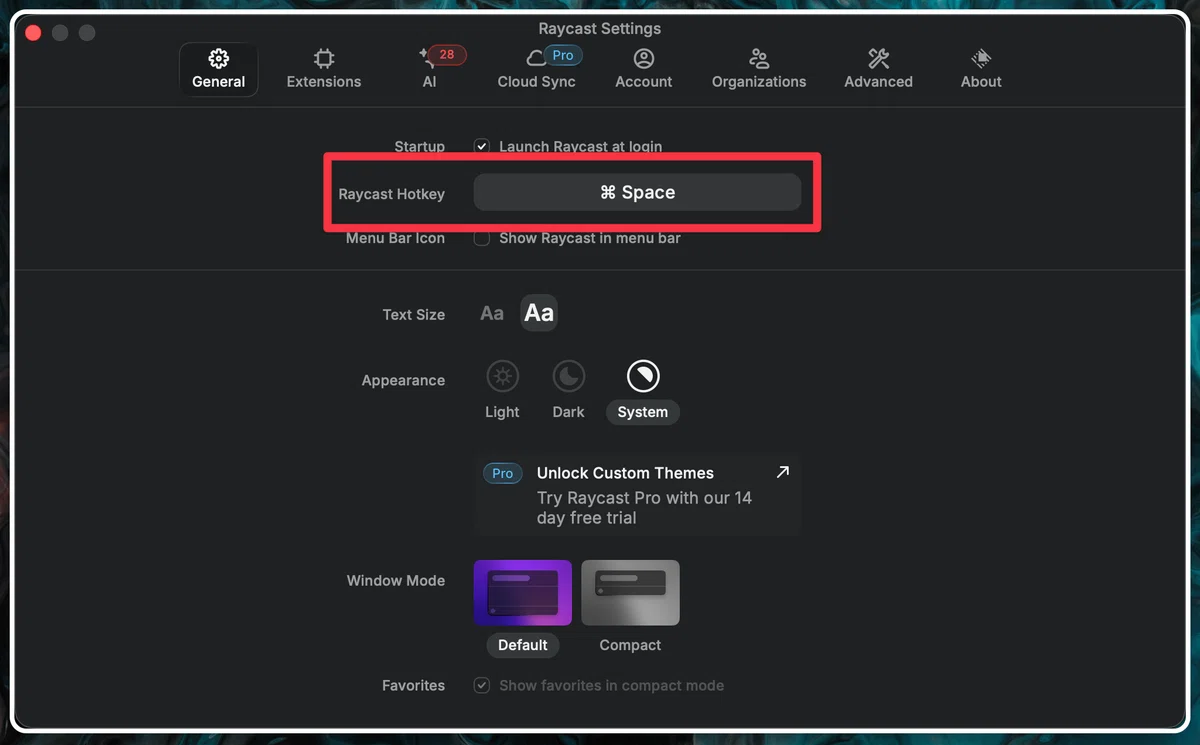
自分は、Mac 標準のランチャーアプリのショートカットキーを割り当てています。この場合は、Mac 標準のショートカットキーとの競合を防ぐために、システム設定から「キーボード」>「キーボードショートカット」に行き、Spotlight のチェックを無効にしましょう。
Ailias と Hotkey の設定方法
続いて、Ailias と Hotkey の設定についてです。
Raycast を開いた状態で、command + , を押すと設定画面が開くので、Extensions というタブを開きます。
ここには、Raycast で使うことができるアプリや便利な機能が一覧で並んでいます。
それぞれのアプリに対して、Alias と Hotkey の 2 つを設定することができます。
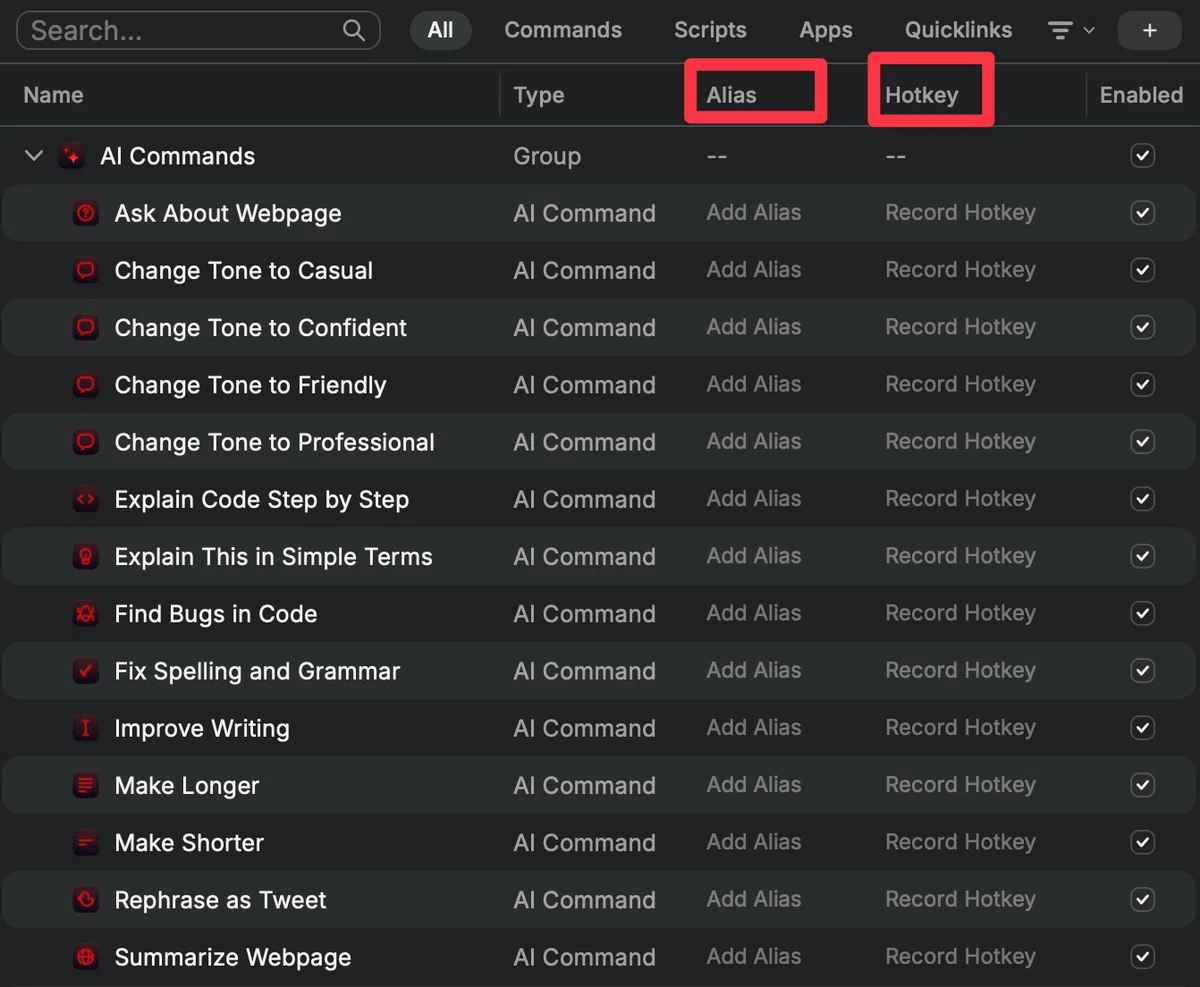
Hotkey は、Raycast の画面を出さなくても、キーボードの特定のボタンをいくつか同時に押すだけで、そのアプリを呼び出せる設定です。
たとえば、Command キーと Shift キーと C キーを同時に押せばすぐにカレンダーが開く、というように自分専用のショートカットを作ることができます。
Alias は、アプリに短い検索用の名前をつける機能です。
たとえば、Google Chrome というアプリに g と設定しておくと、Raycast を開いて g と 1 文字入力するだけで、すぐに Chrome が一番上に表示されるようになります。
使う機能が多くなってくると、全てのホットキーを覚えるのは大変ですが、エイリアスなら、短い名前を打つだけです。
ホットキーを覚えるほどではないけど、よく使う機能をパッと呼び出すことができます。
また、ホットキーの競合も避けることができます。
設定したいアプリを検索して、右側の Alias や Hotkey と書かれた空欄をクリックして、好きな文字やキーを入力すれば設定完了です。
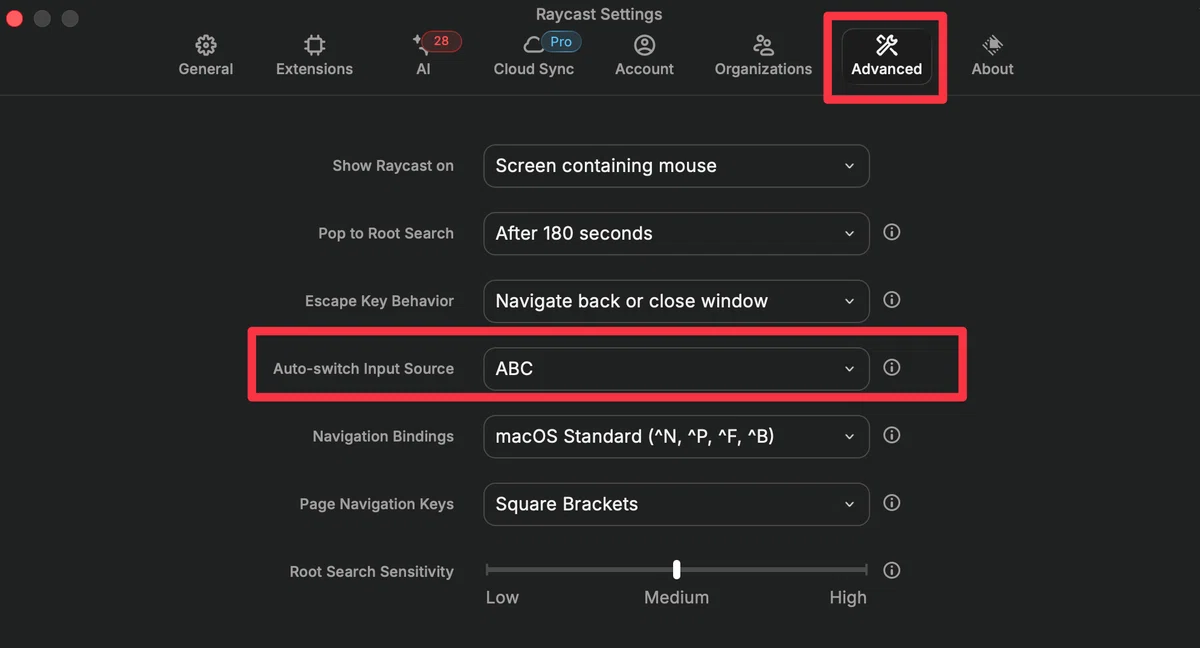
IME を英語にする
Raycast では、基本的に検索は英語で行います。
そこで、今の入力モードが日本語だったとき、強制的に英数にする、という設定を行います。
これで、毎回英数キーを押さなくて済むようになります。
毎日必ず使う機能
アプリを開く
Raycast はランチャーアプリなので、このアプリを開く、というのが基本の使い方になります。
いちいちドックを開く必要がないので、マウスを使わずに、キーボードだけで素早く操作できます。
先ほどのやり方でホットキーまたはエイリアスを設定していれば、素早くアプリを起動することができますが、それらを設定していなくても、Raycast を起動して、開きたいアプリの名前を入力して enter を押すだけで、アプリを開けます。

クリップボード機能
続いて、クリップボード機能です。
これが Raycast の中で自分が一番よく使っている機能かもしれません。
ホットキーを設定しておくことを強くお勧めします!
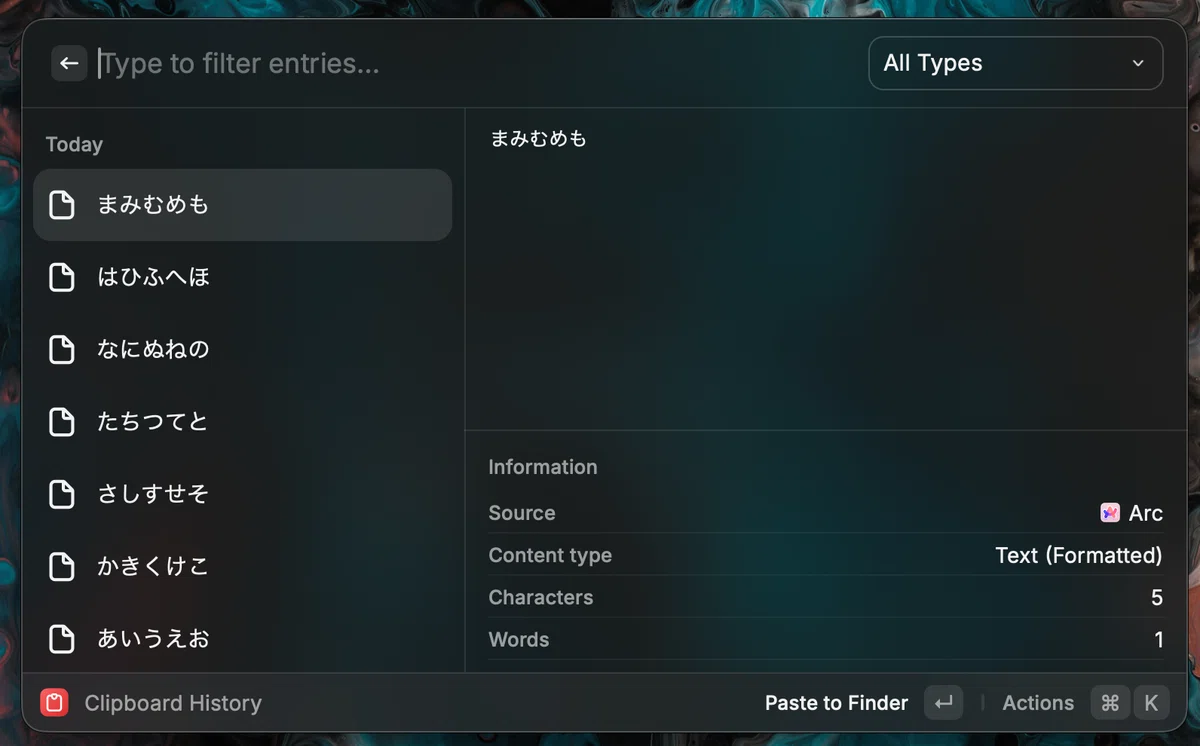
クリップボード機能とは、コピーしたテキストや画像の履歴を保存しておける機能です。
通常、Mac では新しく何かをコピーすると、その前にコピーしていた内容は消えてしまいます。
しかし、Raycast のクリップボード機能を使えば、過去にコピーしたものをさかのぼって選択し、貼り付けることが可能です。
細かい設定をしていきます。
設定画面を開いて、Clipboard History を開きます。
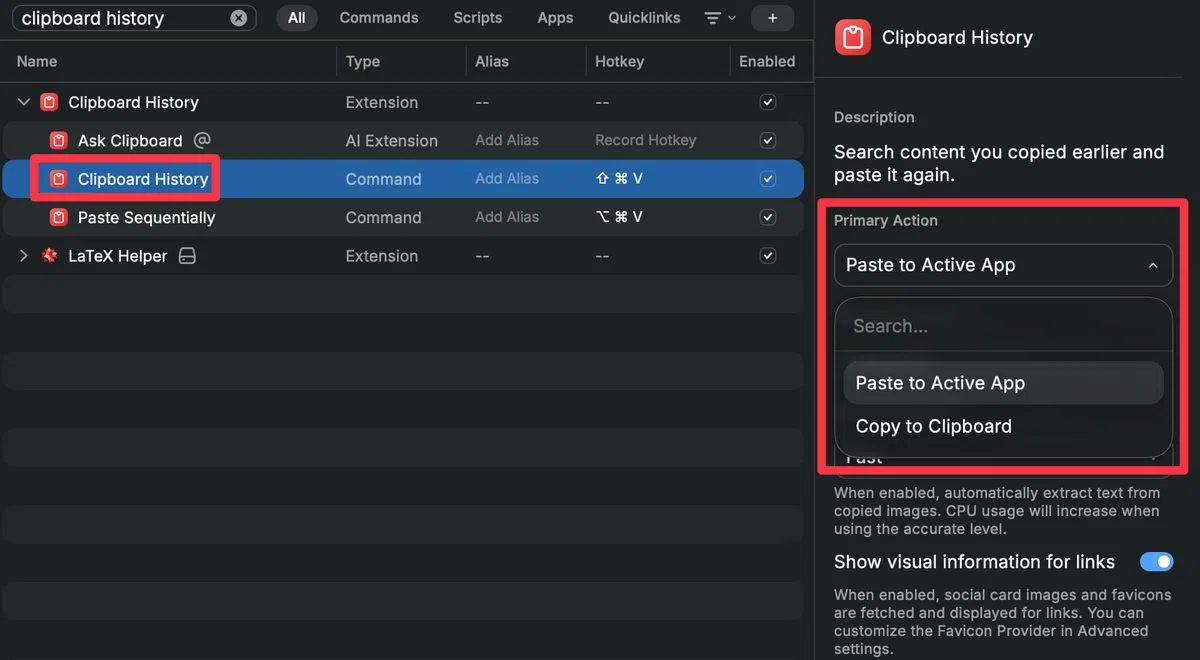
まず、Primary Action です。
ここでは、enter を押したときと commanhd + enter を押したときの動作を設定できます。
Primary Action に設定した方が、enter を押したときの動作になります。
Paste to Active App を選べば、履歴を選択して enter を押すだけで、今使っているアプリにその内容が直接貼り付けられます。
逆に、Copy to Clipboard を選ぶと、一度クリップボードにコピーされるだけなので、貼り付けたい場所で自分で command + V を押す必要があります。
勝手に貼り付けられるのが苦手という人は、ここを Copy to Clipboard に変更しておくとよいです。
続いて、Keep History For の欄を見ていきます。
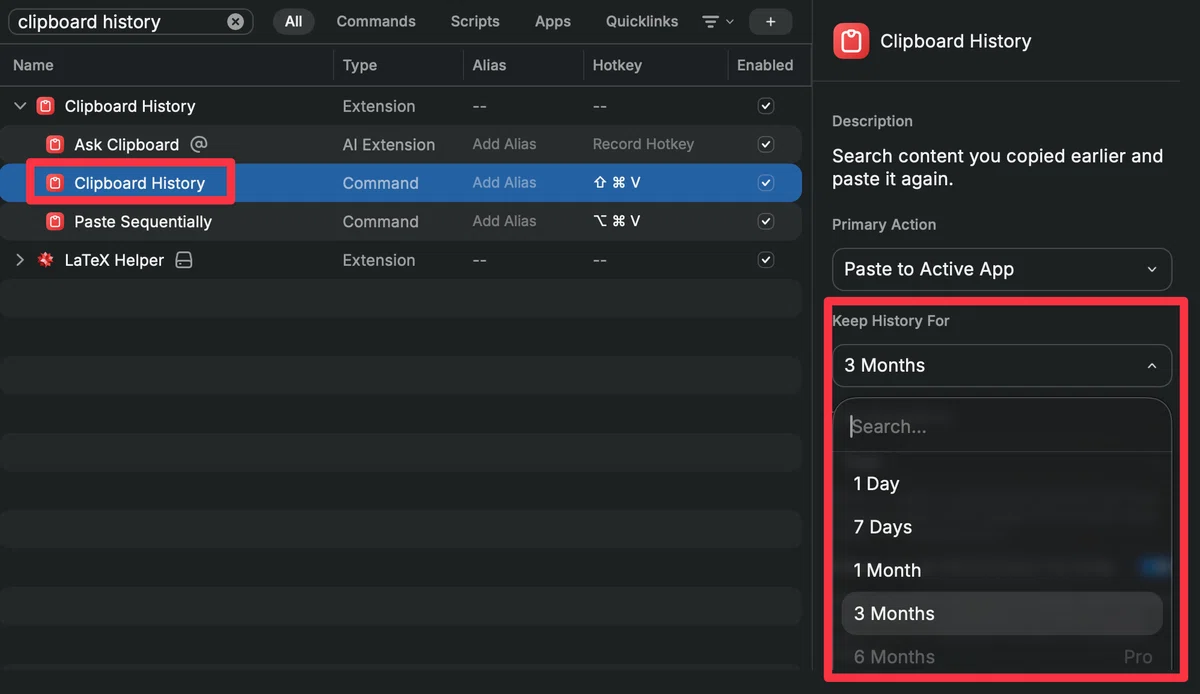
ここでは、コピーした履歴をどのくらいの期間保存しておくかを設定できます。
半年以上保存しておきたい人は、Pro に課金する必要があります。
スニペット機能
これも使わない日はないくらい必須の機能です。
そして、実はとても奥が深いです。今回は Raycast 入門編なので、基本の使い方を説明します。
まず、スニペット機能とは、あらかじめ登録しておいた短いキーワードを入力するだけで、長い定型文や複雑なテキストを一瞬で呼び出せる機能のことです。
例えば、自分の住所やメールの署名、よく使う挨拶などを登録しておくと、何度も同じ内容を打ち込む手間がなくなります。
設定方法と使い方を説明します。
Raycast を開いて、Create Snippet という機能を検索し、enter を押します。
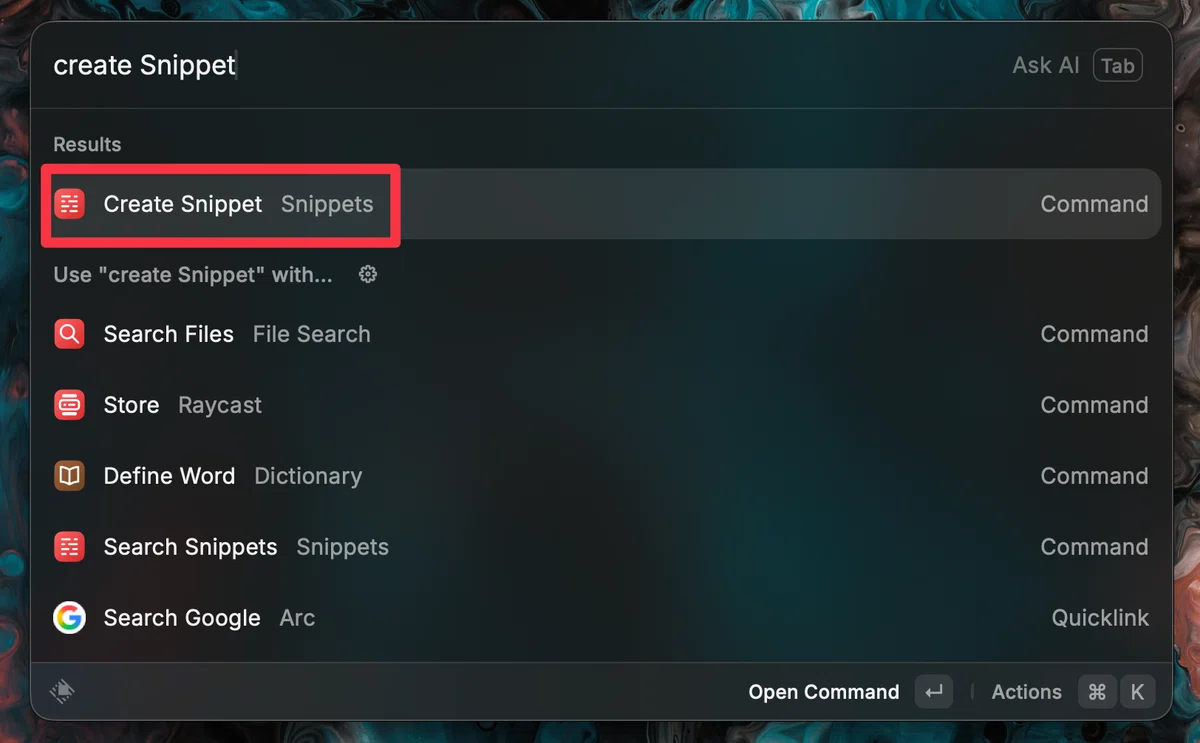
すると、以下のような画面になります。
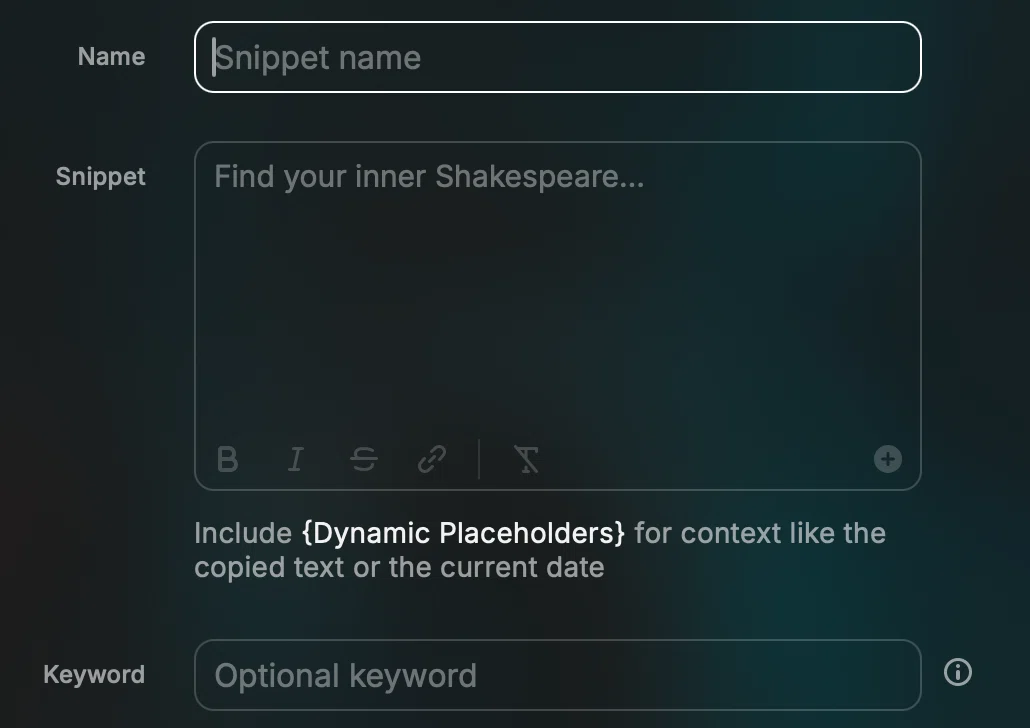
Name には、表示される名前を設定します。
そして、Snippet に実際に呼び出したい文章を入力します。
最後に、Keyword です。
ここで設定した文字をタイピングすると、設定したスニペットに自動で置き換わります。
キーワード設定のコツは、普通の文章を打っているときに間違えて発動しないよう、先頭に「;」や「:」などの記号をつけることです。
例えば「;address」と打てば住所が出る、というように設定しておくと非常にスムーズです。
また、Keyword の設定は任意で、Search Snippet の機能を使えば、一覧表示から選んでペーストをすることができます。
Raycast を開いて、Search Snippet を検索すると、
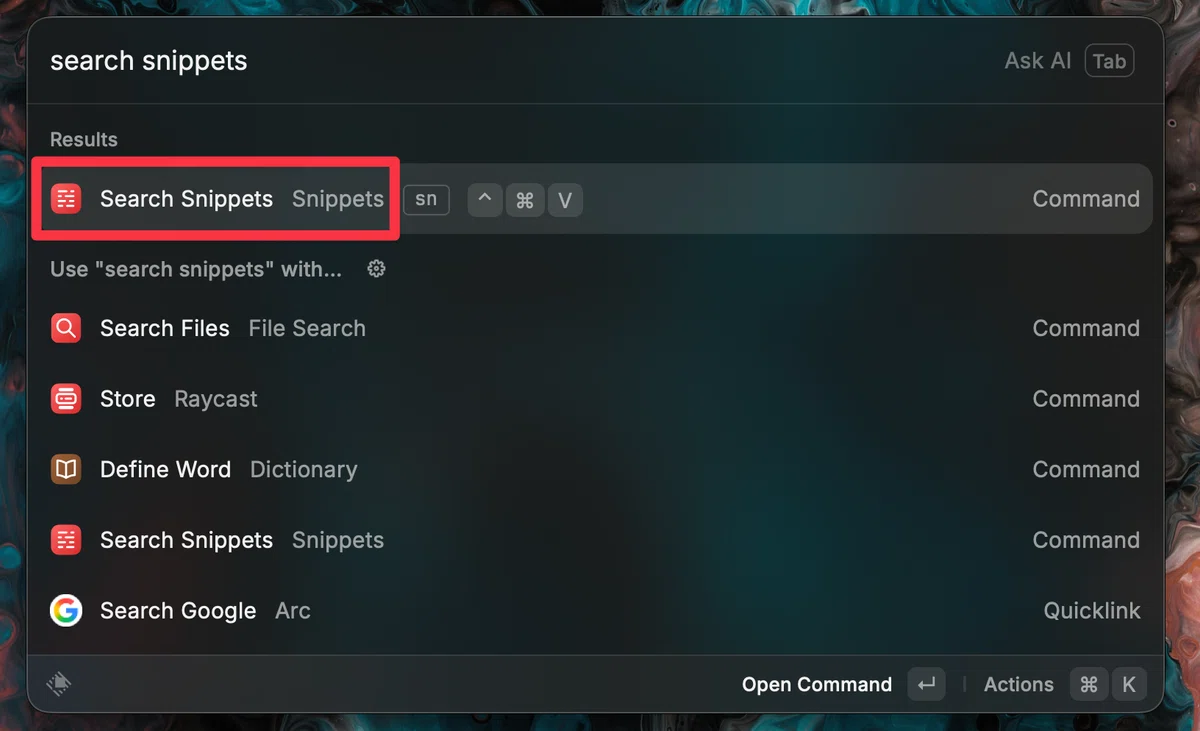
以下のような画面が出てきます。
少し特殊な使い方になるかもですが、自分は CSS にお気に入りの色を設定する際にスニペットを多用します。
検索窓に Color と打つと、マッチしたものが表示され、enter でペーストできます。
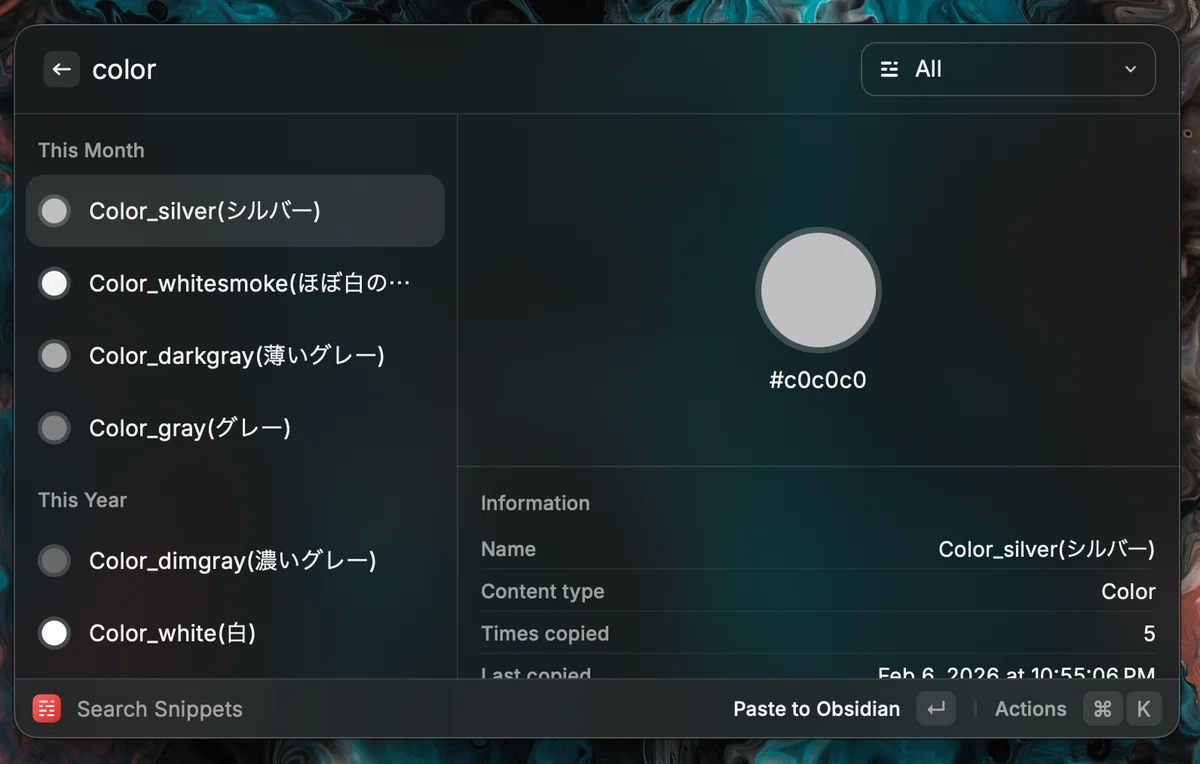
Quicklink(基本とちょこっと応用)
続いて、Quicklinks です。
これは、特定のウェブサイトのページを Raycast から直接開くことができる機能ですが、これも様々な応用がききます。
まずは一番シンプルな使い方として、アクセスするサイトの URL を登録し、ブラウザのブックマークのように使う方法を紹介します。
例えば、自分の場合は、大学のポータルサイトや GitHub のリポジトリなどを登録しています。
Raycast を起動して名前を数文字打つだけでそのページにジャンプできます。
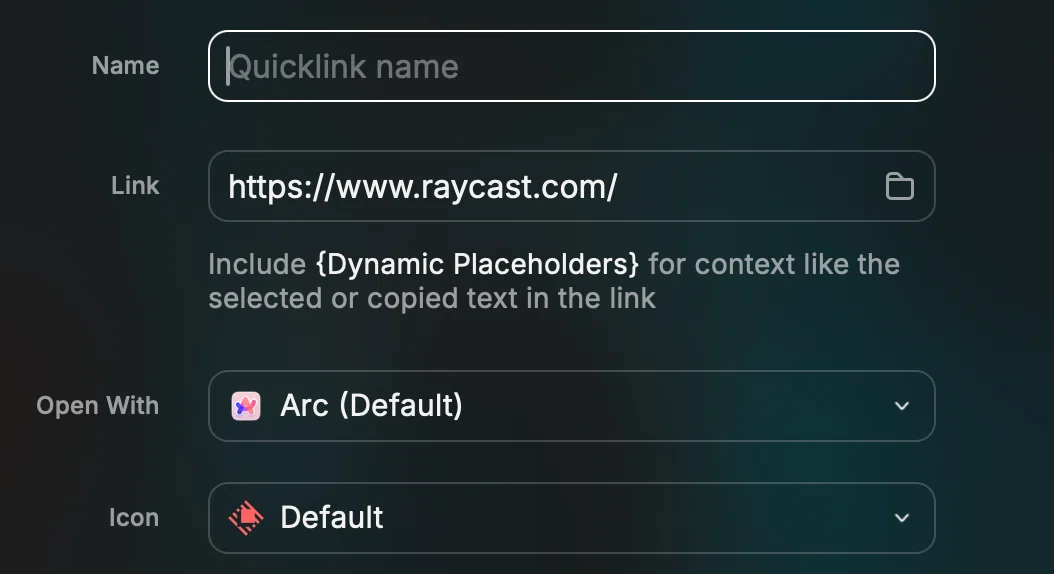
設定方法としては、まず Raycast を開き、Create Quicklink を選択し、enter を押します。
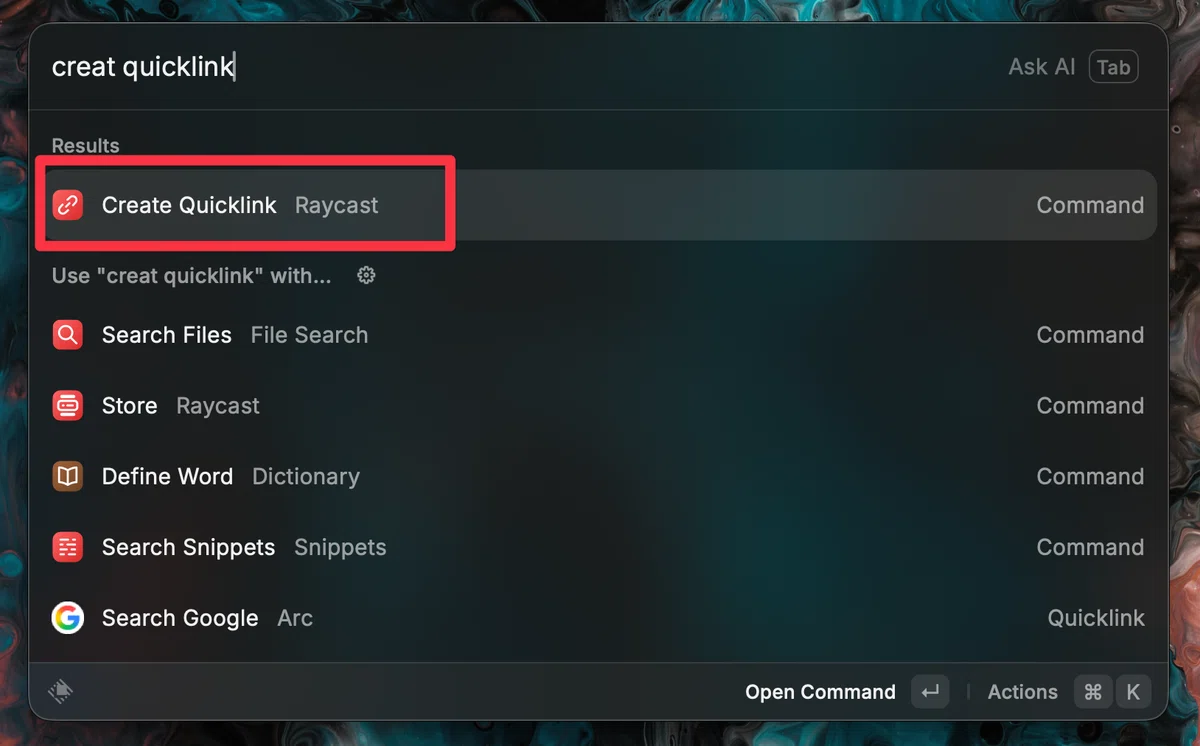
そうすると、以下のような画像になります。
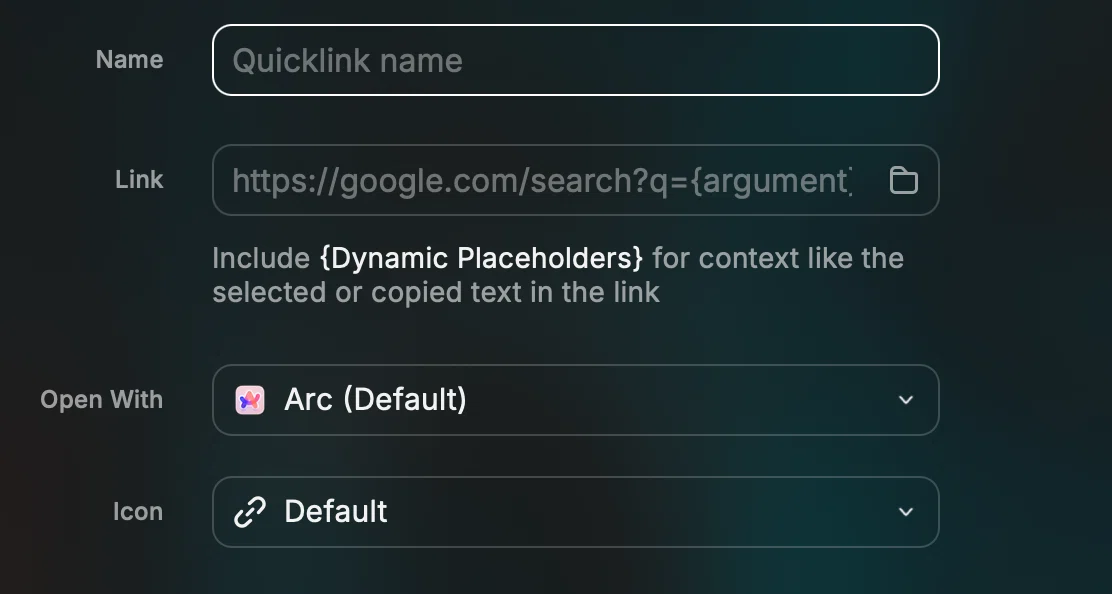
Name に、表示される名前を書き込み、Link に開きたいサイトの URL を貼り付けます。
そして、Open With に、いつも使うブラウザを選択します。
例えば、Raycast のトップページを Quicklink に登録すると、以下のように一瞬で開くことができます。

さらに便利なのが、プレースホルダーを使った検索機能です。
Link の欄に、検索結果の URL のキーワード部分を `{query}` に置き換えて登録します。
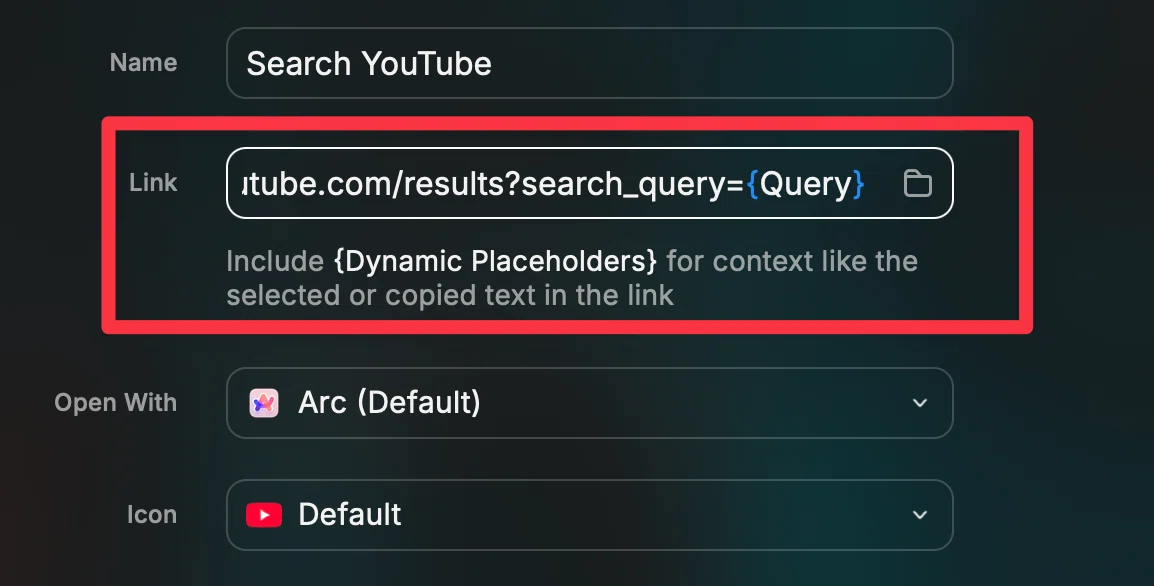
このように設定しておくと、Raycast 上で検索ワードを入力するだけで、そのサイトでの検索結果を直接開くことができます。
わざわざ一度ブラウザを開いてから検索窓をクリックする必要がなくなるので、調べ物が劇的に早くなります。
Link の書き方がわからないときは、一度そのサイトで適当な言葉を検索してみましょう。
例えば、YouTube で「apple」と検索したとき、ブラウザのアドレスバーには以下のような URL が表示されます。
`https://www.youtube.com/results?search_query=apple`
この URL のうち、検索した言葉である「apple」の部分を、そのまま `{query}` に書き換えるだけです。
これを Link 欄に貼り付ければ、自分専用の YouTube 検索ショートカットが完成します。Google 検索や Amazon、Wikipedia など、ほとんどの検索サイトでこの方法が使えます
先ほどの Quicklink を起動すると、Youtube で何かを検索したときは、以下のように一瞬でできます。
これらに加えて、、Quicklinks の面白いところは、ウェブサイトだけでなく、ローカルのフォルダやファイルも登録できる点です。
Link の欄に、`/Users/名前/Documents/Project` のようなフォルダパスを入力しておけば、そのフォルダを一瞬で任意のアプリで開くことができます。
よく使うプロジェクトのディレクトリや、スクショの保存先などを登録しておくと、深い階層にあるフォルダでも一瞬でアクセスできるので非常に便利です。
自分の場合は、ダウンロードフォルダや、部活の大会結果を記録している Excel を Quicklink として登録しています。
また、Obsidian の Vault を Antigravity(Cursor などでも同じ) で開くのにも活用しています。
Create Quicklinks で、Link に Obsidian のパスを、Open With に Antigravity を入力すれば、いちいち Antigravity を開いて Obsidian の Vault を選択するよりも、遥かに時短ができます。
他のパスでも応用できるので、特定プロジェクトを好きなエディタで開くなど、なんでもできてしまいます。
そしてそして最後に、QuickLinks の登録の裏技です!
Raycast を開いて、URL をペーストするだけで、Create Link が出てきます。
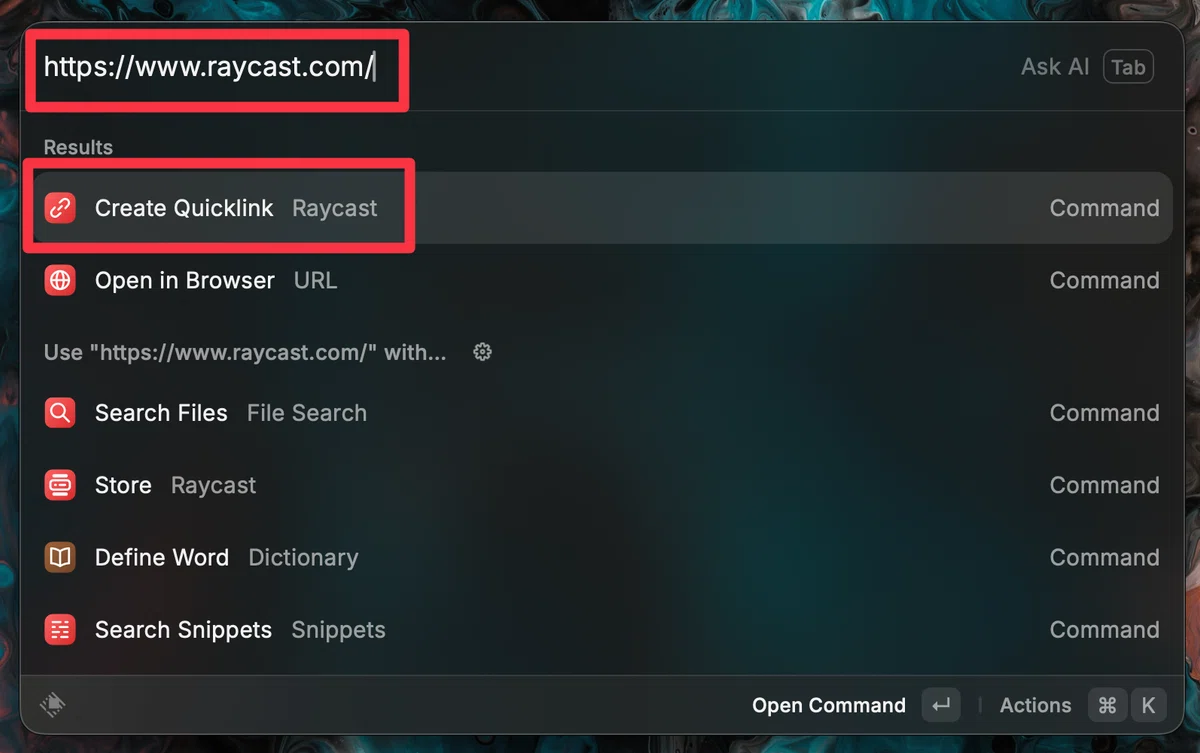
enter を押すと、Link に URL が自動入力されているので、あとは Name を埋めるだけで、QuickLinks を超簡単に作ることができます。
まとめ
以上が、Raycastの超基本的な使い方になります。
今回紹介した以下の機能を使うだけでも、PCの操作感は大きく変わります。
アプリの素早い検索
クリップボード履歴の活用
スニペットによる定型文入力
QuicklinksによるWeb検索の短縮
最初はホットキーやエイリアスを覚えるのが少し手間に感じるかもしれませんが、一度設定して慣れてしまえば、なくてはならないツールになります。設定の自由度が高いので、使っていくうちに自分だけの最適なショートカットが出来上がっていくのも楽しみの一つです。
まずは無料版から始めて、ご自身の作業フローに合わせてカスタマイズしてみてください!
