
Claude Cowork完全ガイド〜セットアップから実践まで、非エンジニアのための全解説【2026年4月最新】

皆さんこんにちは。精神科医のkagshunです。
ChatGPTに「営業資料を作って」と頼んだことがある人は、こう感じたことがないでしょうか。
「テキストは出てくるけど、結局コピペしてパワポに貼って、フォーマットを整えて、保存して……。この作業、AI使ってるのに全然ラクにならないな」
その不満が、ゼロになる仕組みが出ました。
2026年3月、Anthropic(アンソロピック)社のAI「Claude(クロード)」に搭載された「Cowork(コワーク)」という機能に、立て続けに大きなアップデートが入りました。「スマホから指示を出すだけで、自宅のパソコンでAIが勝手にアプリを動かして仕事してくれる」。何を言っているかわからないかもしれません。でもこれ、月額20ドル(約3,000円)で、今日から誰でも使える話です。
この記事では、AIに触れたことがない方に向けて、Coworkという新しい仕組みをゼロから説明し、そのまま一緒にセットアップまで完了させます。専門用語が出てきたら、その場で必ず噛み砕きます。安心して読み進めてください。
まず「Claude」と「Cowork」を知らない人へ
いきなり新機能の話をする前に、前提を揃えさせてください。
Claude(クロード)は、Anthropic(アンソロピック)という会社が作ったAIです。ChatGPTと同じような「AIと会話できるサービス」ですが、別の会社の別の製品です。ChatGPTがOpenAI社の製品であるように、ClaudeはAnthropic社の製品。どちらもAIですが、得意分野や使い勝手が違います。
そしてCowork(コワーク)は、そのClaudeに搭載された「仕事を丸ごと任せられる機能」のことです。Claudeのデスクトップアプリを開くと、画面上部に「チャット」と「Cowork」というタブが並んでいます。チャットは普通のAI会話。Coworkは仕事を丸ごと渡すモードです。
ここが大事なポイントなので、ChatGPTとの違いで説明します。
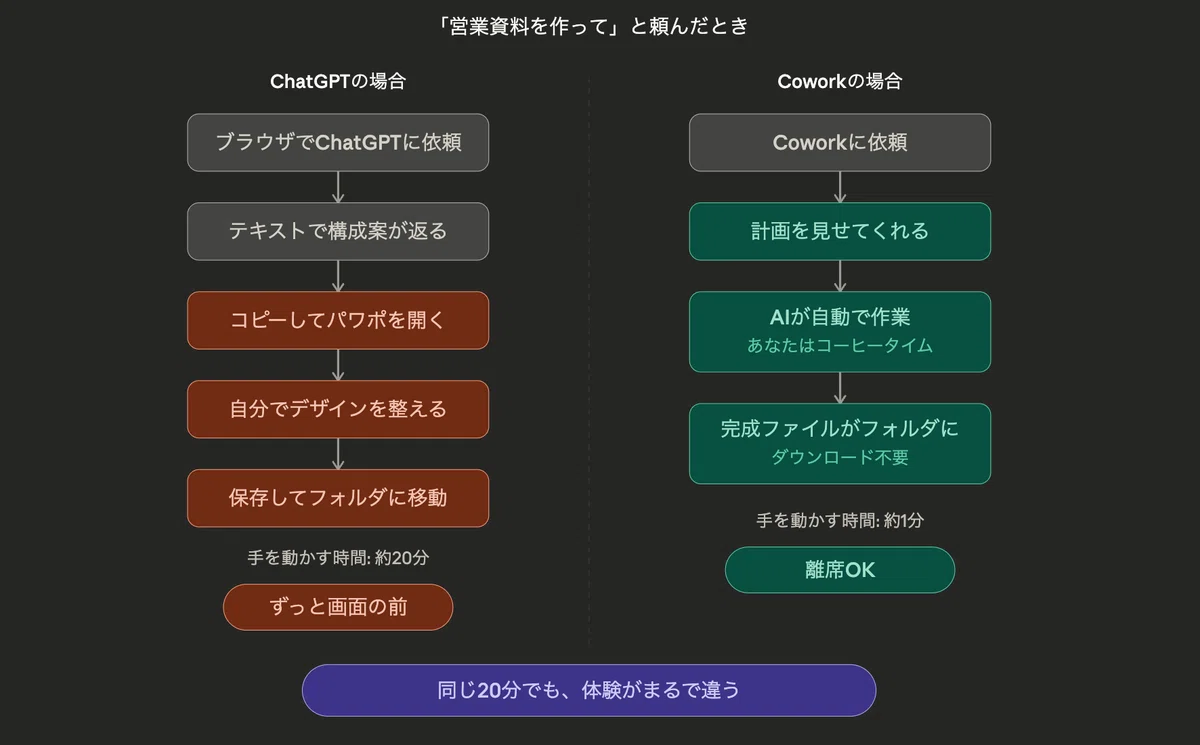
ChatGPTに「営業資料を作って」と頼んだ場合。テキストで構成案やアドバイスが返ってきます。それをコピーして、パワポを開いて、自分でデザインを整えて……という手作業が残ります。もちろん今のChatGPTもファイルを生成する機能はありますが、あくまで「ブラウザの中」の話です。生成されたファイルをダウンロードして、自分のパソコンで開いて、保存して……というステップが必要です。パソコンに入っているアプリを直接触ったり、デスクトップにあるフォルダにファイルを置いたりはできません。
Coworkに同じことを頼むと、パワポのファイルがパソコンのフォルダに出てきます。Wordも、Excelも、PDFも。テキストではなく、すぐに開いて編集できるファイルとして、パソコンの中に直接納品されます。ダウンロードのボタンを押す必要すらありません。
ChatGPTでは20分ずっと手を動かしている。Coworkでは20分コーヒーを飲んでいるだけ。時間は同じでも体験がまるで違います。
Coworkの「隣の席の同僚」感
Coworkには、ChatGPTとは決定的に違う性格があります。
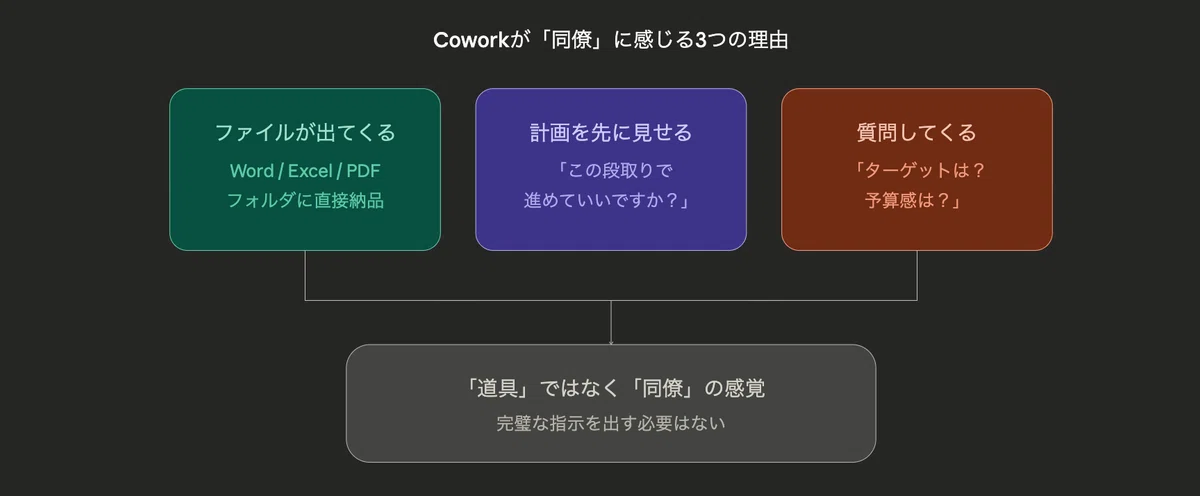
まず、ファイルが出てくること。これは先ほど説明したとおりです。Word、Excel、PowerPoint、PDF。ブラウザの中ではなく、パソコンのフォルダに直接生成されます。
次に、計画を先に見せてくれること。「こういう段取りで進めます。いいですか?」と確認してから動きます。たとえば「競合リサーチをまとめて」と頼むと、「まず3社の公式サイトを調べて、次に価格を比較して、最後にExcelの比較表にまとめます。この進め方でいいですか?」と聞いてきます。途中で「やっぱりこうして」と言えば軌道修正もできます。
そして、AIのほうから質問してくること。「来月のマーケティング計画を作りたい」と言うと、「ターゲットは?予算感は?前月の施策で何がうまくいきましたか?」と聞いてくるんです。こちらが完璧な指示を出す必要はありません。指示の最後に「まず質問して」と一言添えるだけで、この体験が手に入ります。
この3つが組み合わさると、「道具を使っている」感覚ではなく、「隣の席の同僚に仕事を渡している」感覚になります。
私自身の使い方として、医学研究の研究計画書、クリニックで使う患者さん向けの説明資料、Voicyの台本構成の下書き、競合リサーチの整理などをCoworkで回しています。「note記事のテーマ候補を10本出して」と頼んで、フォロワーの反応データを添えておくと、データに基づいた提案が返ってくる。この記事を書くにあたっても、海外のCowork関連記事を10本以上フォルダに入れて分析させました。
2026年3月に何が起きたのか
このCoworkに、2026年3月、立て続けに大きな機能が3つ加わりました。それぞれ、なるべく身近な例で説明します。
① Computer Use(コンピューター・ユーズ)。AIがパソコンのアプリを直接操作する
あなたがパソコンの前に座ってマウスやキーボードを使ってやっていた操作を、AIが代わりにやります。
これまでのCoworkは、ファイルを作ることはできても、「パソコンに入っているアプリを開いて操作する」ことはできませんでした。Wordファイルは作れるけど、Wordアプリを開いてメニューをクリックする、みたいなことは無理だった。
この壁がなくなりました。ブラウザを開いてWebサイトを調べる。Googleスプレッドシートに数値を入力する。メモアプリにテキストを貼り付ける。つまり、人間がパソコンの前でやることを、AIが代行できるようになったんです。
「勝手に暴走するのでは?」という不安について。ここは丁寧に設計されています。Coworkは操作する前にアプリごとに個別の許可を求めてきます。「Chromeを使っていいですか?」「メモアプリにアクセスしていいですか?」という具合です。株取引や銀行アプリなど、投資・取引関連のアプリはデフォルトでブロックされています。自分で任意のアプリをブロックリストに追加することもできますし、いつでも操作を止められます。
仕組みとしては、AIが画面のスクリーンショットを撮って、「今どんな画面が表示されているか」を理解しながら操作しています。逆に言えば、画面に映っている情報はすべてAIに見えています。機密情報がある画面は、事前に閉じておくのがおすすめです。
現時点ではMac限定です(Windows対応は近日予定)。
② Projects(プロジェクツ)。仕事ごとの「記憶付きワークスペース」
Projectsは、Coworkの中に仕事ごとの「箱」を作る機能です。箱の中に専用のファイル、指示、リンクがまとまり、さらに「メモリ(記憶)」が付きます。
正直に言うと、1つのスレッド(会話)の中でずっと作業を続けている場合、会話の履歴がそのまま記憶の役割を果たすので、Projectsがなくても困りません。では、どんなときにProjectsが活きるのか。具体的な場面を挙げます。
複数の仕事を並行しているとき。たとえばnote執筆とクリニック業務とVoicy台本を1つのスレッドで全部回すと、話題が混在します。「noteの読者層の話」と「クリニックの患者説明資料の話」がごちゃ混ぜになる。Projectsで分ければ、それぞれの文脈が独立します。note執筆のProjectではフォロワーの反応データや過去記事のトーンだけが記憶に入り、クリニックの情報は混ざりません。
会話が長くなりすぎたとき。1つのスレッドに何週間も会話を溜め続けると、Claudeが一度に読める情報量の上限を超えます。すると古い会話が圧縮されて、細かい情報が抜け落ちていきます。「新しいスレッドで仕切り直したいけど、今までの文脈はリセットしたくない」。そんなときにProjectsのメモリが活きます。
Cowork本体で新しいスレッドを立てたとき。たとえばあるプロジェクトの作業を新しいスレッドでやり直す場合、通常なら前のスレッドの文脈はリセットされます。でもProjectsのメモリがあれば、「この案件のトーンはカジュアルに」「予算は300万円以内」といった情報が、新しいスレッドにも引き継がれます。
逆に、1つのスレッドで1つの仕事を完結させている人や、重要な情報をすべてファイルに残す習慣がある人は、Projectsがなくても十分回せます。「全員に必須」ではなく、「使い方次第で強力な武器になる」機能です。
③ Dispatch(ディスパッチ)。スマホからパソコンを遠隔操作する
想像してみてください。朝、通勤電車の中でスマホに「昨日の会議メモをもとに、報告書を作って」と打ち込む。駅に着く頃には、自宅のパソコンのフォルダにWordファイルが出来上がっている。
これがDispatchです。外出先からスマホで指示を出すだけで、自宅(や職場)のパソコンのCoworkが勝手に動いて仕事してくれます。
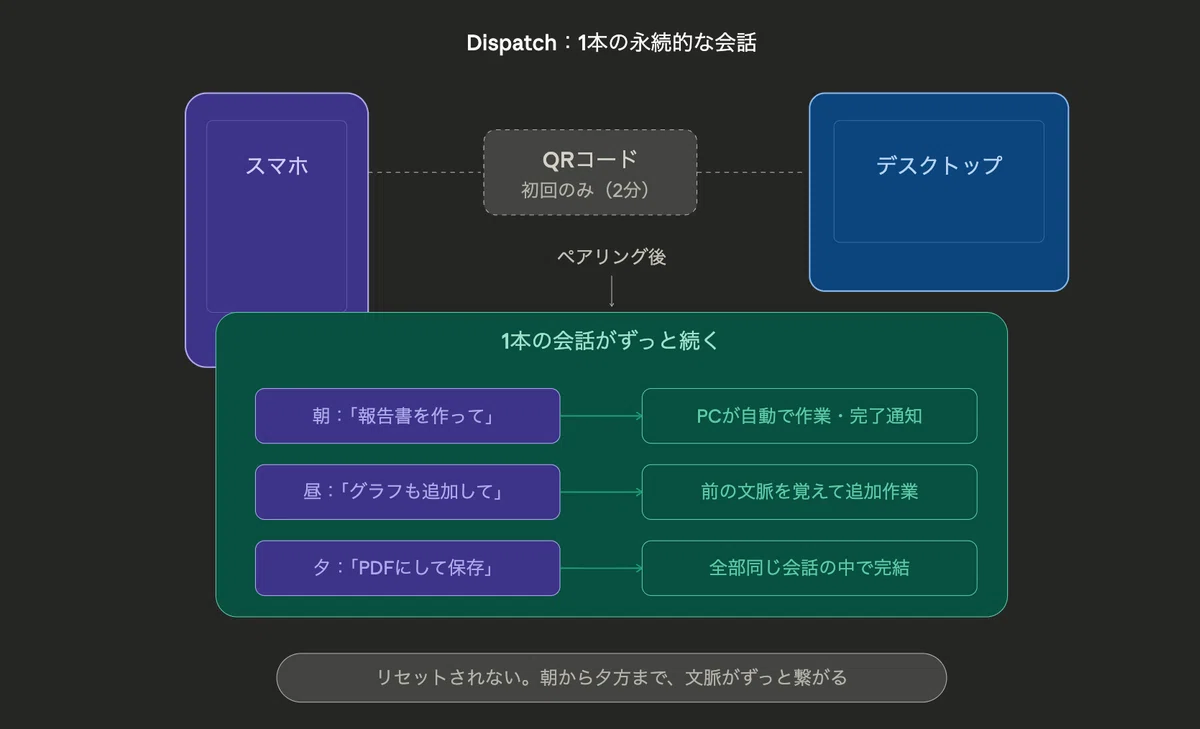
仕組みは単純です。パソコンでClaudeデスクトップアプリを起動しておく。スマホのClaudeアプリでQRコードをスキャンしてペアリングする(初回のみ、約2分で完了)。すると、スマホとパソコンの間に「1本の永続的な会話」が作られます。スマホからメッセージを送れば、パソコンのClaudeがそれを受け取って仕事に取りかかります。終わったらスマホに結果が返ってきます。
大事な特徴は、この会話が1本のスレッドとしてずっと続くこと。「さっき頼んだ報告書だけど、グラフも追加して」と後から追加指示ができます。文脈がリセットされることはありません。朝スマホから頼んだことも、昼にデスクトップで追加した指示も、すべて同じ会話の中に繋がっています。
注意点として、パソコンの電源が入っていて、Claudeアプリが開いている必要があります(スリープ状態ではダメです)。Dispatchはあくまでパソコンの「リモコン」であって、クラウド上でAIが動いているわけではありません。Mac・Windows両対応です。
3つが組み合わさると何が起きるか
ここが今回一番伝えたい話です。
Coworkには、1つの指示を受けると内部で作業を分担して同時に進める仕組みがあります。たとえば「競合4社を調べて比較表を作って」と頼むと、4社分の調査が同時に走ります。1社ずつ順番にやるよりも大幅に速い。
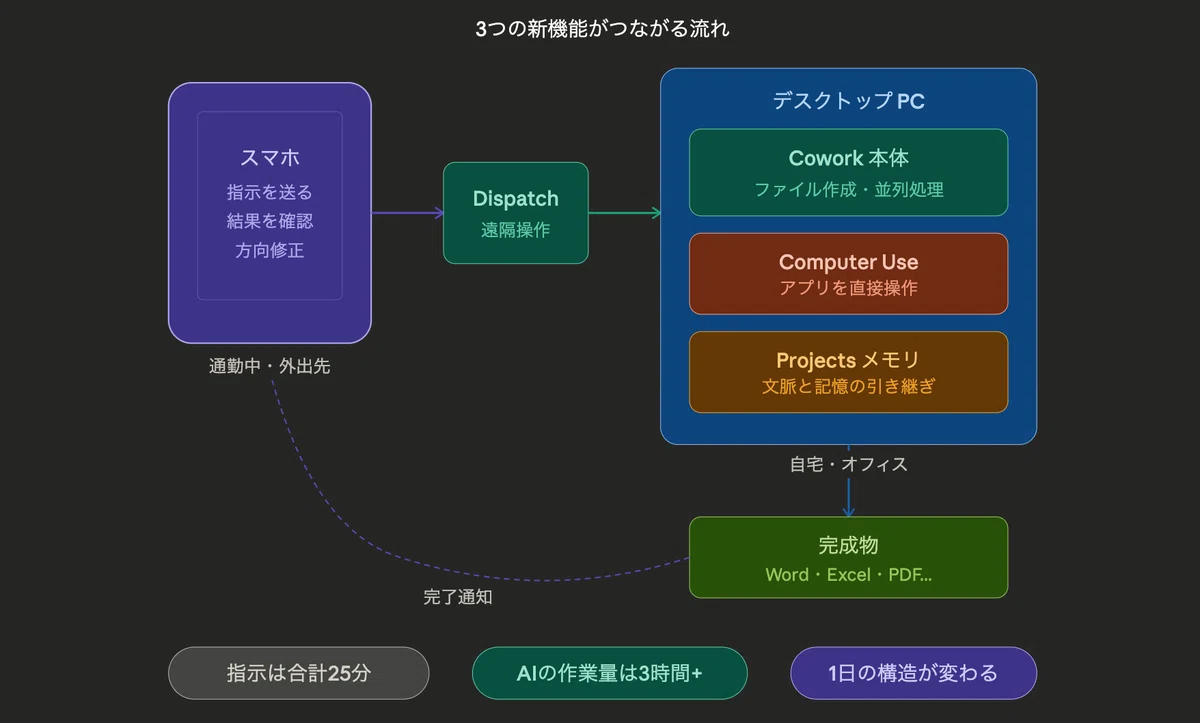
Dispatchでスマホから指示を出すと、デスクトップのCoworkがこの並列処理(複数の作業を同時に進めること)を実行してくれます。終わったらスマホに結果が返ってくるので、確認して、次の指示を出す。この繰り返しがスマホ1つで回せます。
Dispatchは1本の永続的な会話なので、「さっきの報告書の続きで、今度は競合分析も追加して」と、前回の結果を前提にした指示がそのまま通ります。さらにProjectsでメモリを整えておけば、仕事の種類ごとに文脈が分離されるので、出力の精度が一段上がります。
Dispatch(スマホから指示)× Computer Use(アプリを直接操作)× Projects(記憶の管理)。この3つが同時に手に入ったのが、2026年3月の出来事です。
海外のプロダクトマネージャーが48時間テストした事例が印象的でした。朝、子供が起きる前にコーヒーを飲みながらスマホから2タスクを同時に指示。競合リサーチとNotionページの起草。犬の散歩中に1つ目の完了を確認して、片手10秒で「比較表も追加して」と方向修正。車の助手席でトーン修正を指示しつつ3つ目のタスクを追加。子供のジャンプ施設で45分待っている間に4ラウンドの方向修正。帰宅してデスクに戻ると、全部終わっている。
指示に使った実時間は合計約25分。Claudeが並行処理した作業量は3時間以上。48時間で60以上のタスクをスマホから指揮していました。
この人が書いていた表現が印象に残っています。「Dispatchは隙間時間を埋めるのではなく、1日の構造を変える」。
正直に書く。Coworkの限界
ここで、良いことばかり書いて終わりにしない。
Coworkは「研究プレビュー」の段階です。完成品ではありません。海外のテックメディアが実機テストした結果では、単純なタスク(ファイル検索、要約、整理)は高い精度で動くものの、複雑なマルチステップのタスクでは成功率が下がります。「指示した通りに完璧に仕上がる」ことを毎回期待すると、がっかりする場面は必ずあります。
でも、こう考えてほしい。Coworkが出してくる70点の出力を出発点にして、自分で磨くだけでいい。ゼロから自分で作るよりは圧倒的に速い。完璧な魔法の杖ではなく、「かなり優秀だけどたまにミスする同僚」くらいの期待値が、現時点では正確です。
Computer Use(アプリ操作)は特に発展途上です。ブラウザの操作やスプレッドシートの入力は得意ですが、複数のアプリを横断する複雑な操作は苦手なことがあります。コネクタ(直接連携)がある場合はそちらのほうが速くて正確なので、Computer Useは「コネクタがないときの最終手段」と覚えておいてください。Cowork自身もこの優先順位で動くように設計されています。
Dispatchも同様です。ファイルの検索や要約はうまくいきますが、複雑な指示を1回で完璧にこなすことは期待しないほうがいい。「まず小さなタスクで試す。うまくいったら範囲を広げる」。これが現時点での正解です。
料金の現実的な話
Coworkの追加料金はゼロです。Claudeの有料プランに入っていれば、追加課金なしで使えます。
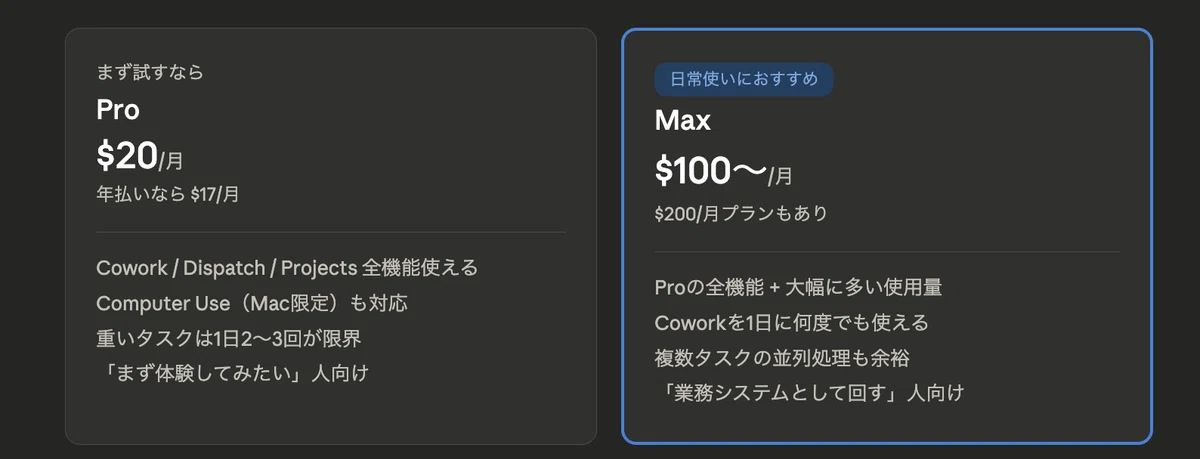
Proプランは月額$20(年払いなら月$17、約2,500円)。Maxプランは月額$100〜(約15,000円〜)で、Proより大幅に多い使用量が使えます。
ただし、ここは正直に書いておきます。Coworkは通常のチャットと比べて、体感で10倍以上の使用量を消費します。Proプランだと、重いタスク(資料作成、リサーチなど)は1日2〜3回が限界です。日常的に使い倒すならMaxプラン(月$100〜)が現実的です。私も妻もこのプランで運用しています。
「使用量を消費する」とは何か、補足します。Claudeには月ごとの使用量の上限があります。チャットで短い質問をするのは少ししか消費しませんが、Coworkで大量の資料を作らせると一気に消費します。上限に達すると、一定時間待つか、上位プランに切り替える必要があります。
対応環境をまとめておきます。Cowork本体はMac・Windows両対応。Computer Use(アプリ操作)はMac限定(Windows近日対応予定)。Dispatch(スマホ遠隔操作)はMac・Windows両対応です。
「自分の仕事で使えるの?」具体例をいくつか
ここまで読んで、「でも自分の仕事で使えるの?」と思っている方もいるでしょう。いくつか例を挙げます。
クリニックの事務スタッフなら。「今月の患者アンケート結果を集計して、傾向をまとめたWordファイルを作って」。毎月やっている作業が、一行の指示で終わります。
個人で仕事をしているフリーランスなら。「このフォルダにある3社分の見積書を比較して、それぞれの条件をExcelの比較表にまとめて」。資料を広げて見比べる作業をCoworkが代行します。
学校の先生なら。「来週の保護者向けお便りを作って。先月のお便りがこのフォルダに入っているから、フォーマットを揃えて」。過去のファイルを読んでスタイルを合わせてくれるのが、単なるテンプレート機能との違いです。
noteやブログで発信している人なら。「このフォルダにある過去記事10本を読んで、次に書くべきテーマ候補を5本、理由付きで提案して」。自分のコンテンツを分析してくれるリサーチアシスタントになります。
共通しているのは、「いつもやっている面倒な作業」がそのままCoworkに渡せること。特別な知識は要りません。普段やっていることを、日本語でそのまま伝えるだけです。
Coworkの頭の中。4つの「前置き」が積み重なる仕組み
ここからは、Coworkの仕組みの核心に入ります。
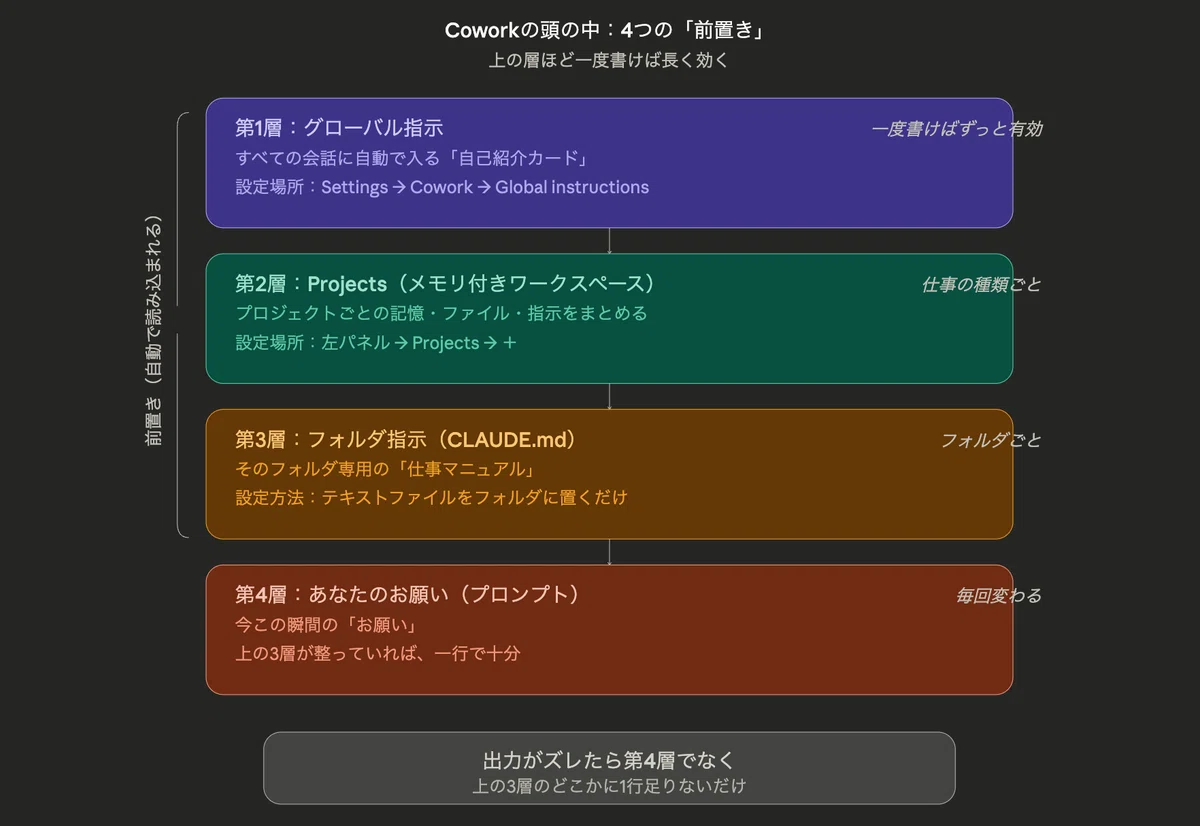
Coworkに何かを頼んだとき、Coworkは頼まれた文章だけを読んでいるわけではありません。実は、4つの情報を上から順番に読み込んでいます。この仕組みを理解すると、Coworkの出力品質が劇的に変わります。
第1層:グローバル指示(すべての会話に自動で入る「自己紹介カード」)。「Coworkに対する、あなたの自己紹介と仕事の基本ルール」です。一度書いておけば、Coworkを使うたびに毎回自動で読み込まれます。ChatGPTだと、毎回「私は○○の仕事をしていて、こういう文体で書いてほしくて……」と説明する必要がありますよね。グローバル指示に書いておけば、毎回言わなくてよくなります。
第2層:Projects(プロジェクトごとの「記憶付きワークスペース」)。前述のProjectsの機能です。プロジェクトごとに専用のファイル、指示、メモリ(記憶)をまとめられます。仕事の種類が複数ある人や、スレッドを新しく始め直すことがある人にとっては、ここが要になる層です。
第3層:フォルダ指示(そのフォルダ専用の「仕事マニュアル」)。作業フォルダの中に「CLAUDE.md」という指示ファイルを置いておくと、Coworkがそのフォルダで仕事するときに自動で読んでくれます。そのプロジェクトだけに適用される指示書です。「.md」は「マークダウン」というファイル形式で、中身はただの文字(テキスト)です。メモ帳で開けます。
第4層:あなたのお願い(プロンプト)。そして最後が、今この瞬間の「お願い」です。
上の3層が整っていれば、「来月のマーケ計画作って。まず質問して」のたった一行で十分に動きます。あなたが誰で、どんな仕事をしていて、どんな文体が好みで(第1層)、このプロジェクトで何が決まっていて(第2層)、このフォルダにどんなファイルがあるか(第3層)を、Coworkはすでに知っているからです。
ChatGPTの時代は、この一行のお願いの中に「背景」「制約」「出力形式」をすべて詰め込んでいました。今は違います。それらはすべて既に前置きされています。
出力がズレたときのコツも1つだけ。大半の人は「お願い(第4層)」を直そうとしますが、実は9割の場合、上の3層のどこかに1行足りていないだけです。グローバル指示に1行足すほうが、お願いを10行修正するより効果的です。
ここから先は、Coworkを「おもちゃ」から「業務システム」に変える実践知です。
実際に手を動かそう。最初の30分セットアップガイド
パソコンの前で一緒に設定していきましょう。30分で終わります。
ここから先は
こんにちは!Kagshunです!よろしければサポートをお願いいたします!いただいたサポートはEMANONの活動をさらに広げていくことに使わせていただきます。
