
AI 講義9★:Obsidianで研究ストレス軽減 インストール〜研究用プラグイン完全ガイド【無料】

この記事は、
読者: これからパソコンで研究活動を効率化させたい #人文社会学 系のシニア・中堅研究者・ #文系 学生さん
目的: 沢山のメモを有機的につなげ、執筆と発想を速く・豊かに
Obsidianとは? #Obsidian オブシディアンは、テキストファイルでの無料ノートアプリ。クラウドではなく、自分のパソコンにファイルを保存します
そして、「リンク」機能によってノート同士を網の目のように結び、アイデアの連鎖や文献管理を大幅に効率化できます
大切なメモを取ったはずだが、どこに保存したか思い出せず、「やはり紙のメモが一番!」なんてありますか?
私は一時は手書きが&一元管理が良いと思って、iPadに書き溜めていました。しかし、紙よりも見直し・見返しができなくなりました。
でも、紙だと、やはり物理的・時間的な限界を迎えます

過去には電子メモを沢山つくって、パソコン全体をテキストエディタでgrep検索なんてことも。オンラインで一元管理も便利でしたが、Google Driveのフォルダを誤って削除してGoogle社に「あのファイルを戻してほしい」と直談判したことも
ようやく巡り合ったのが、Obsidian
すべて解決しました!
手元のパソコンにテキストファイルが残りますし、検索し放題ですし、これから説明するように自分でも忘れていた内容を関連付けて見せてくれます!大学院生、いや学部時代にメモ魔だった私に授けてあげたいです

1 Obsidianのインストール方法
1-1 Mac(macOS)へ
ブラウザで https://obsidian.md を開きます。
画面中央の 「Get Obsidian for macOS」 ボタンをクリックし、.dmg ファイルをダウンロードします。
ダウンロードした .dmg ファイルをダブルクリックして開きます。
Obsidianのアイコンを 「Applications(アプリケーション)」 フォルダへドラッグします。
LaunchpadまたはFinderのアプリケーションフォルダからObsidianを起動します。
初回起動時に「"Obsidian.app"はインターネットからダウンロードされたアプリです」という警告が出たら、「開く」 をクリックします。
Apple Siliconチップ搭載(M1/M2/M3 Mac)の方へ
ダウンロードページに「Apple Silicon」用と「Intel」用が表示される場合があります。自分のMacがどちらかは、Mac画面左上リンゴマーク →「このMacについて」→「チップ」欄で確認できます。

1-2 Windows へ
ブラウザで https://obsidian.md を開きます。
「Get Obsidian for Windows」 ボタンをクリックし、.exe インストーラーをダウンロードします。
ダウンロードした .exe ファイルをダブルクリックして実行します。
インストールウィザードの指示に従い、「Install」 ボタンを押すだけで完了します(インストール先のフォルダ変更は不要です)。
デスクトップに作成されたアイコン、またはスタートメニューから起動します。
セキュリティ警告について
Windowsが「この不明な発行元からのアプリがデバイスに変更を加えることを許可しますか?」と表示することがあります。「はい」 をクリックして問題ありません。Obsidianは公式の安全なソフトウェアです。

2 Obsidianの基本操作とVaultフォルダの同期方法
2-1 Vaultとは何か
Vault(ヴォルト:保管庫) とは、Obsidianがノートを保存するフォルダのことです。Vault内のすべてのファイルは普通のマークダウン(.md)テキストファイルです。特別な形式やデータベースは使いません。(MacやWindowsのテキストエディタでも開けます)
Obsidianを起動すると、まず「Vault(保管庫)を開く」か「新規作成」を求められます(図1)。初めての時には「保管庫を新規作成」。インストール済みの場合、既存のフォルダを指定します
一度指定してしまえば、あとは自動です
なお、複数のVaultを使い分けることも可能です(例:「研究用」「個人用」)

2-2 基本操作
複雑な操作は不要です。サクサク動くメモ帳ですから。でもショートカットを覚えておけば、より速く操作できますね(図2)
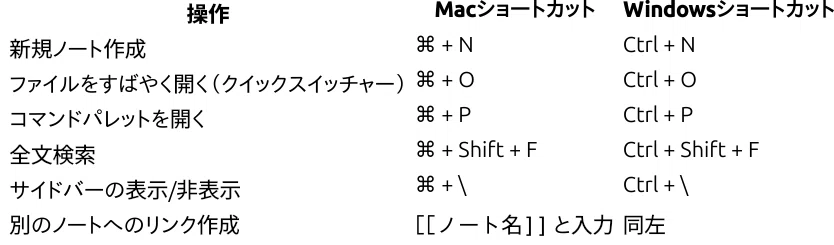
メモ帳アプリと異なり、Obsidianの強みが発揮されるのは、次のような機能です。
ノート間リンクの作り方
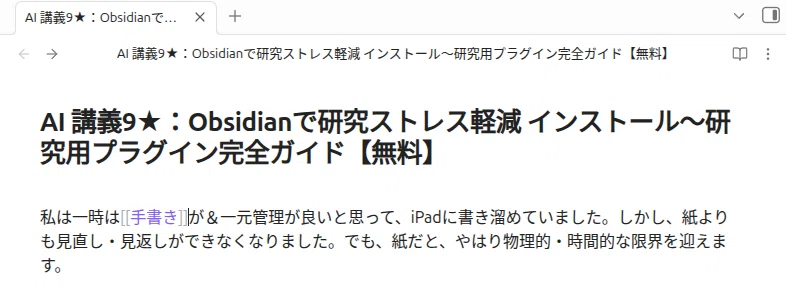
ノートの本文中、半角で [[ ]] と囲むとノート同士をつなげるリンクが自動的に作られます(図3)。他にノートを作成済みだったら、半角 [[ を入力した段階で、既存のノート名の候補が表示されます。
[[ ]]内の単語などをクリックするとリンクが作成されます
これがObsidianの最大の特徴
バックリンクとグラフビュー
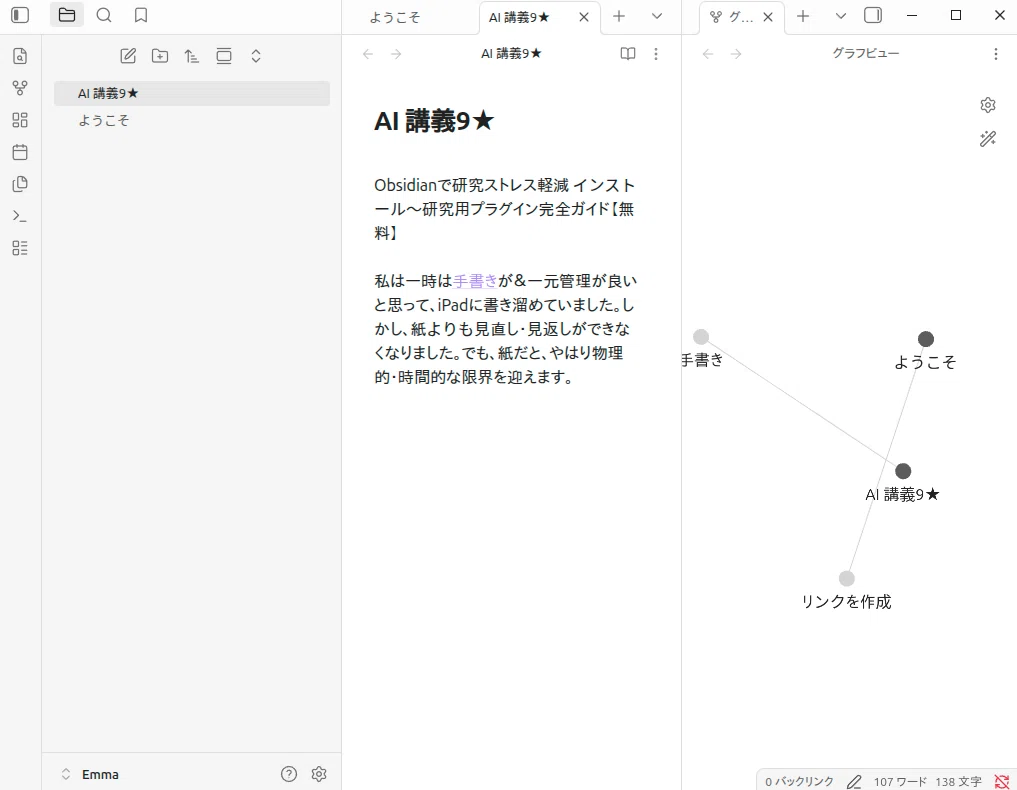
・ バックリンク:あるノートを参照している他のノート一覧をサイドパネルで確認できます(図4の右パネル)
・ グラフビュー:すべてのノートのリンク関係を網の目状に視覚化します。研究の全体像を把握するのに非常に有効です(左サイドバーのグラフアイコンから開く)(図4の左パネル)

2-3 クラウドで保管庫を同期
Obsidian自体にはクラウド同期機能(有料の「Obsidian Sync」)があります。お金持ちの方は、それをご利用ください
ですが、無料でDropbox、Google Drive、OneDriveなどのクラウドサービスを使って同期することも可能です
ここでは、Dropboxで同期する方法をお伝えします
基本的な考え方: Vault(保管庫)フォルダをDropboxフォルダの中に置くだけです。
DropboxアプリをMac/Windowsにインストールし、ログイン
Dropboxフォルダ内(例:~/Dropbox/)に ObsidianVault などの名前でフォルダを作成
Obsidianを起動し、「Vaultを開く」→ 上記のフォルダを指定
以後、このフォルダ内のファイルは自動的にDropboxで同期されます
複数のデバイス(Mac + Windows、またはPC + スマートフォン)で使う場合でも、各デバイスにDropboxをインストールし、同じアカウントでログインしたうえで、同じVaultフォルダをObsidianで開くだけ
⚠️ 注意事項
2-4 プラグインをインストール
さらに、Obsidianを最強ツールにするのが、コミュニティプラグインをインストールする一般的な手順です(次の第3・4部を参照)。
画面左下の 歯車アイコン(設定) をクリックします(図4左下にEmmaという表示から右側にある歯車アイコン)
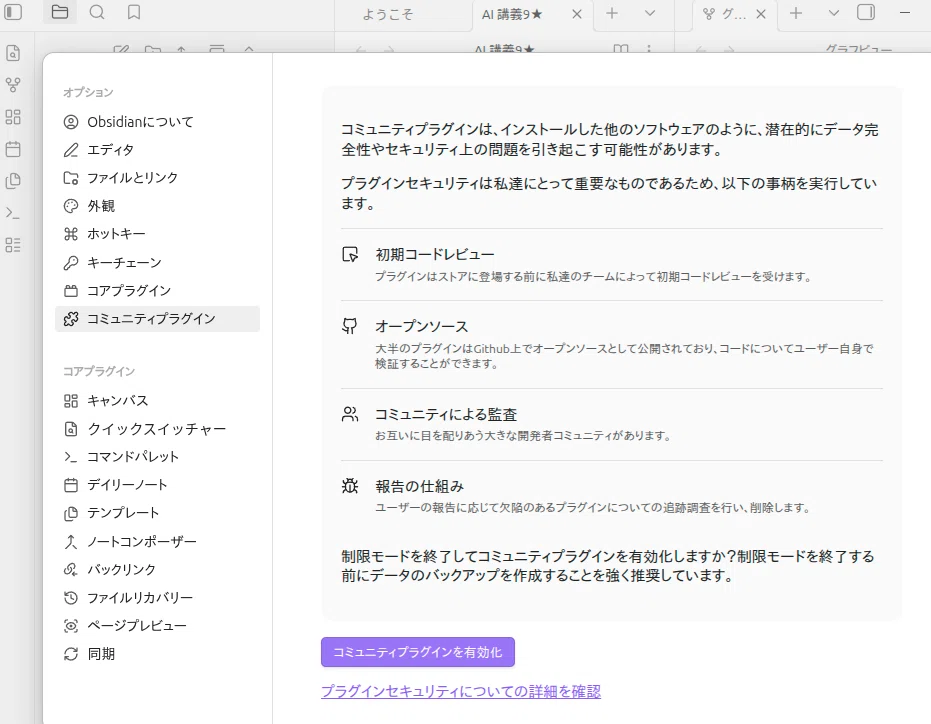
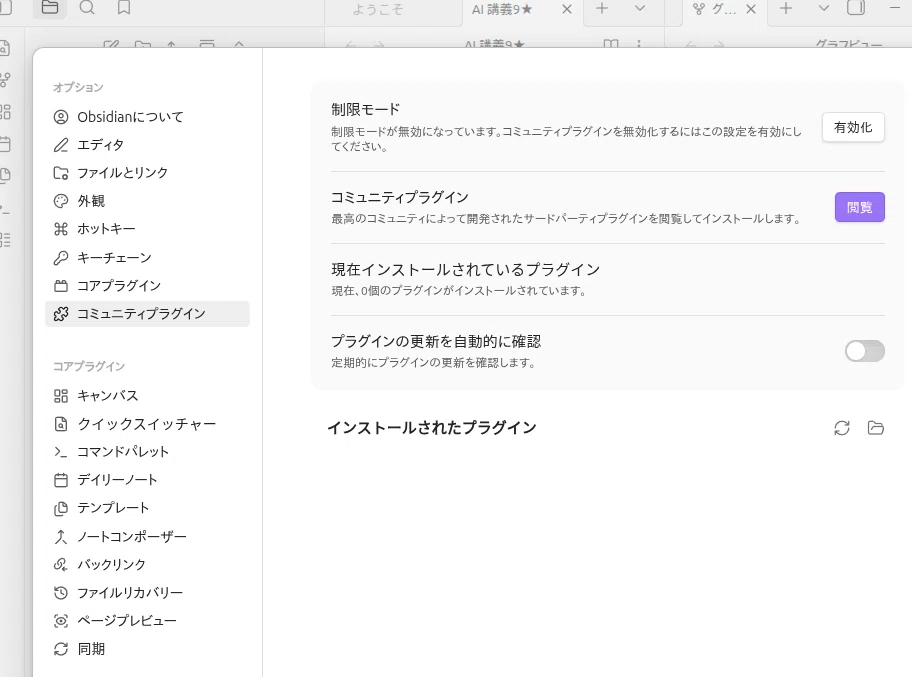
最初に 「コミュニティプラグインを有効化」 をクリック(図5)
「コミュニティプラグイン」を「閲覧」 をクリック(図6)
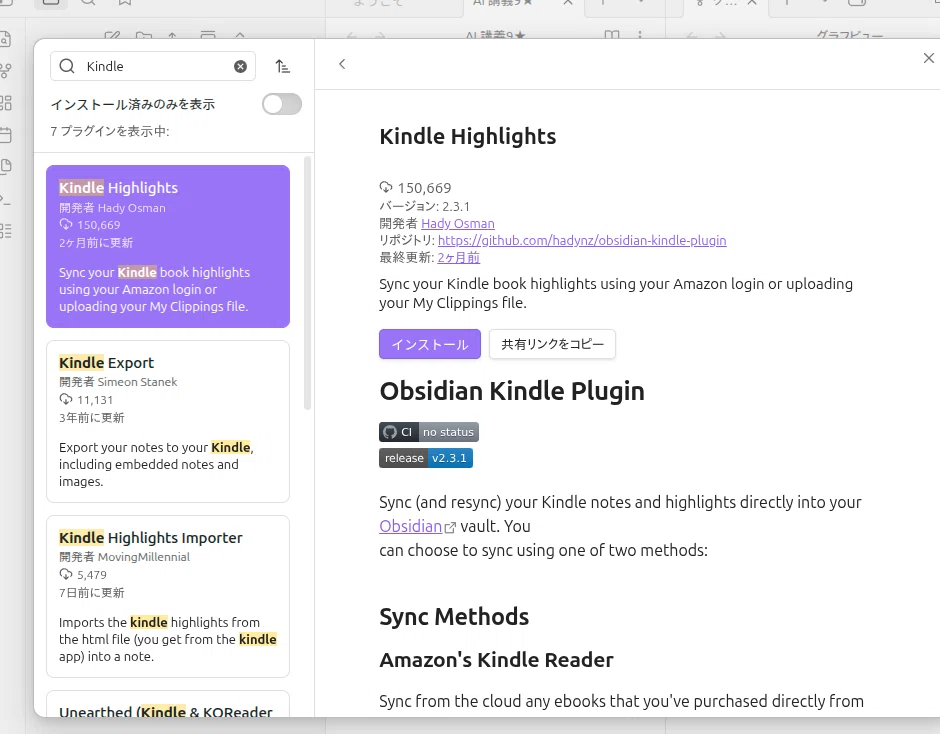
検索ボックスにプラグイン名を入力し、「インストール」 → 「有効化」 の順に押します
試しに「Kindle Highlights」をインストールしてみてください(図7)。このプラグインによって、自分のKindle本でハイライト入れた部分とメモが同期されます。書籍の内容について著者との対話やAIとの読書会が可能になってきます(図8参照)

以下では、研究活動で使えるプラグイン(第3部)とObsidian公式がオススメするプラグイン(第4部)をご紹介します

3 研究でこそ使うべきプラグイン
研究者の日常——論文を読み、文献を管理し、メモを構造化し、論文を書く——に特化したプラグインを紹介します
3-1 文献管理・論文読解
ZotLit(Zotero使用者向け)
Zoteroというオープンソースのリファレンスマネージャーをすでにお使いの方に最適なプラグインです。ObsidianとZoteroをリアルタイムで連携させ、文献ノートの作成と引用情報の管理をシームレスに行えます
主な使い方:
Zoteroアプリを起動した状態でObsidianを開く
コマンドパレットから「ZotLit: Open literature note」を実行
Zoteroのライブラリを検索し、論文を選択
タイトル・著者・年・DOI・アブストラクトなどが自動入力されたリテラチャーノートが生成される
そのノートに読書メモや引用を書き込んでいく
研究者にとっての利点:
文献管理ソフトとノートアプリの間を行き来せずに済む
「この論文どこで読んだっけ?」というあの感覚がなくなる
引用情報が正確に保たれるため、参考文献リスト作成の手間が大幅に減る
Citations(Zotero以外)
Mendeley・Paperpile・Zotero(BibTeX出力)などBibTeX形式のファイルを出力できる文献管理ソフトを使っている方向けのプラグイン
設定の流れ:
文献管理ソフトから .bib ファイルをエクスポート(定期的に自動エクスポートする設定を推奨)
Citationsプラグインの設定で .bib ファイルのパスを指定
コマンドパレットから「Citations: Open literature note」を実行
ZotLitと同様に、Obsidian内から文献を検索してリテラチャーノートをワンコマンドで作成できます。
PDF++
ObsidianをフルスペックのPDFリーダーとして機能させます。外部のPDFビューワーに切り替えることなく、Vault内で論文の読解・注釈・ノート作成を完結できます。
研究者にとっての使い方:
機能使い方カラーハイライト論文のキーセンテンスを色分け(例:主張は黄、根拠は青、メモは緑)マージンノート「ここ再確認」「先行研究のXと矛盾?」などをページ余白に書き込むディープリンク特定のページ・段落へのリンクをVault内の他のノートから張る注釈の抽出ハイライトやノートを自動的にマークダウンファイルとして書き出す
3-2 ノートの構造化・検索
Dataview
ノートのメタデータ(フロントマター)・タグ・フィールドに対してデータベースのようにクエリを実行し、結果をテーブルやリストとして表示できます
研究者のユースケース例:
TABLE title, authors, year, tags
FROM "Literature"
WHERE contains(tags, "methodology")
SORT year DESC
このクエリで「methodology」タグが付いた文献ノートを年代降順で一覧表示できます。読書リストの進捗追跡や、特定のテーマに関連する論文の俯瞰に非常に有効です。
注意: 導入自体はGUIで完了しますが、クエリの記述にはDataview独自の簡易構文を学ぶ必要があります。最初はコピー&ペーストで使い始め、徐々に自分でカスタマイズしていくのが近道です。
Templater
ノート作成時にテンプレートを自動適用。論文読解ノート・実験記録・ミーティングメモなどの定型構造を事前に定義しておけば、新規ノート作成のたびに手動で構造を組む必要がなくなります
研究者向けテンプレート例(論文読解ノート):
markdown
---
title: <% tp.file.title %>
authors:
year:
journal:
doi:
tags: [literature, unread]
created: <% tp.date.now("YYYY-MM-DD") %>
---

## 要旨・問い

## 方法論

## 主な結果・主張

## 自分の評価・コメント

## 関連する自分のノート
このテンプレートを使えば、毎回同じ形式で論文ノートを作成でき、後からDataviewで横断的に検索・分析するのも容易になります。
3-3 執筆支援
LanguageTool Integration
ObsidianのデフォルトのスペルチェックにとどまらずI、文法レベルの分析やスタイル・表現の改善提案をエディター内で直接行います。英語論文の執筆時に特に有効です。
文法の誤り、語法の不自然さをリアルタイムでハイライト
修正候補をワンクリックで適用できる
無料プランでも十分な機能が利用可能(LanguageTool公式サーバーを使用)
使い方のコツ: 執筆中ではなく、校正・推敲の段階で使いましょう。アイデアを書き出しているときに修正提案が出続けると、思考の流れが途切れます。
Better Word Count
ファイル全体だけでなく、選択テキストの文字数・単語数・日次の執筆量・Vault全体の統計を表示します。
研究者にとっての実用価値:
投稿規定のワードリミットをリアルタイムで管理できる
今日の執筆量が可視化され、モチベーション管理にもなる
論文の章ごとの分量バランスを把握しやすくなる
3-4 日常的な研究記録
Calendar
(第4部でも紹介しますが、研究者目線で)
サイドバーに月間カレンダーを表示し、日付をクリックするとデイリーノートが開かれます。どの日にノートが存在するかが視覚的に確認でき、研究ログ・実験記録・ミーティング記録の管理に直結
研究者向けの使い方:
毎日の研究活動を「デイリーノート」として記録する習慣を作る
カレンダーで空白の日を見て「あの日は何をしていたか」を振り返る
週次・月次ノートとの組み合わせで研究の流れを俯瞰する

一元管理でストレスフリー
続けて、Obsidian公式のオススメです
4 公式プラグイン紹介(Obsibrain 2026年版ガイド全訳)
原文出典:Top Obsidian Plugins in 2026: The Essential List for Power Users (Obsibrain, 2026年3月16日)
2026年3月時点で、Obsidianのコミュニティプラグインディレクトリには2,500以上の選択肢があります。この豊富さは逆に問題を生みます。何週間も試し続けることなく、本当に重要なツールを見つけるにはどうすればいいのか。答えはキュレーションにあります。PKMエキスパートのMike Schmitzのようなパワーユーザーでさえ、自分のVaultで39個のプラグインを使いながら、「本当に必須」と認めるのはたった8つです。
本ガイドで紹介するプラグインはすべて、公式のコミュニティプラグインディレクトリから入手可能で、2024年〜2026年にかけて継続的にメンテナンスされています。カテゴリは「必須」「生産性・自動化」「リサーチ・執筆」「可視化」「カスタマイズ・UI」「クオリティ・オブ・ライフ」に整理されています
◆ まず入れるべき必須プラグイン一覧
4-1 必ずオススメ
Calendar(カレンダー)
CalendarはObsidianにおけるデイリーノートナビゲーターの定番です。左サイドバーに月表示のカレンダーを追加し、ObsidianのコアプラグインであるDaily NotesやPeriodic Notesプラグインとシームレスに統合されます。
任意の日付をクリックすると、対応するデイリーノートが自動的に開かれる(または作成される)仕組み。ドットや数字などのビジュアルインジケーターによって、どの日にノートが存在するかが一目でわかり、記録の抜けをひと目で確認できます。ジャーナリング、ミーティングログ、研究ログ、日付駆動のあらゆる作業に欠かせません。
導入手順:
設定の「コミュニティプラグイン」タブからCalendarをインストール
プラグイン設定で週の始まり曜日を設定
週次ノートへのナビゲーションが必要なら週次ノートを有効化
左サイドバーにカレンダーペインを配置
軽量でパフォーマンスへの影響はほぼゼロです。インストール後は、時間軸に基づくあらゆるノート管理の自然な出発点となります。
Periodic Notes(ペリオディック)
Periodic Notesはデイリーノートのコンセプトを複数の時間スケールに拡張します。週次・月次・四半期・年次の各期間にそれぞれのテンプレートとフォルダを設定でき、時間ベースの体系的な知識構造を実現します。
典型的なワークフロー:デイリーノートでアイデアとタスクをキャプチャし、週次レビューで洞察を集約し、月次計画で方向性を定め、年次振り返りで進捗を評価する。このような構造はGTD(Getting Things Done)などのメソッドやレビューサイクルに対応しています。
Recent Files(最近のファイル)
Recent Filesは、最近開いたノートの一覧をサイドビューとして追加します。数千のファイルとフォルダを持つVaultで作業する場合、検索やファイルツリーのブラウジングがボトルネックになることがあります。Recent Filesはアクティブな作業セットを常に可視化することでこの摩擦を解消します。
使用例: あるプロジェクトに取り組み中、今日のデイリーノート・アクティブなプロジェクトノート・参考文書を行き来する必要があるとします。毎回検索する代わりに、Recent Filesがサイドバーに3つすべてを表示し続けます。クリックひとつでコンテキストを切り替えられます。
Tag Wrangler(タグ統合)
Tag Wranglerは、タグシステムが有機的な混沌状態に育ってしまった方に必須のプラグインです。タグの一括リネーム・マージ・階層的な再構築を単一の操作で実行でき、数百のノートを手動で編集するような作業が不要になります。
タグペインでタグを右クリックするか、コマンドパレットを使うと、断片化したシステムを統合するオプションが表示されます。たとえば #work と #office を単一の #work タグにマージしたり、フラットなタグ #meeting を #work /meetings という階層に再構成したりできます。
⚠️ 大規模なタグ変更を行う前に必ずVaultをバックアップしてください。Tag WranglerはVault全体に影響し、バージョン管理なしのロールバックは困難です。
Commander(コマンダー)
CommanderはObsidianにおけるUI自動化のコアツールです。カスタムコマンドの作成、ツールバーへのボタン追加、複数のアクションを組み合わせたマクロの構築、Obsidian起動時に実行するスタートアップルーティンの設定が可能です。
使用例:
今日のデイリーノートを作成し、Templaterテンプレートを実行し、ダッシュボードを開くツールバーボタン
すべてのタブを閉じ、ホームページを開き、フォーカスモードのワークスペースに切り替えるマクロ
ホットキーやコマンドパレットからアクセスできるカスタムコマンド
マクロ例「1日のスタート」:
Periodic Notesで今日のデイリーノートを作成
Templaterで日次テンプレートを適用
CalendarとRecent Filesのサイドバーを開く
ダッシュボードノートへ移動
クリック1回、4つのアクション。これがCommanderがもたらす価値です。
4-2 生産性・自動化プラグイン
Dataview(データビュー)
DataviewプラグインはObsidianのデータベースエンジンとして機能します。ノートのフロントマターフィールドやインラインメタデータを読み取り、独自のクエリ構文に基づいて動的なリスト・マークダウンテーブル・カレンダー・タスクビューを生成します。
シンプルな使用例: #project タグが付いたノートをステータスと締め切り日付きで一覧表示:
TABLE status, due-date
FROM #project
SORT due-date ASC
このクエリは、プロジェクトノートへのリンクとメタデータをクリーンなテーブルで表示します。しかも、元のノートを更新すると自動的に反映されます。
Dataviewは、高度なダッシュボード構築・コンテンツのマップ(MOC)・読書リスト管理・Vault横断タスク概要を可能にします。学習コストは本物ですが——フロントマター構造とDataviewのクエリ構文を理解する必要があります——知識ベースの整理に対するリターンは絶大です。
Tasks(タスク)
Tasksプラグインは標準のマークダウンチェックボックスの上に堅牢なタスク管理を構築します。クエリをノートに直接埋め込み、Vault全体から動的なタスクビューを作成できます。
主な機能:
期日(日付ピッカーや自然言語入力)
繰り返しルール
優先度(高・中・低)
カスタムフィルターとソート
予定日と開始日
クエリ例: 今週期限のオープンタスクをすべて表示:
not done
due before next week
sort by due
CalendarプラグインやPeriodic Notesと組み合わせることで、「今日やること」「ネクストアクション」などの包括的なビューを構築できます。
Templater(テンプレーター)
TemplaterプラグインはObsidianのコアなTemplates機能をはるかに超え、JavaScript実行・動的変数・複雑なテンプレートロジックをサポートします。本格的なノート自動化の基盤です。
一般的なユースケース:
日付と時刻が自動挿入されるデイリーノートテンプレート
参加者とアジェンダを入力を促すミーティングノート
標準的なセクションとメタデータが事前入力されたプロジェクトテンプレート
外部ソースからメタデータを取得するリテラチャーノート
コード例: ISO形式の今日の日付と現在のノートのファイル名を挿入:
---
created: <% tp.date.now("YYYY-MM-DD") %>
title: <% tp.file.title %>
---
このテンプレートを使ってノートを作成すると、Templaterが日付とタイトルフィールドを自動的に入力します。手入力不要です。
QuickAdd(クイックアド)
QuickAddは素早いキャプチャに特化しています。ワンキーストロークで指定フォルダにテンプレート付きノートを作成するポップアップメニューを提供します。アイデアが生まれてからVaultに記録するまでの摩擦を最小化します。
典型的な設定例: 「Capture」コマンドがメニューを表示し、タイトルや任意のメタデータ(タグ・プロジェクト関連付け)を入力するよう促し、指定テンプレートを使って「Inbox」や「Ideas」フォルダに新規ノートを保存します。
キャプチャの速度は知識ベースの充実度に直結します。QuickAddなしでは、フォルダへのナビゲーション・ファイル作成・命名・テンプレート適用・メタデータ入力という手順が必要です。QuickAddならこれが3秒で完了します。
Obsidian Git(ギット)
Obsidian GitはGitHub、GitLab、またはその他のGitサービスを使ったバージョン管理とバックアップを提供します。サブスクリプションサービスなしでデータを完全に所有したいユーザーに最適なソリューションです。
主な機能:
設定可能な間隔での自動コミット
コマンドパレットによる手動コミット・プッシュ
変更内容を確認するビジュアルdiff履歴
ノートの以前のバージョンに戻すロールバック機能
設定にはGitクライアントのインストールとリポジトリの基本知識が必要です。設定後は、バックグラウンドで自動的にVaultの変更のスナップショットを作成します。
💡 Gitを同期に使用する場合は、大きなメディアフォルダをトラッキングから除外してリポジトリの肥大化を防いでください。画像や添付ファイルのディレクトリをスキップするよう .gitignore を設定しましょう。
4-3 研究・読書・執筆プラグイン
Citations / ZotLit(サイテーション / ゾットリット)←第3部参照
PDF++(PDFプラスプラス)←第3部参照
Hover Editor(ホバーエディター)
Hover Editorは、リンクやブロック参照の標準的なホバープレビューを、完全に編集可能なポップアウトウィンドウに変換します。プレビューモードまたはリーディングビューでリンクの上にカーソルを置くと、読み取り専用のプレビューではなく編集可能なウィンドウが開きます。
具体的なシナリオ: 研究の総合論文を書いており、5つのコンセプトノートを参照しています。それぞれを新しいタブで開いてウィンドウレイアウトを管理する代わりに、必要に応じて各リンクにカーソルを合わせます。定義を編集したり、接続を追加したり、例を更新したりできます——すべてコンテキストを失わずに。
Notes Refactor & Text Transporter
この2つのプラグインは、Vaultが進化するにつれてコンテンツを再構成するために相互補完的に機能します。
Notes Refactor は抽出に特化:テキストを選択してコマンドを実行すると、そのコンテンツが新しいノートに移動するか既存のノートに追記されます。テキストがあった元の場所には自動的にリンクまたは参照が挿入されます。
Text Transporter はノート内・ノート間でのより柔軟なテキスト移動と変換を可能にします。セクションの再整理が必要な大規模な編集フェーズで特に価値を発揮します。
使用例: 3,000語の研究ログが扱いにくくなっています。Notes Refactorを使って:
「方法論の概要」セクションを選択
「方法論の概要」という新しいノートに抽出
元の場所には新しいノートへのリンクが残る
他のセクションも同様に繰り返す
結果:1つの膨大なドキュメントの代わりに、5つのフォーカスされたノートが完成します。
3-4 可視化・思考プラグイン
Excalidraw(エクスカリドロー)
ExcalidrawプラグインはObsidianに直接埋め込まれた完全な描画・ホワイトボード環境を提供します。手描き風のダイアグラム・スケッチノート・UIスケッチ・コンセプトマップに最適です。
ExcalidrawのキャンバスはVault内のファイルとして保存され、通常のマークダウンノートからリンクしたり埋め込んだりできます。Vaultの残りとともにGit・Obsidian Sync・クラウドサービスで同期されます。
利用場面:
コースや学習プロジェクトのコンセプトマップ
ソフトウェア開発のシステムアーキテクチャ図
記事やプレゼンテーションの執筆前のマインドマッピング
視覚的な問題解決とブレインストーミング
Mind Map(マインドマップ)
Mind MapはMarkmap ライブラリを使って既存のマークダウンの見出しとリストをインタラクティブなマインドマップとしてレンダリングします。長いアウトライン・コース構造・書籍ノートを手動で再描画することなく視覚化するのに特に有用です。
編集は双方向同期されます——マークダウンを更新するとマップも変わります。
Charts(チャート)
Chartsプラグインを使うと、シンプルな設定ブロックを使ってバーチャート・折れ線グラフ・円グラフをノートに直接埋め込めます。外部ツールや画像エクスポートは不要です。
Dataviewクエリと組み合わせると、基礎データの変化に応じて自動更新されるダイナミックなダッシュボードを作成できます。
4-5 カスタマイズ・UIプラグイン
Style Settings(スタイル設定)
Style Settingsは外観カスタマイズの集中管理パネルとして機能します。フォント・色・スペーシング・行の高さ、そして多くのテーマが公開するプラグイン固有のビジュアルオプションを調整できます。
スターターの手順:
気に入ったコミュニティテーマをインストール
設定からStyle Settingsを開く
読みやすさのためにフォントサイズとファミリーを調整
行の高さと段落スペーシングを変更
照明条件に合わせて背景のコントラストを調整
Pretty Properties(プリティプロパティ)
Pretty Propertiesはノート内のフロントマターとプロパティの表示を改善します。バナー・色付きフィールド・カスタムアイコン・より読みやすい日付フォーマットを実現します。
特に役立つ用途:
メディアトラッキング(書籍・番組・コース)
メタデータが目立つ必要があるプロジェクトダッシュボード
メタデータをすばやくスキャンすることが重要なあらゆるノートタイプ
Iconize / Iconic
Iconizeはファイルとフォルダにカスタムアイコンを追加し、左サイドバーとノートリンクの視覚的なスキャンを高速化します。アイコンはルールベースまたは手動で適用できます。
ルールベースの例: /Projects 内のすべてのノートには自動的にブリーフケースアイコンが付与されます。すべてのデイリーノートにはカレンダーアイコンが付与されます。ダッシュボードノートにはホームアイコンが付与されます。
Editing Toolbar(編集バー)
Editing Toolbarは、マークダウン記法やキーボードショートカットよりも視覚的なボタンを好むユーザーのために、カスタマイズ可能なフォーマットツールバーを追加します。Word・Notion・Google Docsから移行するユーザーに特に親切な設計です。
4-6 QOLプラグイン
Mononote(モノノート)
Mononoteは同じノートの重複タブが開くことを防ぎます。新しいタブを作成する代わりに、そのノートがすでに開いているタブにフォーカスします。
集中作業中のタブバーを管理しやすく保ちます。設定不要です。
Checklist Reset
Checklist Resetは、チェックリストや特定ファイル内のすべての項目を即座にチェック解除します。繰り返しのルーティンやデイリーの習慣リストに最適です。
シナリオ: 週次レビューテンプレートに12のチェックリスト項目があります。毎週日曜日に1つのコマンドでチェックリストをリセットします。各ボックスを手動でチェック解除する代わりに。シンプルなプラグインですが、意味のある時間節約です。
Natural Language Dates
Natural Language Datesは「next Friday(次の金曜日)」や「in 3 days(3日後)」などのフレーズをノート内の適切にフォーマットされた日付に変換します。
例:
入力:Review draft @next Wednesday(next Wednesdayの部分で変換起動)
変換後:Review draft 2026-03-25
Homepage(ホームページ)
Homepageプラグインは、Obsidianの起動時またはすべてのタブが閉じられたときに自動的に開くデフォルトのノートまたはワークスペースを定義します。
一般的なホームページレイアウト:
アクティブなプロジェクトと現在の目標へのリンク
今日のデイリーノート(自動更新)
タスクと最近のノートを表示するキーとなるDataviewクエリ
QuickAddによるクイックキャプチャボタン
スターターレイアウト案: 3カラム——左に進行中のタスク、中央に作業中のノート、右に参考リンク。1画面で作業開始に必要なすべてが表示されます。
Soundscapes(サウンドスケープ)
SoundscapesはObsidian内に直接バックグラウンドオーディオを追加します。ローファイビート・雨音・カフェの雰囲気・ホワイトノイズなど。外部アプリやウェブサイトへのコンテキストスイッチングを減らします。
4-7 安全にインストール・確認・削除
コミュニティプラグインを有効にするには、設定で「セーフモード」を無効にします。プラグインをインストールする前に、インストール数と最終更新日を確認しましょう。インストール数が多く最近更新されているプラグインは一般的に安全な選択です。
少数のプラグイン(理想的にはクイックスタートリストから3〜5個)から始めましょう。一度に1つずつ有効にし、さらに追加する前にパフォーマンスの問題や競合がないかテストしてください。
新規ユーザーへのすべき・すべきでないこと:
すべきこと: ノートを変更するプラグイン(Tag Wrangler・Linter・リファクタリングツール)をインストールする前に必ずVaultをバックアップする
すべきこと: 既知の問題と互換性メモのためにプラグインのGitHubページを確認する
すべきこと: パフォーマンスを維持するために積極的に使用していないプラグインを無効にする
すべきでないこと: 一度に20個のプラグインをインストールする——競合を特定できなくなる
すべきでないこと: 更新通知を無視する。古いプラグインは不安定になる可能性がある
すべきでないこと: Dataviewなどのツールのプラグインドキュメントをスキップする

5 おまけ——スマホへの導入
研究活動中、外出先や移動中にメモを取りたい場面は多いはずです。ObsidianはiOSとAndroid両対応のスマートフォンアプリも提供しており、クラウドストレージ経由でPCのVaultと同期できます。
5-1 iOSへのインストール
App Storeで 「Obsidian」 を検索し、インストールします(無料)。
アプリを起動し、「Open folder as vault」から、iCloud Drive上のフォルダを指定します。
PCのObsidianでも、同じiCloud DriveフォルダをVaultに指定すれば自動同期されます。
DropboxをiOSで使う場合: iOS版ObsidianはiCloud Driveに直接アクセスできますが、Dropboxとの直接同期は標準ではサポートされていません。この場合は「Obsidian Sync」(有料:月$10程度)か、iCloud Driveを経由する方法への切り替えを検討してください。あるいはiShelf・FilesアプリなどでDropboxフォルダにアクセスする方法もありますが、設定がやや複雑です。
5-2 Androidへのインストール
Google Play Storeで 「Obsidian」 を検索し、インストールします(無料)。
アプリを起動し、「Open folder as vault」を選択。
Android版はDropboxやGoogle Driveとの連携がiOSより柔軟です。Dropboxアプリで同期先フォルダを指定し、そのフォルダをObsidianのVaultとして開くことができます。
5-3 スマートフォンObsidianを研究に活かす
スマートフォン版では、PCほど多くのプラグインは必要ありませんが、以下の活用が特に便利です。
QuickAdd: 移動中に浮かんだアイデアをワンタップでInboxへ記録
Calendar: 今日のデイリーノートをすぐに開く
Periodic Notes: 週次レビューをどこでも行える
バッテリーと同期の注意点: スマートフォン版は同期のタイミングに注意が必要です。PCとスマートフォンで同時に同じノートを編集すると競合が起きる可能性があります。移動中は「新規ノートの追加・既存ノートへの追記」にとどめ、既存ノートの大幅編集はPC作業時に行うのが無難です。

研究活動と、それを支える健康的で元気な身体活動の
お役に立てますように

【参考】生成AIを研究活動で用いる方へ:
・細かくAIを使い分ける方法は、こちら
・査読論文のクオリティを上げるなら、こちら
・AI一つに絞って、年間一本だけなら、こちら
Emma先生は次の講義(シーズン1)を提供しています
★の数は内容レベル
X. AI禁断の技★★★:4人招集で論文完成【相互査読で質向上】
AI講義13★:国際学会での発表をAIで
フォローしてくださると嬉しいです!
X (Twitter)「猫とエヴァ先生+Emma先生」
Note「エヴァ先生とエマ先生」
いいなと思ったら応援しよう!
 日本社会にもっと貢献したいと思います!猫が住みやすい社会は、人間にとっても住みやすいはずです。お互いがんばりましょう