
【テック】iPadの領域展開 │ 拡張モードで作業効率アップ!!

このブログの運営者
こんにちは、Emuです。
当記事をご覧くださり、ありがとうございます!
皆さんのiPadは領域展開していますか?(謎)
年々、iPadの性能が向上してきて(値段も)、PCいらないのでは?と思いの方も多くなってきていると思います。(私も)そんなiPadですが、2021年モデルのiPad Proから拡張モードが利用できるようになりました。このモードを利用すると、より快適に作業ができたりします。
今回は、iPadの拡張モードで作業効率アップする方法をご紹介します。
拡張モードとは?
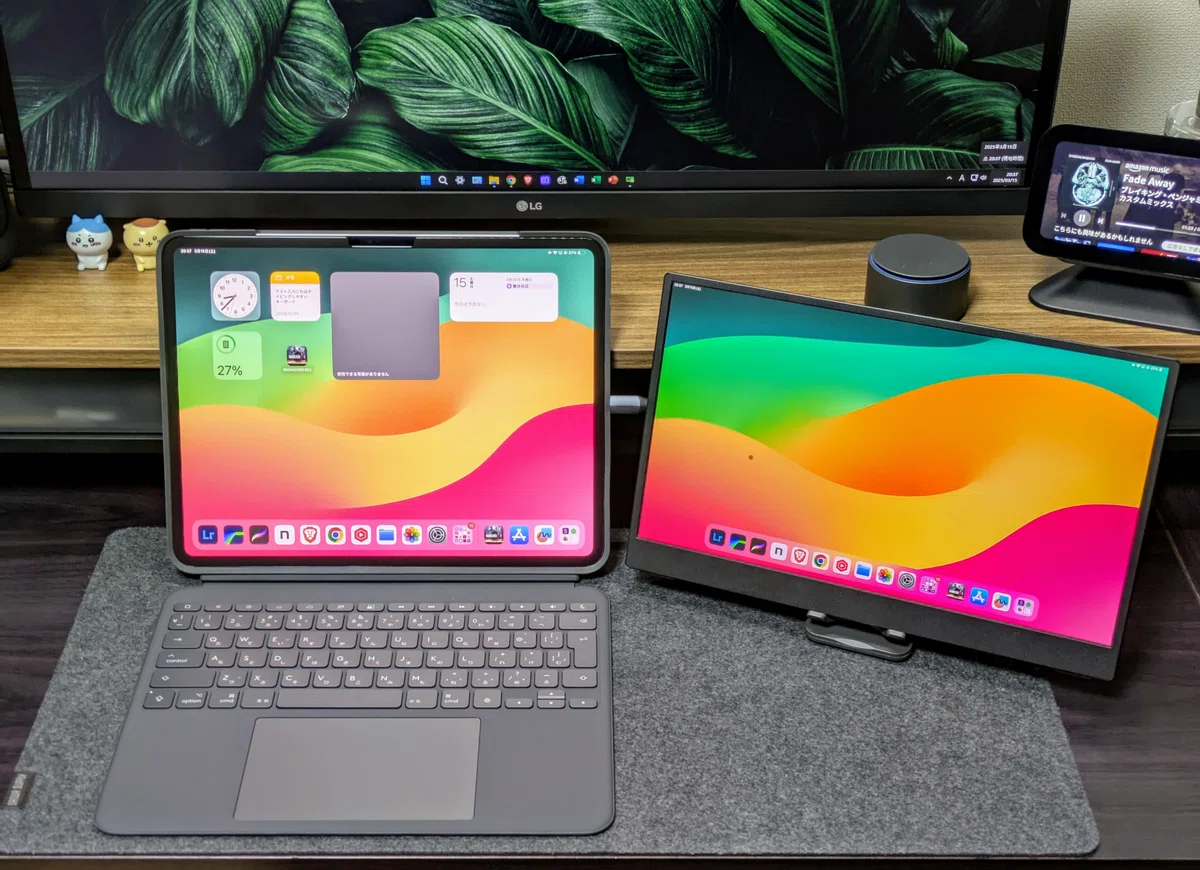
こんな感じです。
モニターの配置は上下左右で設定できます。このモバイルモニターはVESA75(ネジ穴は2つ)に対応しているので、モニターアームやモニタースタンドに取り付け可能です。左右よりも上下に配置した方が見やすいかも。
拡張モード対応のiPad
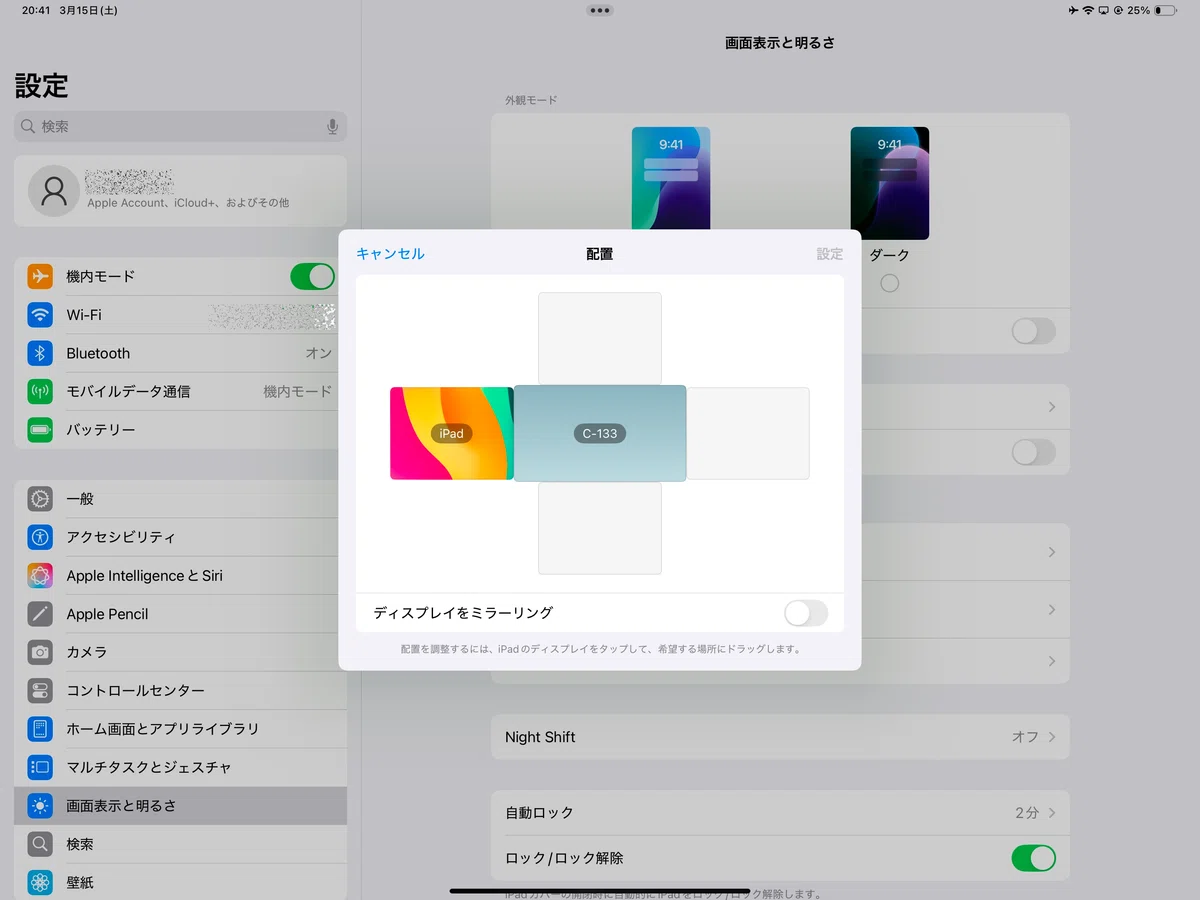
「ディスプレイをミラーリング」をオフにすると拡張モード
☑M1チップ搭載iPad
M1以降のチップを搭載したiPad Air(第5世代以降)、12.9インチiPad Pro(第5世代以降)、11インチiPad Pro(第3世代以降)で利用可能です。
☑Thunderbolt 3/ USB 3以降に対応
M1 iPad Air:Thunderbolt 3/ USB 3
M2 iPad Air:Thunderbolt 3/ USB 3
M3 iPad Air:USB 3
M1 iPad Pro:Thunderbolt 3/ USB 4
M2 iPad Pro:Thunderbolt 3/ USB 4
M3 iPad Pro:Thunderbolt 3/ USB 4
M4 iPad Pro:Thunderbolt 3/ USB 4
Thunderbolt 3/ USB 3以降のUSB Cポートを搭載したiPadが対応しています。このUSBとThunderboltの関係性が難解。同じUSB Cポートを使用しているのですが、一応は相当性能で使えるようです。M3 iPad AirからはThunderboltの表記が消えています。(多分、USB CポートでDP出力に標準対応になったからかな)
準備するもの
この3つで拡張モードを使ってみましょう。
《私のテスト環境》
M4 iPad Pro 13インチ
キーボード:ロジクール Combo Touch
上記リンクのUSBケーブルと外部ディスプレイ
☑あると便利なアイテム
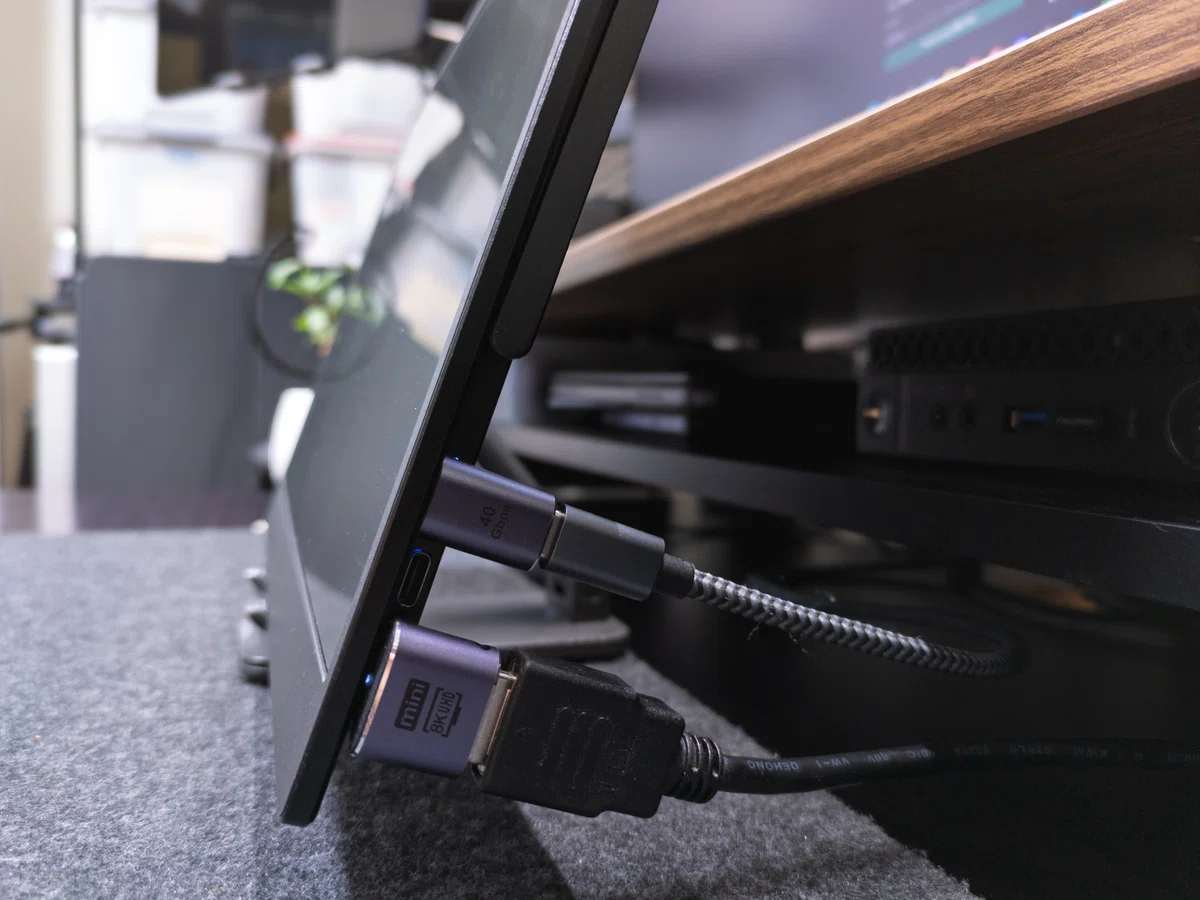
細かいところですが、モバイルディスプレイのポートは横向きになっているものが多いです。USBケーブルやHDMIケーブルを接続した際、ケーブルが見えて気になるという方もいらっしゃるはず。(私とか)そんな時に、変換アダプタがあるとキレイに配線できます。
《注意点》
VisionOwlのモバイルディスプレイで、mini HDMIケーブルアダプタを使用する場合はハウジングが大きいので、となりのUSB Cポートと干渉します。USB Cポート一つが犠牲になります。スリムなアダプタがあれば教えてください…。
例えば、PS5やSwitchはmini HDMIで入力。この時、USB Cポートは給電で使用。空いているUSB CポートにiPadを接続するといったことができません。
多彩な使い方ができる
事務仕事
写真編集
動画編集
ブログ作成
ゲーム
iPadだけでも多彩な使い方はできますが、活用の幅が広がりそうですね。
iPadのメインディスプレイはGoogle Chromeを表示。拡張ディスプレイは、Canvaでプレゼン資料作成など。実用的でデスクトップ風の使い方ができるようになります。
実際に使ってみる
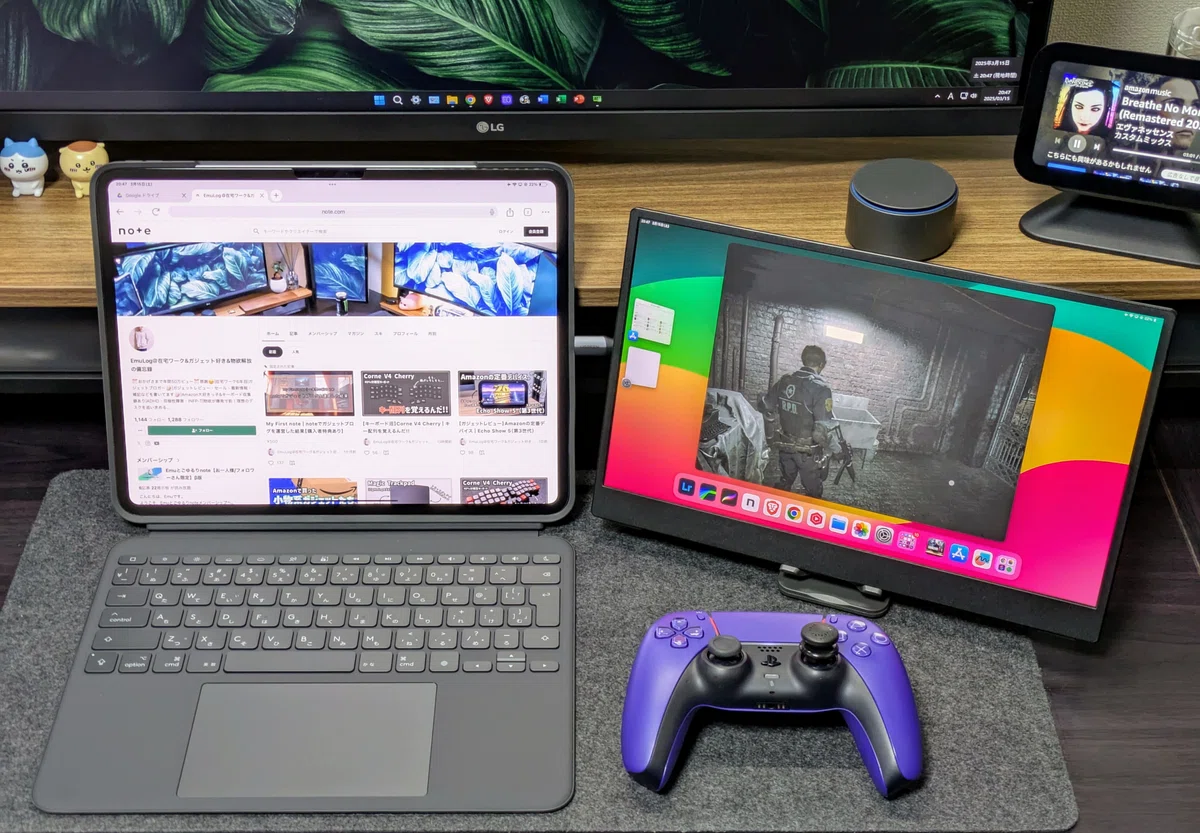
バイオハザード RE:2をプレイできる!
(やらないか)
600mmのデスクマットに収まる。省スペースで運用するにはスゴくいい構成だと思います。使ってみてから気付いたのですが、iPadにどうやって給電しよう…。
☑こんな人にオススメ
iPadをメインデバイスにしたい方
iPadの画面だけでは作業しにくいと感じる方
iPadの性能を持て余している方
作業効率重視の方
ガジェット好き…
iPadをメインデバイスにするという選択肢は全然ありだと思います。iPadの性能も高くなってきているので、作業環境を見直してもいいかもしれません。私も作業環境を見直そうと画策しています…。
ドッキングステーションを使う
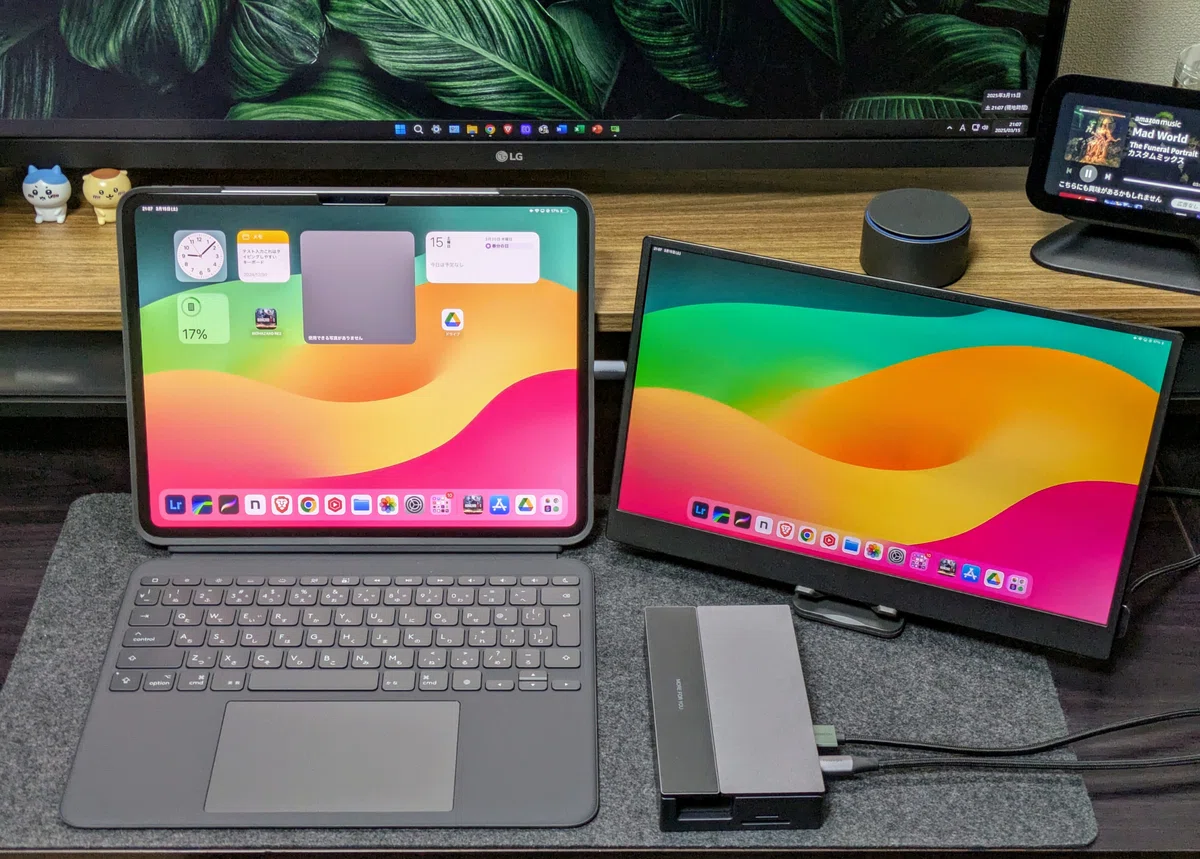
今回はテストということで見映えは悪いけどこんな感じ
iPadかモニターの後ろに配置すればカッコいいはず
iPadを外部ディスプレイに接続する方法はいくつかありますね。次は、ドッキングステーションに接続してから外部ディスプレイに接続するとどうなるか試してみましょう。
iPadに給電しながら使うならこの方法ですね。
「iPad USB C→ドッキングステーション HDMI→外部ディスプレイ」この接続。ドッキングステーションを介す分、操作などに遅延が生じているはずです。少しモサッとする体感。この辺はあとで検証したい。
UGREENのスタンド型ドッキングステーションはデザインもスタイリッシュで実用性も高い。個人的に角度調整機構がある9-IN-1モデルはオススメ。iPadに給電しながら外部ディスプレイに接続できるメリットがあります。こっちの方が実用的か…(あれ?規格倒れ…)
Apple専用 ペイディ後払い
「便利だけど、iPadも高いじゃん」
確かにiPadは高額です。ご安心ください!iPadを、お得に購入できる方法があります。ペイディ後払いです。Apple専用のプランは最大24回分割手数料無料。利用できる方は結構いらっしゃると思いますので、興味がある方はぜひチェックしてみてください。
まとめ
拡張ディスプレイを使うには、M1チップを搭載したiPad、映像転送に対応したUSB Cケーブル、DP Altモードに対応したモニターが必要。給電しながら使う場合はドッキングステーションを使う。iPadをお得に購入する方法はペイディ後払い!iPadで作業効率アップしていきしょう!
☑個別のお問い合わせはこちら
☑自己紹介
☑サイトマップ
☑YouTubeチャンネル
YouTubeでは、ガジェットたちのショート動画を公開中です。この機会にチャンネル登録と高評価ボタンをポチッとしていただけると嬉しいです!
Amazonアフィリエイトに登録しています。「良い内容だった!」、「参考になった!」という方はどうかリンクからポチっとご購入いただけると嬉しいです!
最後までお読みいただき、ありがとうございます。できる限り、毎日note更新していきますので、スキポチとフォロー、通知オンにしていただけると嬉しいです。
皆様も良きガジェットライフを!
ではでは。
#emulog #ガジェット好き
いいなと思ったら応援しよう!
 応援ありがとうございます!
いただいたチップはブログ運営に充てさせていただきます😉
今後ともよろしくお願いします!
応援ありがとうございます!
いただいたチップはブログ運営に充てさせていただきます😉
今後ともよろしくお願いします!