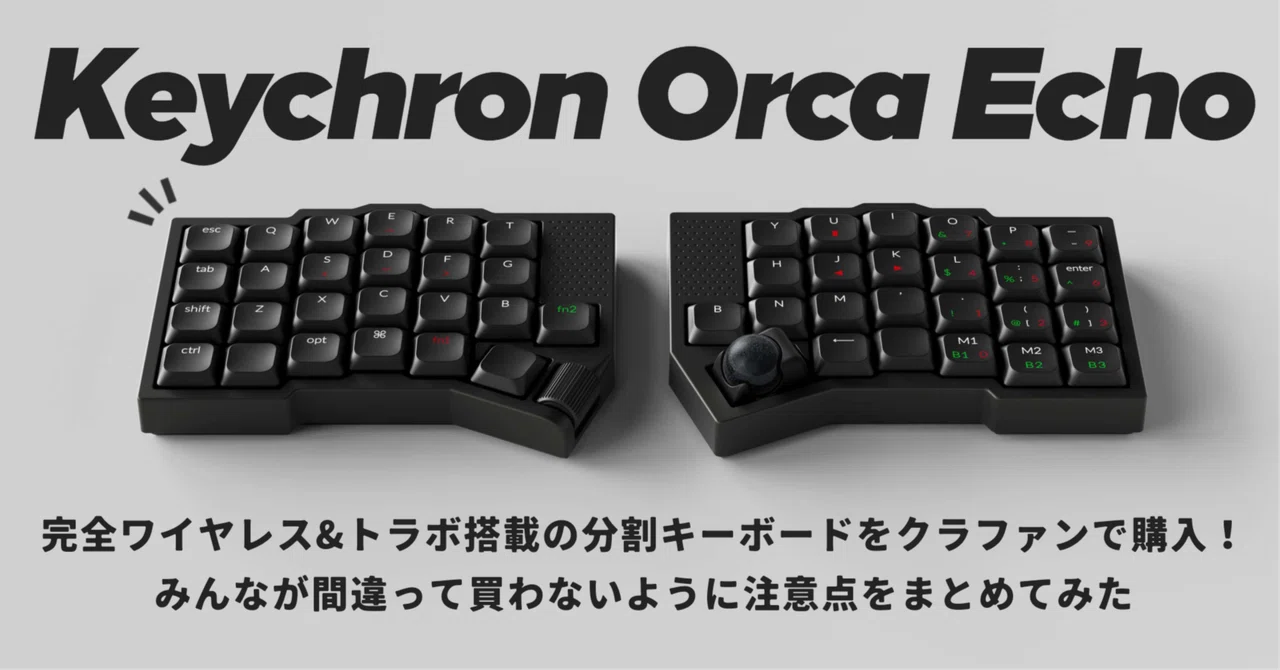
【Keychron Orca Echo】完全ワイヤレス&トラボ搭載の分割キーボードをクラファンで購入!│みんなが間違って買わないように注意点をまとめてみた

※本記事はアイコン生成にAIを使用しています
※上記以外は私の感想をもとに執筆しています
\こんな人が書いてます/
こんにちは、Emuです。
当記事をご覧くださり、ありがとうございます!
今日も旅先からゆるっとお届け。
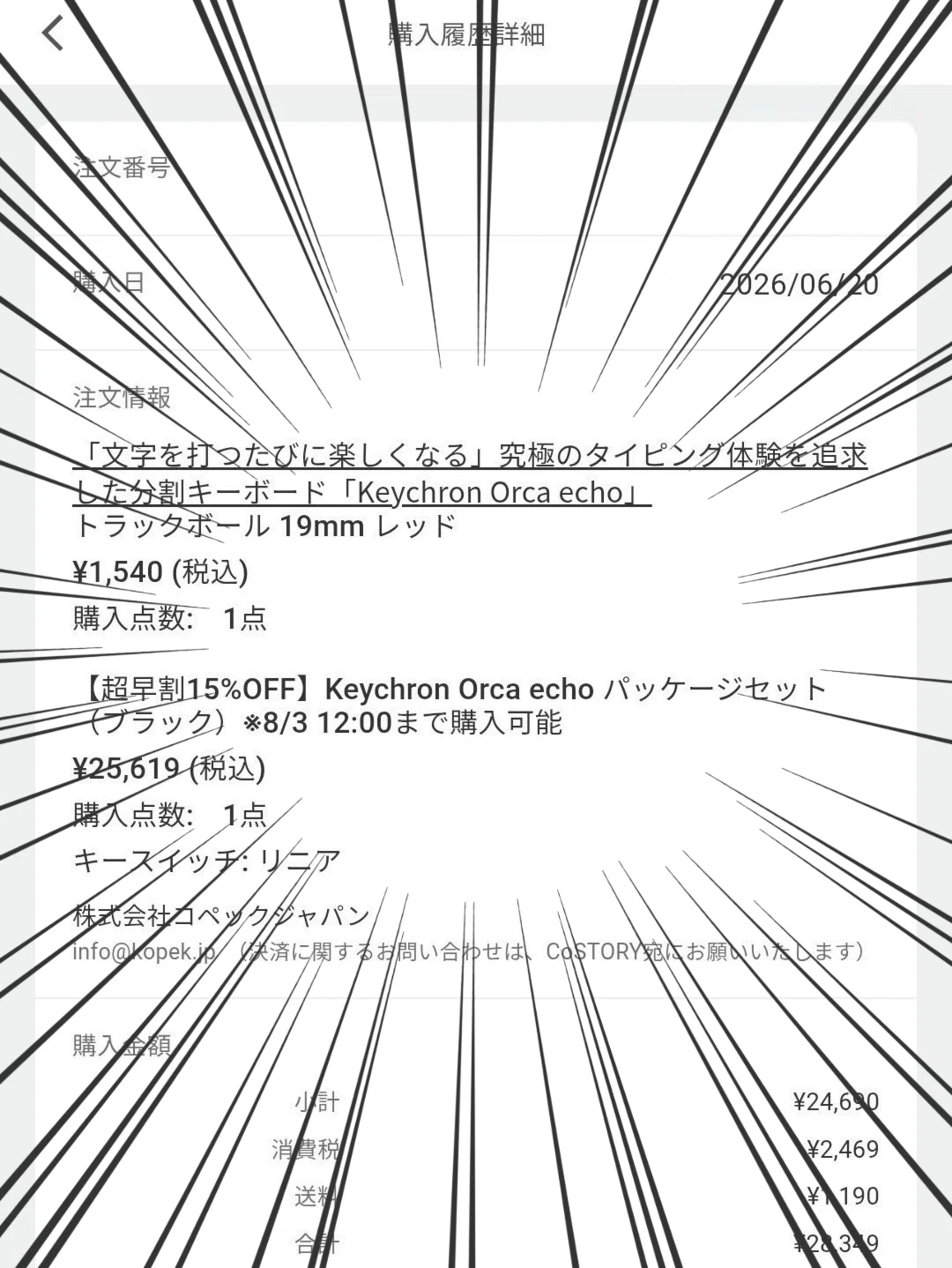
あえて15%オフの方で購入してみました

ついに来ました!
トラボ付の分割ワイヤレスキーボード😊
クラファンで買っちゃいました⌨️⌨️
個人的にはめっちゃ期待してる一枚、
もとい二枚です。
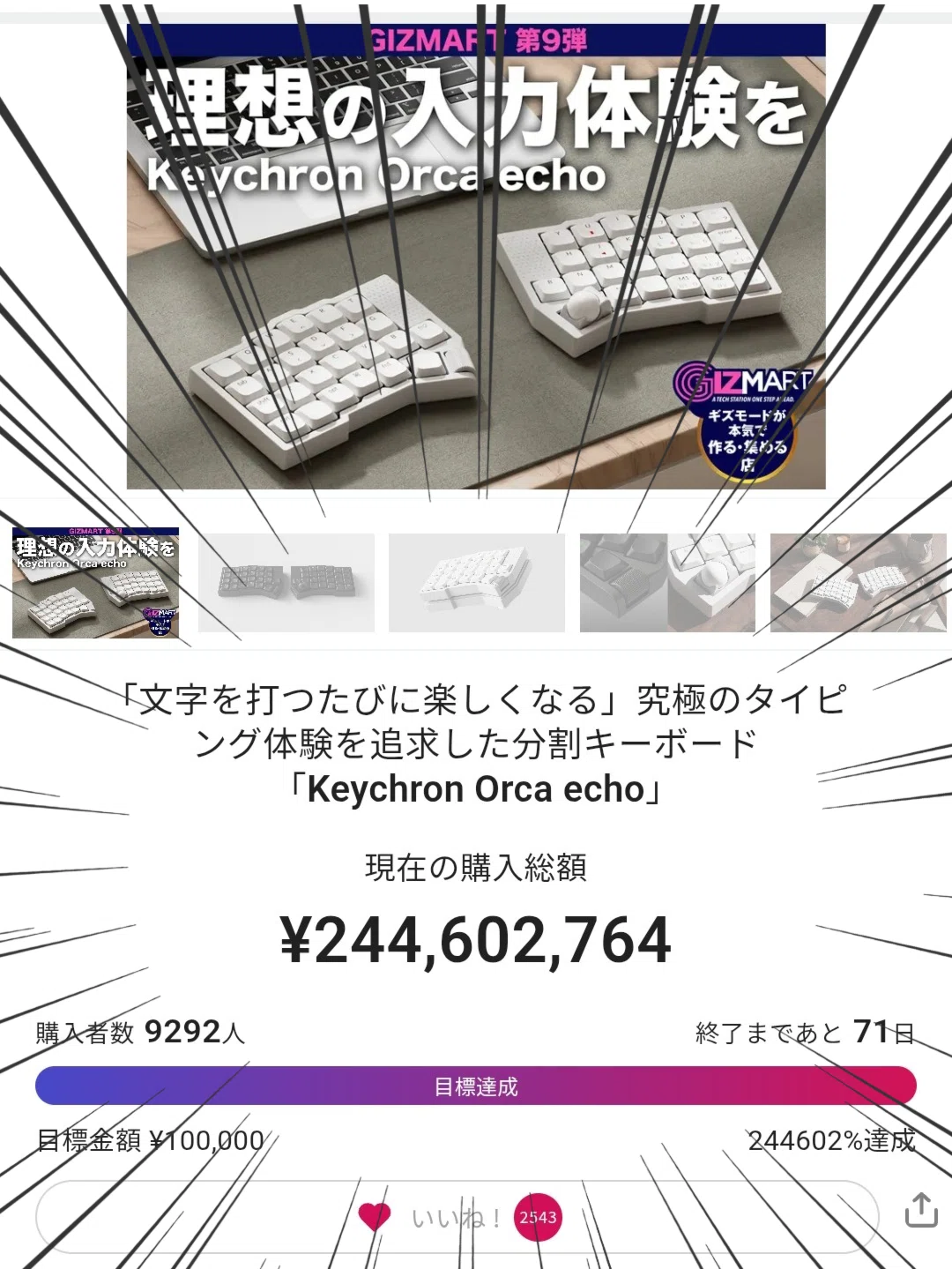
Keychron Orca Echo (以下Orca Echo)は、
かなり話題になっている製品でもあります。
2026年6月21日時点で約9,200名以上、
2億4,000万円以上購入されています。
📍Orca Echoのポイント👇
全49キー
分割構造
19mmトラックボール搭載
スクロールホイール搭載
チルトアングル対応
Bluetooth/2.4GHz無線対応
キー配置やレイヤーなどカスタマイズ可能
あったらいいなの機能と、
ロマンが詰め込まれています。
ただ、一つだけ言わせてください。
初心者がいきなり手を出すのはかなり危険!
私は1年半ほど40%キーボードを使ってきました。
それなりに慣れが必要だと思っています。
今回はその理由をまとめてみました。
なぜ初心者に危険なのか?
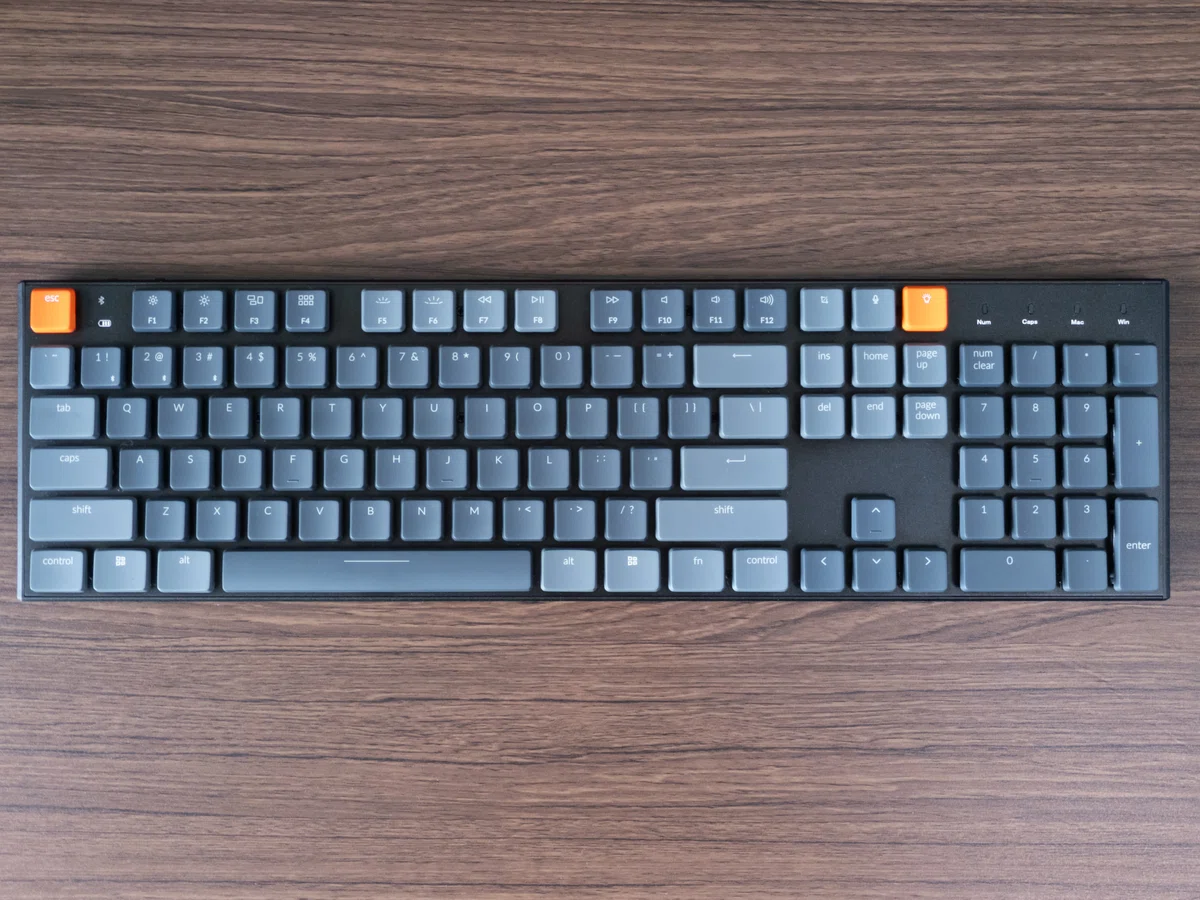
US配列のフルサイズキーボードは104キー。
一方でOrca Echo は49キーしかありません。
つまりキーが足らない! (笑)
例えば…
Fキー
矢印キー
記号入力
Delete
Home/End
PageUp/PageDown
これらのキーは単独で存在しません。
単独キーがあってこそ高効率だ!
そう思われている方にとって、
非効率の極みになるかも。
Fnキーとのコンビネーション地獄
このような省スペースキーボードでは、
Fnキー+他キーという組み合わせが前提です。
例えば、カーソルキーを入力する場合は…
左Fn + J (↑)
左Fn + N (←)
左Fn + M (↓)
左Fn + 、 (→)
Corne V4を使う際、
この組み合わせで入力しています。
最初はこれが全く身体に入りません。
頭では理解していても、指が覚えていない。
普通のキーボードユーザーは混乱するはず!
頭と指で覚えないといけないのです。
ショートカットを覚え直す必要がある
普段、みんなは無意識に使っているはずです。
ここにWASDキーあるなとわかってますよね。
Ctrl + C
Ctrl + V
Alt + Tab
PrintScreen
F2
F5
Delete
などなど。
省スペースキーボードでは、
これらの配置が大きく変わることがあります。
今までの筋肉記憶が一度リセットされる…
これはかなり辛い!
分割キーボードは想像以上に違和感がある
普通のキーボードは一枚。
分割キーボードに触れた瞬間、
なんか思ってたのと違う…
絶対そう思うはず!
分割キーボードのメリットの一つは、
左右の位置を自由に変えられる点ですが、
手の位置が安定しない
ホームポジションがズレる
最初は思うようにタイピングできない
こういった問題もあります。
使い始めから数週間は違和感がありました。
まずはこの違和感に慣れるところから。
Corne V4をビジュで選んで、
最初は失敗したと思いました (笑)
使いこなす以前の問題で、
使い始められるのか不安だった。
実は挫折して、
普通のキーボードに戻したこともあります。
ですが、貧乏性が故に使い込むことを決意!
今は諦めなくてよかったと思っています。
トラックボール搭載だからマウス不要とは限らない
注目されている理由が、
トラックボールが搭載されている点です。
だって、マウスが必要なくなるわけですから。
確かに便利だと思います。
そして、注意点もあります。
トラックボール操作は、
マウスと感覚が違います。
例えば…
画像・動画編集
ドラッグ操作
精密なカーソル移動
このあたりはキー操作や配列を覚えるのと、
同様に慣れが必要です。
これでマウス卒業だぜぃ!
とはならないかもしれません (笑)
トラボマウスユーザーは早く慣れるかもですね。
私は自信あるけど…
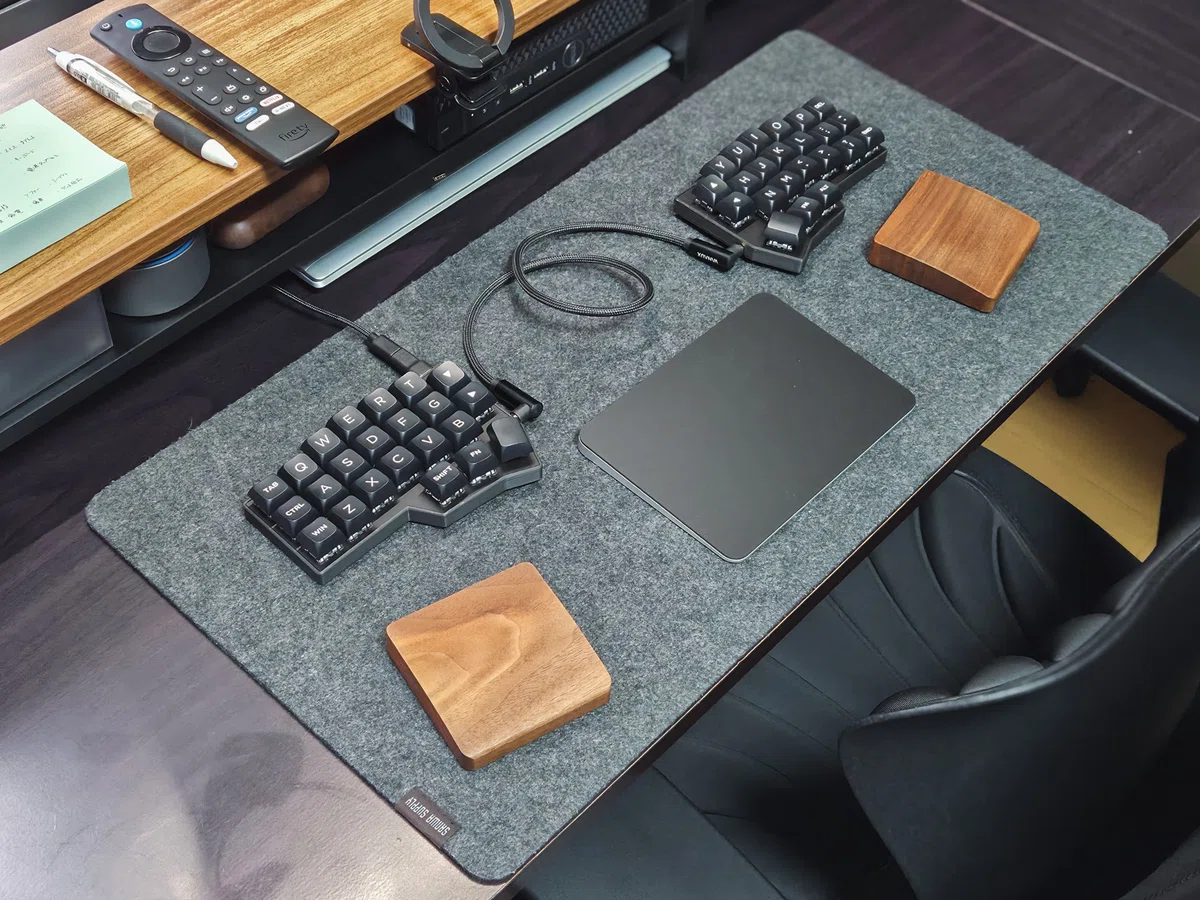
特にマウスどうするか問題は、
本当に悩みました…
MX Master 3S→MX ERGO S…
色々なマウスを試しましたが、
最終的にトラックパッドに落ち着きました。
(親指でも操作できるのがよき)
📍トラボ付きで代表的なKeyballシリーズ👇
トラボ付キーボードは以前から知っていて、
いつか買おう!と思っていましたが、
不器用で組み立てる勇気は出ず。
遊舎工房に依頼 or メルカリで、
完成品を購入すると4万円くらいになる。
(メルカリはマジでやめた方がいい)
でも、実機は見に行った方がいいです!
行き方などは記事にまとめました。
カスタマイズ前提で考えた方がいい
こういったキーボードは、
買って終わりではありません。
むしろ買ってから始まります。
レイヤー設定
キーマップ変更
マクロ設定
ショートカット配置
自分の理想に合った使い方や、
配置設定などを作り込む必要があります。
完成品というよりも、
自分で育てるキーボードと言った方がいいかな。
自分も一緒に成長が必要なのです。
デメリットは多いけど安い!
色々とデメリットをお伝えしてきましたが、
めっちゃ安くて実用的なのも事実です。
販売しているメーカーは少ないし、
キーボード好きしか買わないため高価。
そんな中、
Orca Echoは3万円を切ってます。
これはかなり安い方なんです。
自作キーボード界隈は、
激震が走ったと思いますよ。
安くするの難しいですからね。
メルカリではアリエク高額転売が普通。
スイッチやキーキャップなしで3万円とか。
我慢できずに買っちゃった… (私)
買ったはいいけど思ってたのと違う… (私)
同じような方は多いと思います。
Orca Echoも思ってたのと違うはずですが、
クオリティを求める方にはオススメ。
分割キーボード気になっている方は、
一度チェックしてみてください!
最後に

Orca Echoは個人的に魅力的な一枚、
もとい二枚です🤭
かなり楽しみにしています。
ただし、何度も言うように万人向けではありません。
自分も成長しないといけない…
ビジュだけで買うと高い確率で戸惑うはずです。
理想と現実は違うと思っておいてください。
でも、こういう変態キーボードがあるから、
キーボード沼はやめられねぇんだ!
11月に届くのが楽しみです。
P.S.
同じくクラファンで、
Nape ProとKeychron K6 Ultra購入済み。
これがまだ届いていません…
(7月中にとどくはず?)
そんでもって、
外出用にB11 Proも追撃してしまった…
ワーケーション中はバグってます (笑)
今年はこれ以上キーボード買わない!
絶対にだ!
こんな感じで旅レポをお届けしていきます。
最後までお付き合いいただけると嬉しっ!
🔗オススメ・関連記事👇
う言うてた札うま最後までお読みいただき感謝です。
スキとフォローしていただけると嬉しいです。
Amazon・楽天アフィリエイトに参加中です。
皆様も良いガジェットライフを!
ではでは。
いいなと思ったら応援しよう!
 応援ありがとうございます!
いただいたチップはブログ運営に充てさせていただきます😉
今後ともよろしくお願いします!
応援ありがとうございます!
いただいたチップはブログ運営に充てさせていただきます😉
今後ともよろしくお願いします!