自宅VPNを構築する方法

\こんな人が書いてます/
こんにちは、Emuです。
当記事をご覧くださり、ありがとうございます!
私は2019年からテレワークにシフトしました。苦手だったネットワークの勉強をして、自宅環境を見直しました。今回は、自宅VPNを構築したときのことをまとめておきます。
VPN構築に必要なもの
✅グローバルIP
グローバルIPはプロバイダから発行されるIPアドレスです。インターネット契約するタイミングで発行されます。
ケーブルテレビなどの回線はグローバルIPではなく、ローカルIPの場合があります。わからない場合は契約している会社に要確認。
グローバルIPアドレスは唯一無二です。グローバルIPはWAN側IPアドレス、ローカルIPをLAN側IPアドレスと言ったりします。グローバルIPはこちらから確認できます。
注意点は、グローバルIPは変更される点です。ルーター再起動、プロバイダ側が定期的に変更されることがある。いつで変更されるかはわかりません。
✅固定IP
固定IPは上記のグローバルIPやローカルIPを意図的に固定するものです。インターネットの契約は企業向け契約でなければ、グローバルIPが固定IPになっていないはずです。
ポイント①
グローバルIPはプロバイダが割り振る
ローカルIPはルーターが割り振る
各IPアドレスは変更されることがある
ポイント②
グローバルIPを固定サービスは有料
ローカルIPは各デバイスで固定
ルーターからIPアドレスを紐づける
グローバルIPが固定IPでなくても補完する方法があるので、その方法も解説します。
✅VPN接続に対応したルーター
OpenVPN
PPTP
L2TP / IPsec
などなど

TP-LinkのWiFiルーターはVPNサーバー内臓、初心者でも見やすいUIになっているため、使いやすく管理・運用も簡単です。
ダイナミックDNSの導入
DDNS(Dynamic Domain Name System)とはIPアドレスが変更された場合に、DNSも自動的に更新できるサービスです。これが固定IPを補完するためのサービスです。
・IPアドレス
例)123.111.111.111
・DNS
例)emusnet.com
IPアドレスは数字、DNSは人が読みやすいように変換したもの、DDNSはIPアドレスが変更された際にDNSと紐づけるサービスのことを言います。
IPアドレスは変更されるけど、DNS(ホームページなどのアドレス)が変わってしまったらアクセスできなくなってしまいますよね。これを補完するためにDNS、DDNSが必要になってきます。
✅DDNSは有料サービス
メルコの場合は年額で3,960円で利用できます。
✅TP-LinkのDDNSは無償
✅TP-LinkのDDNS利用条件
TP-Link製のルーター購入
TP-Linkアカウント作成
TP-Linkのルーターで設定可能
TP-Linkの場合は無償で利用できます。TP-Link製のルーターは初心者でも見やすいUIになっているため、使いやすく管理・運用も簡単です。
VPN構築・接続の手順
Windows PCでVPN接続する場合の手順です。
✅手順
TP-LinkIDを作成
グローバルIPをDDNSと紐づける
OpenVPNクライアントをインストール
証明書作成、設定ファイルを出力
OpenVPNクライアントに読み込む
接続チェック
✅TP-LinkIDを作成

「ログイン」>「トップ画面」>「詳細設定」>「TP-LinkID」
登録用のメールアドレスを入力
パスワードを入力
パスワードの確認
規約に同意にチェック
登録ボタンをクリック
メールアドレスを確認
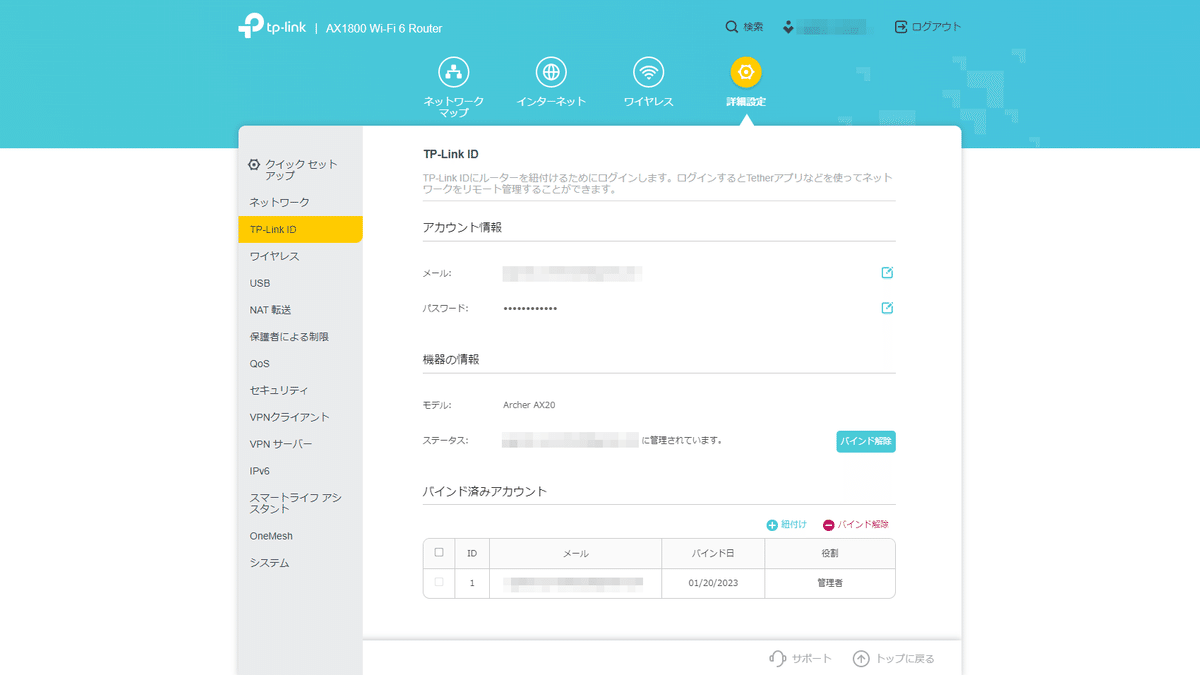
登録したメールアドレスがバインドできればOK。
✅グローバルIPをDDNSと紐づける

「詳細設定」>「ネットワーク」>「動的DNS」
登録をクリック
ドメイン名を入力
※emunovpn123など
※推測されにくいものにする

ステータスがoccupiedであればOK。
✅OpenVPNクライアントをインストール
こちらから最新版をダウンロード、インストールする。
✅証明書作成/設定ファイルを出力

「詳細設定」>「VPNサーバー」
OpenVPN:有効にチェック
サービスタイプ:TCP
ここは入力されているものでOK
インターネットとホームネットワーク
①~④の入力終わったら生成するをクリック
証明書の生成が完了したら設定ファイルを出力


作成直後のファイルはremoteの項目がグローバルIPになっているため、ここを先に設定したDDNS名に変更しておきます。
例)emunovpn123.tplinkdns.com 1194(ポート番号)
✅OpenVPNクライアントに読み込む

Windows画面の右下にある、上記のアイコンを右クリック。
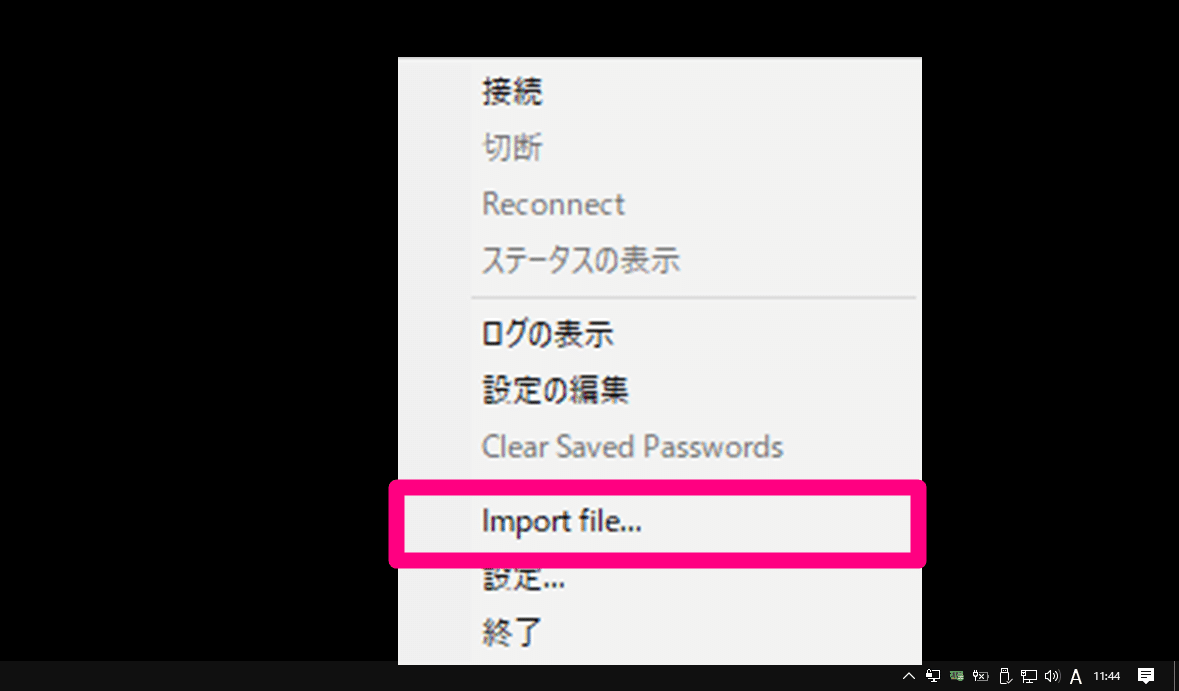
「メニュー」>「Import file…」
出力したOpenVPNのファイルを読み込みます。
✅接続チェック

Windows画面の右下にある、上記のアイコンを右クリック。先ほどインポートしたファイル名から接続する。
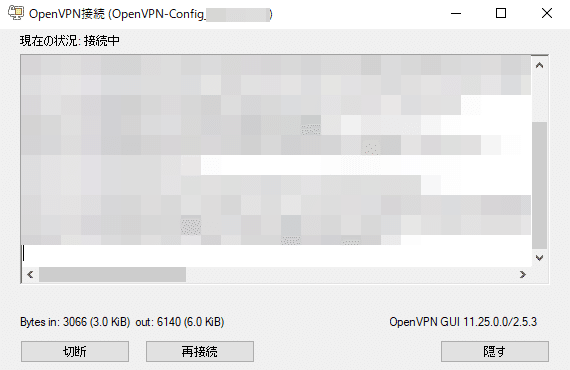

Windows画面の右下に接続OKのポップアップが表示されれば完了。
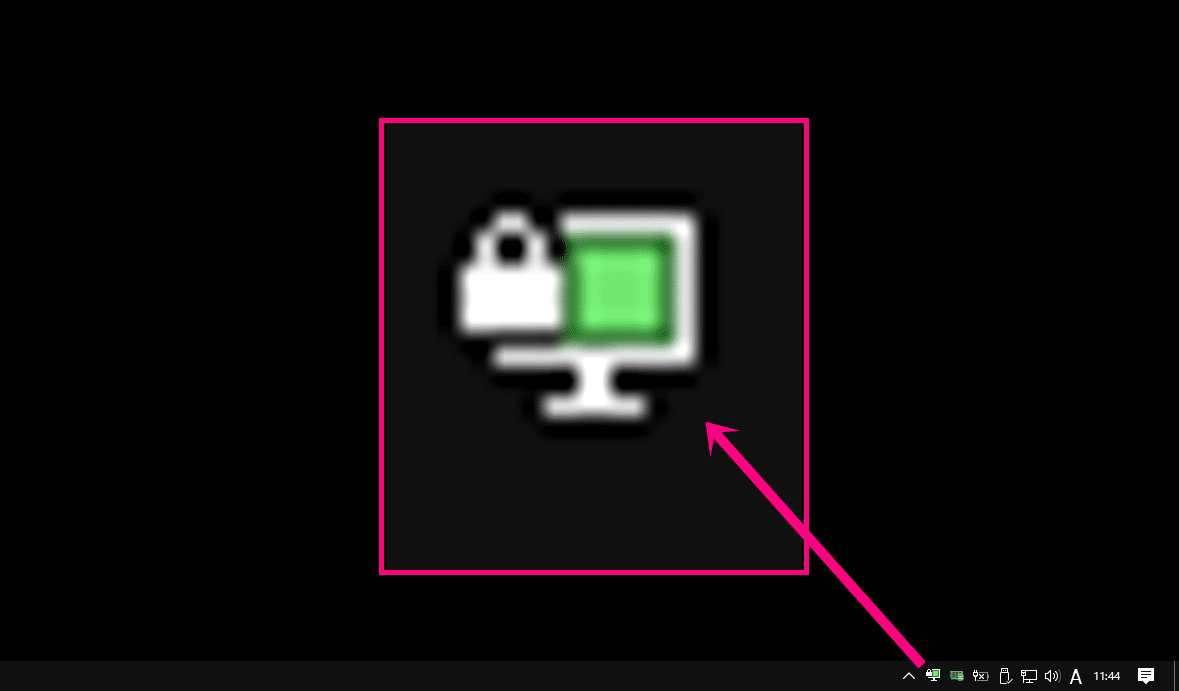
OpenVPNのインジケーターがグリーンになっていれば接続されている状態。あとは外出先からも自宅のVPNに接続できればOK。
Chromeリモートデスクトップを使う
ここまで読んで、「すごい面倒だ、ルーターを買い替えないとダメなのか、DDNSは有料なのか」と感じたと思います。多くの人が、そう思うはず。それが普通の反応だと思います。VPN接続ができないトラブルが発生した場合は下記の手段で接続を試みます。
ルーターを再起動などで、接続できなくなった場合の代案としても、メンテナンスとしても使えるので、使い勝手がいいです。
VPNを構築しなくてもアプリ間で暗号化されたリモートデスクトップ接続できる方法があります。以前、記事にしていますので、一読していただければと思います。
《⚠️注意点⚠️》
ネットワークのトラブルが発生している場合は接続不可。(Googleのネットワークやサーバーの障害なども同様)
まとめ
VPN対応ルーターを選ぶ
ダイナミックDNSを設定する
Open VPNで設定してみる
ダメならChormeリモートデスクトップを使う
自宅VPN構築を検討されている方の参考になれば幸いです。ネットワークは確かに難しいのですが、ハマると仕組みを理解したくなり、沼にハマっていきます。
最後までお読みいただき、ありがとうございます。スキとフォローしていただけると励みになります。また、EmuはAmazonアフィリエイトに参加中です。皆様も良いガジェットライフを!
ではでは。
\Emuについて/

ガジェットブログ「EmuLog」の運営者。レビューは200記事以上。定番・マイナー問わず、実際に使用したガジェットを簡潔にレビューしています。コスパの高いガジェットが好き。
✅レビューのご依頼はこちら:
✅過去のレビュー一覧:
✅YouTubeチャンネル:
✅X(旧Twitter):
いいなと思ったら応援しよう!
 応援ありがとうございます!
いただいたチップはブログ運営に充てさせていただきます😉
今後ともよろしくお願いします!
応援ありがとうございます!
いただいたチップはブログ運営に充てさせていただきます😉
今後ともよろしくお願いします!