
Affinity Publisher | プロトタイピング②

Affinity Publisherを使ってサイトのプロトタイプを作っていきます。
前回の記事で作成したワイヤーフレームにPublisherの機能のひとつであるStudio Linkを使って画像補正を行い、コンテンツを流し込んでいきます。
ひとつ前のステップ
操作手順
6. Affinity便利機能 Studio Linkについて
AffinityツールにはStudio Linkという便利な機能があります。
今回の場合はPublisherを起動した状態で、Affinity PhotoやAffinity Designerの機能を使って画像補正や描画を行う機能です。
7. 画像の補正
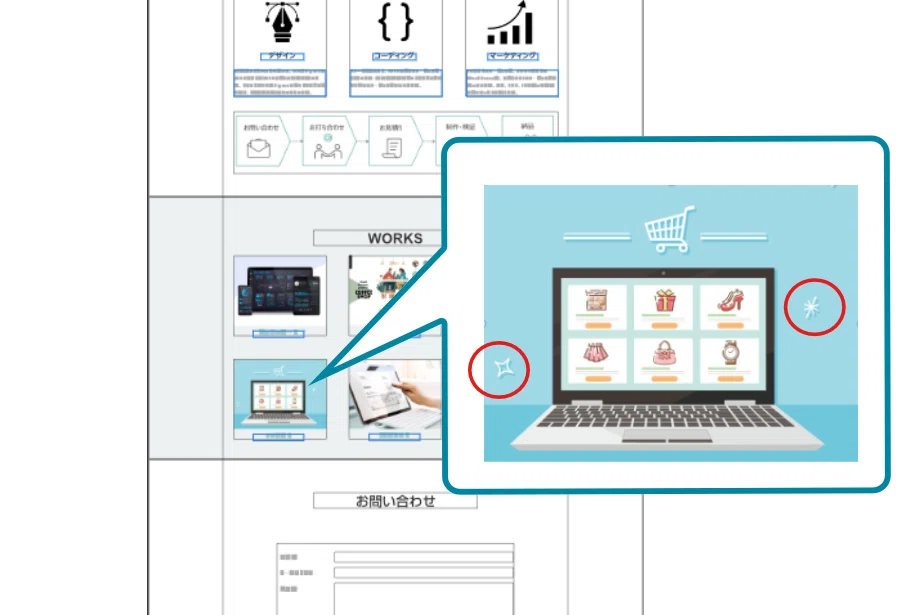
「WORKS」コンテンツの中にある、「ECサイト」の画像の中に余分なものがあります。これをPublisherのPhotoペルソナを使って背景を残したまま削除します。
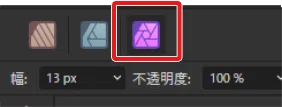
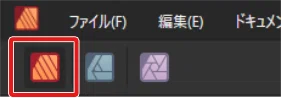
左上にあるペルソナ切替ボタンから「Photoペルソナ」を選択します。
Affinity Photoの操作画面に切り替わります。
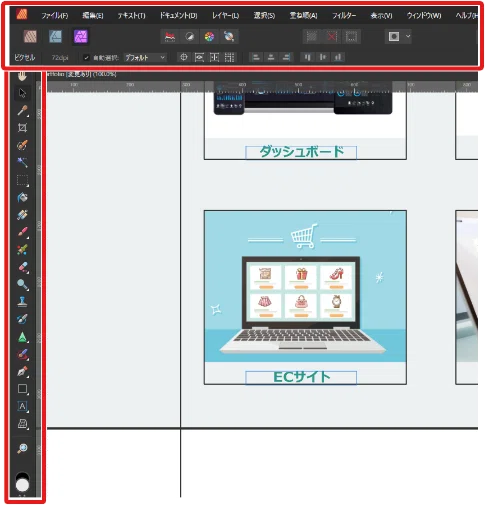
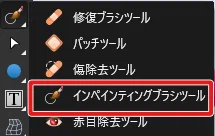
インペイントブラシを使って不要な部分(PC左右にある星)を消します。
消去前と消去後

画像から余分なものを消したら、Publisherペルソナを選択して元の画面に戻ります。
ここから先は
1,818字
/
20画像
¥ 100
Amazon Payで支払うと最大2%還元のチャンス! 9/30まで
ありがとうございます。いただいたチップはクリエイターとしての活動費に使わせていただきます!
