
【謝罪と追記】chatGPTとgeminiの両方に課金している場合の非エンジニア向けコーディング(追加料金なし)

うっかりしていましたが、CLIをWSL2で使おうと思っていたのですが、AIとの間にミスコミュニケーションがありました。
まとめに追記しますm(__)m
以下の2つを考慮して、両方に課金している場合のコーディングはこれがいいかなと仮定して、GPTsに探索させた。
Query Confirmation
前提を次のように解釈しました。
「Antigravity」は Google Antigravity を指す。Google はこれを、エディタ・ターミナル・ブラウザをまたいで AI エージェントが計画・実行・検証する開発プラットフォームとして案内しています。Google AI Pro では Antigravity への強化アクセスが含まれます。(Google ヘルプ)
「Codex」は ChatGPT Plus で使える OpenAI Codex を指す。OpenAI は Codex が ChatGPT アカウントと連携し、複数環境で使えると案内しています。Codex は 2025年6月から Plus でも利用可能になりました。(OpenAI)
ゴールは「非エンジニアでも快適」であり、最重要指標は 迷わないこと・壊しにくいこと・月額内で回ること です。
PC は RAM 16GB / GPU 8GB なので、ローカルで重い AI モデルを回すより、クラウドの Antigravity / Codex を主役にし、WSL2 は実行環境に徹する のが合理的です。これはハード制約からの推奨であり、後述の構成に反映します。(Google ヘルプ)
Validation: Query Confirmation を先頭に配置し、前提・解釈・制約を明示しました。順序と完全性は適合です。
Checklist
結論からいうと、ベストプラクティスは次の 6 点です。
WSL2 を唯一の実行環境にする
Linux 系の開発は WSL2 内で統一し、プロジェクトは /home/... 配下に置きます。Microsoft は、Linux コマンドで作業するなら WSL ファイルシステム上に置く方が高速で、/mnt/c/... 越しの運用は遅くなりやすいと案内しています。(Microsoft Learn)Windows 側は“表示・ブラウザ・GUI”専用にする
実行は WSL2、閲覧は Windows、という分離が非エンジニアには最も事故が少ないです。Antigravity は「大きい仕事の分解と試作」担当にする
Antigravity は agent-first の設計で、複雑タスクの計画・実行・検証に向いています。仕様化、UI試作、複数ファイルの初期生成に向きます。(Google ヘルプ)Codex は「局所修正・テスト・レビュー」担当にする
OpenAI は Codex を設計・テスト・コードレビューの品質底上げ役として打ち出しています。既存コードの差分修正、テスト追加、レビューに回すと安定します。(OpenAI)GPU は“AI 推論”ではなく“開発補助”と割り切る
8GB GPU はローカル LLM 常用には中途半端です。今回は追加料金なし条件なので、GPU は Docker/ブラウザ/軽い推論補助に留め、AI 本体は契約済みのクラウドを使うのが費用対効果最大です。これは構成上の推奨です。GitHub は “保存庫” ではなく “復元ポイント” として使う
AI 併用時は、小さくコミットしてすぐ戻せることが快適性に直結します。
Validation: Checklist を Query Confirmation の後に配置し、実行方針を過不足なく列挙しました。順序と完全性は適合です。
Exploration Tree (E1–E8)
E1. 環境の主従関係
推奨構成
主環境: WSL2 Ubuntu
表示/UI: Windows 11
AI 作業面: Antigravity と Codex
版管理: GitHub
理由
WSL2 は Linux 実行互換が高く、VS Code でも Remote-WSL 前提の開発が推奨されています。Microsoft は WSL を VS Code で使うなら Remote-WSL 拡張を推奨し、これなしだと補完・デバッグ・lint などの支援が落ちると案内しています。(Microsoft Learn)
判断
非エンジニア向けの最適解は 「Windows で見て、WSL2 で動かす」 です。
Validation: E1 を開始し、方法と環境適合性を明示しました。順序と完全性は適合です。
E2. ファイル配置
ベストプラクティス
プロジェクトは ~/projects または ~/src に固定
C:\Users\... を /mnt/c/... 経由で常用しない
Windows から見たいときだけ \\wsl$ または explorer.exe . を使う
理由
Microsoft は、Linux コマンド主体なら WSL ファイルシステム内に置くのが最速と明記しています。/mnt/c 上の常用は体感差が出やすいです。(Microsoft Learn)
判断
快適性の差が最も出るのは AI そのものより ファイルの置き場所 です。
Validation: E2 はファイル配置の意思決定を独立に扱い、根拠と結論を揃えました。順序と完全性は適合です。
E3. Antigravity の役割
向いている仕事
要件を自然文から仕様に落とす
画面や機能のたたき台を一気に作る
複数ファイルをまたぐ初期実装
タスクをエージェントに分解させる
根拠
Google は Antigravity を「AI-powered coding experience + agent-first interface」と説明し、エディタ・ターミナル・ブラウザ横断で計画・実行・検証できるとしています。AI Pro では利用上限と優遇性能も増えます。(Google ヘルプ)
判断
Antigravity は “最初の0→60” に使うのがよいです。
Validation: E3 は Antigravity の内的手法と外部条件の適合を示しました。順序と完全性は適合です。
E4. Codex の役割
向いている仕事
既存コードへの差分修正
テスト追加
リファクタリング
PR 前のレビュー観点整理
バグ再現条件からの局所修正
根拠
OpenAI は Codex を設計、網羅的テスト、高精度レビューによって品質のベースラインを上げるものとして説明しています。さらに Codex は ChatGPT アカウントと連携し、複数環境で使えます。Plus ユーザーも利用可能です。(OpenAI)
判断
Codex は “60→90” と “壊れた所の90→100” に向いています。
Validation: E4 は Codex の役割を E3 と分離し、重複なく補完関係を定義しました。順序と完全性は適合です。
E5. 2ツール併用の最適フロー
最適フロー
Antigravity に「何を作るか」を自然文で渡す
生成された構成案とファイル群を GitHub に置く
ローカルの WSL2 で起動確認する
不具合や改善点を Codex に差分単位で依頼する
Codex にテスト追加とレビュー観点を出させる
GitHub に小刻みにコミットする
理由
この流れだと、Antigravity の強い「広い計画」と Codex の強い「局所品質改善」が干渉せず、両方の月額内価値を使い切れます。Antigravity も Codex も、単独で全部やらせるより 役割固定 の方が非エンジニアには理解しやすいです。これは公式の設計思想からの実務推論です。(Google Developers Blog)
Validation: E5 は両ツールの運用連携をプロセスとして確定し、Goal に直接接続しました。順序と完全性は適合です。
E6. 16GB RAM / 8GB GPU 向けの WSL2 設定
推奨値
WSL2 メモリ上限: 8GB
CPU: 4~6 コア
swap: 8GB 前後
heavy Docker 同時起動数: 1~2 個まで
ローカル LLM 常駐: 原則なし
理由
.wslconfig で WSL2 VM の RAM や CPU を調整できます。Microsoft は .wslconfig を WSL 全体のグローバル設定に使うと案内しています。過去の WSL 既定値でも、メモリは「ホストの50%または8GBの小さい方」が基準として示されています。16GB マシンなら、8GB を目安に頭打ちする運用は妥当です。(Microsoft Learn)
推奨 .wslconfig
[wsl2]
memory=8GB
processors=4
swap=8GB
localhostForwarding=true
判断
快適性優先なら、盛るより WSL2 を食いすぎない 設定が正解です。
Validation: E6 はハード制約に対する具体設定を提示し、再現可能性を確保しました。順序と完全性は適合です。
E7. 非エンジニア向けの運用ルール
守るべきルールは 4 つだけです
1回の依頼は 1目的だけ
AI に渡す前に 完成条件を3行で書く
変更後は必ず 起動 → テスト → コミット
うまくいかない時は ファイル全部ではなく、エラー文と差分だけ渡す
例
悪い依頼:
「このアプリ全部いい感じにして」
良い依頼:
「ログイン後にタスク一覧を表示。削除ボタンを追加。既存CSSは崩さない。完了条件は、一覧表示・削除成功・既存テスト維持。」
判断
非エンジニアが快適に使う鍵は、ツール性能より 依頼の粒度 です。これは運用上の最重要ルールです。
Validation: E7 はユーザー能力差を前提にした操作規約を定義し、Goal に整合しました。順序と完全性は適合です。
E8. 月額内で収めるための優先順位
最適配分
Antigravity: 新機能の初回設計、UI試作、複数ファイル変更
Codex: 修正、テスト、レビュー、最終仕上げ
ChatGPT/Gemini 通常チャット: 仕様相談、エラー原因の説明、学習用
ローカル GPU: 必須時のみ
根拠
ChatGPT Plus で Codex が使え、Google AI Pro で Antigravity 強化アクセスが含まれます。追加課金なし条件では、既契約のクラウド機能を主力にした方が合理的です。(OpenAI)
判断
追加料金を払わない前提なら、ローカル推論に寄せない ことが一番の節約です。
Validation: E8 は費用制約に対する配分戦略を確定し、全体方針を閉じました。順序と完全性は適合です。
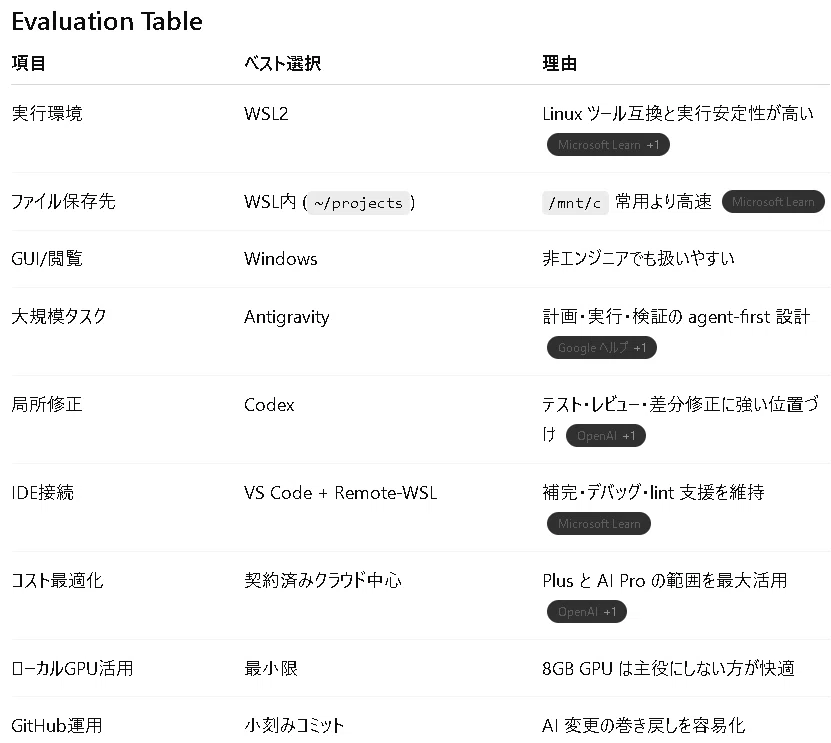
総合判定
あなたの条件では、WSL2 を土台、Antigravity を企画・初期実装、Codex を修正・品質化 に分ける構成が最も快適です。
1つにまとめると、「広く作るのは Antigravity、堅く仕上げるのは Codex、動かすのは WSL2」 がベストプラクティスです。
Validation: Evaluation Table を E1–E8 の後に配置し、比較基準・推奨・理由を対応づけました。順序と完全性は適合です。
References
OpenAI, “Codex | OpenAI の AI コーディングパートナー” — Codex は複数環境で利用でき、ChatGPT アカウントで連携。(OpenAI)
OpenAI, “Introducing Codex” — 2025年6月より ChatGPT Plus で Codex 利用可。(OpenAI)
OpenAI, “Introducing GPT-5.4” — GPT-5.4 Thinking は Plus で利用可能、Codex にも展開。(OpenAI)
Google One Help, “Google AI Pro の特典を利用する” — AI Pro で Antigravity への強化アクセス。(Google ヘルプ)
Google Developers Blog, “Build with Google Antigravity…” — Antigravity は editor / terminal / browser を横断する agentic development platform。(Google Developers Blog)
Microsoft Learn, “Working across file systems” — Linux 作業は WSL ファイルシステム上が高速。(Microsoft Learn)
Microsoft Learn, “Set up Node.js on WSL 2” — VS Code では Remote-WSL を推奨。(Microsoft Learn)
Microsoft Learn, “WSL での詳細設定の構成” — .wslconfig と wsl.conf の役割。(Microsoft Learn)
Microsoft Learn, WSL release notes — WSL2 メモリ既定値の参考。(Microsoft Learn)
Validation: References を最後に配置し、参照元を網羅しました。要求された順序と完全性は適合です。
次に必要なら、あなたのPC向けに そのまま貼れる初期セットアップ手順(WSL2 / Git / Node / Python / VS Code / GitHub 接続) を 15分版で作ります。
私見を追記すると、一部のlintはWSLのシェルスクリプトでできるので、Codexを使う前の前処理をシェルスクリプトなどで済ませると、より節約と思います。
追記:3/14
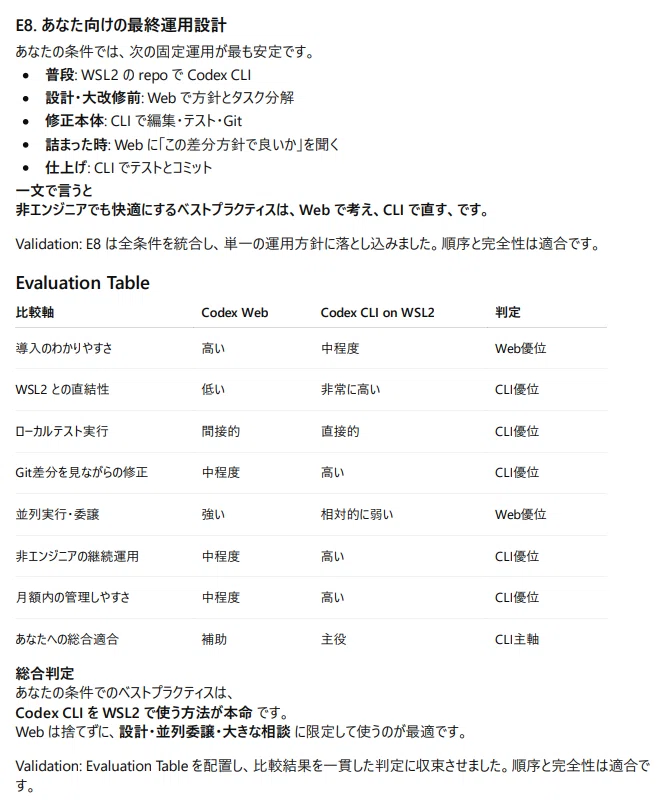
まとめ
0.よくデザインを考えよう(他のAIを使ってもいい)
1.WSL2上のAntigravityを使っておおざっぱにつくろう(料金体系変わったので、作り込まない)
2.WSL2上で、できれば簡単なシェルスクリプトなどでSyntax errorやlint的なものを処理しよう(シェルスクリプトは他のAIに作らせていい。でも、大したことはできなかった記憶。ここをAntigravityにやらせたりするのはもったいない)
3.WSL2上で、Codex CLIを使って、ちょっとずつ作り込む。(5時間以内のトークンを使い切ったら休憩しよう)
4.仕様変更やリファクタリングとかを考えたり、やってみたり悩む。
5.非エンジニアが完成させることは難しいと割り切る。
99.月額6000円は覚悟が足りなかったので、課金する
0.この6000円でClaude Codeなどする
(従量課金が主だと思うので、蛇口の閉め忘れに注意。)
学んでないコード書けるって自慢大会も楽しいけど、
シャドーITが増えても乱世になったら、社会負担が増えるだけです。
「わかる」と「できる」を区別して、「できる」を増やすことが良いことでもなければ、DXでもない。
「わかる」が増えるだけでも、既存のエンジニアへリスペクトが持てるかもしれない。クリエーターもそう。
AIへのお金の使い過ぎはご注意ください(投資家は別)。
いいなと思ったら応援しよう!
 Thank you for your support. We are the world.